
Khi sử dụng máy tính, chắc hẳn bạn đã từng thấy ổ đĩa được chia thành nhiều phần như Ổ C, Ổ D, Ổ E… Đây chính là các partition — hay còn gọi là phân vùng ổ cứng. Trong bài viết này, chúng ta sẽ tìm hiểu chi tiết Partition – phân vùng ổ cứng máy tính, bao gồm khái niệm, lợi ích, các loại phân vùng và hướng dẫn thao tác trên Windows. Dù bạn là người dùng phổ thông hay đang tìm cách tối ưu ổ cứng, phần giải thích dưới đây sẽ giúp bạn nắm rõ mọi thứ về partition một cách dễ hiểu nhất.
Partition là gì?
Theo định nghĩa kỹ thuật trong khoa học máy tính, Partition (hay còn gọi là phân vùng ổ cứng) là quá trình chia một ổ cứng vật lý (Physical Drive) thành nhiều phần lưu trữ riêng biệt. Mỗi phần này được gọi là một “ổ đĩa logic” (Logical Drive).
Khi bạn kết nối một ổ cứng mới vào máy tính, hệ điều hành (như Windows, Linux hay macOS) sẽ không thể sử dụng ổ cứng đó ngay lập tức để lưu trữ dữ liệu. Bạn buộc phải thực hiện thao tác tạo phân vùng. Hệ điều hành sẽ quản lý và nhận diện mỗi phân vùng này như một ổ đĩa độc lập, mặc dù về mặt vật lý chúng cùng nằm trên một thiết bị phần cứng.
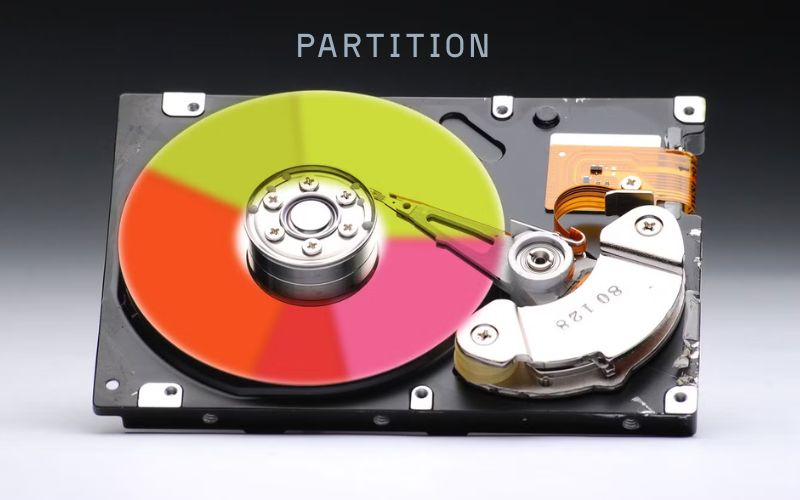
Để giúp bạn dễ hình dung hơn, hãy tưởng tượng ổ cứng của bạn giống như một ngôi nhà lớn trống rỗng.
- Partition chính là việc bạn xây các bức tường để chia ngôi nhà đó thành các căn phòng khác nhau: Phòng khách, phòng ngủ, nhà kho.
- Bạn có thể dùng phòng khách để tiếp khách (Cài đặt hệ điều hành).
- Bạn dùng nhà kho để chứa đồ đạc ít dùng (Lưu trữ file cài đặt, phim ảnh).
- Bạn dùng phòng ngủ để chứa đồ cá nhân quan trọng (Tài liệu làm việc).
Nếu chẳng may phòng khách bị hỏa hoạn (Lỗi Win), thì đồ đạc trong phòng ngủ và nhà kho vẫn an toàn nhờ các bức tường ngăn cách. Đây chính là bản chất của việc phân vùng ổ cứng.
Khi hiểu Partition là gì, bạn sẽ thấy các ký tự ổ đĩa quen thuộc như C:, D:, E: trên máy tính thực chất chỉ là các tên gọi đại diện cho từng phân vùng mà bạn đã tạo ra trên ổ cứng vật lý đó.
Lợi ích khi phân chia Partition cho ổ cứng
Rất nhiều người dùng phổ thông thường để nguyên một ổ C duy nhất (thường là 512GB hoặc 1TB) để sử dụng. Tuy nhiên, các chuyên gia công nghệ tại InterData và trên thế giới đều khuyên rằng việc chia ổ cứng là điều cần thiết. Dưới đây là 4 lý do thực tế giải thích tại sao bạn cần thực hiện việc này:
1. Bảo vệ dữ liệu an toàn (Quan trọng nhất)
Đây là “nỗi đau” lớn nhất của người dùng máy tính. Nếu bạn chỉ có một phân vùng (Ổ C) chứa cả Windows và dữ liệu cá nhân, khi Windows bị lỗi nghiêm trọng buộc phải cài lại (Format), toàn bộ dữ liệu của bạn sẽ bị xóa sạch cùng hệ điều hành.
Khi bạn chia ổ cứng thành 2 phần: Ổ C (chứa Win) và Ổ D (chứa dữ liệu). Nếu Windows bị lỗi, bạn chỉ cần Format ổ C để cài lại. Dữ liệu nằm ở ổ D vẫn còn nguyên vẹn 100%. Đây là phương án dự phòng rủi ro hiệu quả nhất.
2. Chạy đa hệ điều hành (Multi-boot)
Với những người dùng nâng cao hoặc sinh viên IT muốn tìm hiểu Partition là gì để cài đặt nhiều hệ điều hành, phân vùng là yêu cầu bắt buộc. Bạn không thể cài Windows và macOS trên cùng một phân vùng vì chúng sử dụng định dạng tệp tin (File System) khác nhau (Windows dùng NTFS, macOS dùng APFS/HFS+).
Việc chia ổ cứng giúp bạn cài song song hai hệ điều hành (Dual Boot) trên cùng một máy tính mà không gây xung đột.
3. Tối ưu hiệu suất hoạt động
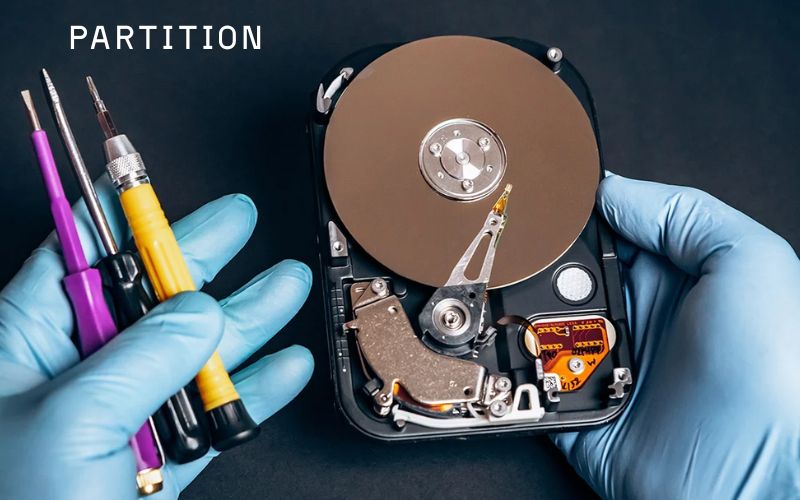
Trên các ổ cứng HDD truyền thống, dữ liệu nằm ở các phân vùng đầu tiên (vùng ngoài của đĩa từ) sẽ có tốc độ đọc ghi nhanh hơn vùng phía trong. Việc chia ổ C (để cài Win và phần mềm) ở dung lượng vừa đủ giúp đầu đọc ổ cứng di chuyển quãng đường ngắn hơn (Short Stroking), từ đó tăng tốc độ khởi động máy và load ứng dụng.
4. Tổ chức dữ liệu khoa học
Việc quản lý hàng nghìn tập tin sẽ trở nên dễ dàng hơn khi bạn phân loại chúng vào các “ngăn” riêng biệt.
- Ổ C: Chỉ dành cho Windows và các phần mềm cài đặt.
- Ổ D: Dành cho tài liệu công việc (Documents).
- Ổ E: Dành cho giải trí (Game, Phim, Nhạc).
Cách sắp xếp này giúp bạn tìm kiếm file nhanh chóng và tránh việc xóa nhầm các file hệ thống quan trọng.
Các loại Partition thường gặp
Khi sử dụng các phần mềm quản lý ổ cứng như Disk Management hay MiniTool Partition Wizard, bạn sẽ bắt gặp các thuật ngữ chuyên ngành. Việc hiểu rõ các loại Partition là gì sẽ giúp bạn thao tác chính xác.
Primary Partition (Phân vùng chính)
Đây là loại phân vùng cơ bản nhất. Một ổ cứng có thể chia thành nhiều phân vùng, nhưng phân vùng dùng để cài đặt hệ điều hành (Boot OS) bắt buộc phải là Primary Partition.
Với chuẩn ổ cứng cũ (MBR), bạn chỉ được phép tạo tối đa 4 phân vùng Primary trên một ổ đĩa vật lý.
Thông thường, ổ C của bạn luôn luôn là Primary Partition và được set trạng thái “Active” để máy tính có thể khởi động từ đó.
Extended Partition (Phân vùng mở rộng)
Do giới hạn của chuẩn MBR chỉ cho phép 4 phân vùng Primary, khái niệm Extended Partition ra đời để giải quyết vấn đề thiếu hụt số lượng phân vùng.
Extended Partition không chứa dữ liệu trực tiếp. Bạn hãy xem nó như một “cái thùng lớn”. Bên trong cái thùng này, bạn có thể chia nhỏ thành vô số các phân vùng con khác. Một ổ cứng chỉ có thể tồn tại duy nhất 1 phân vùng Extended.
Logical Partition (Phân vùng logic)
Đây là các phân vùng con nằm bên trong Extended Partition. Bạn có thể tạo ra rất nhiều Logical Partition để lưu trữ dữ liệu (Ổ D, E, F, G,…).
Về mặt sử dụng, Logical Partition hoạt động hoàn toàn giống như Primary Partition trong việc lưu trữ file. Điểm khác biệt duy nhất là bạn không thể cài đặt hệ điều hành Windows để khởi động (Boot) từ một phân vùng Logical.
Phân biệt chuẩn ổ cứng MBR và GPT
Khi tìm hiểu sâu về Partition là gì, bạn không thể bỏ qua hai chuẩn định dạng ổ cứng phổ biến nhất hiện nay là MBR và GPT. Việc chọn sai chuẩn có thể khiến bạn không cài được Windows 11 hoặc không nhận đủ dung lượng ổ cứng.
Dưới đây là bảng so sánh chi tiết:
| Tiêu chí | MBR (Master Boot Record) | GPT (GUID Partition Table) |
|---|---|---|
| Đặc điểm | 1983 (Chuẩn cũ) | Ra đời sau, đi kèm chuẩn UEFI |
| Ra đời | 1983 (Chuẩn cũ) | Ra đời sau, đi kèm chuẩn UEFI |
| Số lượng phân vùng | Tối đa 4 Primary Partition | Tối đa 128 Primary Partition |
| Dung lượng hỗ trợ | Nhận diện tối đa 2TB | Hỗ trợ ổ cứng lên tới 9.4 ZB (Zettabytes) |
| Cơ chế khởi động | Legacy BIOS | UEFI |
| Độ an toàn | Dữ liệu boot nằm ở đầu ổ cứng. Nếu hỏng sector đầu, máy không boot được. | Dữ liệu boot được lưu ở đầu và cuối ổ cứng (Backup). An toàn hơn. |
| Khuyên dùng | Máy tính cũ, cài Win 7, Win XP | Máy tính đời mới, SSD, cài Win 10, Win 11 |
Lời khuyên từ InterData: Nếu bạn đang sử dụng máy tính hiện đại (mua từ năm 2020 trở lại đây) và sử dụng ổ SSD, hãy luôn ưu tiên định dạng GPT để tận dụng tối đa tốc độ, tính năng bảo mật và khả năng tương thích với Windows 11.
Có nên phân vùng ổ SSD không?
Câu hỏi “Có nên chia phân vùng cho ổ SSD không?” đang gây tranh cãi rất nhiều trên các diễn đàn công nghệ. Để trả lời, chúng ta cần hiểu cơ chế hoạt động của SSD khác với HDD.
Ổ cứng SSD không sử dụng đĩa từ quay mà dùng các chip nhớ flash. Việc truy xuất dữ liệu trên SSD diễn ra gần như tức thì ở mọi vị trí (không có độ trễ khi di chuyển đầu đọc như HDD). Do đó, việc chia partition trên SSD không giúp tăng hiệu suất như trên HDD.
Tuy nhiên, câu trả lời là VẪN NÊN phân vùng ổ SSD, nhưng cần lưu ý:
- Mục đích: Chỉ nên chia để quản lý dữ liệu (Tách Win và Data) giúp an toàn dữ liệu khi cài lại máy.
- Dung lượng: Chỉ nên chia nếu ổ SSD của bạn có dung lượng từ 256GB trở lên.
- Align Partition: Khi chia SSD, cần đảm bảo tính năng “4K Alignment” được kích hoạt (các phần mềm chia ổ cứng hiện nay đều tự động làm việc này) để đảm bảo tuổi thọ và tốc độ đọc ghi của SSD.
Khi nào không nên thực hiện Partition?
Mặc dù hiểu Partition là gì và lợi ích của nó, nhưng có những trường hợp cụ thể bạn tuyệt đối không nên chia nhỏ ổ cứng:
- Ổ cứng dung lượng quá thấp: Nếu bạn dùng Laptop giá rẻ có bộ nhớ eMMC 64GB hoặc SSD 120GB, việc chia nhỏ sẽ khiến ổ C bị đầy rất nhanh (Red Disk). Windows cần ít nhất 24–30GB, nhưng vẫn khuyến nghị > 32GB dung lượng trống để hoạt động mượt mà và cập nhật (Update). Việc chia nhỏ ổ cứng dung lượng thấp sẽ bóp nghẹt hệ điều hành.
- Ổ cứng đang có dấu hiệu hỏng (Bad Sector): Nếu ổ cứng của bạn hoạt động chậm, hay treo, copy dữ liệu bị lỗi, tuyệt đối không thực hiện thao tác chia/gộp phân vùng. Quá trình này thay đổi cấu trúc dữ liệu trên diện rộng, có thể làm ổ cứng “chết” hẳn và mất toàn bộ dữ liệu vĩnh viễn.
- Người dùng không có kiến thức backup: Nếu bạn chưa sao lưu dữ liệu ra ổ cứng ngoài hoặc Cloud, đừng mạo hiểm thao tác nếu chưa thạo.
Partition có làm chậm máy tính không?
Nhiều người dùng lo ngại việc chia quá nhiều phân vùng sẽ làm máy tính xử lý chậm đi. Thực tế vấn đề này phụ thuộc vào loại ổ cứng bạn đang dùng.
- Đối với HDD: Việc tạo quá nhiều phân vùng (Ví dụ: C, D, E, F, G, H…) sẽ khiến đầu đọc ổ cứng phải di chuyển liên tục giữa các vùng vật lý khác nhau để lấy dữ liệu. Điều này làm tăng độ trễ (Latency) và có thể làm chậm trải nghiệm sử dụng khi bạn làm việc đa nhiệm.
- Đối với SSD: Như đã phân tích, SSD không có đầu đọc cơ học. Việc bạn chia 1 phân vùng hay 10 phân vùng hầu như không ảnh hưởng đến tốc độ truy xuất dữ liệu.
Tuy nhiên, việc chia quá nhiều phân vùng nhỏ lẻ sẽ làm lãng phí dung lượng lưu trữ do mỗi phân vùng đều cần một khoảng không gian để chứa bảng quản lý file (File System Metadata). Vì vậy, lời khuyên tối ưu nhất là chỉ nên chia tối đa 2-3 phân vùng trên một ổ cứng vật lý.
Cách phân vùng ổ cứng Partition trên Windows
Phân vùng ổ cứng thực chất là một khu vực riêng biệt trên ổ đĩa mà Windows quản lý như những đơn vị độc lập. Một ổ cứng vật lý có thể bao gồm một hoặc nhiều phân vùng khác nhau. Khi một phân vùng gặp lỗi, điều đó không đồng nghĩa toàn bộ các phân vùng còn lại cũng bị ảnh hưởng. Dưới đây là cách Windows thực hiện quá trình phân vùng ổ cứng:
Cách mở Disk Management trên Windows
Windows tích hợp sẵn công cụ Disk Management giúp bạn theo dõi và quản lý các phân vùng trên từng ổ cứng. Công cụ này hỗ trợ bạn chia nhỏ, gộp phân vùng hoặc điều chỉnh dung lượng rất thuận tiện.
Để mở Disk Management, bạn nhấn tổ hợp phím Windows + R để mở hộp thoại Run, sau đó nhập diskmgmt.msc và nhấn OK. Một cách khác là click chuột phải vào My Computer, chọn Manage, rồi chọn Disk Management. Những cách này đều giúp bạn mở nhanh phần quản lý ổ đĩa.
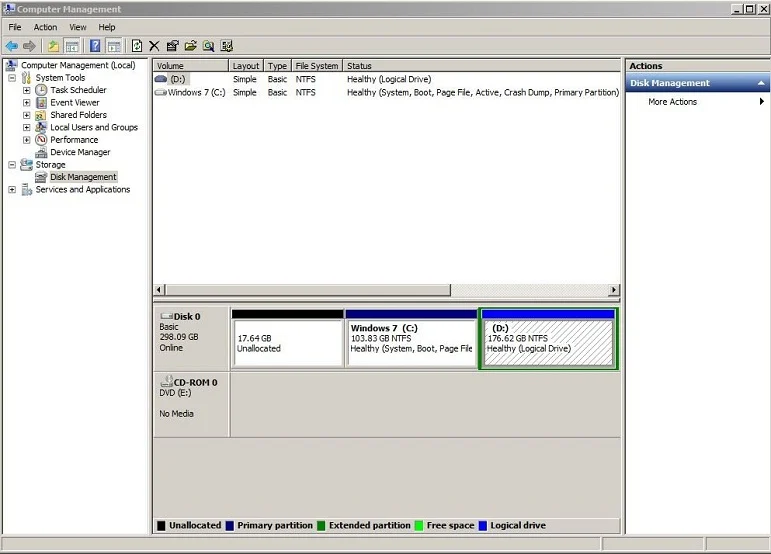
Ở phần trên của cửa sổ, Windows sẽ hiển thị danh sách các phân vùng (Volume). Phần bên dưới thể hiện ổ cứng theo dạng trực quan: mỗi ổ vật lý là một hàng, và các phân vùng được hiển thị dưới dạng các khối tách biệt.
Ví dụ trong hình minh họa, bạn thấy Disk 0 có dung lượng 298.09GB. Đây là ổ 320GB nhưng do cơ chế lưu trữ nên tổng dung lượng khả dụng thấp hơn. Các phân vùng được hiển thị như sau:
- EFI System Partition: Phân vùng quan trọng không có ký tự ổ đĩa, chứa các tệp tin khởi động của Windows và không được phép xóa.
- Page File, Primary Partition: Đây là phân vùng chính dùng để cài đặt Windows.
- Logical Drive: Phân vùng chứa dữ liệu cá nhân của bạn.
- Recovery Partition: Phân vùng khôi phục hệ thống trong trường hợp phân vùng chính gặp sự cố.
Cách sử dụng Disk Management cơ bản
Nhìn chung, thao tác trong Disk Management không quá phức tạp. Điều quan trọng là bạn cần hiểu từng chức năng để tránh ảnh hưởng đến dữ liệu hệ thống. Trước khi thực hiện bất kỳ thay đổi nào, bạn nên sao lưu toàn bộ dữ liệu để tránh rủi ro ngoài ý muốn.
Cách thu nhỏ và mở rộng dung lượng phân vùng
Trước khi tạo phân vùng mới, bạn cần tạo không gian trống bằng cách thu nhỏ một phân vùng hiện có. Để làm điều này, bạn click chuột phải vào phân vùng cần điều chỉnh và chọn Shrink Volume. Lưu ý thao tác này chỉ thực hiện được khi phân vùng còn đủ không gian trống.
Bạn nhập dung lượng muốn thu nhỏ vào ô Enter the amount of space to shrink in MB. Ví dụ, để thu nhỏ phân vùng 100GB xuống 50GB, bạn nhập 50000 (tương đương 50GB vì 1GB = 1000MB). Sau đó nhấn Shrink.
Nếu bạn muốn mở rộng dung lượng phân vùng, chỉ cần click chuột phải vào phân vùng và chọn Extend. Nhập dung lượng bạn muốn tăng thêm. Lưu ý bạn phải có phân vùng trống ngay bên cạnh để có thể gộp dung lượng vào phân vùng cần mở rộng.
Cách xóa phân vùng trên Windows
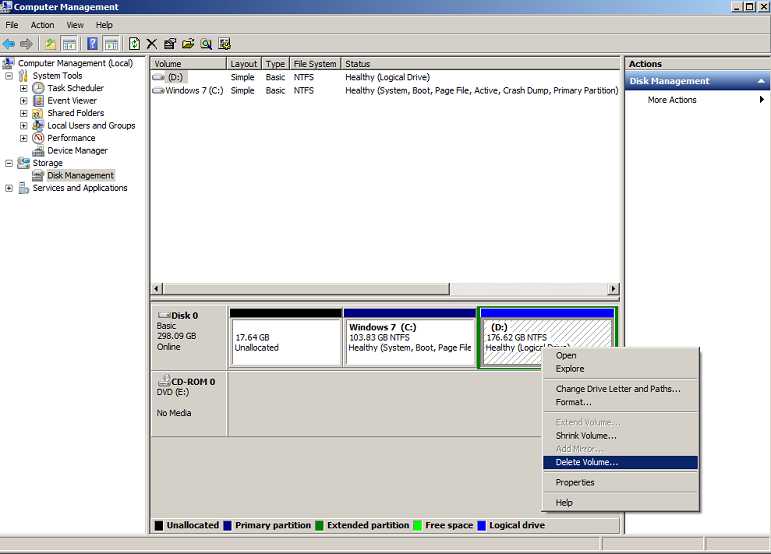
Bạn có thể giải phóng không gian bằng cách xóa một phân vùng, nhưng hãy cẩn trọng vì thao tác này sẽ xóa toàn bộ dữ liệu trên phân vùng đó và dữ liệu không thể phục hồi. Vì vậy, hãy sao lưu tất cả thông tin quan trọng trước khi thực hiện.
Để xóa phân vùng, bạn mở Disk Management, click chuột phải vào phân vùng muốn xóa và chọn Delete Volume. Khi hộp thoại cảnh báo xuất hiện, nhấn Yes để xác nhận và hoàn tất quá trình xóa phân vùng.
Cách tạo phân vùng mới trên ổ cứng
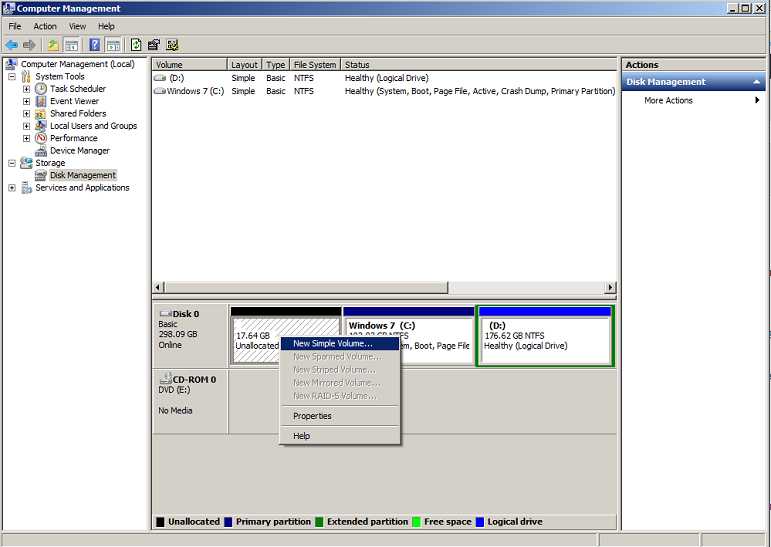
Sau khi có không gian trống, bạn có thể tạo phân vùng mới. Hãy click vào vùng không gian trống và chọn New Simple Volume. Một cửa sổ hướng dẫn sẽ xuất hiện để bạn thiết lập phân vùng mới.
Nhấn Next, sau đó nhập dung lượng phân vùng tại ô Simple Volume Size in MB (nhớ rằng 1000MB = 1GB). Tiếp tục nhấn Next.
Bạn có thể chọn ký tự ổ đĩa trong phần Assign the following drive letter bằng cách chọn từ menu thả xuống. Khi xong, chọn Next.
Ở bước tiếp theo, bạn chọn định dạng cho phân vùng và có thể đặt tên tại ô Volume Label. Có thể giữ nguyên các thiết lập mặc định rồi nhấn Next.
Cuối cùng, màn hình sẽ hiển thị tóm tắt các tùy chọn bạn vừa thiết lập. Nếu muốn chỉnh lại, chọn Back. Nếu mọi thứ đã đúng, nhấn Finish để hoàn tất việc tạo phân vùng mới.
Những lưu ý “sống còn” khi thao tác với Partition
Thao tác với phân vùng ổ cứng là can thiệp sâu vào cấu trúc lưu trữ. Chỉ một sai sót nhỏ cũng có thể khiến bạn mất sạch tài liệu tích lũy nhiều năm. Dưới đây là những nguyên tắc vàng bạn cần ghi nhớ:
Backup là ưu tiên số 1:
Trước khi sử dụng bất kỳ tính năng nào như “Resize”, “Move”, “Merge” (Gộp) hay “Split” (Chia), hãy sao lưu các dữ liệu quan trọng nhất ra một thiết bị khác. Không có phần mềm nào cam kết an toàn 100% trong mọi tình huống.
Đảm bảo nguồn điện liên tục:
Nếu bạn đang dùng Laptop, hãy cắm sạc. Nếu dùng PC, hãy cẩn trọng nếu khu vực điện không ổn định. Việc mất điện đột ngột trong khi quá trình phân vùng đang diễn ra (đang chạy thanh % loading) sẽ dẫn đến lỗi hỏng cấu trúc (Corrupt Partition Table), khiến ổ cứng trở thành định dạng RAW và không thể đọc được.
Không xóa các phân vùng lạ:
Trên Windows 10/11, hệ thống thường tự tạo ra các phân vùng ẩn như “System Reserved”, “Recovery Partition” hay “EFI System Partition” (dung lượng vài trăm MB). Đừng thấy chúng “ngứa mắt” mà xóa đi. Xóa các phân vùng này sẽ khiến Windows không thể khởi động được nữa.
Đặt tên (Label) rõ ràng:
Hãy đặt tên cho các phân vùng (ví dụ: DATA, GIAI_TRI, WINDOWS) để tránh nhầm lẫn khi Format hay cài lại Win.
Câu hỏi thường gặp (FAQ)
1. Chia ổ cứng có làm mất dữ liệu không?
Về lý thuyết, các công cụ hiện đại như “Shrink Volume” của Windows hay phần mềm MiniTool Partition Wizard cho phép chia lại ổ cứng mà không mất dữ liệu. Tuy nhiên, rủi ro vẫn luôn hiện hữu nếu xảy ra sự cố phần cứng hoặc mất điện. Do đó, “Partition không quan trọng bằng Backup là gì” – hãy luôn sao lưu trước.
2. Nên chia ổ cứng thành mấy ổ là tốt nhất?
Với người dùng thông thường, công thức vàng là 2 phân vùng:
- Một phân vùng (C:) khoảng 100GB – 150GB cho Windows và phần mềm.
- Phân vùng còn lại (D:) cho toàn bộ dữ liệu.
3. Làm sao biết máy đang dùng MBR hay GPT?
Bạn có thể kiểm tra nhanh bằng cách: Nhấn chuột phải vào This PC > Manage > Disk Management. Nhấn chuột phải vào Disk 0 (hoặc Disk 1) > chọn Properties > thẻ Volumes. Tại dòng Partition style, bạn sẽ thấy ghi là MBR hoặc GPT.
4. Unallocated Space là gì?
Đây là vùng dung lượng “chưa được phân phối”. Nó giống như một mảnh đất hoang chưa được rào lại. Bạn không thể lưu dữ liệu vào Unallocated Space cho đến khi bạn tạo Partition trên đó hoặc gộp nó vào một phân vùng có sẵn.
Qua bài viết này, InterData hy vọng bạn đã hiểu rõ bản chất Partition là gì cũng như tầm quan trọng của việc phân vùng ổ cứng trong việc bảo vệ dữ liệu và tối ưu hệ thống. Ổ cứng máy tính không chỉ là nơi lưu trữ, mà còn là “ngôi nhà” chứa đựng tài sản số của bạn. Hãy sắp xếp “ngôi nhà” ấy thật ngăn nắp, khoa học bằng các kiến thức về Partition để đảm bảo máy tính luôn hoạt động ổn định và bền bỉ.
