
WordPress bị lỗi trang trắng là một vấn đề khá đau đầu đối với bất kỳ ai sở hữu website. Tưởng tượng bạn truy cập trang web của mình và chỉ thấy một màn hình trắng xóa, không có nội dung, không có lỗi hiển thị, giống như rơi vào khoảng không vô định đó chính là lỗi màn hình trắng WordPress. Vậy Lỗi trang trắng WordPress là gì? Nguyên nhân nào dẫn đến wordpress bị lỗi trang trắng? Làm thế nào để khắc phục lỗi hiệu quả? Hãy cùng tìm hiểu chi tiết trong bài viết dưới đây.
Lỗi trang trắng WordPress là gì?
Nếu bạn từng truy cập vào website WordPress của mình mà chỉ thấy màn hình trắng xóa và không thể thực hiện bất kỳ thao tác nào, thì đó chính là lỗi trang trắng WordPress, hay còn gọi là WordPress white screen error. Đây là một sự cố phổ biến, nhưng lại không hiển thị thông báo lỗi cụ thể, khiến nhiều người cảm thấy bối rối khi gặp phải.
Tin tốt là, lỗi trang trắng WordPress thường dễ dàng khắc phục mà không mất quá nhiều thời gian. Đôi khi, lỗi chỉ ảnh hưởng đến một phần nhỏ của website, như một trang hoặc một chức năng nào đó, chứ không gây tác động đến toàn bộ hệ thống. Tuy nhiên, để xử lý triệt để vấn đề, bạn cần hiểu rõ nguyên nhân gây ra lỗi này.
5 Nguyên nhân chính gây ra lỗi màn hình trắng WordPress
Dưới đây là những nguyên nhân thường gặp nhất dẫn đến lỗi màn hình trắng WordPress bạn nên biết:
1. Bộ nhớ máy chủ không đủ dung lượng
Khi bộ nhớ máy chủ không đủ để xử lý, website có thể bị lỗi hoặc không thể hiển thị đúng cách. Điều này thường xảy ra khi:
- Bạn tải lên quá nhiều dữ liệu hoặc plugin cồng kềnh.
- Máy chủ không được cấu hình để đáp ứng nhu cầu của website.
2. Plugin hoặc theme không tương thích với nhau
Một số theme và plugin không tương thích với nhau hoặc không tương thích với phiên bản WordPress bạn đang sử dụng. Khi điều này xảy ra, website có thể bị lỗi trắng trang.
3. Plugin hoặc theme bị lỗi thời
Với WordPress, nếu plugin của bạn đã cũ hoặc không được cập nhật, chúng có thể không tương thích với phiên bản WordPress mới, dẫn đến các vấn đề như lỗi trang trắng WordPress.
Ngoài ra, việc thay đổi các file quan trọng trong WordPress, chẳng hạn như tên file hoặc mã trong functions.php, cũng có thể gây ra lỗi này. Khi lỗi xảy ra, bạn có thể gặp tình trạng website bị đơ, không phản hồi, hoặc thậm chí tự động đăng xuất. Điều này không chỉ ảnh hưởng đến trải nghiệm quản trị mà còn gây gián đoạn hoạt động của website.
4. Sự cố đến từ máy chủ hosting
Một nguyên nhân phổ biến khác dẫn đến Website WordPress lỗi trắng trang là các vấn đề từ máy chủ hosting. Ví dụ, máy chủ có thể bị giới hạn quyền truy cập hoặc thiếu tài nguyên cần thiết. Sau khi truy cập nhiều lần, khi đó bạn sẽ thấy tình trạng website không tải được và bị tự động thoát ra ngoài.
Lỗi trang trắng WordPress có thể phát sinh từ nhiều nguyên nhân, tuy nhiên, những lỗi này hoàn toàn có thể khắc phục với một số bước đơn giản ngay dưới đây.
Lỗi trang trắng WordPress có ảnh hưởng gì đến SEO không?
Lỗi trang trắng WordPress có thể ảnh hưởng tiêu cực đến SEO của website bạn. Những ảnh hưởng của lỗi trắng trang web WordPress như:
- Trải nghiệm người dùng kém: Khi khách truy cập thấy một trang trắng thay vì nội dung mong muốn, họ có thể rời đi ngay lập tức, dẫn đến tỷ lệ thoát cao và giảm lượng truy cập. Tỷ lệ thoát cao là một tín hiệu tiêu cực đối với các công cụ tìm kiếm, cho thấy trang web không cung cấp trải nghiệm tốt cho người dùng.
- Mất uy tín và tin cậy: Một website không hoạt động bình thường có thể làm giảm sự tin tưởng của người dùng, đặc biệt nếu đây là trang web kinh doanh hoặc cung cấp dịch vụ.
- Giảm hiệu suất SEO: Các công cụ tìm kiếm có thể đánh giá thấp website của bạn nếu phát hiện lỗi, ảnh hưởng đến thứ hạng tìm kiếm và khả năng tiếp cận khách hàng tiềm năng.
- Gián đoạn hoạt động kinh doanh: Đối với các website thương mại điện tử hoặc cung cấp dịch vụ trực tuyến, lỗi này có thể dẫn đến mất doanh thu và cơ hội kinh doanh.
- Mất liên kết nội bộ: Nếu lỗi trang trắng xảy ra trên các trang quan trọng, các liên kết nội bộ dẫn đến trang đó sẽ trở nên vô hiệu, ảnh hưởng đến cấu trúc liên kết và khả năng điều hướng của website.
- Giảm khả năng thu thập dữ liệu: Khi công cụ tìm kiếm như Google truy cập vào trang web và gặp lỗi trang trắng, chúng không thể thu thập thông tin nội dung. Điều này dẫn đến việc các trang bị lỗi không được lập chỉ mục hoặc cập nhật, ảnh hưởng đến thứ hạng SEO.
Hướng dẫn cách khắc phục lỗi trang trắng WordPress
Khi website WordPress của bạn gặp lỗi trang trắng, đừng lo lắng! Dưới đây là một số phương pháp đơn giản và hiệu quả để khắc phục tình trạng này.
Tăng dung lượng bộ nhớ trên WordPress
Một trong những nguyên nhân phổ biến gây ra lỗi trang trắng WP là do bộ nhớ PHP không đủ. Để tăng dung lượng bộ nhớ trên WordPress, bạn cần thực hiện các thao tác đơn giản như sau.
Trước tiên, hãy truy cập vào khu vực quản trị của WordPress, sau đó sử dụng công cụ quản lý tệp (File Manager) trong hosting của bạn. Các công cụ phổ biến hỗ trợ cho việc này gồm FileZilla FTP client hoặc File Manager. Bạn có thể chọn một trong hai để tiến hành.
Thực hiện các bước sau đây:
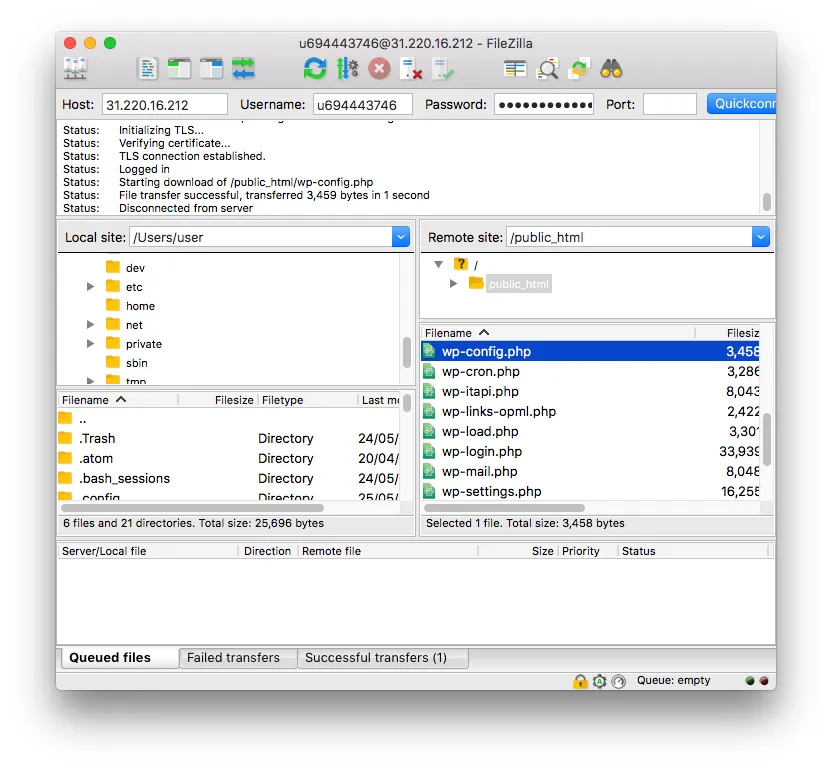
Bước 1: Mở FileZilla hoặc công cụ FTP mà bạn sử dụng, sau đó kết nối với máy chủ FTP của hosting.
Bước 2: Truy cập thư mục gốc của website WordPress, thường được gọi là public_html, và tìm tệp wp-config.php. Nhấn chuột phải vào tệp này và chọn “View/Edit” để mở.
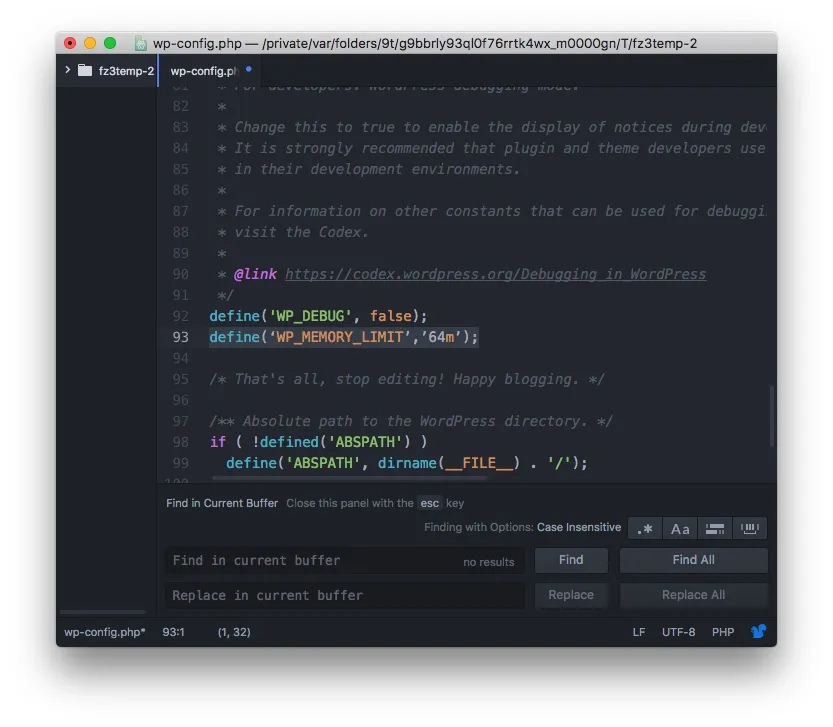
Bước 3: Khi tệp được mở trong trình soạn thảo văn bản, thêm đoạn mã sau vào:
define(‘WP_MEMORY_LIMIT’,’64m’);
Bước 4: Sau khi bạn đã chèn chính xác các thông số cần thiết, lưu lại file vừa chỉnh sửa và đóng nó lại. Giao diện quản trị hoặc website của bạn sẽ tự động cập nhật các thay đổi này.
Để đảm bảo các thông tin đã được cập nhật hoặc file đã được chỉnh sửa đúng, hãy mở lại file và kiểm tra lần nữa. Điều này giúp bạn tránh những sai sót không mong muốn trong quá trình sửa lỗi.
Nếu dung lượng bộ nhớ đã được tăng thành công và lỗi “trắng màn hình” trên website WordPress không còn xuất hiện, bạn đã hoàn tất việc khắc phục lỗi. Trường hợp vấn đề vẫn tồn tại, hãy xem xét các nguyên nhân khác, ví dụ như xung đột plugin.
Kiểm tra và sửa lỗi plugins trên WordPress
Plugins giúp kiểm soát và mở rộng chức năng cho WordPress. Tuy nhiên, việc cài đặt quá nhiều plugins có thể gây ra xung đột, dẫn đến lỗi, điển hình là lỗi bảng trắng. Để khắc phục hiệu quả nhất là vô hiệu hóa toàn bộ plugins, sau đó kiểm tra từng plugin để xác định nguyên nhân.
Các bước thực hiện kiểm tra plugins
Bước 1: Sử dụng thông tin đăng nhập FTP để truy cập vào server. Sau đó, tìm thư mục chính chứa website, thường là public_html.
Bước 2: Truy cập thư mục public_html/wp-content. Tiến hành tìm thư mục plugins, sau đó click vào Rename và đổi tên thư mục này thành một tên khác, ví dụ: plugins_old.
Việc đổi tên này sẽ khiến WordPress không tải bất kỳ plugin nào khi khởi động.
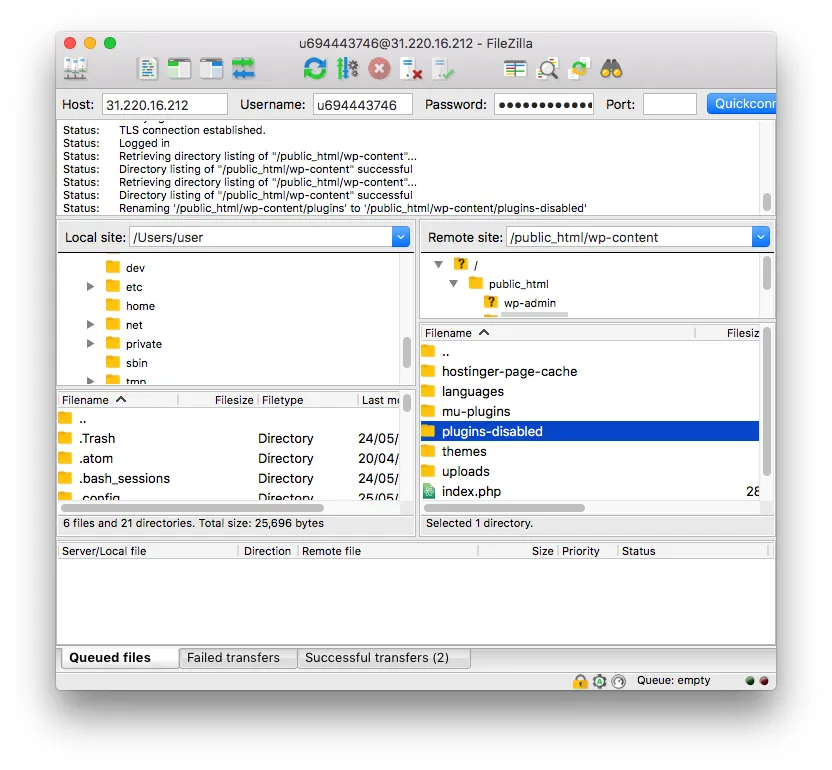
Bước 3: Sau khi đổi tên, truy cập lại website để kiểm tra, nếu website hoạt động bình thường, nguyên nhân lỗi là do plugins.
Xác định plugin gây lỗi
Đổi lại tên thư mục plugins:
- Đổi tên thư mục vừa đổi trở lại thành plugins.
- Truy cập vào thư mục plugins và lần lượt đổi tên từng thư mục con (từng plugin).
Kiểm tra từng plugin:
- Sau mỗi lần đổi tên một plugin, kiểm tra lại website.
- Khi phát hiện plugin gây lỗi (khi đổi tên plugin đó và website hoạt động bình thường), bạn đã xác định được nguyên nhân.
Xử lý plugin gây lỗi:
- Xóa plugin gây lỗi khỏi hệ thống.
- Cài đặt lại plugin hoặc tìm một plugin khác tương tự để thay thế.
Thay đổi giao diện về mặc định để sửa lỗi
Nếu việc kiểm tra và vô hiệu hóa plugin không giải quyết được lỗi trắng trang WordPress, bạn nên thử thay thế theme hiện tại bằng theme mặc định.
Bước 1: Kết nối với website qua FTP
- Sử dụng FTP Client để kết nối với website của bạn.
- Truy cập vào thư mục
/wp-content/themes/, nơi chứa tất cả các theme được cài đặt trên website.
Bước 2: Sao lưu theme hiện tại
- Tìm thư mục chứa theme mà bạn đang sử dụng.
- Nhấp chuột phải vào thư mục theme hiện tại và chọn Download để tải về máy tính. Đây sẽ là bản sao lưu nếu cần khôi phục sau này.
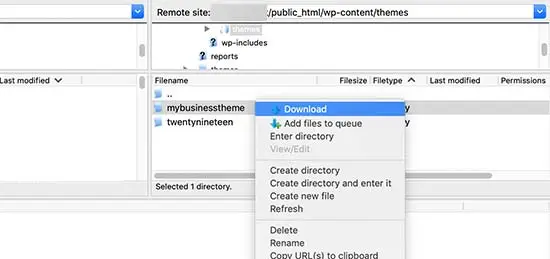
Bước 3: Xóa theme hiện tại
Sau khi sao lưu, nhấp chuột phải vào thư mục theme hiện tại và chọn Delete để xóa nó khỏi website. FTP Client sẽ thực hiện xóa theme.
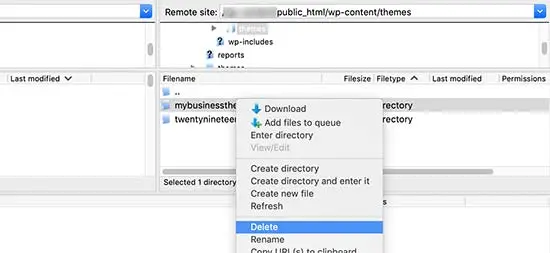
Nếu website đã có sẵn theme mặc định, WordPress sẽ tự động sử dụng theme này khi không tìm thấy theme hiện tại. Nếu website chưa có theme mặc định, bạn cần tải theme từ trang chủ WordPress.org.
Nếu việc thay đổi theme khắc phục được sự cố, bạn nên xem xét lại file functions.php của theme trước đó. Kiểm tra và loại bỏ bất kỳ khoảng trắng nào ở cuối file, vì chúng có thể gây ra lỗi.
Đồng thời, kiểm tra xem có bất kỳ hàm nào được viết kém hoặc không tương thích trong file functions.php không, vì điều này cũng có thể là nguyên nhân gây ra lỗi trang trắng WordPress.
Bằng cách thực hiện các bước trên, bạn có thể xác định liệu lỗi trắng trang có liên quan đến theme hay không và sửa lỗi hiệu quả.
Bật chế độ Debug Mode để khắc phục lỗi WordPress
Nếu các phương pháp trên không hiệu quả trong việc khắc phục lỗi trắng trang trên WordPress, bạn nên bật chế độ Debug Mode. Chế độ này sẽ hiển thị các lỗi, cảnh báo, và thông báo giúp bạn xác định nguyên nhân gây ra sự cố.
Để bật Debug Mode, bạn chỉ cần thêm đoạn mã sau vào tệp wp-config.php của mình:
define( 'WP_DEBUG', true);
define( 'WP_DEBUG_LOG', true );
Sau khi thêm mã này, thay vì hiển thị màn hình trắng, WordPress sẽ hiển thị thông tin chi tiết về lỗi. Những thông báo này sẽ giúp bạn xác định rõ hơn vấn đề mà website đang gặp phải.
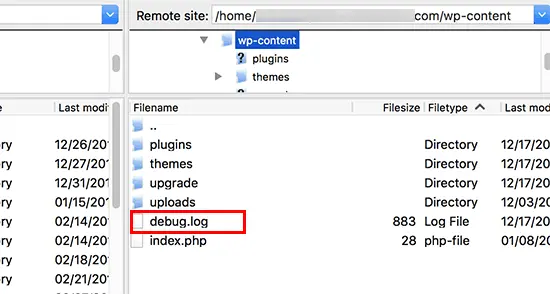
Nếu không thấy bất kỳ lỗi nào xuất hiện trên giao diện, hãy kiểm tra tệp debug.log trong thư mục wp-content. Sử dụng một công cụ FTP để truy cập thư mục này và tìm tệp debug.log. Tệp này sẽ ghi lại tất cả thông tin liên quan đến lỗi và là nguồn dữ liệu hữu ích để xử lý sự cố.
Xóa bộ nhớ đệm (Cache) của WordPress
Trong một số trường hợp, bạn có thể truy cập được vào khu vực quản trị (backend), nhưng giao diện người dùng (frontend) vẫn hiển thị màn hình trắng. Nguyên nhân phổ biến là do bộ nhớ cache, thường được tạo bởi các plugin như WP Super Cache. Hãy thực hiện xóa bộ nhớ cache để khắc phục.
Sửa lỗi trên các bài viết hoặc trang có nội dung dài
Nếu màn hình trắng chỉ xuất hiện trên một bài viết hoặc trang có nội dung dài, bạn có thể thử tăng khả năng xử lý văn bản của PHP. Điều này có thể được thực hiện bằng cách tăng giới hạn đệ quy và khả năng truy xuất ngược của PHP.
Thêm đoạn mã sau vào tệp wp-config.php của bạn:
/** Trick for long posts */

ini_set('pcre.recursion_limit',20000000);

ini_set('pcre.backtrack_limit',10000000);
Sau khi thêm mã, kiểm tra lại bài viết hoặc trang để xem vấn đề đã được khắc phục chưa.
Để website hoạt động tốt và có đầy đủ tính năng, bạn sẽ cần sử dụng nhiều theme và plugin khác nhau. Tuy nhiên, việc đầu tư một số tiền lớn để mua các theme và plugin cao cấp có thể gây khó khăn cho người mới bắt đầu làm website. Bạn có thể bắt đầu với các theme và plugin miễn phí chất lượng cao hoặc sử dụng các bản dùng thử để giảm chi phí ban đầu mà vẫn đảm bảo hiệu quả cho website.
Những lưu ý khi gặp lỗi màn hình trắng WordPress
Dưới đây là một số lưu ý quan trọng khi website WordPress của bạn gặp lỗi màn hình trắng:
- Kiểm tra nhiều trang: Đừng chỉ kiểm tra trang chủ, hãy thử truy cập các trang khác, bài viết, hoặc trang quản trị (/wp-admin) để xem lỗi có xuất hiện ở khắp nơi hay không.
- Thử trình duyệt khác: Xem lỗi có xảy ra trên các trình duyệt khác nhau (Chrome, Firefox, Edge) không.
- Kiểm tra trên thiết bị khác: Mở website trên điện thoại hoặc máy tính bảng để xem lỗi có xuất hiện trên các thiết bị khác không.
- Lỗi “500 Internal Server Error”: Đôi khi màn hình trắng đi kèm với thông báo lỗi này. Nó có thể cho bạn biết vấn đề liên quan đến máy chủ.
- Màn hình trắng một phần: Nếu chỉ một phần website bị trắng, hãy chú ý đến phần nội dung hiển thị bình thường, nó có thể giúp bạn khoanh vùng nguyên nhân.
- Nhà cung cấp hosting: Liên hệ với nhà cung cấp hosting để kiểm tra xem có vấn đề gì với máy chủ hay không.
- Diễn đàn hỗ trợ WordPress: Cộng đồng WordPress rất lớn, bạn có thể tìm kiếm giải pháp trên các diễn đàn hỗ trợ.
- Chuyên gia WordPress: Nếu bạn không thể tự khắc phục sự cố, hãy nhờ đến sự trợ giúp của chuyên gia về WordPress.
Lưu ý quan trọng:
- Sao lưu website: Trước khi thực hiện bất kỳ thay đổi nào, hãy sao lưu website của bạn để phòng trường hợp xảy ra lỗi.
- Ghi lại các bước: Ghi lại các bước bạn đã thực hiện để dễ dàng khôi phục lại website nếu cần.
Lỗi màn hình trắng WordPress có thể do nhiều nguyên nhân gây ra, nhưng với sự kiên nhẫn và một chút kiến thức kỹ thuật, bạn hoàn toàn có thể tự mình khắc phục được sự cố.
Bí quyết phòng tránh lỗi trang trắng trong tương lai
Sửa lỗi chỉ là giải pháp tình thế. Việc chủ động phòng tránh lỗi WordPress mới là chiến lược thông minh để đảm bảo website hoạt động ổn định và bền vững. Bằng cách áp dụng những thói quen tốt dưới đây, bạn có thể giảm thiểu đáng kể nguy cơ gặp lại lỗi màn hình trắng đáng sợ này.
Việc bảo trì website WordPress thường xuyên không hề phức tạp. Hãy xem đây là những bước kiểm tra sức khỏe định kỳ cho ngôi nhà số của bạn:
- Sử dụng môi trường Staging: Luôn thử nghiệm các thay đổi lớn trên một “bản sao” của website được gọi là môi trường staging. Đây là nơi an toàn để bạn kiểm tra các bản cập nhật plugin, theme hay code mới mà không sợ làm ảnh hưởng đến trang web chính đang hoạt động.
- Luôn sao lưu (backup) website: Hãy tạo thói quen sao lưu toàn bộ website trước khi thực hiện bất kỳ cập nhật nào. Một bản sao lưu tốt chính là tấm vé bảo hiểm quý giá nhất, giúp bạn khôi phục lại trang web chỉ trong vài phút khi có sự cố.
- Chỉ sử dụng plugin và theme uy tín: Luôn ưu tiên các sản phẩm từ kho lưu trữ WordPress.org hoặc từ những nhà phát triển có tên tuổi. Chúng thường được cập nhật thường xuyên, có mã nguồn sạch và ít khả năng gây xung đột hơn.
- Dọn dẹp plugin và theme không sử dụng: Mỗi plugin hay theme không hoạt động vẫn có thể là một lỗ hổng bảo mật tiềm tàng. Nếu bạn không dùng đến, hãy xóa chúng hoàn toàn thay vì chỉ vô hiệu hóa.
- Chọn nhà cung cấp hosting chất lượng: Nền tảng hosting có vai trò cực kỳ quan trọng đối với sự ổn định của website. Một nhà cung cấp uy tín sẽ đảm bảo máy chủ được cấu hình tối ưu cho WordPress và có đội ngũ hỗ trợ kỹ thuật am hiểu để giúp bạn khi cần.
Bằng cách xây dựng những thói quen này, bạn không chỉ giữ cho trang web của mình an toàn WordPress hơn mà còn tiết kiệm được rất nhiều thời gian và công sức trong dài hạn.
