
WordPress là một trong những nền tảng phổ biến nhất để xây dựng website, với kho plugin phong phú giúp nâng cao tính năng cho trang web của bạn. Tuy nhiên, trong quá trình cài đặt plugin, không ít người dùng gặp phải vấn đề “lỗi không cài được plugin WordPress“.
Trong bài viết này, InterData sẽ hướng dẫn bạn cách nhận diện và khắc phục các lỗi không cài được Plugin WordPress một cách đơn giản và nhanh nhất. Với những mẹo đơn giản và hiệu quả, bạn sẽ có thể giải quyết vấn đề nhanh chóng và tiếp tục tối ưu hóa website của mình.
Plugin WordPress là gì?
Plugin WordPress là các đoạn mã được thêm vào trong hệ thống WordPress để mở rộng chức năng của website. Bạn có thể coi plugin là những phần “mở rộng” cho trang web của mình, giúp bạn dễ dàng tùy chỉnh và thêm các tính năng mới mà không cần phải viết mã từ đầu.
Nguyên nhân khiến bạn không thể cài đặt plugin WordPress
Không cài được plugin là lỗi khá phổ biến khi quản trị website WordPress. Đôi khi lỗi này đến từ những nguyên nhân rất nhỏ nhưng lại khiến quá trình cài đặt bị gián đoạn. Dưới đây là những lý do thường gặp nhất.
1. Hosting bị giới hạn dung lượng hoặc số lượng plugin
Đây là nguyên nhân phổ biến nhất khiến bạn không thể thêm plugin mới vào website. Có hai tình huống thường gặp:
- Dung lượng hosting đã đầy: Mỗi plugin có kích thước riêng, từ vài trăm KB đến vài chục MB. Khi dung lượng lưu trữ của hosting đã đạt giới hạn, hệ thống sẽ không cho phép cài thêm plugin mới.
- Vượt quá số lượng plugin được phép cài: Một số gói hosting, đặc biệt là gói cơ bản, có thể giới hạn số lượng plugin. Khi vượt quá mức này, việc thêm plugin mới sẽ bị chặn lại.
2. Lỗi kết nối giữa máy local và hosting
Nếu bạn phát triển website trên localhost và sau đó upload lên hosting, lỗi kết nối có thể khiến WordPress không nhận diện được plugin mới. Một vài nguyên nhân cụ thể như:
- Sai thông tin cơ sở dữ liệu: URL, host, username hoặc mật khẩu CSDL khác nhau giữa hai môi trường.
- Không chỉnh lại file wp-config.php: Các thông số kết nối trong file này chưa được cập nhật đúng.
- Lỗi phân quyền người dùng: Người dùng (user) trên hosting khác với người dùng trên local có thể dẫn đến lỗi truy cập.
3. Plugin không tương thích với phiên bản WordPress
WordPress liên tục cập nhật phiên bản mới để vá lỗi và cải thiện bảo mật. Nếu bạn cài plugin chưa tương thích với phiên bản hiện tại của WordPress, rất dễ gặp lỗi.
Ví dụ: Bạn đang dùng WordPress 5.5 nhưng plugin yêu cầu 5.8 trở lên → hệ thống sẽ báo lỗi và từ chối cài đặt.
4. File plugin bị lỗi hoặc không hợp lệ
Một số trường hợp lỗi đến từ chính file plugin mà bạn tải về:
- File
.zipbị hỏng, thiếu file, hoặc chứa mã độc. - Tên file sai định dạng khiến WordPress không nhận diện được.
- Thiếu các file quan trọng trong gói nén (ví dụ:
index.php,plugin.php…). - Đường dẫn file sai hoặc không tồn tại.
5. Lỗi cấu hình hoặc quyền truy cập trên máy chủ
Một số vấn đề ở cấp máy chủ (server) cũng có thể khiến WordPress không cài được plugin:
- Sai cấu hình trong file
wp-config.php. - Hosting bật Safe Mode (chế độ bảo mật cao) khiến không thể cài plugin mới.
- Plugin tường lửa (firewall) hoặc công cụ bảo mật chặn việc upload plugin.
- Quyền truy cập (permission) của thư mục
wp-content/pluginsbị hạn chế.
Lỗi không cài được plugin WordPress thường bắt nguồn từ 5 nhóm nguyên nhân chính: Giới hạn hosting – Lỗi kết nối – Không tương thích phiên bản – File plugin bị lỗi – Cấu hình máy chủ sai.
Việc xác định đúng nguyên nhân là bước quan trọng nhất để xử lý triệt để. Nếu bạn đã thử khắc phục nhưng vẫn gặp lỗi, hãy liên hệ đội ngũ kỹ thuật của InterData.vn để được hỗ trợ nhanh chóng và miễn phí.
Hướng dẫn khắc phục lỗi không cài được plugin WordPress
Nếu bạn gặp phải lỗi không cài được plugin WordPress, đừng lo lắng, vì vấn đề này có thể xảy ra với bất kỳ ai sử dụng WordPress. Dưới đây là một số cách để xác định lỗi và khắc phục lỗi cài plugin WordPress:
Sử dụng WordPress.com
Nếu bạn đang sử dụng WordPress.com, bạn chỉ có thể cài đặt plugin nếu bạn nâng cấp lên gói Business hoặc cao hơn. Điều này có thể khiến bạn gặp phải tình huống plugin không cài được WordPress nếu đang dùng gói miễn phí, cá nhân hoặc premium.
Nếu không muốn chi trả khoảng 300$ mỗi năm, bạn có thể chuyển sang WordPress.org để có thể tự do cài plugin mà không gặp hạn chế.
Hạn chế về vai trò
Trong WordPress, mỗi người dùng có một vai trò khác nhau. Có nhiều vai trò người dùng trên WordPress như:
- Administrator (Quản trị viên)
- Editor (Biên tập viên)
- Author (Tác giả)
- Contributor (Cộng tác viên)
- Subscriber (Người đăng ký)
Nếu bạn không phải là quản trị viên (administrator) của website, bạn sẽ không thể cài plugin.
Để khắc phục, hãy yêu cầu người quản trị web cấp quyền quản trị viên cho bạn. Nếu bạn là chủ sở hữu trang web, hãy đảm bảo rằng bạn có quyền truy cập vào tính năng cài đặt plugin.
Gặp lỗi khi sử dụng Multisite Network
Nếu bạn đang sử dụng WordPress Multisite Network và gặp phải lỗi không cài được plugin WordPress, có thể nguyên nhân là do quản trị viên mạng đã tắt tùy chọn cài plugin cho các trang con trong mạng. Đây là một tình huống phổ biến, đặc biệt khi người quản trị mạng muốn kiểm soát chặt chẽ các plugin để đảm bảo bảo mật và hiệu suất của hệ thống.
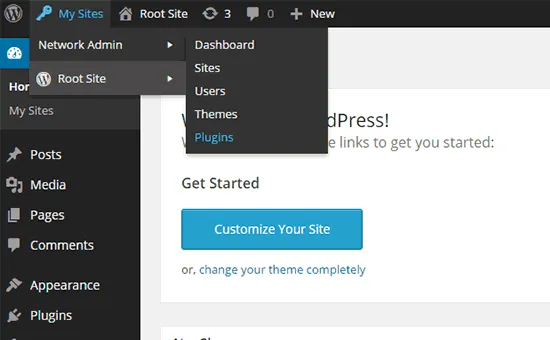
Tương tự như khi sử dụng WordPress.com, người quản trị mạng có thể đã vô hiệu hóa quyền cài đặt plugin để bảo vệ sự ổn định của máy chủ và tránh các vấn đề bảo mật. Nếu gặp phải lỗi này, bạn sẽ không thể tự cài đặt plugin cho website của mình.
Để giải quyết vấn đề này, bạn có thể yêu cầu quản trị viên mạng cài đặt plugin cho bạn. Người quản trị sẽ cần xem xét các yếu tố như bảo mật WordPress, tải trọng máy chủ và quản lý tải (load balancing) khi quyết định cho phép cài đặt plugin.
Nếu bạn muốn tìm hiểu thêm về cách bảo mật WordPress, có thể tham khảo các bài viết hữu ích trên các trang như InterData để nâng cao hiểu biết của mình về các biện pháp bảo mật trong WordPress.
Lỗi cài Plugin WordPress do giới hạn bộ nhớ PHP
Một trong những lỗi phổ biến khiến bạn không thể cài plugin WordPress là do giới hạn bộ nhớ PHP. Khi bạn truy cập vào trang plugin nhưng không thể cài đặt plugin mới, có thể hệ thống của bạn đã gặp phải thông báo lỗi liên quan đến bộ nhớ PHP.
WordPress được viết bằng ngôn ngữ PHP, và mỗi script PHP sẽ yêu cầu một lượng bộ nhớ nhất định. Nếu bộ nhớ của PHP bị giới hạn, bạn sẽ không thể cài đặt plugin mới, vì tiến trình cài đặt sẽ bị hủy. Đây là lỗi khá phổ biến và thường khiến bạn gặp phải thông báo như:
Fatal error: Allowed memory size of 67108864 bytes exhausted
Để khắc phục lỗi cài plugin WordPress này, bạn có thể tăng giới hạn bộ nhớ PHP. Đơn giản, bạn chỉ cần thêm dòng mã sau vào tệp wp-config.php của website:
define('WP_MEMORY_LIMIT', '256M');
Điều này sẽ giúp tăng bộ nhớ PHP và cho phép bạn tiếp tục cài đặt plugin mà không gặp phải lỗi plugin WordPress hoặc plugin WordPress không hoạt động.
Lỗi khi tải Plugin lên WordPress
Một trong những vấn đề thường gặp khi cài đặt plugin trên WordPress là lỗi không cài được plugin WordPress khi bạn cố gắng tải lên plugin thủ công qua tùy chọn “Cài mới” > “Tải plugin lên“. Thông thường, lỗi này xuất hiện khi bạn cố gắng tải một plugin không đúng định dạng, hoặc tệp bị lỗi.
Lỗi “định dạng không hợp lệ”
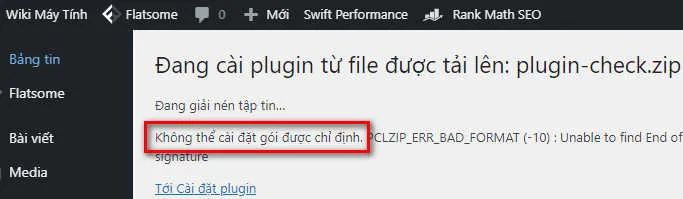
Nếu bạn nhận được thông báo lỗi này, có thể là bạn đã tải nhầm file không phải dạng .zip (định dạng chuẩn) mà plugin yêu cầu. Các gói plugin hoặc theme thường đi kèm dưới dạng file nén .zip hoặc .rar, trong đó bao gồm file cài đặt, tài liệu hướng dẫn cấu hình, và các tệp hỗ trợ khác.
Trước tiên, bạn cần giải nén file gốc và chắc chắn rằng mình tải đúng file .zip chứa plugin cài đặt. Sau đó, thử lại quá trình tải lên.
Lỗi File Zip khi cài Plugin
Nếu bạn đã tải đúng file zip nhưng vẫn gặp phải lỗi cài plugin WordPress thì nguyên nhân có thể là do nội dung trong file zip không đúng yêu cầu của hệ thống.
Cách xử lý:
- Bước 1: Giải nén file zip và kiểm tra nội dung bên trong.
- Bước 2: Xác định xem bạn có đang sử dụng đúng file cài đặt hay không.
- Bước 3: Kiểm tra xem tệp có đầy đủ các thành phần như yêu cầu hay không.
Nếu phát hiện thiếu sót hoặc gặp sự cố với nội dung, bạn nên liên hệ với nhà phát triển plugin để được hỗ trợ.
Lỗi Code hoặc Theme khi cài Plugin
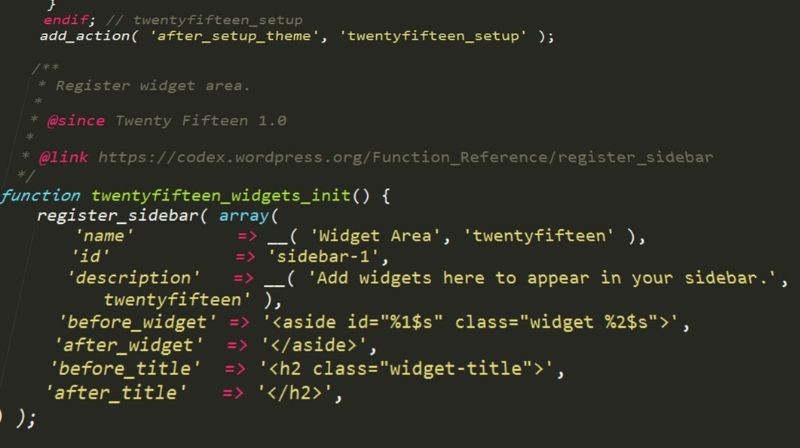
Đôi khi, bạn có thể gặp lỗi khi cài plugin trên WordPress do lỗi trong mã nguồn của plugin hoặc theme. Đây là một trong những nguyên nhân phổ biến gây ra lỗi plugin không hoạt động WordPress hoặc lỗi plugin không được hỗ trợ.
Plugin đã bị lỗi thời hoặc không đáng tin cậy
Nếu bạn đang sử dụng plugin không được cập nhật thường xuyên, rất có thể plugin đó đã lỗi thời hoặc không tương thích với phiên bản WordPress của bạn, dẫn đến lỗi khi cài plugin WordPress. Cách khắc phục: Hãy tìm một plugin tương tự, được đánh giá cao và thường xuyên được cập nhật.
Lỗi bắt nguồn từ phía nhà phát triển
Đôi khi, mặc dù bạn đã tải plugin từ một nhà phát triển uy tín, nhưng vẫn có thể xảy ra lỗi do plugin chưa được kiểm tra kỹ lưỡng. Nếu gặp phải tình huống này, bạn nên tìm plugin thay thế hoặc liên hệ với nhà phát triển để báo cáo vấn đề.
Chỉnh sửa code hoặc theme sai cách
Nếu bạn tự ý chỉnh sửa code trong plugin hoặc theme mà không hiểu rõ, có thể dẫn đến lỗi không cài được plugin wordpress. Để tránh gặp phải vấn đề này, tránh chỉnh sửa code trừ khi bạn thực sự hiểu cách hoạt động của nó.
Lỗi khi Plugin có kích thước file upload quá lớn
Nếu bạn gặp phải lỗi khi cài đặt plugin trên WordPress, với thông báo như: “The uploaded file exceeds the upload_max_filesize directive in php.ini”, thì có thể plugin bạn đang cố cài đặt có kích thước vượt quá giới hạn mà server cho phép. Đây là một lỗi phổ biến khi không cài được plugin WordPress do giới hạn kích thước file upload trong cấu hình PHP hoặc file .htaccess.
Để giải quyết vấn đề này, bạn có thể thử các bước sau:
1. Tăng giới hạn kích thước File trong tệp php.ini
Bước đầu tiên để khắc phục lỗi plugin WordPress không cài được là chỉnh sửa tệp php.ini trên hosting của bạn.
Bước 1: Truy cập vào Control Panel hoặc dùng File Manager/FTP để vào thư mục gốc nơi cài đặt WordPress.
Bước 2: Tìm tệp php.ini. Nếu không có, bạn cần tạo tệp mới.
Bước 3: Mở tệp php.ini và thêm/chỉnh sửa các dòng sau:
upload_max_filesize = 128M

post_max_size = 128M

memory_limit = 512M

file_uploads = On

max_execution_time = 600
Bước 4: Sau khi chỉnh sửa, lưu lại và thử tải plugin lên lại.
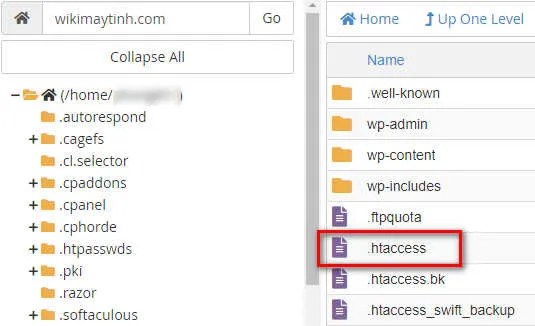
2. Chỉnh sửa File .htaccess
Nếu bạn không thể thay đổi tệp php.ini, bạn có thể thử chỉnh sửa tệp .htaccess.
Bước 1: Truy cập vào thư mục gốc của website trên hosting và mở tệp .htaccess.
Bước 2: Thêm các dòng sau vào cuối tệp:
php_value upload_max_filesize 128M

php_value post_max_size 128M

php_value max_execution_time 300

php_value max_input_time 300
Bước 3: Lưu lại và kiểm tra bằng cách tải plugin lên lại.
Lưu ý: Các giá trị như 128M có thể thay đổi tùy thuộc vào kích thước plugin bạn muốn cài đặt. Nếu bạn vẫn gặp lỗi không cài được plugin WordPress, bạn có thể liên hệ với nhà cung cấp hosting để yêu cầu tăng giới hạn kích thước file upload.
Lưu ý phòng tránh lỗi không cài được plugin WordPress
Để hạn chế tối đa tình trạng không thể cài đặt plugin trên WordPress, bạn có thể áp dụng một số biện pháp đơn giản nhưng rất hiệu quả dưới đây:
- Cập nhật WordPress lên phiên bản mới nhất: Phiên bản cũ có thể gây ra xung đột hoặc không tương thích với plugin, dẫn đến lỗi trong quá trình cài đặt.
- Chỉ tải plugin từ nguồn chính thống: Ưu tiên cài đặt plugin từ kho chính thức của WordPress hoặc các nhà phát triển uy tín, tránh tải ở những trang không rõ nguồn gốc để phòng ngừa mã độc.
- Kiểm tra plugin trước khi cài: Nếu plugin có dấu hiệu bất thường, dung lượng bất hợp lý hoặc thiếu file quan trọng, hãy ngừng ngay việc cài đặt.
- Giữ số lượng plugin ở mức cần thiết: Cài quá nhiều plugin có thể làm nặng website, xung đột chức năng hoặc gây lỗi cài đặt.
- Sao lưu dữ liệu định kỳ: Việc backup thường xuyên giúp bạn nhanh chóng khôi phục website khi gặp lỗi nghiêm trọng trong quá trình cài plugin.
- Thường xuyên cập nhật plugin hiện có: Cập nhật giúp khắc phục lỗ hổng bảo mật và đảm bảo khả năng tương thích với WordPress mới.
- Dùng công cụ kiểm tra lỗi tự động: Các plugin như Health Check hay Site Kit có thể giúp bạn phát hiện sớm lỗi và đưa ra hướng xử lý cụ thể.
- Chọn hosting chất lượng, ổn định: Một gói hosting có tài nguyên đủ mạnh và cấu hình tối ưu cho WordPress sẽ giúp quá trình cài plugin diễn ra trơn tru, không bị gián đoạn.
Hy vọng bài viết này đã giúp bạn hiểu hơn về lỗi khi cài plugin WordPress và cách khắc phục.
Nếu bạn thường xuyên gặp lỗi khi cài plugin hoặc website WordPress chạy chậm, nguyên nhân có thể xuất phát từ máy chủ lưu trữ (hosting). Việc sử dụng một gói hosting chuyên dụng cho WordPress sẽ giúp website vận hành ổn định, cài đặt plugin dễ dàng và hạn chế tối đa xung đột hệ thống.
InterData cung cấp các gói Hosting hiệu năng cao, được tối ưu toàn diện cho nền tảng WordPress — từ tốc độ tải trang, khả năng tương thích plugin cho đến bảo mật và sao lưu tự động.
Chỉ với vài thao tác, bạn có thể trải nghiệm ngay môi trường Hosting WordPress ổn định – nhanh – an toàn và sẵn sàng cho mọi nhu cầu phát triển website. Liên hệ với InterData ngay để được tư vấn chi tiết về cấu hình gói Hosting phù hợp!
