
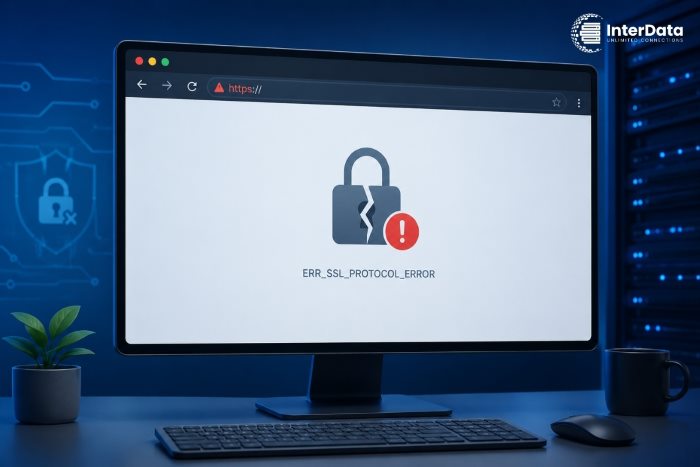
err_ssl_protocol_error là lỗi khiến Chrome chặn thẳng website, báo màn hình trắng kèm dòng “This site can’t provide a secure connection”. Khách rời đi, đơn hàng mất, còn bạn thì không biết lỗi nằm ở máy mình hay ở server. Bài này đi từ cách sửa nhanh trong vài phút đến cách xử lý tận gốc cho cả người dùng lẫn chủ web, đúc kết từ kinh nghiệm vận hành hệ thống tại InterData.
NỘI DUNG BÀI VIẾT
- err_ssl_protocol_error là lỗi gì và vì sao Chrome chặn bạn?
- Sửa nhanh err_ssl_protocol_error trong 5 phút
- Lỗi do phía người dùng: ngày giờ, cache, antivirus và TLS
- Lỗi do phía server: chứng chỉ SSL và cấu hình HTTPS
- Cách xác định lỗi nằm ở máy bạn hay ở website
- Bảng tra nhanh nguyên nhân và cách xử lý
- Khi nào nên nâng cấp hạ tầng để hết lỗi SSL kéo dài?
- Câu hỏi thường gặp về err_ssl_protocol_error
err_ssl_protocol_error là lỗi gì và vì sao Chrome chặn bạn?
err_ssl_protocol_error là thông báo Chrome đưa ra khi quá trình bắt tay TLS (TLS handshake) giữa trình duyệt và máy chủ thất bại. Trình duyệt không thể thống nhất được một kết nối mã hóa an toàn, nên nó dừng lại thay vì gửi dữ liệu của bạn qua một kênh không tin cậy.
Hiểu đơn giản: khi bạn gõ một địa chỉ https, Chrome và server phải “đàm phán” xem dùng phiên bản TLS nào, bộ mã hóa nào, và kiểm tra chứng chỉ SSL có hợp lệ không. Nếu một mắt xích trong chuỗi đó hỏng, kết nối bị hủy. Đây chính là https error mà nhiều người gọi chung là lỗi kết nối không an toàn.
Lỗi này khác với lỗi DNS hay lỗi 404. Nó nằm ở tầng bảo mật, không phải tầng nội dung. Vì vậy cách xử lý cũng khác hẳn.
- Triệu chứng điển hình: trang trắng, dòng chữ “This site can’t provide a secure connection” hoặc “Kết nối của bạn không phải là kết nối riêng tư”.
- Hai nhóm nguyên nhân: phía client (máy của người truy cập) và phía server (website đang chạy SSL sai).
- Mức độ: nếu chỉ một người gặp, thường lỗi ở máy họ. Nếu nhiều người cùng gặp, gần như chắc chắn lỗi ở server.
Phân biệt được hai nhóm này từ đầu sẽ giúp bạn không mất thời gian sửa nhầm chỗ. Phần tiếp theo là cách sửa nhanh cho người dùng phổ thông trước.
Sửa nhanh err_ssl_protocol_error trong 5 phút
Nếu bạn chỉ là người truy cập và chỉ một website bị lỗi, hãy làm tuần tự checklist dưới đây. Đa số trường hợp được giải quyết ngay từ ba bước đầu mà không cần đụng đến cấu hình phức tạp.
- Kiểm tra ngày giờ máy tính. Sai ngày giờ là nguyên nhân phổ biến nhất. Bật đồng bộ giờ tự động trong cài đặt hệ thống, sau đó tải lại trang.
- Xóa cache trình duyệt và dữ liệu SSL. Vào Cài đặt → Quyền riêng tư và bảo mật → Xóa dữ liệu duyệt web, chọn cookie và file đã lưu trong bộ nhớ đệm.
- Thử chế độ ẩn danh. Nhấn Ctrl + Shift + N. Nếu trang vào được, lỗi đến từ extension hoặc cache, không phải từ server.
- Tắt tạm phần mềm diệt virus và tường lửa. Một số antivirus chặn HTTPS hoặc tự cài chứng chỉ trung gian gây lỗi. Tắt diệt virus vài phút để kiểm tra rồi bật lại ngay.
- Xóa state SSL của Chrome. Gõ vào thanh địa chỉ:
chrome://net-internals/#hstsđể truy vấn và xóa chính sách bảo mật của tên miền nếu cần. - Cập nhật Chrome. Bản Chrome quá cũ có thể không hỗ trợ TLS phiên bản mới mà server yêu cầu.
Một lệnh hữu ích trên Windows nếu nghi DNS hoặc cache mạng gây nhiễu:
ipconfig /flushdns
netsh winsock reset
Sau khi chạy lệnh reset winsock, bạn cần khởi động lại máy. Nếu đã làm hết các bước trên mà vẫn lỗi, khả năng cao vấn đề nằm ở website chứ không phải ở máy bạn.
Lỗi err_ssl_protocol_error do phía người dùng: ngày giờ, cache, antivirus và TLS
Khi chỉ máy bạn gặp lỗi còn người khác vào trang bình thường, gốc rễ nằm ở client. Dưới đây là từng nguyên nhân cụ thể và cách xử lý dứt điểm, không chỉ thao tác qua loa.
Cài đặt ngày giờ sai làm chứng chỉ bị xem là hết hạn
Chứng chỉ SSL có thời gian hiệu lực rõ ràng. Nếu đồng hồ máy bạn lệch sang năm khác hoặc sai vài ngày so với thực tế, Chrome sẽ nghĩ chứng chỉ đã hết hạn hoặc chưa có hiệu lực, rồi từ chối kết nối. Bật đồng bộ giờ tự động qua máy chủ NTP và đặt đúng múi giờ Việt Nam (UTC+7). Đây là một trong những cách sửa lỗi kết nối riêng tư nhanh nhất.
Cache và cookie cũ giữ lại trạng thái SSL lỗi
Trình duyệt lưu lại thông tin phiên bảo mật của tên miền. Khi website đổi chứng chỉ hoặc bạn từng vào lúc server đang lỗi, bản ghi cũ có thể gây xung đột. Xóa cache trình duyệt theo khoảng “toàn bộ thời gian”, đóng hẳn Chrome rồi mở lại. Với một tên miền cụ thể, dùng trang chrome://net-internals/#hsts để xóa chính sách HSTS đã ghim.
Antivirus và firewall can thiệp vào HTTPS
Nhiều phần mềm bảo mật bật tính năng “quét HTTPS” hoặc “lá chắn web”, tự chèn mình vào giữa kết nối để kiểm tra nội dung. Khi tính năng này lỗi, nó phá vỡ quá trình bắt tay TLS và gây ra web bị chặn bảo mật. Tắt diệt virus tạm thời, hoặc chính xác hơn là tắt riêng mục quét SSL/HTTPS trong phần mềm. Nếu hết lỗi, hãy thêm website vào danh sách ngoại lệ thay vì tắt hẳn lớp bảo vệ.
Cấu hình TLS, QUIC hoặc giao thức cũ trong Chrome
Một số trường hợp giao thức thử nghiệm QUIC gây xung đột với mạng hoặc proxy của công ty. Bạn có thể tắt nó để thử:
Gõ vào thanh địa chỉ Chrome:
chrome://flags/#enable-quic

Đặt "Experimental QUIC protocol" thành Disabled
Khởi động lại trình duyệt
Ngoài ra, nếu máy bạn nằm sau proxy hay VPN doanh nghiệp, hãy thử ngắt kết nối đó. Proxy cấu hình sai là thủ phạm thường gặp gây chrome ssl error mà ít người nghĩ tới.
Lỗi err_ssl_protocol_error do phía server: chứng chỉ SSL và cấu hình HTTPS
Nếu bạn là chủ web và nhiều khách báo không vào được, vấn đề nằm ở server. Đây là tình huống cần xử lý khẩn vì mỗi phút trang chết là mất khách thật. Dưới đây là các nguyên nhân theo thứ tự hay gặp.
Chứng chỉ SSL hết hạn là nguyên nhân số một
Chứng chỉ Let’s Encrypt miễn phí chỉ có hiệu lực 90 ngày. Nếu cron job tự gia hạn bị hỏng, chứng chỉ hết hạn và toàn bộ khách gặp lỗi chứng chỉ ssl. Kiểm tra hạn chứng chỉ ngay từ dòng lệnh trên server:
# Xem hạn chứng chỉ của tên miền
echo | openssl s_client -connect tenmien.com:443 -servername tenmien.com 2>/dev/null | openssl x509 -noout -dates

# Gia hạn lại Let's Encrypt (Certbot)
sudo certbot renew --force-renewal
sudo systemctl reload nginx
Sau khi gia hạn, luôn reload lại web server. Rất nhiều người gia hạn xong nhưng quên reload Nginx/Apache nên chứng chỉ mới chưa được nạp vào.
Thiếu chứng chỉ trung gian hoặc chuỗi chứng chỉ sai
Trình duyệt cần đủ chuỗi từ chứng chỉ website lên đến chứng chỉ gốc. Nếu bạn chỉ cài file chứng chỉ mà thiếu file trung gian (chain/fullchain), một số trình duyệt sẽ báo lỗi. Khi dùng Certbot, hãy trỏ Nginx đến fullchain.pem thay vì cert.pem.
Cấu hình TLS không tương thích
Server tắt hết các phiên bản TLS cũ nhưng lại không bật TLS 1.2/1.3 đúng cách, hoặc danh sách cipher suite trống, cũng gây ra https error hàng loạt. Một cấu hình Nginx an toàn và phổ biến:
ssl_protocols TLSv1.2 TLSv1.3;
ssl_prefer_server_ciphers on;
ssl_certificate     /etc/letsencrypt/live/tenmien.com/fullchain.pem;
ssl_certificate_key /etc/letsencrypt/live/tenmien.com/privkey.pem;
Sau khi sửa, kiểm tra cú pháp trước khi reload để tránh làm sập web:
sudo nginx -t && sudo systemctl reload nginx
Nếu bạn đang dùng Shared Hosting, phần lớn các bước trên do nhà cung cấp xử lý qua control panel và bạn chỉ cần bấm cài lại SSL. Hướng đi này phù hợp giai đoạn website còn nhỏ. Khi nhu cầu kiểm soát cấu hình và tài nguyên tăng lên, chuyển sang VPS hoặc Cloud Server sẽ cho bạn quyền can thiệp trực tiếp như các lệnh ở trên.
Cách xác định lỗi nằm ở máy bạn hay ở website
Trước khi sửa, hãy chẩn đoán đúng phía gây lỗi. Sửa nhầm chỗ vừa mất thời gian vừa có thể làm hỏng thêm cấu hình. Dùng checklist nhanh dưới đây để khoanh vùng.
- Thử thiết bị và mạng khác. Mở website bằng 4G điện thoại. Nếu điện thoại vào được còn máy tính thì không, lỗi ở máy tính hoặc mạng của bạn.
- Hỏi người khác. Nhờ một người ở nơi khác truy cập. Nhiều người cùng lỗi nghĩa là server có vấn đề.
- Dùng công cụ kiểm tra SSL online. Các công cụ như SSL Labs của Qualys cho biết chứng chỉ còn hạn không, chuỗi đủ chưa, TLS bật phiên bản nào.
- Kiểm tra trực tiếp bằng OpenSSL. Lệnh
openssl s_clientở phần trên cho bạn thấy ngay handshake thành công hay thất bại.
Quy tắc ngắn gọn: một người lỗi thì sửa client, nhiều người lỗi thì sửa server. Áp dụng đúng nguyên tắc này, bạn tiết kiệm được phần lớn thời gian xử lý sự cố.
Bảng tra nhanh nguyên nhân và cách xử lý
Để bạn xử lý sự cố không cần đọc lại cả bài, đây là bảng tổng hợp theo triệu chứng. Cột cuối ghi rõ lỗi thuộc phía nào để bạn ưu tiên đúng việc.
| Nguyên nhân | Dấu hiệu nhận biết | Cách xử lý | Phía lỗi |
|---|---|---|---|
| Ngày giờ sai | Chỉ máy bạn lỗi, đồng hồ lệch | Bật đồng bộ giờ tự động, đặt múi giờ UTC+7 | Client |
| Cache/cookie cũ | Ẩn danh vào được, thường thì không | Xóa cache trình duyệt, xóa HSTS của tên miền | Client |
| Antivirus/Firewall | Tắt phần mềm thì vào được | Tắt quét HTTPS hoặc thêm site vào ngoại lệ | Client |
| Chứng chỉ hết hạn | Nhiều người cùng lỗi, ngày hết hạn đã qua | Gia hạn Let’s Encrypt, reload web server | Server |
| Cấu hình TLS sai | SSL Labs báo lỗi handshake/cipher | Bật TLS 1.2/1.3, trỏ đúng fullchain.pem | Server |
Khi nào nên nâng cấp hạ tầng để hết lỗi SSL kéo dài?
Lỗi err_ssl_protocol_error đôi khi không phải sự cố một lần mà là triệu chứng của hạ tầng không đủ quyền kiểm soát. Nếu bạn liên tục phải mở ticket chờ nhà cung cấp cài lại SSL, hoặc không tự gia hạn chứng chỉ được, đã đến lúc cân nhắc nâng cấp.
Dưới đây là các tiêu chí thực tế để quyết định, dựa trên việc bạn cần quyền gì và tải hệ thống ra sao.
- Cần quyền root để tự cấu hình: nếu bạn muốn tự chạy Certbot, sửa Nginx, cài đặt môi trường WordPress, Laravel, Node.js hay Docker, một VPS là điểm khởi đầu hợp lý.
- Traffic ổn định, ngân sách gọn: blog, landing page, shop nhỏ đến vừa thường chỉ cần VPS với SSD NVMe và đường mạng tốc độ cao.
- Traffic biến động mạnh, database lớn: khi bạn chạy campaign, vào mùa cao điểm hoặc hệ thống nhiều người dùng, Cloud Server cho phép nâng tài nguyên theo nhu cầu mà không gián đoạn.
- Cần lớp bảo vệ và sao lưu: hạ tầng có chống DDoS và backup định kỳ giúp bạn giảm rủi ro mất dữ liệu khi xử lý sự cố SSL hay nâng cấp cấu hình.
Quan điểm của tôi rõ ràng: nếu website của bạn tạo ra doanh thu và bạn từng mất khách vì lỗi SSL không tự sửa được, chi phí nâng cấp lên VPS gần như luôn xứng đáng. Quyền kiểm soát trực tiếp là thứ tạo khác biệt khi sự cố xảy ra lúc nửa đêm.
Câu hỏi thường gặp về err_ssl_protocol_error
err_ssl_protocol_error có phải do virus không?
Phần lớn không phải do virus. Lỗi thường đến từ ngày giờ sai, cache cũ, hoặc chính phần mềm diệt virus can thiệp vào HTTPS. Hãy thử tắt diệt virus tạm thời để kiểm tra. Nếu hết lỗi, thêm website vào danh sách ngoại lệ thay vì tắt hẳn lớp bảo vệ.
Vì sao chỉ một website bị lỗi còn trang khác vẫn vào bình thường?
Khi chỉ một trang lỗi, gần như chắc chắn chứng chỉ SSL của trang đó hết hạn hoặc cấu hình HTTPS sai phía server. Nếu nhiều trang cùng lỗi trên máy bạn, vấn đề lại nằm ở ngày giờ, cache trình duyệt hoặc phần mềm bảo mật trên máy của bạn.
Xóa cache có làm mất mật khẩu đã lưu không?
Không, nếu bạn chỉ chọn xóa cache và cookie. Mật khẩu đã lưu nằm ở mục riêng trong trình duyệt và không bị ảnh hưởng. Tuy vậy việc xóa cookie sẽ đăng xuất bạn khỏi các website, nên bạn cần đăng nhập lại sau khi xóa.
Lỗi này có giống “kết nối của bạn không phải là kết nối riêng tư” không?
Hai thông báo liên quan nhưng không hoàn toàn giống. Cả hai đều thuộc nhóm lỗi SSL/TLS. err_ssl_protocol_error thiên về thất bại bắt tay giao thức, còn cảnh báo kết nối riêng tư thường gắn với chứng chỉ không hợp lệ. Cách chẩn đoán và xử lý phía client lẫn server về cơ bản tương tự nhau.
Chứng chỉ Let’s Encrypt miễn phí có gây lỗi này không?
Bản thân Let’s Encrypt không gây lỗi. Vấn đề phát sinh khi cron job tự gia hạn bị hỏng và chứng chỉ hết hạn sau 90 ngày, hoặc khi bạn cài thiếu chuỗi chứng chỉ trung gian. Thiết lập gia hạn tự động đúng cách và trỏ web server đến fullchain.pem là đủ để tránh lỗi.
Xử lý đúng phía lỗi để hết err_ssl_protocol_error
err_ssl_protocol_error không đáng sợ khi bạn xác định đúng lỗi nằm ở đâu. Ba điều cần nhớ: kiểm tra ngày giờ và cache trước nếu chỉ máy bạn lỗi; gia hạn chứng chỉ và reload web server nếu nhiều người cùng lỗi; và luôn chẩn đoán bằng thiết bị khác trước khi sửa. Với chủ web, quyền kiểm soát hạ tầng quyết định bạn xử lý sự cố nhanh hay chậm. Nếu bạn đang vướng vì không tự cấu hình được SSL, hãy cân nhắc một nền tảng cho bạn toàn quyền can thiệp.
Chủ động làm chủ SSL trên hạ tầng của riêng bạn
Toàn quyền root, SSD NVMe U.2 và hỗ trợ kỹ thuật 24/7 để bạn sửa lỗi ngay khi cần.
Nội dung kỹ thuật trong bài chỉ mang tính tham khảo. Các lệnh, đường dẫn file và cấu hình có thể thay đổi tùy theo hệ điều hành, phiên bản phần mềm, control panel và môi trường thực tế của bạn. Trước khi áp dụng trên hệ thống production, hãy sao lưu dữ liệu, kiểm thử trên môi trường thử nghiệm và đánh giá kỹ rủi ro.
