
Tóm tắt nhanh:
Kiểm tra trạng thái VPS InterData thực hiện qua 3 bước trên portal support.interdata.vn: đăng nhập tài khoản → vào Quản lý dịch vụ → chọn gói VPS cần xem, trạng thái hiển thị ngay tại giao diện Thông tin máy chủ.
Lưu ý quan trọng: trạng thái “Online” xác nhận VPS đang chạy ở tầng hypervisor — không đồng nghĩa SSH hay RDP vào được, vì bên trong VPS vẫn có thể bị chặn bởi Firewall hoặc service chết.
- Truy cập
support.interdata.vn→ đăng nhập → Quản lý dịch vụ để kiểm tra - Trạng thái “Online” = VPS đang chạy ở tầng hypervisor, không phản ánh tình trạng ứng dụng bên trong
- Online nhưng không kết nối được → kiểm tra Firewall, SSH/RDP service, hoặc mạng internet của bạn
- Offline nhưng SSH hoặc RDP vào được → panel đang cập nhật, VPS vẫn chạy bình thường — không cần gửi ticket
- Offline và không kết nối được → VPS thực sự bị tắt hoặc bị suspend — kiểm tra email thông báo từ InterData
- Không hiển thị trạng thái nào → gửi ticket cho bộ phận kỹ thuật InterData để kiểm tra
SSH vào VPS bỗng không được — terminal treo, timeout, không có phản hồi. Ping cũng im lặng. Câu hỏi đầu tiên nên hỏi: VPS này còn đang chạy không, hay đã bị tắt từ lúc nào? Câu trả lời đó không nằm ở máy tính bạn, mà ở portal quản lý của InterData.
Bài viết này giải quyết đúng hai việc: hướng dẫn thao tác kiểm tra trạng thái VPS InterData nhanh nhất qua support.interdata.vn, và danh sách 9 nguyên nhân phân theo nhóm để bạn thu hẹp vùng lỗi ngay thay vì thử mò từng thứ một. Nếu VPS đang Offline mà không rõ lý do, đọc mục “Các nguyên nhân” trước — phần lớn trường hợp tự xử lý được trong vòng 10 phút.
Hướng dẫn kiểm tra trạng thái VPS ON/OFF tại InterData
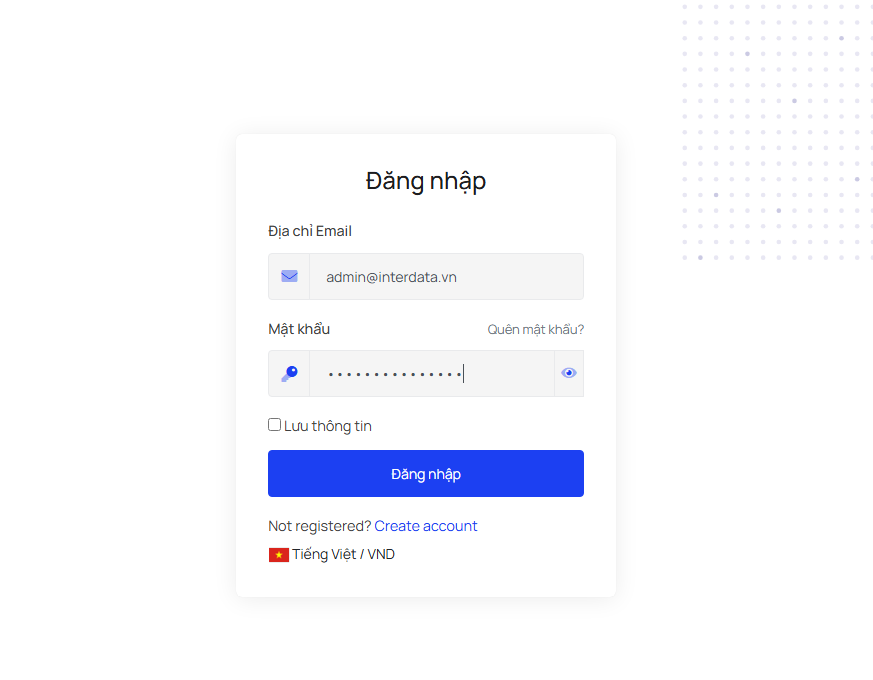
Bước 1 — Đăng nhập vào cổng hỗ trợ InterData
Truy cập https://support.interdata.vn/ trên trình duyệt. Trang này là cổng quản lý dịch vụ chính thức — nơi bạn xem trạng thái VPS, mở ticket hỗ trợ và thực hiện các thao tác quản lý cơ bản.
Đăng nhập bằng email và mật khẩu đã đăng ký tài khoản InterData. Nếu quên mật khẩu, dùng chức năng “Quên mật khẩu” ngay tại trang login — hệ thống gửi link đặt lại về email trong vài phút. Không nhận được email? Kiểm tra thư mục spam, hoặc liên hệ bộ phận hỗ trợ qua live chat.
Bước 2 — Tìm gói VPS cần kiểm tra trong mục Quản lý dịch vụ
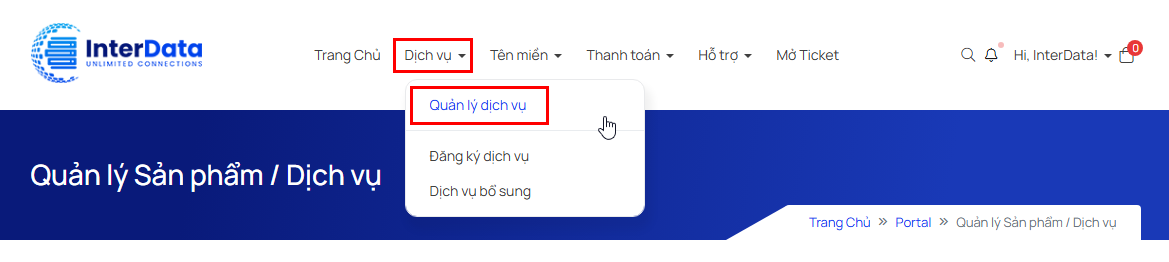
Sau khi đăng nhập thành công, vào menu Quản lý dịch vụ — nằm ở thanh điều hướng chính.
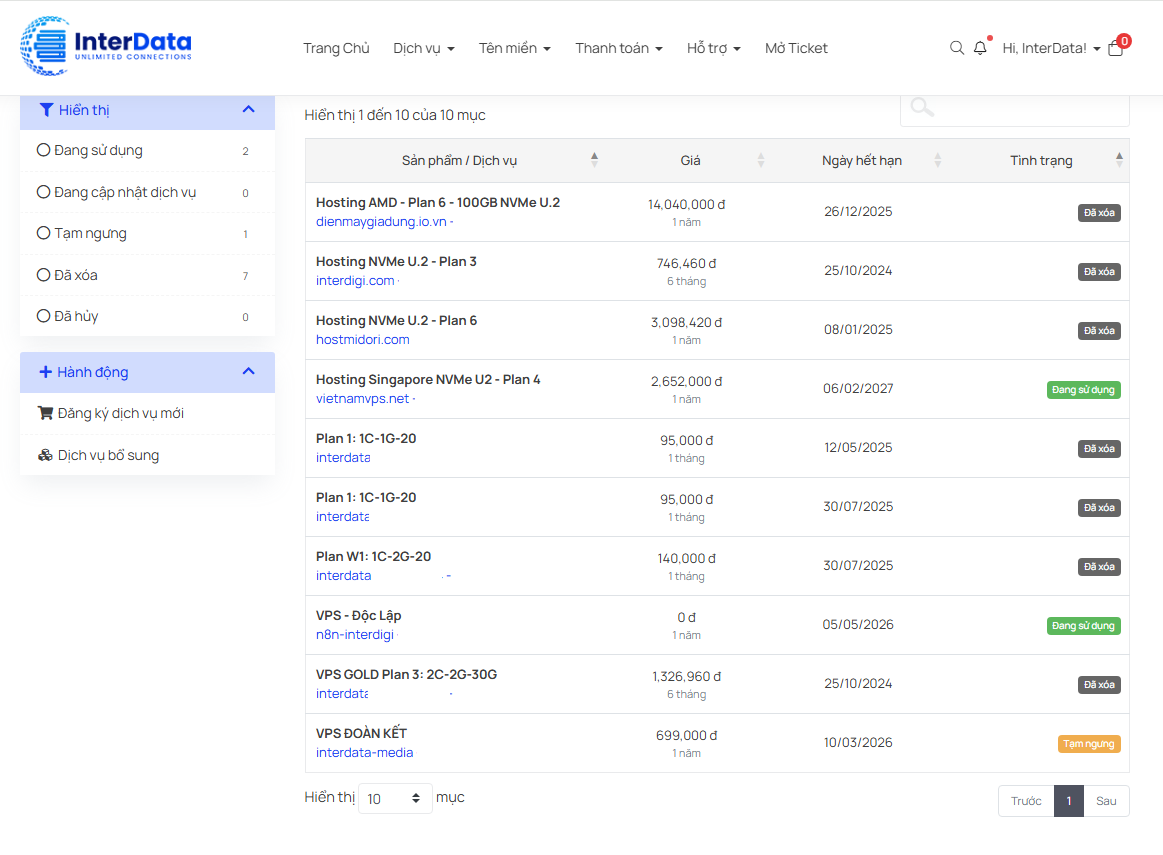
Danh sách tất cả các gói dịch vụ đang hoạt động dưới tài khoản sẽ hiện ra ở đây, bao gồm VPS, Hosting, Cloud Server nếu bạn có nhiều dịch vụ.
Chọn đúng gói VPS cần kiểm tra. Nếu tài khoản có nhiều VPS, phân biệt bằng tên gói hoặc địa chỉ IP — thông tin này thường hiển thị ngay trong danh sách. Tránh nhầm gói, đặc biệt khi đang xử lý sự cố cần phản ứng nhanh.
Bước 3 — Đọc trạng thái VPS tại giao diện “Thông tin máy chủ”
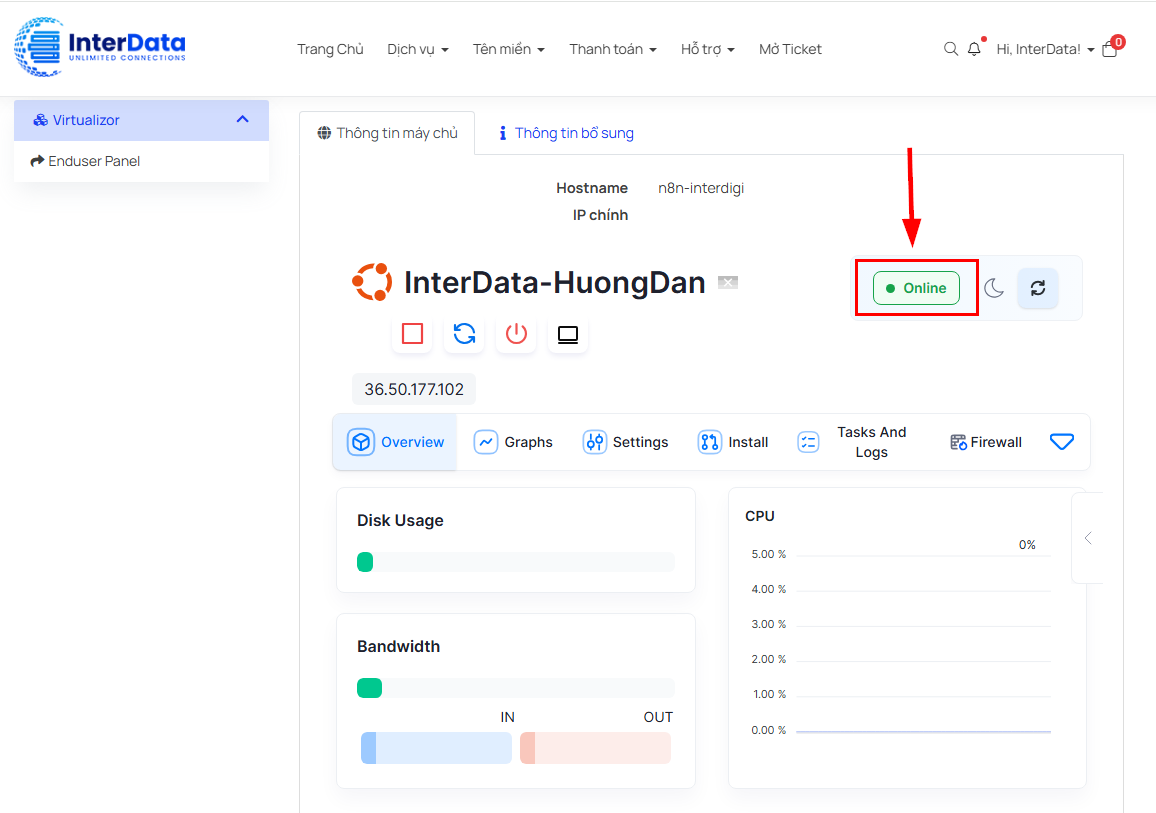
Chọn gói xong, hệ thống chuyển bạn đến giao diện Thông tin máy chủ. Trường trạng thái có thể hiển thị một trong bốn tình huống — mỗi tình huống có hướng xử lý khác nhau:
Trạng thái “Online” nghĩa là VPS đang chạy bình thường ở tầng hạ tầng — hypervisor xác nhận máy ảo đang hoạt động. Trường hợp này, nếu bạn vẫn SSH hay RDP không được, vấn đề nằm bên trong VPS, không phải phía InterData. Ba nguyên nhân phổ biến nhất: Firewall đang chặn port kết nối, SSH/RDP service bị dừng, hoặc mạng internet của bạn có vấn đề. Xem chi tiết trong mục “Các nguyên nhân” bên dưới.
Trạng thái “Offline” nhưng SSH/RDP/ping vẫn phản hồi bình thường — đây là trường hợp panel đang trong quá trình cập nhật trạng thái, chưa đồng bộ kịp với thực tế. VPS vẫn đang chạy tốt, không có gì cần xử lý. Không cần gửi ticket. Chờ vài phút rồi tải lại trang portal để trạng thái cập nhật đúng.
Trạng thái “Offline” và không kết nối được — VPS thực sự đang bị tắt. Nguyên nhân có thể là đã tắt thủ công, bị suspend do hết hạn dịch vụ, hoặc có sự cố hạ tầng từ phía InterData. Kiểm tra email thông báo trước, sau đó mở ticket hỗ trợ nếu không tự xử lý được.
Không hiển thị bất kỳ trạng thái nào — giao diện Thông tin máy chủ để trống hoặc không load được giá trị trạng thái. Đây là dấu hiệu bất thường cần kiểm tra từ phía hệ thống. Gửi ticket cho bộ phận kỹ thuật InterData kèm thông tin gói VPS — không nên tự thao tác thêm khi chưa rõ nguyên nhân.
Các nguyên nhân khiến VPS bị Offline
9 nguyên nhân dưới đây được chia thành 3 nhóm theo nguồn gốc lỗi. Xác định đúng nhóm trước — tránh mất thời gian kiểm tra những thứ không liên quan.
Nhóm 1 — Nguyên nhân từ tài nguyên và cấu hình bên trong VPS
Ba nguyên nhân trong nhóm này đều có một điểm chung: VPS hiển thị Online trên portal nhưng không phản hồi SSH/RDP. Tức là máy chủ ảo còn chạy — nhưng bên trong đang có vấn đề.
| Nguyên nhân | Dấu hiệu nhận biết | Cách xử lý nhanh |
|---|---|---|
| 1. Tài nguyên quá tải | VPS phản hồi chậm hoặc không phản hồi; CPU/RAM đạt 100% liên tục (kiểm tra được qua giao diện Thông tin máy chủ trên trang Support.interdata.vn hoặc sử dụng lệnh top hoặc htop nếu còn SSH vào được) |
Truy cập VPS qua Rescue Mode hoặc VNC console trên portal → kill tiến trình ngốn tài nguyên; nếu thường xuyên xảy ra, cần nâng cấp gói hoặc tối ưu ứng dụng |
| 2. Firewall chặn port kết nối | SSH (port 22) hoặc RDP (port 3389) báo “Connection refused” hoặc timeout — các port khác vẫn phản hồi bình thường | Kiểm tra rules iptables -L -n (Linux) hoặc Windows Firewall; xoá rule đang chặn port cần thiết. Bài cấu hình iptables trên VPS Linux hướng dẫn chi tiết hơn |
| 3. Service chưa khởi động | SSH daemon, Apache, Nginx hoặc MySQL bị dừng sau khi reboot; lỗi này thường xảy ra khi service chưa được bật auto-start | Vào VPS qua console → systemctl start sshd; đồng thời bật auto-start: systemctl enable sshd để tránh lặp lại sau lần reboot tiếp theo |
Nhóm 2 — Nguyên nhân từ bảo mật và phần mềm độc hại
Hai nguyên nhân trong nhóm này khó phát hiện hơn vì dấu hiệu ban đầu thường không rõ ràng — VPS vẫn “online” nhưng hành vi bất thường.
4. Bị tấn công DDoS: Băng thông bị cạn kiệt hoặc CPU/RAM bị chiếm dụng bởi lưu lượng tấn công. Dấu hiệu điển hình: traffic đột ngột tăng vọt bất thường — từ vài chục MB/s nhảy lên hàng GB/s trong thời gian ngắn — kết hợp với latency cao và request drop. Nếu nghi ngờ DDoS, liên hệ InterData ngay để xác nhận và kích hoạt biện pháp bảo vệ từ phía hạ tầng; đây là loại sự cố bạn không thể tự xử lý hoàn toàn từ bên trong VPS.
5. Nhiễm Malware hoặc Virus: Mã độc có thể thay đổi cấu hình mạng, xóa file hệ thống hoặc chiếm quyền truy cập. Ba dấu hiệu cần chú ý: (1) tiến trình lạ chiếm CPU cao mà không rõ nguồn gốc khi kiểm tra ps aux, (2) file cấu hình bị sửa đổi thời gian gần đây mà không có lý do, (3) có kết nối ra ngoài đến IP lạ khi chạy netstat -tulpn. Trường hợp này, ưu tiên backup dữ liệu trước khi làm bất cứ điều gì khác.
Nhóm 3 — Nguyên nhân từ kết nối mạng và thông tin đăng nhập
Nhóm này thường bị bỏ qua vì người dùng mặc định nghĩ vấn đề nằm ở VPS — nhưng thực ra VPS vẫn đang chạy bình thường.
| Nguyên nhân | Tự kiểm tra được? | Cần liên hệ InterData? |
|---|---|---|
| 6. Hết hạn dịch vụ / bị suspend | ✓ Kiểm tra email thông báo từ InterData + trạng thái gói trên portal | Chỉ cần gia hạn; nếu bị suspend do vi phạm điều khoản thì liên hệ để làm rõ |
| 7. Mạng internet cá nhân | ✓ Thử kết nối từ mạng khác (mobile data, mạng nhà khác) — nếu được thì lỗi ở ISP/DNS phía bạn; đổi DNS sang 8.8.8.8 hoặc 1.1.1.1 |
Không cần |
| 8. Sai thông tin kết nối | ✓ Đối chiếu lại IP, Port với thông tin trên portal; cập nhật PuTTY hoặc Remote Desktop client nếu đang dùng bản cũ | Không cần |
| 9. Sự cố mạng tại Data Center | Kiểm tra trang thông báo sự cố của InterData; nếu nhiều VPS cùng bị ảnh hưởng → khả năng cao là sự cố DC | ✓ Liên hệ trực tiếp bộ phận kỹ thuật để xác nhận và cập nhật tiến độ xử lý |
Khi nào cần liên hệ bộ phận kỹ thuật InterData?
Không phải mọi sự cố đều cần mở ticket — phần lớn lỗi trong Nhóm 1 và Nhóm 3 bạn tự xử lý được. Vấn đề là biết dừng lại đúng chỗ để không mất thêm thời gian.
Tự xử lý được: Firewall chặn port (kiểm tra và sửa rules), service chết sau reboot (systemctl start + enable), sai thông tin kết nối (đối chiếu lại trên portal), mạng cá nhân có vấn đề (thử từ mạng khác). Nếu SSH không vào được nhưng VPS vẫn Online, dùng Rescue Mode hoặc VNC console trên giao diện Thông tin máy chủ để truy cập trực tiếp vào VPS mà không qua SSH.
Cần liên hệ InterData: VPS hiển thị Offline trên portal mà bạn không chủ động tắt, nghi ngờ đang bị tấn công DDoS từ bên ngoài, VPS bị suspend và không rõ nguyên nhân, hoặc nhiều VPS trong cùng tài khoản bị mất kết nối đồng thời — dấu hiệu của sự cố hạ tầng phía Data Center.
Hỗ trợ kỹ thuật VPS — InterData
Đã kiểm tra tất cả các bước trên mà VPS vẫn không kết nối được? Đội kỹ thuật InterData hỗ trợ 24/7 — mở ticket để được xử lý ưu tiên.
✓ Hỗ trợ kỹ thuật 24/7 ✓ Xử lý qua ticket và live chat ✓ Datacenter tại Hà Nội và TP.HCM
Câu hỏi thường gặp khi VPS không kết nối được
VPS hiển thị Online trên portal nhưng SSH không được là lỗi gì?
Trạng thái “Online” chỉ xác nhận VPS đang chạy ở tầng hypervisor — không phản ánh tình trạng bên trong máy chủ ảo. SSH bị chặn thường đến từ một trong ba nguyên nhân: iptables hoặc firewalld đang block port 22, SSH daemon bị dừng và chưa được khởi động lại, hoặc ISP phía bạn đang chặn kết nối đến IP đó. Kiểm tra bằng cách thử kết nối từ mạng khác (mobile data) — nếu SSH được thì lỗi ở mạng cá nhân, không phải VPS.
VPS bị Offline tự nhiên, không phải do tôi tắt — nguyên nhân là gì?
Ba nguyên nhân phổ biến nhất theo thứ tự cần kiểm tra: (1) hết hạn dịch vụ — InterData gửi email thông báo trước khi suspend, kiểm tra hộp thư kể cả folder spam; (2) tài nguyên quá tải kéo dài — hệ thống tự shutdown để bảo vệ hạ tầng khi RAM hoặc CPU đạt ngưỡng nguy hiểm; (3) vi phạm điều khoản sử dụng — ít phổ biến hơn, nhưng nếu xảy ra thì cần liên hệ InterData để xác nhận. Kiểm tra email thông báo trước khi làm bất cứ việc gì khác — thông thường nguyên nhân đã được ghi rõ trong đó.
Làm sao biết VPS bị tấn công DDoS hay do sự cố mạng tại datacenter?
DDoS và sự cố DC có cách phân biệt khá rõ. DDoS thường chỉ ảnh hưởng VPS của bạn — kiểm tra traffic log thấy lưu lượng đến tăng đột biến bất thường, trong khi VPS của người khác trong cùng DC vẫn hoạt động bình thường. Sự cố datacenter thì ngược lại — nhiều VPS bị mất kết nối đồng loạt cùng một thời điểm. Liên hệ trực tiếp bộ phận kỹ thuật InterData để xác nhận nhanh nhất, hoặc theo dõi trang thông báo sự cố của InterData.
Tôi quên mật khẩu đăng nhập portal InterData, phải làm sao?
Dùng chức năng “Quên mật khẩu” ngay tại trang đăng nhập support.interdata.vn — hệ thống gửi email đặt lại mật khẩu về địa chỉ đã đăng ký. Thường nhận được trong 2–5 phút. Nếu không thấy, kiểm tra thư mục Spam hoặc Promotions. Vẫn không nhận được sau 10 phút → liên hệ bộ phận hỗ trợ qua live chat để xác minh tài khoản trực tiếp.
Tôi có thể tự khởi động lại VPS từ portal InterData không?
Giao diện Thông tin máy chủ trên portal cung cấp các thao tác quản lý VPS cơ bản, thông thường bao gồm chức năng Reboot và Power On/Off trực tiếp. Reboot qua portal hữu ích khi VPS bị treo hoàn toàn và không SSH vào được — thao tác này tương đương restart phần cứng và không làm mất dữ liệu. Lưu ý: xác nhận lại với bộ phận kỹ thuật InterData để biết chính xác các tính năng hiện có trên gói VPS của bạn.
Tóm tắt — Quy trình xử lý khi VPS không kết nối được
Kiểm tra trạng thái VPS InterData mất chưa đến 2 phút: đăng nhập support.interdata.vn → Quản lý dịch vụ → chọn gói VPS → đọc trạng thái tại Thông tin máy chủ. Từ kết quả đó, hướng xử lý tách thành hai nhánh rõ ràng: Offline thì kiểm tra email thông báo và mở ticket; Online nhưng không kết nối được thì rà theo 9 nguyên nhân theo thứ tự — Firewall, Service, Mạng cá nhân — trước khi kết luận lỗi ở phía hạ tầng.
Để hiểu sâu hơn về cách vận hành và quản lý VPS sau khi đã xác nhận trạng thái, xem hướng dẫn sử dụng VPS tại InterData — bao gồm các thao tác cấu hình ban đầu, bảo mật và tối ưu hiệu suất. Ngoài ra, bài cấu hình iptables trên VPS Linux và hướng dẫn monitor tài nguyên CPU/RAM VPS sẽ giúp chủ động phòng tránh hai nhóm nguyên nhân phổ biến nhất.
Đã kiểm tra tất cả mà vẫn chưa truy cập được VPS — mở ticket hỗ trợ tại support.interdata.vn và mô tả ngắn các bước đã thử. Đội kỹ thuật xử lý nhanh hơn khi có đủ thông tin ban đầu.
