
Website của bạn đột nhiên chậm đi một cách khó hiểu? Các thao tác quản trị mất nhiều thời gian hơn bình thường? Rất có thể máy chủ ảo của bạn đang bị quá tải. Việc kiểm tra thông tin tài nguyên VPS thường xuyên là yếu tố then chốt để đảm bảo website hay ứng dụng của bạn luôn hoạt động ổn định và mượt mà. Tuy nhiên, không phải ai cũng biết cách thực hiện đúng, đặc biệt là người mới bắt đầu.
Bài viết này của InterData sẽ hướng dẫn bạn chi tiết từ A-Z các phương pháp giám sát tài nguyên trên cả Linux và Windows. Qua đó, bạn có thể dễ dàng phát hiện và xử lý các vấn đề quá tải, giúp tối ưu hiệu suất và tiết kiệm chi phí vận hành một cách hiệu quả nhất.
Các loại tài nguyên VPS cần theo dõi
Để quản lý tốt một VPS, bạn cần hiểu rõ bốn thành phần tài nguyên cốt lõi của nó. Mỗi thành phần đóng một vai trò riêng biệt và việc giám sát chúng là cực kỳ quan trọng để hệ thống hoạt động ổn định. Việc thiếu hụt bất kỳ tài nguyên nào cũng có thể gây ra tình trạng “thắt cổ chai”, làm chậm toàn bộ hệ thống của bạn.
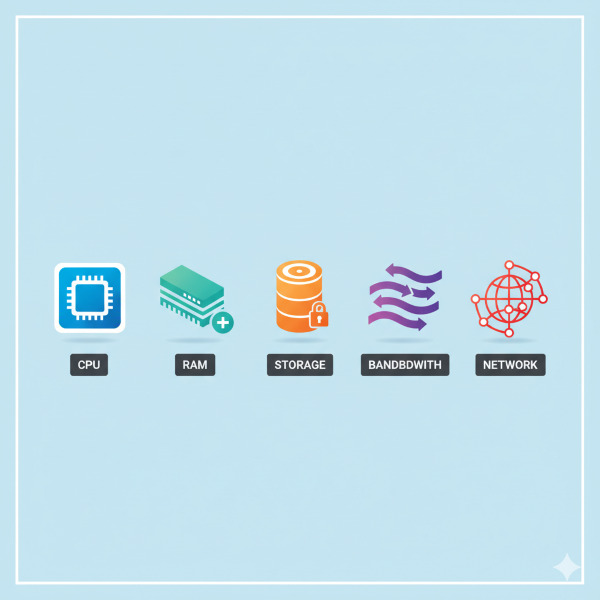
CPU – Bộ não của hệ thống
CPU (Central Processing Unit) được ví như “bộ não” của VPS. Mọi yêu cầu, từ việc tải một trang web, xử lý một giao dịch, đến chạy một đoạn mã lệnh, đều cần CPU xử lý.
Vai trò của CPU là gì? CPU chịu trách nhiệm thực thi các lệnh và tính toán. Một CPU càng mạnh, VPS của bạn càng xử lý được nhiều tác vụ phức tạp cùng một lúc.
Làm sao để nhận biết CPU quá tải?
- Website tải rất chậm, thời gian phản hồi (response time) tăng cao.
- Các thao tác trong trang quản trị (admin dashboard) bị giật, lag.
- Hệ thống không thể xử lý các tác vụ nặng như xuất báo cáo, backup dữ liệu.
- Chỉ số CPU Load Average (trên Linux) liên tục ở mức cao.
RAM – Không gian xử lý đa tác vụ
RAM (Random Access Memory) là bộ nhớ truy cập ngẫu nhiên, có vai trò như một “bàn làm việc” của VPS. Khi một ứng dụng hay dịch vụ cần chạy, dữ liệu của nó sẽ được nạp vào RAM để CPU có thể truy cập và xử lý một cách nhanh nhất.
Tầm quan trọng của RAM là gì? Một dung lượng RAM lớn cho phép VPS chạy nhiều ứng dụng và xử lý nhiều yêu cầu của người dùng cùng lúc mà không bị chậm. Nếu RAM bị đầy, hệ thống sẽ phải sử dụng đến bộ nhớ ảo (swap), một phần của ổ cứng có tốc độ chậm hơn rất nhiều, gây ra tình trạng “treo” hoặc giảm hiệu suất nghiêm trọng.
Ổ cứng (Disk I/O & Storage) – Nơi lưu trữ và tốc độ truy xuất
Khi nói về ổ cứng, chúng ta cần quan tâm hai yếu tố chính: Dung lượng lưu trữ (Storage) và Tốc độ đọc/ghi (Disk I/O).
- Dung lượng lưu trữ (Storage): Đây là không gian bạn dùng để chứa mã nguồn website, cơ sở dữ liệu, hình ảnh, email và các tệp tin khác. Nếu ổ cứng bị đầy, website của bạn sẽ không thể ghi thêm dữ liệu mới và có thể gặp lỗi 503.
- Tốc độ đọc/ghi (Disk I/O): Yếu tố này đo lường tốc độ truy xuất dữ liệu từ ổ cứng. Tốc độ đọc/ghi cao, đặc biệt với các ổ cứng SSD NVMe mà InterData cung cấp, sẽ giúp website tải nhanh hơn, các truy vấn cơ sở dữ liệu được thực hiện tức thì.
Băng thông & Network – Cửa ngõ giao tiếp
Băng thông (Bandwidth) và Mạng (Network) là cánh cửa kết nối VPS của bạn với Internet. Nó quyết định lượng dữ liệu có thể được truyền đi và nhận về trong một khoảng thời gian nhất định.
Tại sao cần giám sát Network?
- Tránh nghẽn băng thông: Nếu lưu lượng truy cập vào website của bạn tăng đột biến, nó có thể làm cạn kiệt băng thông và khiến người dùng mới không thể truy cập.
- Phát hiện tấn công: Giám sát lưu lượng mạng giúp bạn phát hiện sớm các dấu hiệu bất thường, chẳng hạn như một cuộc tấn công từ chối dịch vụ (DDoS) đang diễn ra.
Cách kiểm tra thông tin tài nguyên VPS trên Linux
Đối với người dùng VPS chạy hệ điều hành Linux (như Ubuntu, CentOS), việc sử dụng các dòng lệnh là phương pháp kiểm tra nhanh chóng và chính xác nhất. Dưới đây là những lệnh cơ bản bạn cần nắm vững.

Sử dụng lệnh top hoặc htop – Hiển thị CPU, RAM theo thời gian thực
top và htop là hai lệnh cực kỳ hữu ích để xem tổng quan tài nguyên hệ thống đang được sử dụng như thế nào theo thời gian thực.
- Lệnh top: Lệnh này có sẵn trên hầu hết các bản phân phối Linux. Bạn chỉ cần gõ top và nhấn Enter.
- Lệnh htop: Đây là phiên bản nâng cấp của top với giao diện màu sắc, trực quan và dễ sử dụng hơn. Bạn có thể cần cài đặt nó bằng lệnh sudo apt install htop (cho Ubuntu/Debian) hoặc sudo yum install htop (cho CentOS).
Khi chạy lệnh, hãy chú ý đến các cột:
- %CPU: Tỷ lệ phần trăm CPU mà mỗi tiến trình đang sử dụng.
- %MEM: Tỷ lệ phần trăm RAM mà mỗi tiến trình đang sử dụng.
- Load average: Chỉ số tải trung bình của CPU trong 1, 5, và 15 phút qua. Nếu chỉ số này cao hơn số lõi CPU của bạn, hệ thống đang bị quá tải.
Lệnh free -m – Kiểm tra dung lượng RAM còn trống
Để xem chi tiết hơn về tình trạng bộ nhớ RAM, lệnh free -m là lựa chọn tốt nhất. Lệnh này sẽ hiển thị thông tin theo đơn vị Megabytes (MB).
free -mBạn sẽ thấy kết quả tương tự như sau:
total        used        free      shared  buff/cache   available
Mem:           1993         750         120          15        1122        1050
Swap: 1023 0 1023- total: Tổng dung lượng RAM.
- used: Dung lượng RAM đã được sử dụng.
- free: Dung lượng RAM hoàn toàn trống.
- buff/cache: Dung lượng RAM được hệ điều hành dùng làm bộ nhớ đệm để tăng tốc. Phần này sẽ được giải phóng khi ứng dụng cần.
- available: Đây là con số quan trọng nhất, cho biết dung lượng RAM thực tế còn lại cho các ứng dụng mới.
Lệnh df -h – Theo dõi dung lượng ổ cứng
Để tránh tình trạng website “sập” vì hết dung lượng, bạn nên thường xuyên kiểm tra ổ cứng bằng lệnh df -h (h là viết tắt của human-readable, giúp hiển thị dung lượng dưới dạng GB, MB).
df -hLệnh này sẽ liệt kê tất cả các phân vùng ổ cứng cùng với tổng dung lượng, dung lượng đã dùng, dung lượng còn trống và tỷ lệ phần trăm đã sử dụng. Hãy chú ý đến cột Use% để biết phân vùng nào sắp đầy.
Lệnh iftop hoặc vnstat – Kiểm tra băng thông mạng
Để giám sát lưu lượng mạng đang ra vào VPS, bạn có thể sử dụng iftop hoặc vnstat.
- iftop: Hiển thị các kết nối mạng và lượng băng thông chúng đang sử dụng theo thời gian thực.
- vnstat: Cung cấp thống kê tổng quan về việc sử dụng băng thông theo giờ, ngày, và tháng.
Bạn có thể cần cài đặt các công cụ này trước khi sử dụng. Chúng rất hữu ích để tìm ra các địa chỉ IP đang chiếm dụng nhiều băng thông nhất.
Cách kiểm tra tài nguyên VPS trên Windows Server
Với giao diện đồ họa thân thiện, việc kiểm tra tài nguyên trên VPS Windows Server đơn giản hơn rất nhiều, phù hợp cho cả những người không quen dùng dòng lệnh.

Task Manager – Xem nhanh CPU, RAM, Disk
Task Manager là công cụ quen thuộc và mạnh mẽ nhất để xem nhanh tình trạng hệ thống.
- Nhấn chuột phải vào thanh Taskbar và chọn Task Manager.
- Chuyển sang tab Performance.
Tại đây, bạn sẽ thấy các biểu đồ trực quan hiển thị mức độ sử dụng của CPU, Memory (RAM), Disk (Ổ cứng) và Ethernet (Mạng) theo thời gian thực. Đây là cách nhanh nhất để có cái nhìn tổng quan về hiệu suất VPS.
Resource Monitor & Performance Monitor – Chi tiết sâu hơn về hiệu năng
Nếu bạn muốn phân tích sâu hơn, hãy sử dụng Resource Monitor.
Trong tab Performance của Task Manager, nhấp vào liên kết Open Resource Monitor ở phía dưới.
Resource Monitor cung cấp một cái nhìn chi tiết về việc tiến trình (process) nào đang sử dụng bao nhiêu CPU, đọc/ghi bao nhiêu dữ liệu lên ổ cứng, sử dụng bao nhiêu RAM, và tạo ra bao nhiêu lưu lượng mạng. Công cụ này cực kỳ hữu ích để xác định chính xác “thủ phạm” gây chậm hệ thống.
Không muốn mất nhiều thời gian kiểm tra thủ công? Với dịch vụ thuê VPS hiệu năng mạnh mẽ, giá ưu đãi tại InterData, bạn được tích hợp sẵn công cụ giám sát tài nguyên trực quan ngay trên trang quản trị, giúp quản lý dễ dàng và tiết kiệm thời gian.
Công cụ và phần mềm giám sát VPS
Ngoài các lệnh và công cụ có sẵn, bạn có thể sử dụng các phần mềm chuyên dụng để tự động hóa việc giám sát và nhận cảnh báo sớm.

Grafana, Prometheus – Giám sát chuyên nghiệp cho doanh nghiệp
Đây là bộ đôi công cụ mã nguồn mở mạnh mẽ, thường được các doanh nghiệp và quản trị viên hệ thống chuyên nghiệp sử dụng. Prometheus thu thập dữ liệu hiệu suất chi tiết từ VPS của bạn, còn Grafana sẽ biến những dữ liệu đó thành các biểu đồ, đồ thị đẹp mắt và dễ theo dõi. Hệ thống này cho phép bạn thiết lập cảnh báo tự động khi một ngưỡng tài nguyên nào đó bị vượt qua.
Control Panel (cPanel, Plesk, DirectAdmin) – Theo dõi trực quan cho người mới
Nếu bạn đang sử dụng một trong các control panel phổ biến như cPanel, Plesk, hay DirectAdmin, tin vui là chúng đều tích hợp sẵn các công cụ giám sát tài nguyên. Thường thì ngay trên trang tổng quan, bạn sẽ thấy các biểu đồ hoặc thanh trạng thái hiển thị phần trăm sử dụng của CPU, RAM, và dung lượng ổ cứng. Đây là cách tiếp cận đơn giản và thân thiện nhất cho người mới bắt đầu.
Lỗi thường gặp và cách khắc phục khi tài nguyên VPS quá tải
Phát hiện ra vấn đề là bước đầu tiên, xử lý nó mới là điều quan trọng. Dưới đây là các sự cố phổ biến và hướng giải quyết tương ứng.
Vấn đề: CPU quá tải
Dấu hiệu: Website load rất chậm, xử lý tác vụ mất nhiều thời gian.
Cách khắc phục:
- Tối ưu mã nguồn: Kiểm tra lại code website, các plugin hoặc theme đang sử dụng. Một plugin không được tối ưu tốt có thể chiếm dụng rất nhiều CPU.
- Sử dụng Caching: Cài đặt các plugin tạo bộ nhớ đệm (cache) để giảm số lượng yêu cầu phải xử lý bởi CPU.
- Nâng cấp gói VPS: Nếu đã tối ưu mà CPU vẫn cao, có thể đã đến lúc bạn cần một gói VPS với nhiều lõi CPU hơn tại InterData.
Vấn đề: RAM thiếu
Dấu hiệu: Website thường xuyên báo lỗi 500 Internal Server Error, hệ thống bị treo.
Cách khắc phục:
- Tắt các dịch vụ không cần thiết: Kiểm tra và tắt các dịch vụ đang chạy ngầm mà bạn không sử dụng.
- Tối ưu cơ sở dữ liệu: Một cơ sở dữ liệu được tối ưu tốt sẽ sử dụng ít RAM hơn.
- Nâng cấp RAM: Đây là giải pháp triệt để nhất. Việc thêm RAM sẽ cải thiện đáng kể khả năng đa nhiệm của VPS.
Vấn đề: Ổ cứng đầy
Dấu hiệu: Không thể tải lên tệp tin mới, website báo lỗi cơ sở dữ liệu.
Cách khắc phục:
- Xóa file log và file tạm: Các file log của hệ thống và ứng dụng có thể chiếm rất nhiều dung lượng theo thời gian.
- Dọn dẹp các bản sao lưu cũ: Giữ lại 1-2 bản sao lưu gần nhất và xóa những bản cũ hơn.
- Nâng cấp dung lượng: Nếu dữ liệu của bạn thực sự lớn, hãy cân nhắc nâng cấp lên gói VPS có dung lượng lưu trữ cao hơn.
Vấn đề: Network chậm
Dấu hiệu: Tốc độ tải trang không ổn định, kết nối tới VPS bị gián đoạn.
Cách khắc phục:
- Sử dụng CDN (Content Delivery Network): CDN giúp phân phối các tệp tĩnh (hình ảnh, CSS, JS) từ các máy chủ gần người dùng nhất, giảm tải cho băng thông của VPS.
- Kiểm tra lưu lượng bất thường: Sử dụng các lệnh như iftop để xem có địa chỉ IP nào đang gửi quá nhiều yêu cầu đến VPS của bạn không.
- Liên hệ nhà cung cấp: Nếu nghi ngờ có vấn đề về đường truyền, hãy liên hệ ngay với đội ngũ hỗ trợ của InterData để được kiểm tra.
Chủ động giám sát để đảm bảo hiệu suất
Việc chủ động kiểm tra thông tin tài nguyên VPS là một công việc thiết yếu, không phải là việc chỉ làm khi có sự cố. Bằng cách theo dõi thường xuyên, bạn có thể nắm bắt được “sức khỏe” của máy chủ, dự đoán các vấn đề tiềm ẩn và đưa ra quyết định nâng cấp đúng thời điểm.
Hãy tạo thói quen kiểm tra định kỳ hàng tuần, sử dụng các công cụ phù hợp với trình độ của bạn, và đừng ngần ngại tối ưu hóa hệ thống. Một VPS hoạt động ổn định không chỉ mang lại trải nghiệm tốt cho người dùng mà còn giúp bạn tiết kiệm chi phí và công sức về lâu dài.
Đừng để website hoặc ứng dụng bị chậm do VPS quá tải! Nâng cấp ngay với dịch vụ thuê máy chủ ảo VPS hiệu năng cao, giá rẻ tại InterData để tận hưởng hạ tầng mạnh mẽ, ổ cứng SSD NVMe tốc độ cao và sự hỗ trợ chuyên nghiệp 24/7 từ đội ngũ chuyên gia của chúng tôi.
