
Bạn đang băn khoăn liệu VPS của mình có hoạt động đúng như cam kết của nhà cung cấp? Việc kiểm tra hiệu năng VPS (Benchmark) là một bước rất quan trọng để đánh giá chính xác điều này. Bài viết này của InterData sẽ hướng dẫn bạn chi tiết từ A-Z cách đo lường các chỉ số cốt lõi như CPU, RAM, Disk và Network. Hãy cùng nhau tìm hiểu các công cụ và phương pháp benchmark hiệu quả để đảm bảo VPS của bạn luôn hoạt động tối ưu, tránh lãng phí tài nguyên.
Benchmark VPS là gì?
Benchmark VPS (Kiểm tra hiệu năng VPS) là quá trình sử dụng các phần mềm hoặc tập lệnh (script) chuyên dụng để chạy những bài kiểm tra tiêu chuẩn. Mục đích là để đo lường và đánh giá hiệu suất thực tế của một máy chủ ảo (Virtual Private Server).
Hãy tưởng tượng VPS của bạn như một chiếc xe hơi. Thông số nhà sản xuất đưa ra (như mã lực, mô-men xoắn) chỉ là lý thuyết. Benchmark chính là việc bạn mang chiếc xe đó ra đường thử, chạy nước rút, kiểm tra độ bám đường và phanh, để xem tốc độ và khả năng vận hành thực sự của nó.

Quá trình benchmark tập trung vào bốn thành phần cốt lõi của máy chủ:
- CPU (Bộ xử lý trung tâm): Đo tốc độ xử lý các tác vụ tính toán, cả đơn nhân và đa nhân.
- RAM (Bộ nhớ truy cập ngẫu nhiên): Kiểm tra tốc độ đọc/ghi của bộ nhớ, ảnh hưởng đến khả năng đa nhiệm.
- Disk (Ổ cứng): Đo tốc độ đọc/ghi dữ liệu của ổ cứng (còn gọi là Disk I/O). Đây là yếu tố cực kỳ quan trọng ảnh hưởng đến tốc độ website, đặc biệt là các website dùng cơ sở dữ liệu.
- Network (Mạng): Đo tốc độ tải lên (Upload), tải xuống (Download) và độ trễ (Latency/Ping) của kết nối mạng.
Thông qua các con số khách quan từ việc benchmark, bạn sẽ có một cái nhìn toàn diện về sức mạnh, tốc độ và độ ổn định của VPS mình đang thuê.
Tại sao cần kiểm tra hiệu năng VPS?
Việc kiểm tra hiệu năng VPS không chỉ dành cho các chuyên gia quản trị hệ thống. Ngay cả khi bạn là người mới bắt đầu, việc này cũng mang lại rất nhiều lợi ích thiết thực. Dưới đây là những lý do chính bạn nên thực hiện benchmark cho VPS của mình:

1. Kiểm tra tính minh bạch của nhà cung cấp
Đây là lý do quan trọng nhất. Bạn trả tiền cho một gói VPS với cấu hình 2 CPU, 4GB RAM và ổ cứng SSD NVMe. Làm thế nào bạn biết chắc chắn mình nhận được đúng những gì đã trả? Benchmark sẽ cho bạn câu trả lời. Các bài kiểm tra sẽ xác nhận thông số kỹ thuật và hiệu suất tương ứng, giúp bạn đảm bảo nhà cung cấp đã giao đúng cấu hình.
2. So sánh khách quan giữa các nhà cung cấp
Thị trường VPS rất đa dạng. Chỉ đọc các thông số quảng cáo là không đủ. Cùng một cấu hình 2 CPU – 4GB RAM, nhưng hiệu năng VPS tại InterData có thể khác biệt so với một nhà cung cấp khác do sử dụng dòng CPU đời mới hơn hoặc ổ cứng NVMe tốc độ cao hơn. Benchmark cung cấp một cơ sở dữ liệu khách quan để bạn so sánh “táo với táo”, giúp bạn chọn được nhà cung cấp có hiệu năng trên giá thành (P/P) tốt nhất.
3. Phát hiện “nút thắt cổ chai” (Bottleneck) hệ thống
Website của bạn chạy chậm, nhưng bạn không biết nguyên nhân do đâu? Có thể không phải do CPU yếu, mà là do tốc độ đọc/ghi của ổ cứng quá thấp. Tình trạng này được gọi là “nút thắt cổ chai” (bottleneck), nơi một thành phần yếu kém đã kìm hãm hiệu suất của toàn bộ hệ thống. Benchmark giúp bạn chỉ mặt đặt tên chính xác thành phần đang hoạt động yếu (ví dụ: Disk I/O chậm, CPU đơn nhân yếu), từ đó đưa ra giải pháp khắc phục đúng đắn.
4. Tối ưu ứng dụng và lên kế hoạch nâng cấp
Khi hiểu rõ giới hạn của VPS, bạn có thể tối ưu mã nguồn (code) hoặc ứng dụng của mình để hoạt động hiệu quả hơn trong giới hạn đó. Ngoài ra, khi thấy các chỉ số benchmark gần chạm ngưỡng (ví dụ: CPU thường xuyên 90-100% khi chạy benchmark), bạn biết đã đến lúc cần lập kế hoạch nâng cấp gói VPS để đáp ứng nhu cầu truy cập đang tăng lên.
Các yếu tố ảnh hưởng đến hiệu năng VPS
Kết quả benchmark không giống nhau trên mọi VPS. Nhiều yếu tố kỹ thuật nền tảng quyết định đến các con số mà bạn nhận được. Hiểu rõ điều này giúp bạn đánh giá kết quả chính xác hơn.
- CPU: Không chỉ là số lượng core (nhân). Tốc độ xung nhịp (GHz) và đặc biệt là dòng CPU (ví dụ: Intel Xeon Gold, AMD EPYC đời mới) sẽ cho hiệu năng xử lý đơn nhân vượt trội so với các dòng CPU cũ, ảnh hưởng trực tiếp đến tốc độ xử lý các tác vụ PHP hoặc website WordPress.
- RAM: Dung lượng RAM (GB) quyết định khả năng chạy đa nhiệm. Tốc độ bus của RAM cũng ảnh hưởng đến tốc độ xử lý chung, mặc dù ít được chú ý hơn.
- Ổ cứng: Đây là yếu tố tạo ra khác biệt rất lớn. Ổ cứng SSD NVMe cho tốc độ đọc/ghi (IOPS) cao hơn gấp nhiều lần SSD SATA và vượt xa ổ HDD truyền thống. Website có cơ sở dữ liệu lớn sẽ thấy rõ sự khác biệt này.
- Tốc độ mạng (Network): Băng thông (Bandwidth) cao (tính bằng Mbps hoặc Gbps) cho phép truyền tải dữ liệu nhanh. Nhưng độ trễ (Latency) thấp (tính bằng ms) mới quyết định tốc độ phản hồi tức thì của website.
- Công nghệ ảo hóa: Công nghệ ảo hóa KVM (ảo hóa phần cứng) thường cho hiệu năng ổn định và gần như máy chủ vật lý thật. Ngược lại, OpenVZ (ảo hóa container) có xu hướng chia sẻ tài nguyên và dễ bị ảnh hưởng hiệu năng bởi “hàng xóm” (các VPS khác trên cùng máy chủ vật lý).

Những công cụ phổ biến để benchmark VPS
Để kiểm tra VPS (chủ yếu là hệ điều hành Linux), bạn không cần cài đặt phần mềm phức tạp. Cộng đồng đã phát triển nhiều tập lệnh (script) tiện lợi, chỉ cần một dòng lệnh để chạy.
YABS (Yet Another Bench Script) – kiểm tra tổng thể
Đây là công cụ được yêu thích nhất hiện nay vì tính đa năng và dễ sử dụng. YABS là một kịch bản tự động chạy nhiều bài kiểm tra khác nhau, bao gồm:
- Thông tin hệ thống (CPU, RAM, Disk).
- Điểm hiệu năng CPU (sử dụng Geekbench 4, 5, hoặc 6).
- Kiểm tra tốc độ đọc/ghi ổ cứng (Disk I/O).
- Kiểm tra tốc độ mạng (dùng Speedtest CLI) đến nhiều địa điểm trên thế giới.
Chỉ với một lệnh, bạn có cái nhìn tổng quan về sức mạnh của VPS.
Geekbench – đo hiệu năng CPU & RAM chi tiết
Geekbench là một tiêu chuẩn vàng khi nói đến đo hiệu năng CPU. YABS thường đã tích hợp sẵn Geekbench. Tuy nhiên, bạn cũng có thể chạy riêng nó. Geekbench tập trung vào đo hiệu năng tính toán, cung cấp hai điểm số quan trọng:
- Single-Core Score (Điểm đơn nhân): Rất quan trọng cho hầu hết các tác vụ web thông thường (như chạy WordPress).
- Multi-Core Score (Điểm đa nhân): Quan trọng cho các tác vụ đa nhiệm, xử lý song song, nén/giải nén file.
Bạn có thể dùng điểm số này để so sánh trực tiếp sức mạnh CPU của VPS với các máy chủ khác, hoặc thậm chí với máy tính cá nhân của bạn.
Speedtest CLI – kiểm tra băng thông mạng
Nếu bạn chỉ quan tâm đến tốc độ mạng, Speedtest CLI là công cụ chính thức từ Ookla (hãng sở hữu Speedtest.net). Nó cung cấp thông tin chính xác về tốc độ Download, Upload và Ping (độ trễ) của VPS đến một máy chủ gần nhất.
fio (Flexible I/O Tester) – test tốc độ đọc/ghi ổ đĩa
Đối với người dùng nâng cao muốn “tra tấn” ổ cứng, fio là công cụ mạnh mẽ nhất. Nó cho phép bạn tùy chỉnh chi tiết bài kiểm tra, như đo tốc độ đọc/ghi ngẫu nhiên (Random R/W) hay tuần tự (Sequential R/W), kích thước khối (block size)… Kết quả quan trọng nhất fio cung cấp là IOPS (Input/Output Operations Per Second), một chỉ số vàng để đánh giá ổ cứng cho database.
UnixBench – đánh giá tổng thể hệ thống VPS
Đây là một trong những công cụ benchmark lâu đời nhất cho hệ thống Unix/Linux. UnixBench chạy một loạt các bài kiểm tra hệ thống (từ xử lý file, thao tác văn bản đến tính toán đồ họa 2D/3D giả lập) và cuối cùng đưa ra một điểm số tổng hợp (Index Score). Điểm số này dùng để đánh giá hiệu suất chung của toàn hệ thống.
Hướng dẫn kiểm tra hiệu năng VPS từng bước
Bây giờ, chúng ta sẽ đi vào phần thực hành. Hướng dẫn này sẽ tập trung vào YABS vì đây là script đơn giản và toàn diện nhất cho người mới bắt đầu.
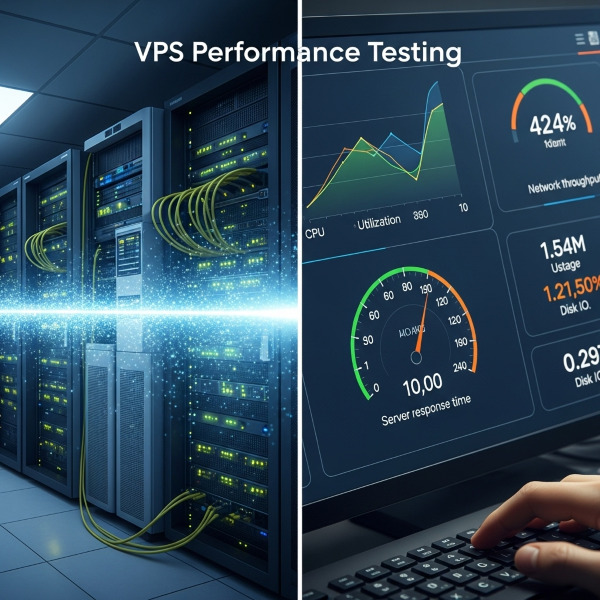
Bước 1: Chuẩn bị môi trường và truy cập VPS (SSH)
Trước tiên, bạn cần đăng nhập vào VPS của mình.
- Trên Windows: Bạn có thể sử dụng các phần mềm như PuTTY hoặc MobaXterm.
- Trên macOS hoặc Linux: Bạn sử dụng Terminal có sẵn.
Mở Terminal (hoặc PuTTY) và gõ lệnh sau (thay username và your_vps_ip bằng thông tin của bạn):
ssh username@your_vps_ipBạn sẽ cần nhập mật khẩu để đăng nhập.
Lưu ý quan trọng: Để có kết quả benchmark khách quan nhất, bạn nên chạy kiểm tra trên một VPS “sạch” (mới cài đặt lại hệ điều hành, chưa cài đặt ứng dụng nào). Các ứng dụng đang chạy (như website, database) có thể tiêu thụ tài nguyên và làm sai lệch kết quả.
Bước 2: Cài đặt công cụ benchmark cần thiết
Như đã đề cập, chúng ta sẽ dùng YABS. Bạn không cần cài đặt gì phức tạp. Bạn chỉ cần chạy một dòng lệnh duy nhất. Lệnh này sẽ tự động tải về script YABS và thực thi nó.
Hãy sao chép và dán lệnh sau vào Terminal/PuTTY của bạn:
curl -sL yabs.sh | bashLệnh này dùng curl để tải script từ địa chỉ yabs.sh và | bash để thực thi script đó ngay lập tức.
Bước 3: Chạy kiểm tra CPU, RAM, Disk và Network
Sau khi nhấn Enter ở Bước 2, script sẽ tự động chạy. Quá trình này có thể mất từ 5 đến 15 phút, tùy thuộc vào hiệu năng VPS và các bài test được thực hiện (đặc biệt là test Geekbench và I/O).
Bạn không cần làm gì cả, chỉ cần chờ cho đến khi script chạy xong và hiển thị kết quả.
Tùy chọn nâng cao: Mặc định, YABS có thể bỏ qua bài test I/O trên một số hệ thống để tiết kiệm thời gian. Nếu bạn muốn chắc chắn chạy cả test I/O, bạn có thể thêm tham số -i:
curl -sL yabs.sh | bash -s -- -iHoặc nếu bạn chỉ muốn test I/O mà không chạy Geekbench:
curl -sL yabs.sh | bash -s -- -i -g(Tham số -g nghĩa là “không chạy Geekbench”)
Bước 4: Đọc và phân tích kết quả benchmark
Khi script chạy xong, bạn sẽ thấy một bảng tổng kết kết quả ngay trên Terminal. Kết quả sẽ trông tương tự như thế này (các con số chỉ là ví dụ):
# ## YABS (Yet Another Bench Script) ## #

Basic System Information:
---------------------------------
Processor       : Intel(R) Xeon(R) Gold 6138 CPU @ 2.00GHz
CPU cores       : 2 @ 1999.998 MHz
AES-NI          : ✔ Enabled
VM-x/AMD-V      : ✔ Enabled
RAM             : 3.8 GiB
Swap            : 1.0 GiB
Disk            : 78.2 GiB

Geekbench 5 Score:
---------------------------------
Single-Core     : 950
Multi-Core      : 1850
Full Test       : [https://browser.geekbench.com/v5/cpu/12345678](https://browser.geekbench.com/v5/cpu/12345678)

Disk I/O (4K block, 1GB size):
---------------------------------
Block Size | Read          | Write         | IOPS
4k         | 350.5 MB/s    | 340.2 MB/s    | 87k/85k

Network Speed (Location: USA):
---------------------------------
Location        | Download      | Upload
CDN             | 950.5 Mbits/s | 850.2 Mbits/s
New York, NY    | 890.1 Mbits/s | 780.0 Mbits/s
Cách đọc sơ bộ:
- Geekbench 5 Score: Tìm dòng
Single-CorevàMulti-Core. Điểm càng cao càng tốt. - Disk I/O: Chú ý đến dòng
4k. Tốc độ Read/Write và chỉ số IOPS (hàng chục ngàn là rất tốt). - Network Speed: Xem tốc độ Download/Upload có gần với cam kết của nhà cung cấp không (ví dụ: gói 100Mbps, 1Gbps).
Bạn muốn trải nghiệm VPS hiệu năng cao?
Kết quả benchmark VPS của bạn không như ý? Hãy trải nghiệm ngay dịch vụ VPS Hiệu Năng Cao tại InterData. Chúng tôi cung cấp các gói VPS sử dụng 100% ổ cứng NVMe U.2 tốc độ vượt trội, công nghệ ảo hóa KVM và đường truyền tốc độ cao, đảm bảo VPS của bạn luôn vận hành mượt mà và ổn định.
THUÊ VPS HIỆU NĂNG CAO GIÁ RẺ NGAY
Cách đọc kết quả benchmark VPS chi tiết
Việc xem kết quả là một chuyện, hiểu ý nghĩa đằng sau nó lại là chuyện khác. Chúng ta hãy phân tích sâu hơn.
1. CPU Score (Geekbench)
- Single-Core (Điểm đơn nhân): Đây là chỉ số quan trọng nhất đối với hầu hết các ứng dụng web như WordPress, Magento, hoặc các tập lệnh PHP. Hầu hết các tác vụ này không thể chạy song song trên nhiều nhân, mà phụ thuộc vào tốc độ xử lý của một nhân. Điểm đơn nhân cao đồng nghĩa website của bạn phản hồi nhanh hơn.
- Multi-Core (Điểm đa nhân): Chỉ số này thể hiện sức mạnh tổng thể của CPU khi xử lý nhiều tác vụ cùng lúc (đa nhiệm). Nó quan trọng nếu bạn chạy nhiều website, chạy các tác vụ nền (cronjob), nén file, hoặc chạy các ứng dụng được thiết kế để xử lý song song.
2. Disk I/O (IOPS)
Đây là chỉ số “sống còn” đối với các website có cơ sở dữ liệu (database).
- IOPS (Input/Output Operations Per Second): Là số lượng thao tác đọc/ghi mà ổ cứng có thể thực hiện mỗi giây.
- Tại sao 4K quan trọng? Hầu hết các hoạt động của database (như WordPress truy vấn bài viết) là đọc/ghi các khối dữ liệu nhỏ và ngẫu nhiên (thường là 4KB hoặc 8KB). Tốc độ đọc/ghi tuần tự (Sequential R/W) cao chỉ có ý nghĩa khi bạn sao chép file lớn. Nhưng tốc độ đọc/ghi ngẫu nhiên 4K (4K Random R/W) và IOPS 4K cao mới quyết định tốc độ xử lý database. Nếu chỉ số này thấp, website của bạn sẽ rất chậm dù CPU và RAM vẫn còn trống.
3. Network Speed (Tốc độ mạng)
- Bandwidth (Download/Upload): Tốc độ tải lên/xuống (tính bằng Mbps) ảnh hưởng đến việc bạn có thể truyền tải bao nhiêu dữ liệu cùng lúc. Băng thông cao hữu ích khi có nhiều người cùng lúc tải file lớn từ website của bạn.
- Latency (Ping): Độ trễ (tính bằng ms) là thời gian phản hồi của máy chủ. Ping càng thấp, website càng phản hồi nhanh “tức thì”. Đối với trải nghiệm người dùng, ping thấp (ví dụ: dưới 50ms) thường quan trọng hơn băng thông siêu cao.
Kinh nghiệm tối ưu hiệu năng VPS sau khi benchmark
Nếu kết quả benchmark của bạn thấp hoặc không như ý, đừng vội đổi nhà cung cấp. Hãy thử các giải pháp tối ưu sau:
1. Khi Disk I/O (IOPS) thấp:
- Kiểm tra loại ổ cứng: Đảm bảo bạn đang dùng SSD NVMe. Nếu đang dùng SSD SATA hoặc HDD, hãy cân nhắc nâng cấp.
- Tối ưu Database: Tinh chỉnh cơ sở dữ liệu (MySQL/MariaDB), dọn dẹp các bảng (table) không cần thiết, và bật chế độ query cache.
- Sử dụng Caching: Cài đặt các hệ thống cache như Redis hoặc Memcached để lưu các truy vấn database thường xuyên vào RAM. Điều này giảm tải áp lực đọc/ghi lên ổ cứng một cách đáng kể.
2. Khi CPU yếu (Điểm Geekbench thấp):
- Tối ưu mã nguồn (Code): Kiểm tra xem có plugin nào gây tốn CPU không, tối ưu lại các vòng lặp hoặc truy vấn phức tạp trong code.
- Sử dụng Web Server nhẹ: Chuyển từ Apache sang Nginx hoặc OpenLiteSpeed. Các web server này xử lý các kết nối đồng thời hiệu quả hơn và tiêu tốn ít CPU hơn.
- Nâng cấp: Nếu đã tối ưu mà CPU vẫn là “nút thắt cổ chai”, bạn cần nâng cấp lên gói VPS có CPU mạnh hơn. Hãy tham khảo các gói VPS Hiệu Năng Cao tại InterData, sử dụng các dòng CPU Intel Xeon Gold hoặc AMD EPYC mạnh mẽ.
3. Khi Network chậm (Latency cao hoặc Bandwidth thấp):
- Sử dụng CDN (Content Delivery Network): CDN lưu trữ bản sao nội dung (hình ảnh, CSS, JS) của bạn trên nhiều máy chủ khắp thế giới. Người dùng sẽ tải nội dung từ máy chủ CDN gần họ nhất, giúp giảm độ trễ và giảm tải băng thông cho VPS chính của bạn.
Khi nào nên kiểm tra lại hiệu năng VPS?
Benchmark không phải là việc chỉ làm một lần lúc mới mua VPS. Bạn nên thực hiện kiểm tra định kỳ để theo dõi sức khỏe của máy chủ.
- Khi mới cài đặt VPS: Đây là thời điểm bắt buộc để kiểm tra nhà cung cấp.
- Sau khi cài đặt website/ứng dụng: Chạy lại benchmark để xem ứng dụng của bạn ảnh hưởng đến hiệu năng chung như thế nào.
- Khi cảm thấy website chậm đi bất thường: Đây là cách nhanh nhất để chẩn đoán xem vấn đề nằm ở VPS hay ở mã nguồn.
- Kiểm tra định kỳ (3-6 tháng/lần): Việc này giúp theo dõi sự ổn định của nhà cung cấp. Đặc biệt với các gói VPS giá rẻ (shared VPS), việc kiểm tra định kỳ giúp phát hiện sớm các vấn đề “hàng xóm ồn ào” (noisy neighbors) – tức là khi một người dùng khác trên cùng máy chủ vật lý chiếm dụng quá nhiều tài nguyên, làm ảnh hưởng đến hiệu năng VPS của bạn.

Một số câu hỏi thường gặp (FAQs)
Dưới đây là một số thắc mắc phổ biến khi thực hiện benchmark VPS:
1. Benchmark VPS có làm ảnh hưởng đến website đang chạy không?
Có. Quá trình benchmark sẽ đẩy CPU, Disk và Network lên mức sử dụng tối đa để đo lường giới hạn. Điều này có thể làm website của bạn bị chậm hoặc tạm thời không thể truy cập. Vì vậy, bạn nên thực hiện benchmark vào giờ thấp điểm (ví dụ: ban đêm, rạng sáng) khi có ít người truy cập.
2. Chỉ số nào là quan trọng nhất khi benchmark VPS?
Điều này tùy thuộc vào mục đích sử dụng của bạn.
- Nếu bạn chạy website WordPress hoặc ứng dụng database: Disk I/O (đặc biệt là IOPS 4K) và CPU Single-Core là quan trọng nhất.
- Nếu bạn chạy máy chủ game hoặc ứng dụng đa nhiệm: CPU Multi-Core và Network Latency (Ping) quan trọng hơn.
3. Tại sao kết quả benchmark của tôi thấp?
Có nhiều lý do:
- Nhà cung cấp VPS không cung cấp đúng cấu hình (ví dụ: quảng cáo SSD nhưng thực chất là HDD).
- Bạn đang dùng gói shared VPS và bị ảnh hưởng bởi “hàng xóm ồn ào”.
- Công nghệ ảo hóa (ví dụ: OpenVZ) chia sẻ tài nguyên quá mức.
- VPS của bạn đang chạy nhiều ứng dụng ngầm gây tốn tài nguyên.
4. VPS KVM và OpenVZ cho kết quả benchmark khác nhau không?
Chắc chắn là có. KVM là ảo hóa phần cứng, cung cấp tài nguyên được cấp phát riêng biệt và ổn định hơn, nên kết quả benchmark thường cao và đáng tin cậy. OpenVZ là ảo hóa container, tài nguyên bị chia sẻ nhiều, nên kết quả có thể không ổn định và thường thấp hơn, đặc biệt là về Disk I/O.
5. Các gói VPS của InterData sử dụng công nghệ gì?
Để đảm bảo hiệu năng cao và ổn định cho khách hàng, InterData ưu tiên sử dụng công nghệ ảo hóa KVM. Quan trọng hơn, 100% các gói VPS của chúng tôi đều được trang bị ổ cứng SSD NVMe U.2 tốc độ cao, mang lại chỉ số IOPS vượt trội, giúp website và ứng dụng của bạn đạt tốc độ tối đa.
