
JetBackup 5 trên cPanel là công cụ sao lưu và khôi phục dữ liệu thế hệ mới, giúp quản trị viên bảo vệ website an toàn. Với giao diện trực quan, bạn có thể dễ dàng phục hồi toàn bộ tài khoản, khôi phục từng phần như File/Database và tải bản sao lưu về máy tính. Thao tác đúng kỹ thuật giúp giảm thiểu tối đa rủi ro gián đoạn dịch vụ.
Tóm tắt nhanh:
- Restore Full Account: Khôi phục 100% dữ liệu, email và cấu hình.
- Restore độc lập: Tùy chọn chỉ khôi phục File/Thư mục hoặc Database bị lỗi.
- Download: Nén và tải bản sao lưu về lưu trữ trên máy tính cá nhân.
Quản trị một website đôi khi giống như việc đi trên dây. Chỉ một phút lỡ tay xóa nhầm một file hệ thống quan trọng, hoặc website bất ngờ gặp lỗi “trắng trang” sau khi cập nhật plugin, bạn sẽ ngay lập tức đối mặt với nguy cơ gián đoạn dịch vụ nghiêm trọng. Cảm giác hoảng loạn và lo sợ mất dữ liệu vĩnh viễn là điều không thể tránh khỏi đối với bất kỳ quản trị viên nào.
Thực tế, theo các báo cáo bảo mật độc lập, hơn 60% doanh nghiệp gặp khó khăn trong việc phục hồi nếu không có công cụ tự động. Giải pháp tối ưu nhất ngay lúc này chính là sử dụng tính năng JetBackup 5 cPanel – công cụ mạnh mẽ được tích hợp sẵn trên các dịch vụ Hosting chuyên nghiệp.
Dựa trên kinh nghiệm thực tế của chúng tôi tại InterData, từng có lần một dự án thương mại điện tử lớn đã “thoát hiểm” ngoạn mục khỏi một cuộc tấn công nhờ khôi phục lại bản backup cách đó chỉ 1 giờ. Bài viết này sẽ hướng dẫn sử dụng JetBackup 5 chi tiết nhất, giúp bạn làm chủ mọi thao tác cứu hộ dữ liệu.

Hướng dẫn Restore Full Account trên JetBackup 5
Tính năng restore full account JetBackup 5 cho phép bạn khôi phục toàn bộ website, bao gồm tệp tin, cơ sở dữ liệu, email và các cấu hình hệ thống về đúng trạng thái của bản sao lưu định kỳ.
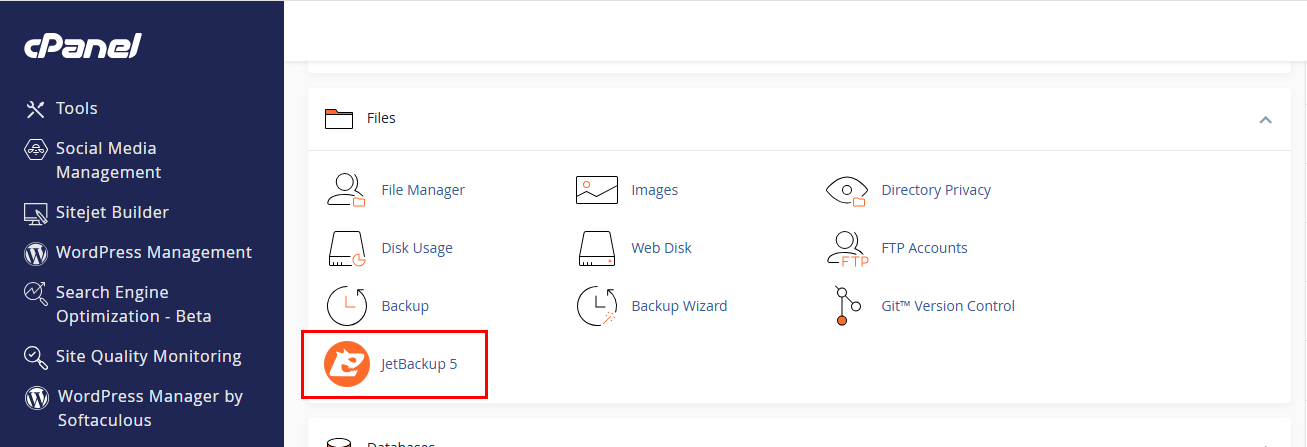
Bước 1: Đăng nhập vào cPanel, cuộn xuống mục Files và click chọn biểu tượng JetBackup 5.
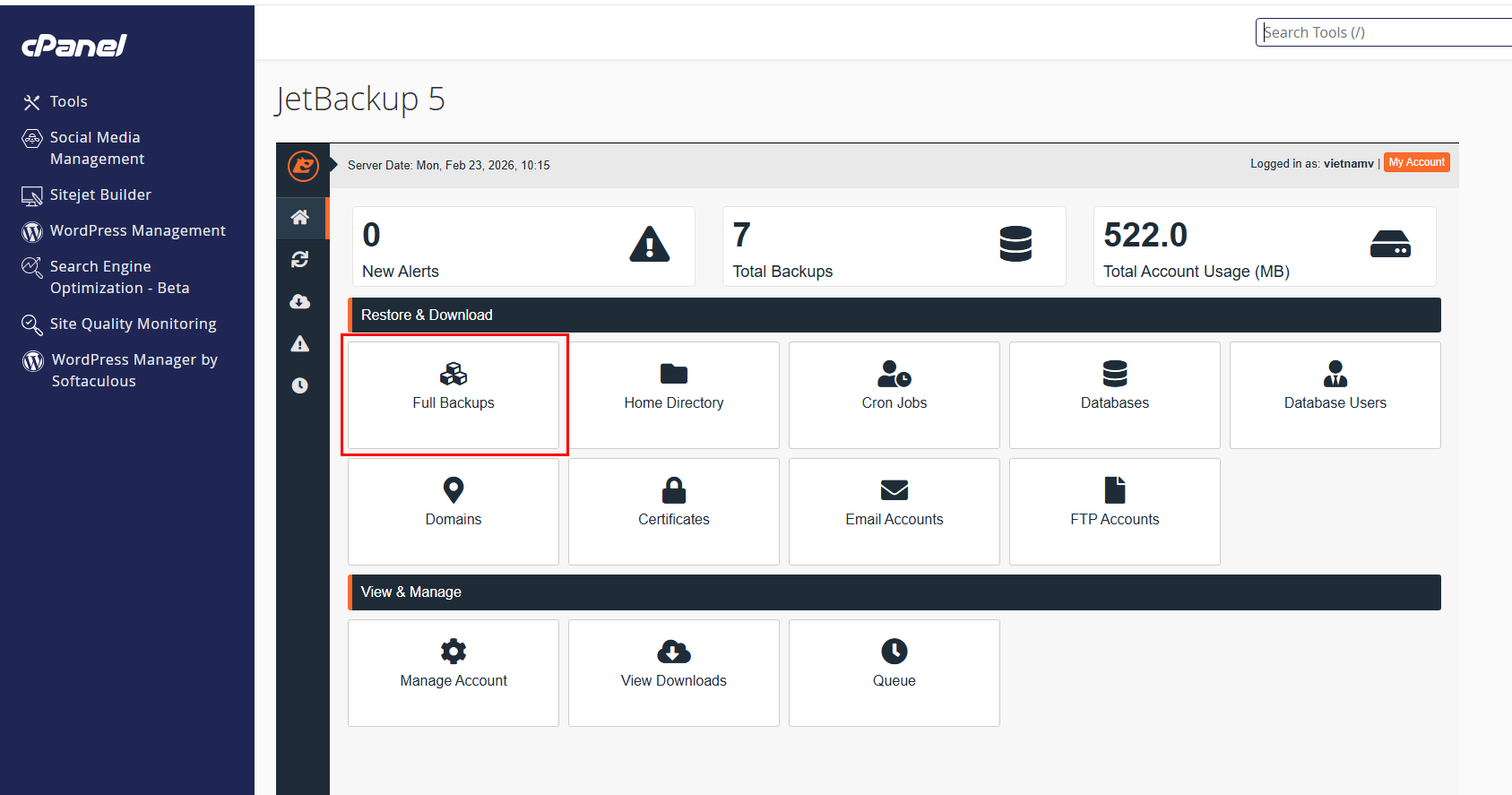
Bước 2: Tại giao diện chính của ứng dụng, nhấp chọn mục Full Backups.
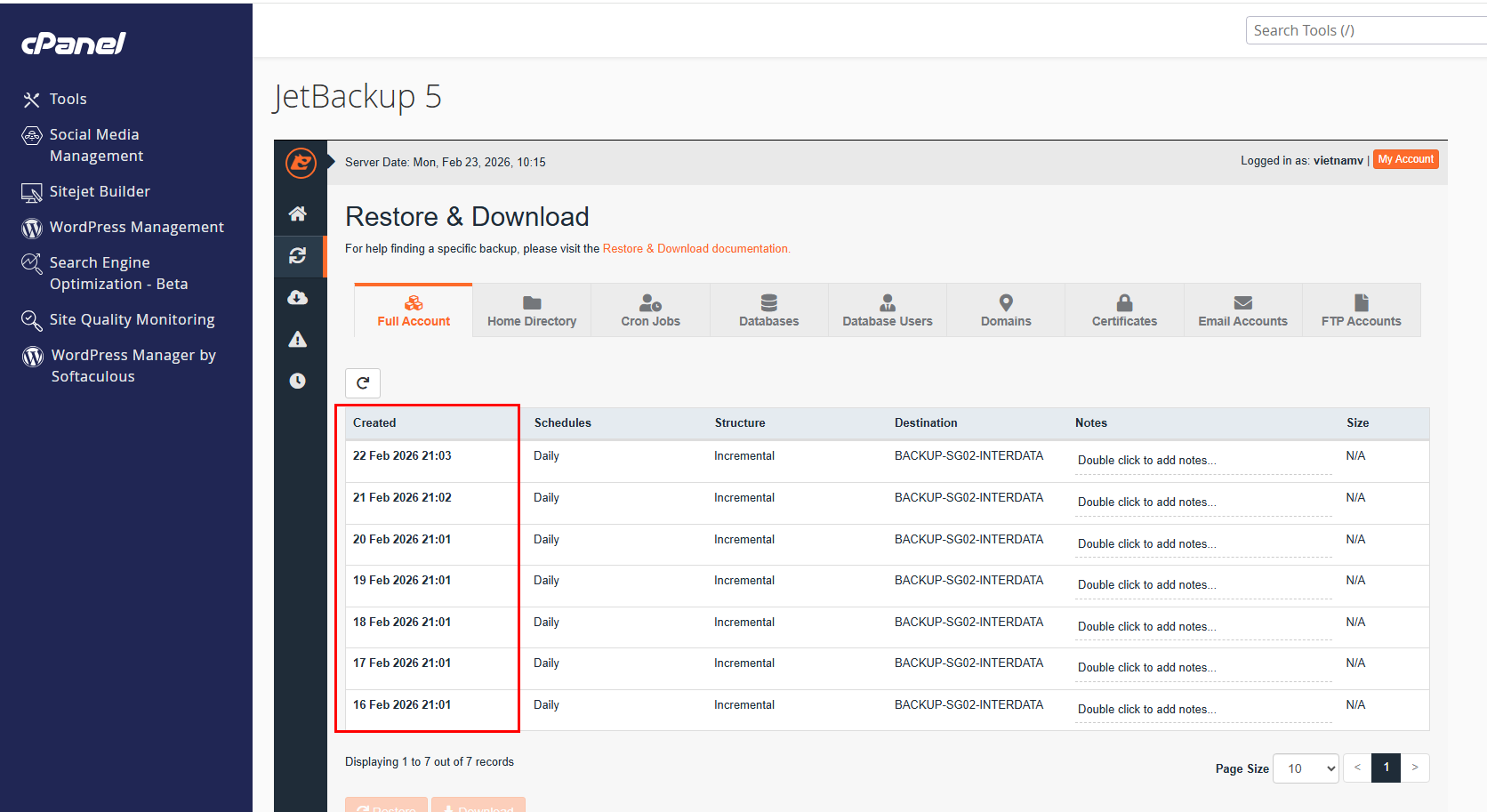
Bước 3: Một danh sách các bản sao lưu sẽ hiện ra. Hãy xác định và click chọn bản sao lưu theo mốc thời gian (ngày/giờ) mà bạn mong muốn khôi phục.
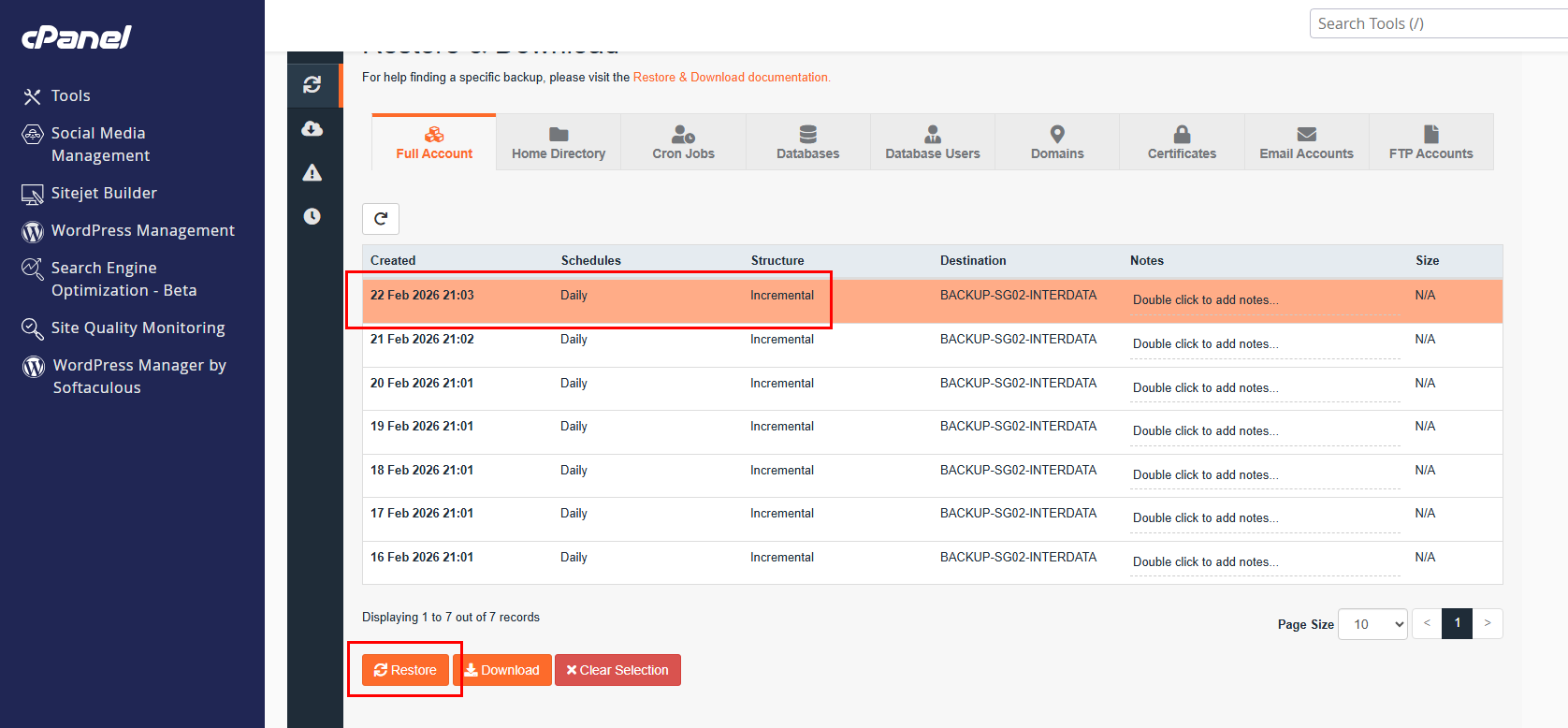
Bước 4: Nhấn vào nút Restore nằm ở góc dưới cùng màn hình.
Bước 5: Tại màn hình Restore Summary, hãy kiểm tra kỹ các thông số một lần nữa. Khi đã chắc chắn, nhấn nút Restore Selected Items.
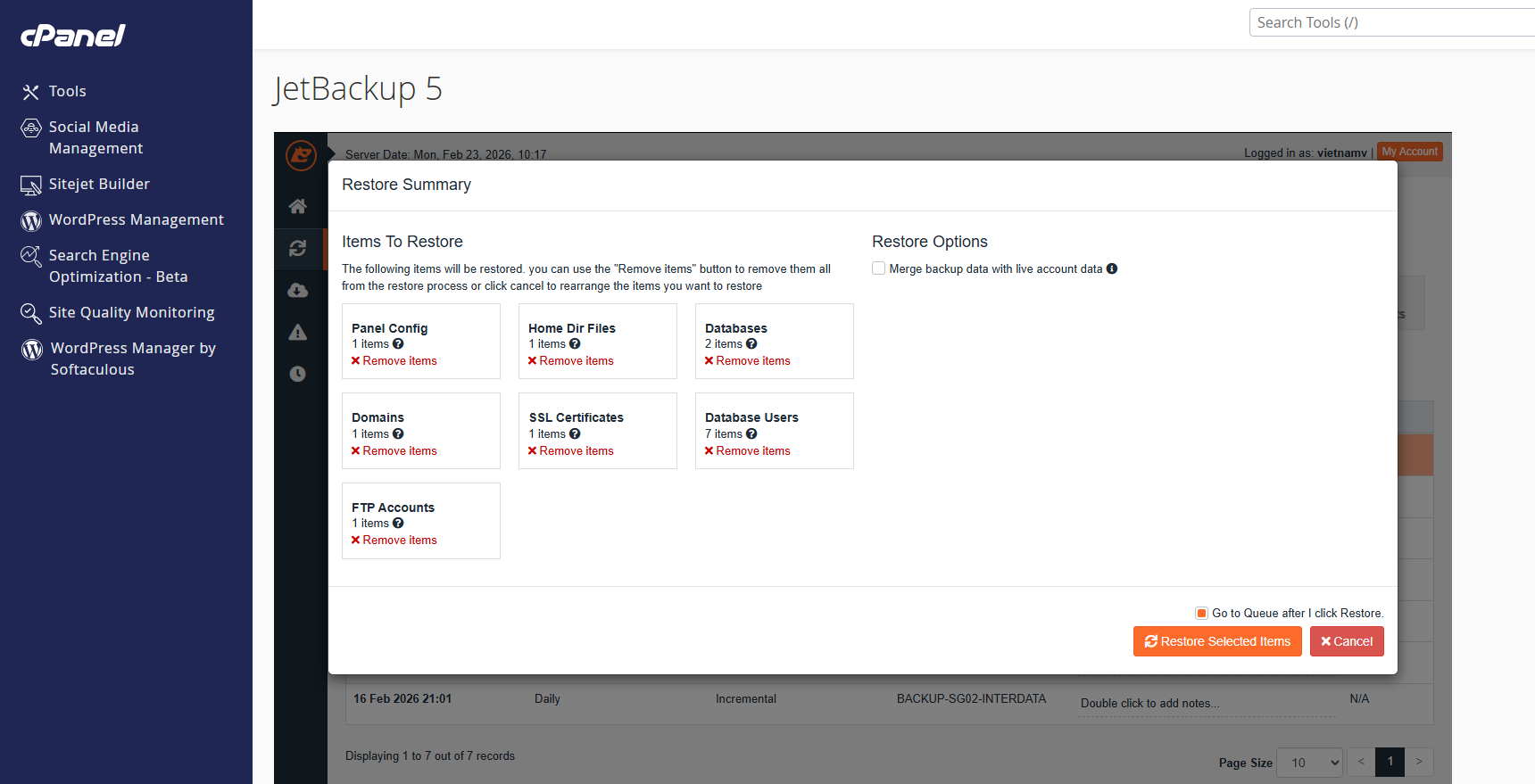
Bước 6: Chuyển sang mục Queue (Hàng đợi) để theo dõi tiến trình. Khi trạng thái hiển thị Completed, quá trình khôi phục đã hoàn tất.
🚀 Mua Hosting Tốc Độ Cao – Tích Hợp Sẵn JetBackup 5
Dịch vụ Hosting NVMe U.2 tốc độ cao tại InterData. Trang bị sẵn cPanel, JetBackup 5 (sao lưu tự động), bảo mật Imunify360, Litespeed Web Server và Miễn phí SSL.
🔥 Giá siêu rẻ – Chỉ từ 30.000đ/Tháng!
Hướng dẫn khôi phục dữ liệu độc lập (File/Database) trên JetBackup 5
Trong nhiều trường hợp, bạn chỉ bị hỏng một file code hoặc bị lỗi một bảng dữ liệu (table). Việc sử dụng tính năng khôi phục dữ liệu cPanel toàn bộ lúc này là không cần thiết, tốn kém thời gian thực thi. Thay vào đó, bạn có thể chọn lọc dữ liệu để khôi phục.
Hướng dẫn Restore File hoặc Thư mục cụ thể
Bước 1: Truy cập vào JetBackup 5, chọn mục Home Directory.
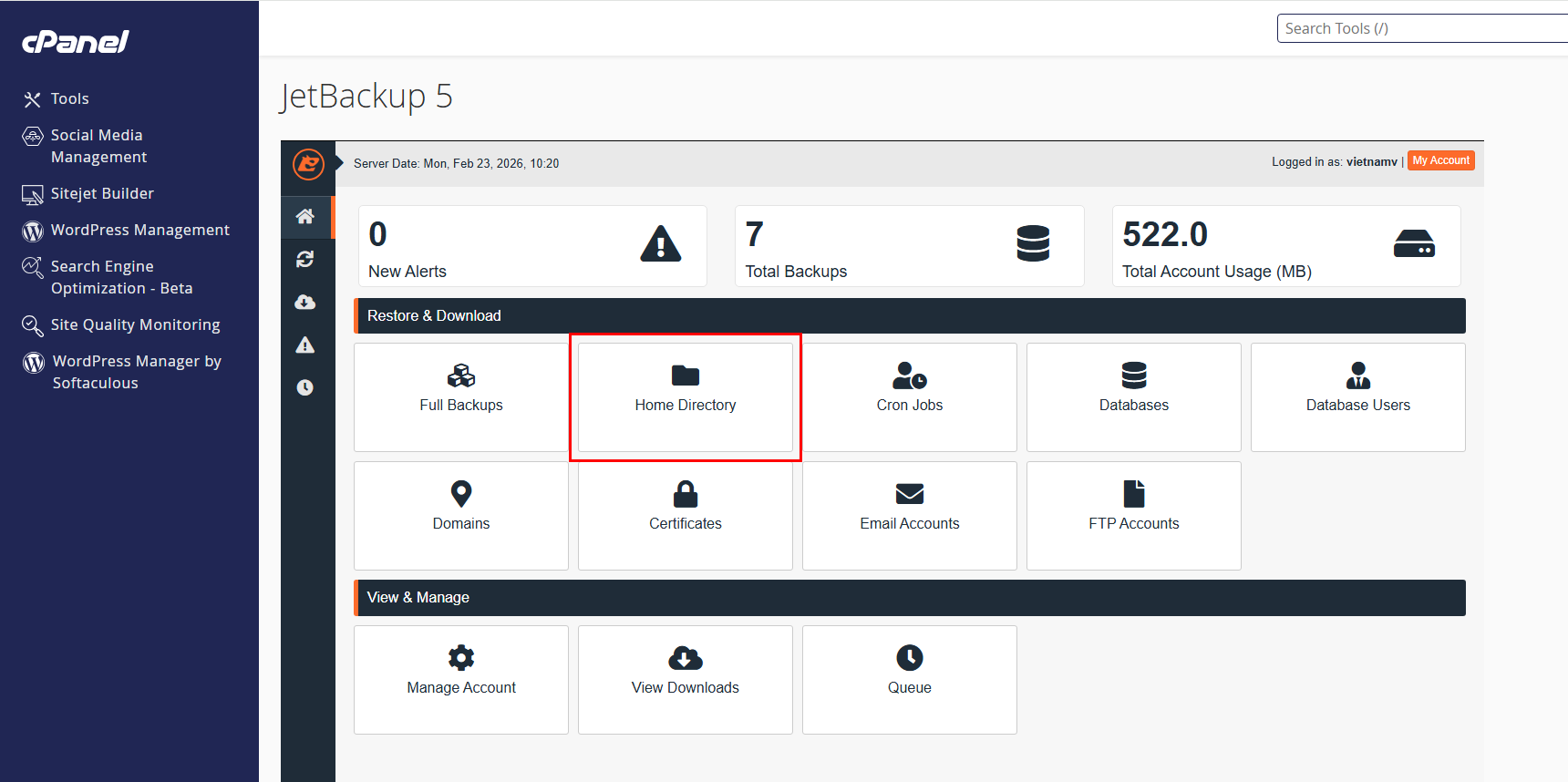
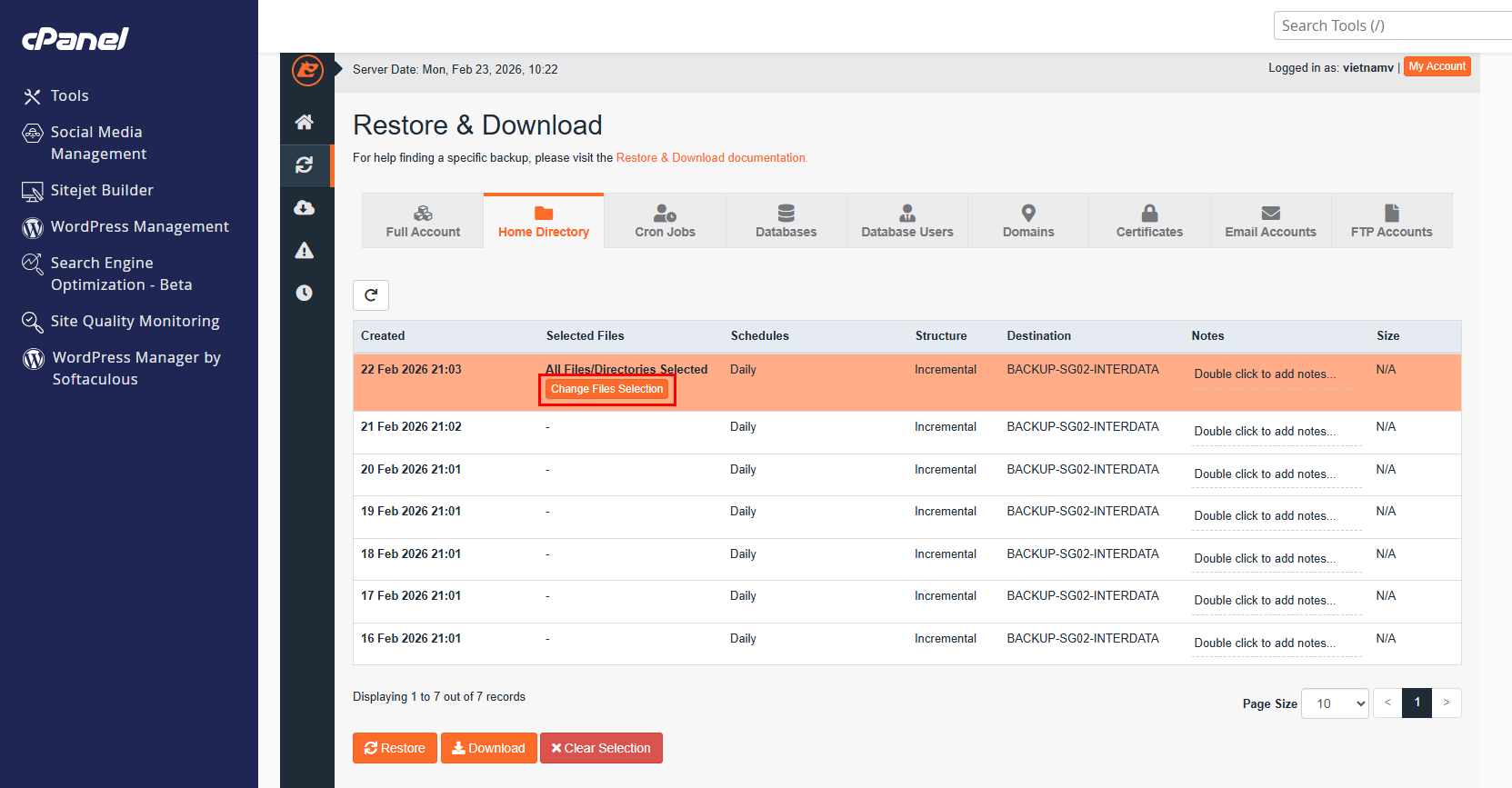
Bước 2: Chọn ngày sao lưu phù hợp, sau đó nhấn vào nút Change Files Selection.
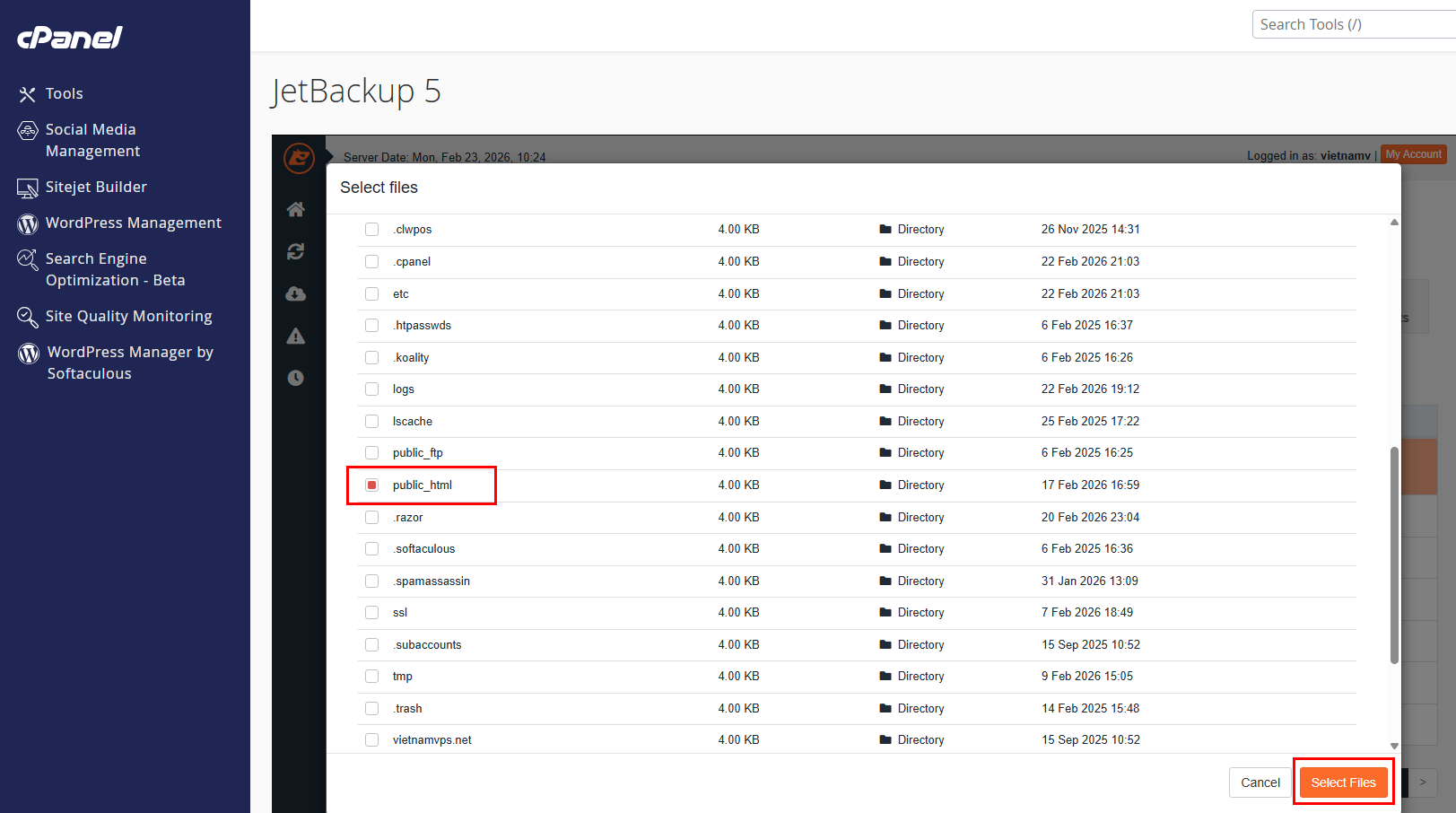
Bước 3: Một cây thư mục sẽ hiện ra. Tích chọn chính xác vào ô vuông cạnh file/thư mục cần khôi phục rồi nhấn Select Files.
Bước 4: Bấm Restore, rà soát lại thông tin và click Restore Selected Items.
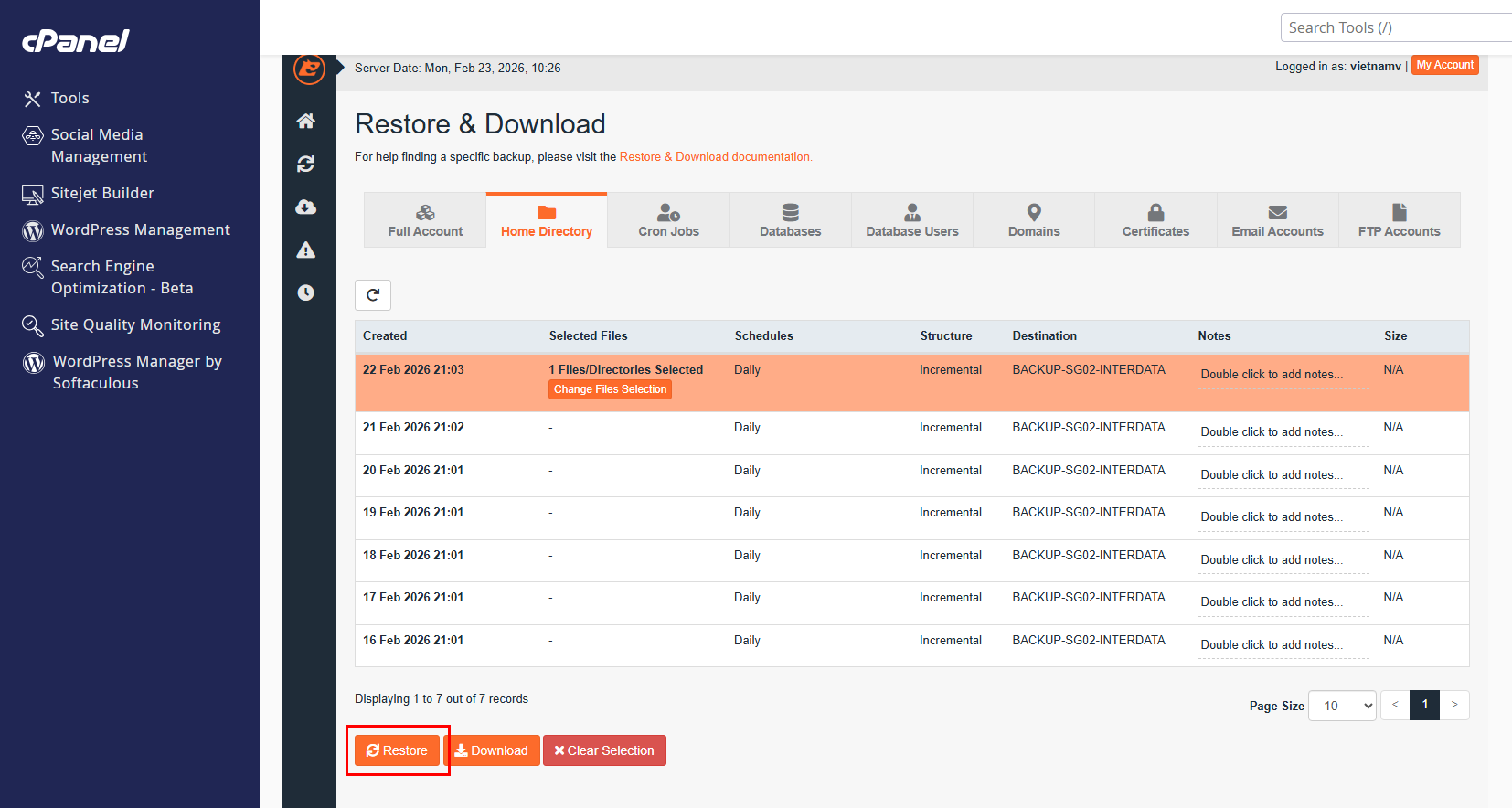
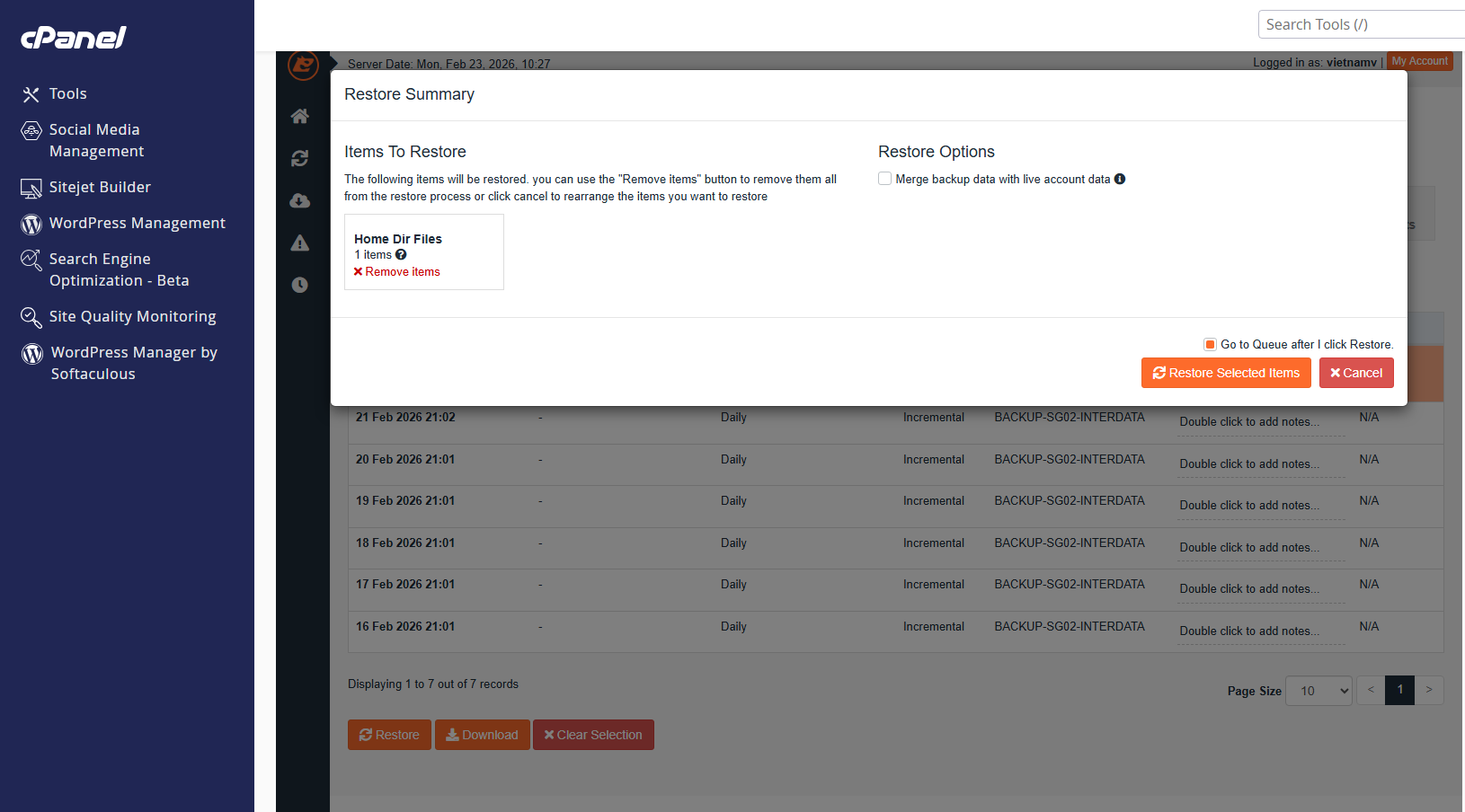
💡 Kinh nghiệm thực tế: Nếu bạn đang sử dụng WordPress và website bị lỗi trắng trang, lời khuyên là bạn nên ưu tiên kiểm tra, khôi phục lại file wp-config.php hoặc thư mục chứa mã nguồn plugin tại wp-content/plugins.
Hướng dẫn Restore cơ sở dữ liệu (Database)
Thao tác khôi phục database JetBackup 5 được thực hiện độc lập với mã nguồn file:
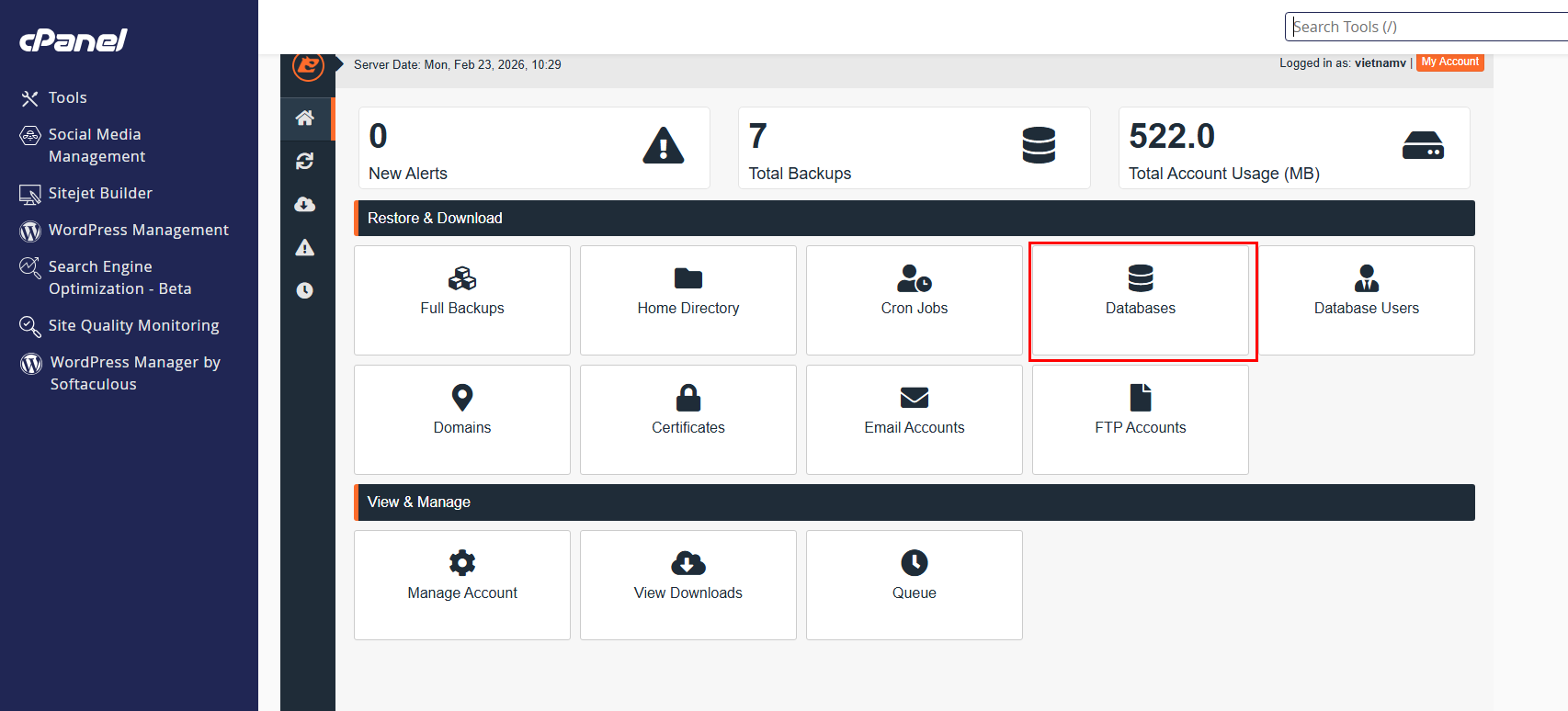
Bước 1: Nhấp vào mục Databases tại trang quản trị chính của JetBackup 5.
Bước 2: Tìm đúng tên Cơ sở dữ liệu (Database) đang gặp sự cố. Bạn có thể sử dụng nút Choose Other Backup để lùi về các phiên bản của những ngày trước đó.
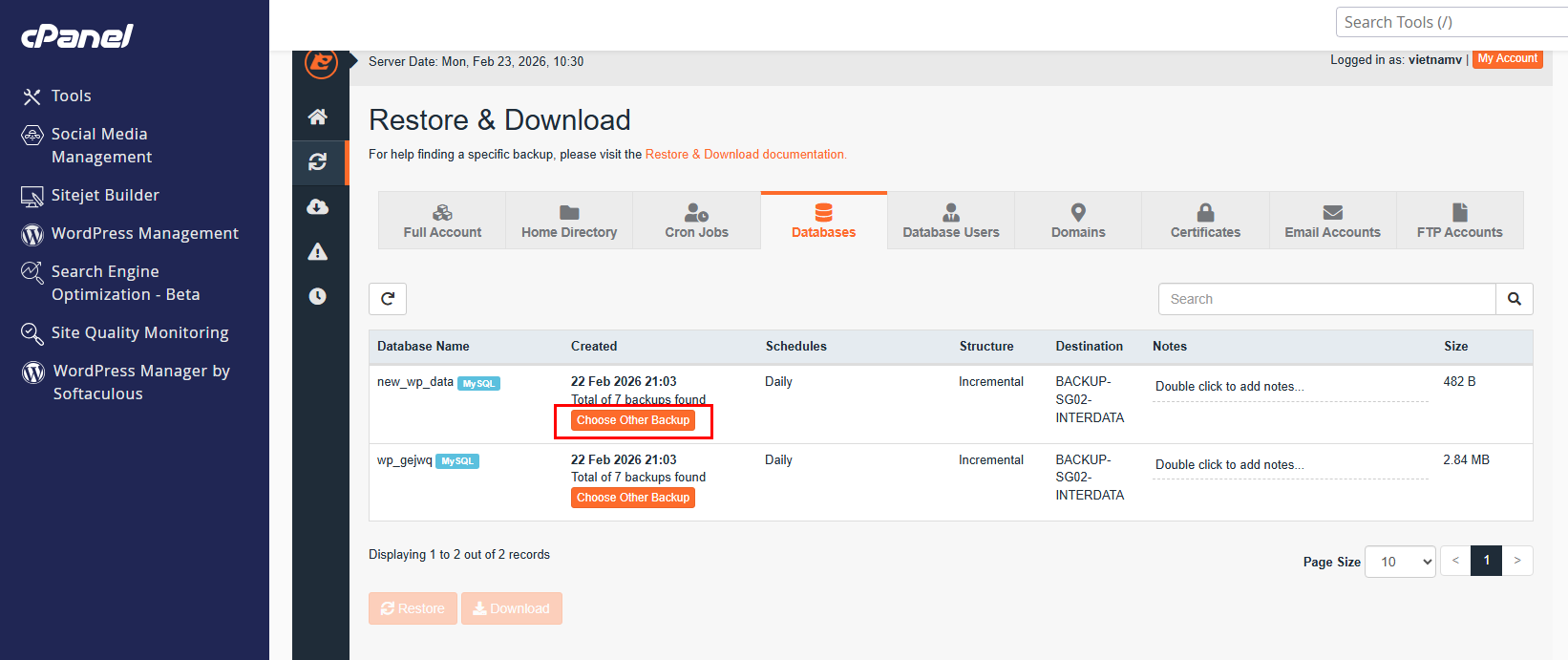
Bước 3: Nhấn chọn Restore, tiếp tục click Restore Selected Items để đưa lệnh vào hàng đợi.
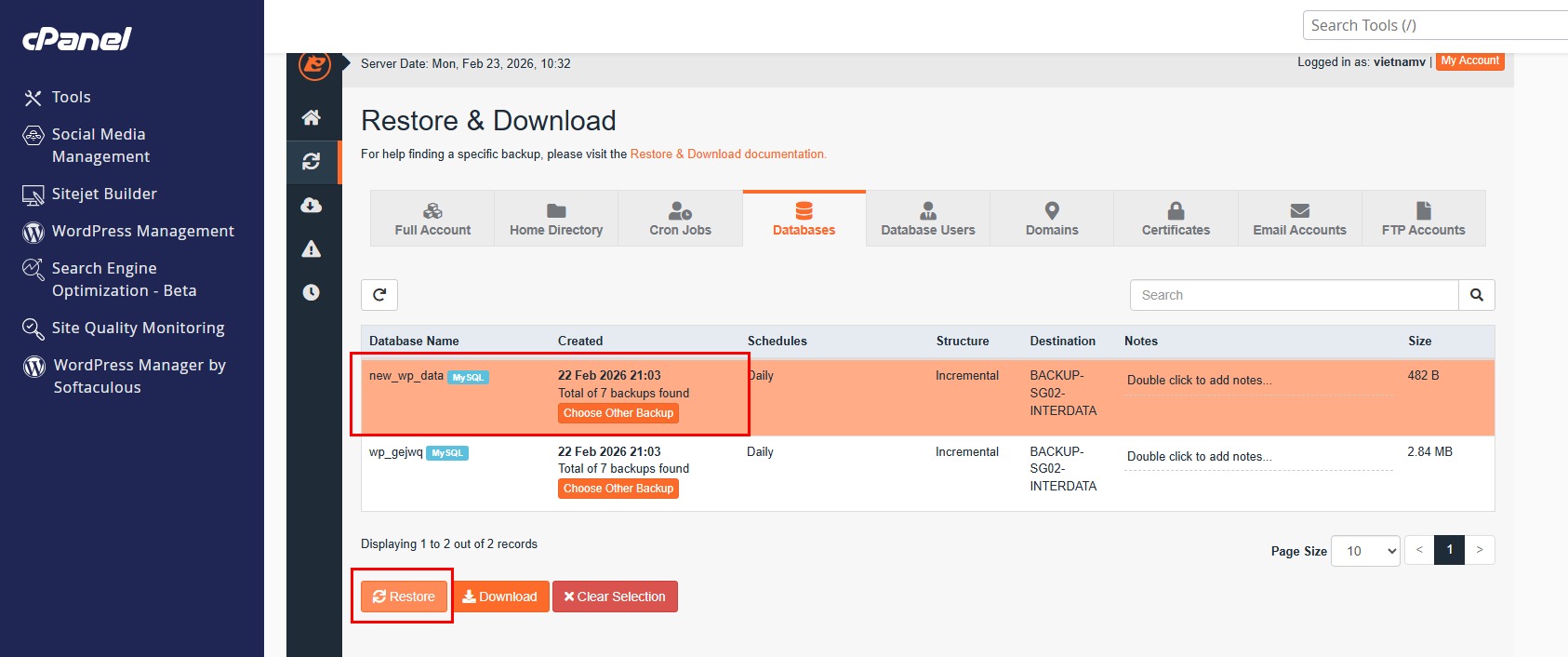
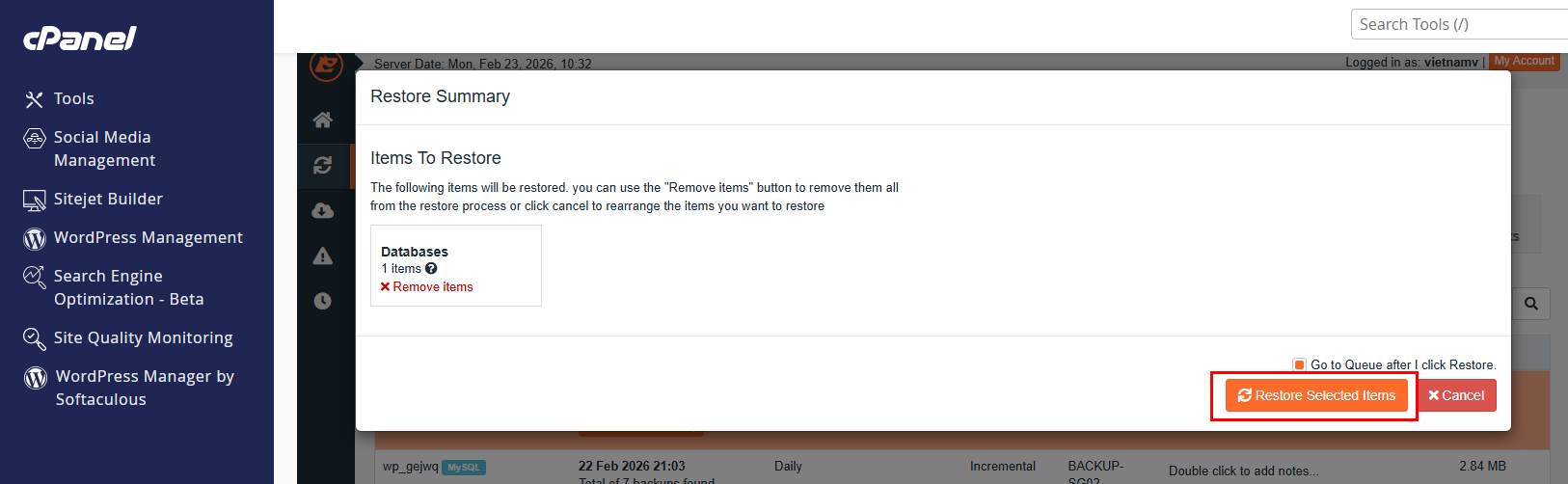
Lưu ý: Với những website thương mại điện tử hoặc tin tức có dung lượng Database lớn (từ vài trăm MB đến hàng GB), quá trình trong mục Queue có thể diễn ra lâu hơn dự kiến (từ 5 – 15 phút tùy thuộc vào hiệu suất máy chủ).
🎁 Săn Deal Khuyến Mãi Hosting – VPS – Cloud Server
Cấu hình cực mạnh, tối ưu chi phí. Đặc biệt: Gia hạn giữ nguyên giá – Không lo tăng phí! Đảm bảo hệ thống vận hành mượt mà với hạ tầng chất lượng cao.
Hướng dẫn tải file backup từ JetBackup 5
Để đảm bảo an toàn tuyệt đối theo nguyên tắc backup 3-2-1, việc tải file backup về máy tính cá nhân (lưu trữ cục bộ ngoại tuyến) là vô cùng cần thiết. Cách tải backup cPanel qua JetBackup 5 như sau:
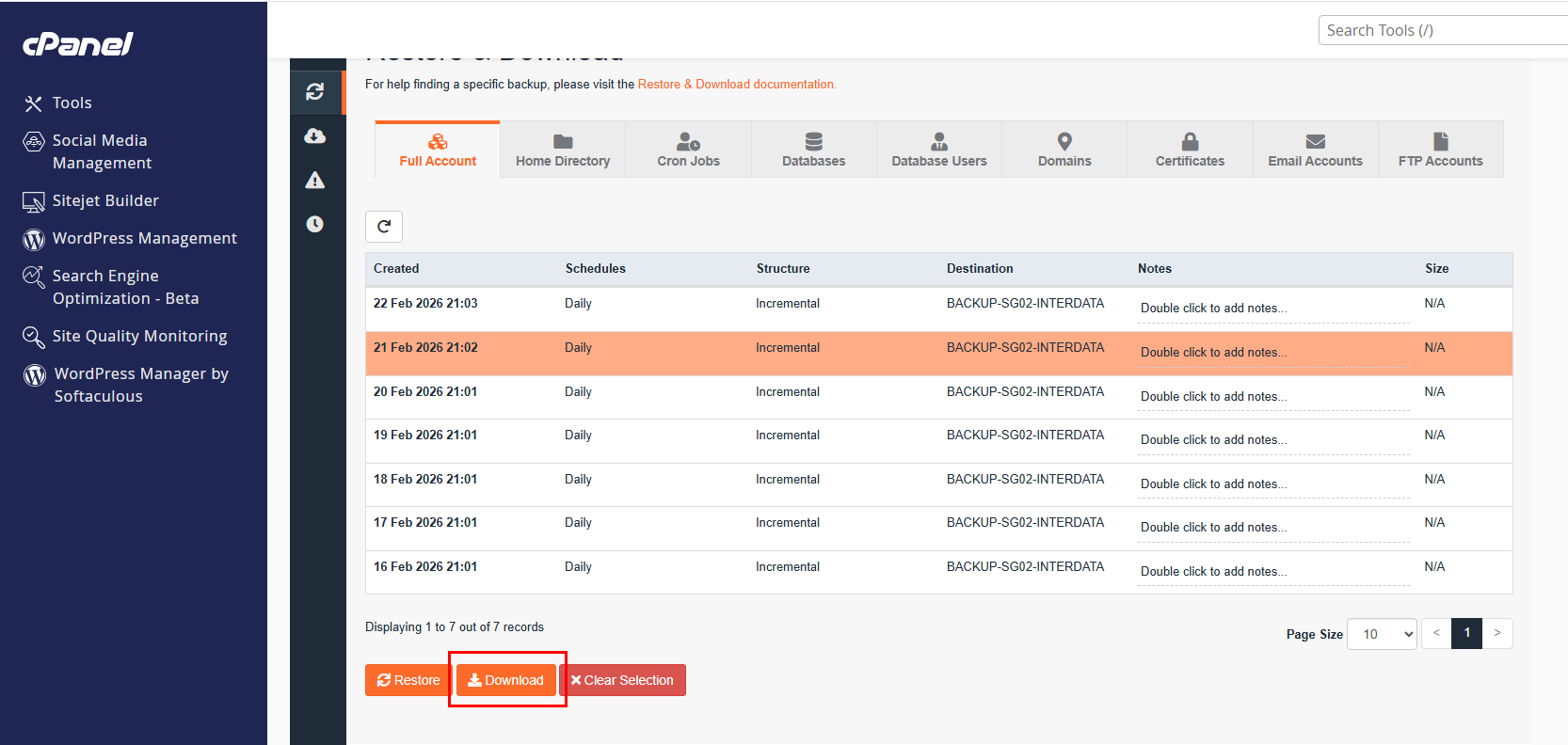
Bước 1: Truy cập chức năng tương ứng với loại dữ liệu bạn cần tải (Full Backups, Home Directory, hoặc Databases).
Bước 2: Chọn ngày sao lưu cần lấy. Tại cạnh dưới màn hình, thay vì nhấn Restore, bạn hãy click vào nút Download
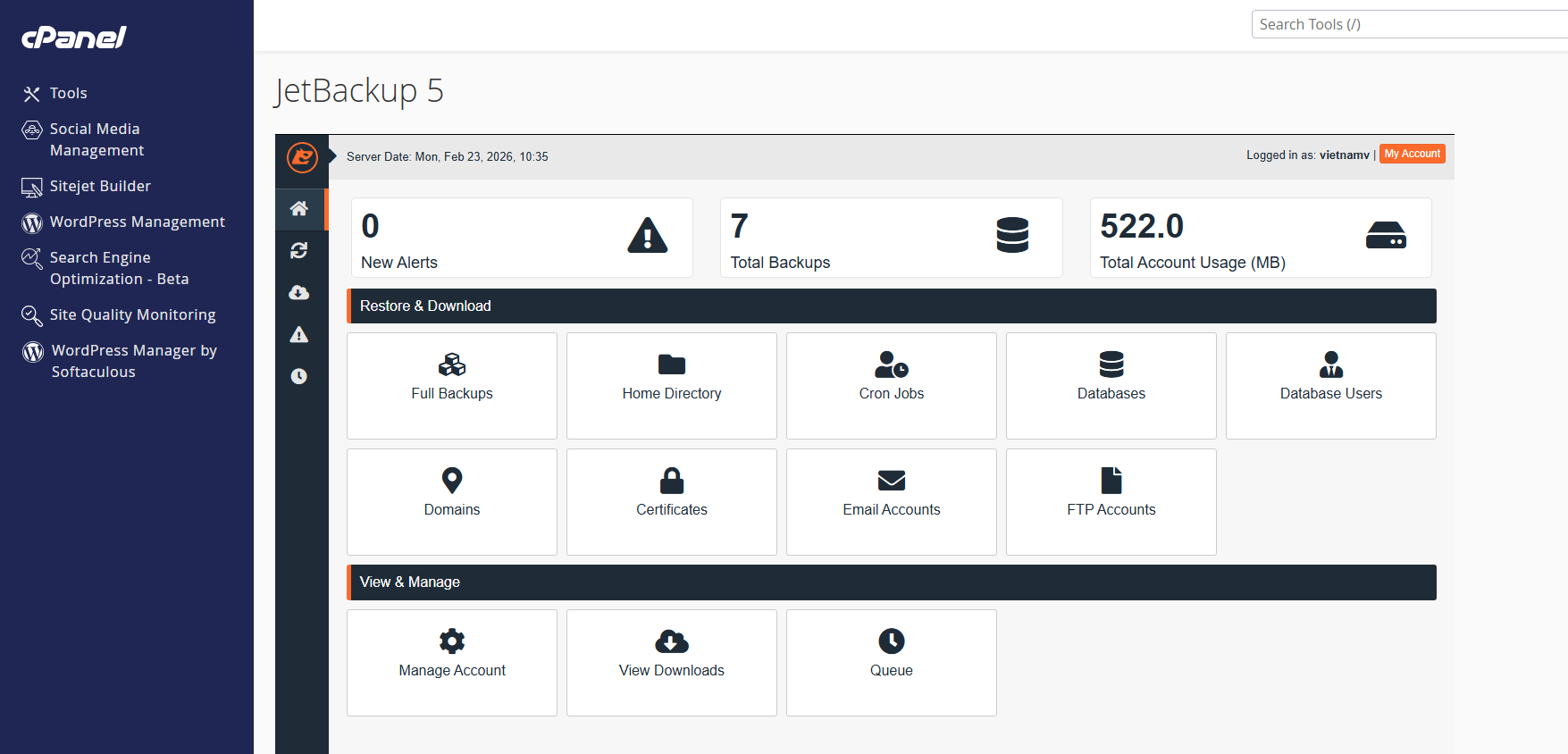
Bước 3: Xác nhận thao tác. Sau đó, quay lại Menu chính của JetBackup 5 và truy cập vào mục Download. Chờ hệ thống nén xong và bấm tải file lưu về máy tính cá nhân.
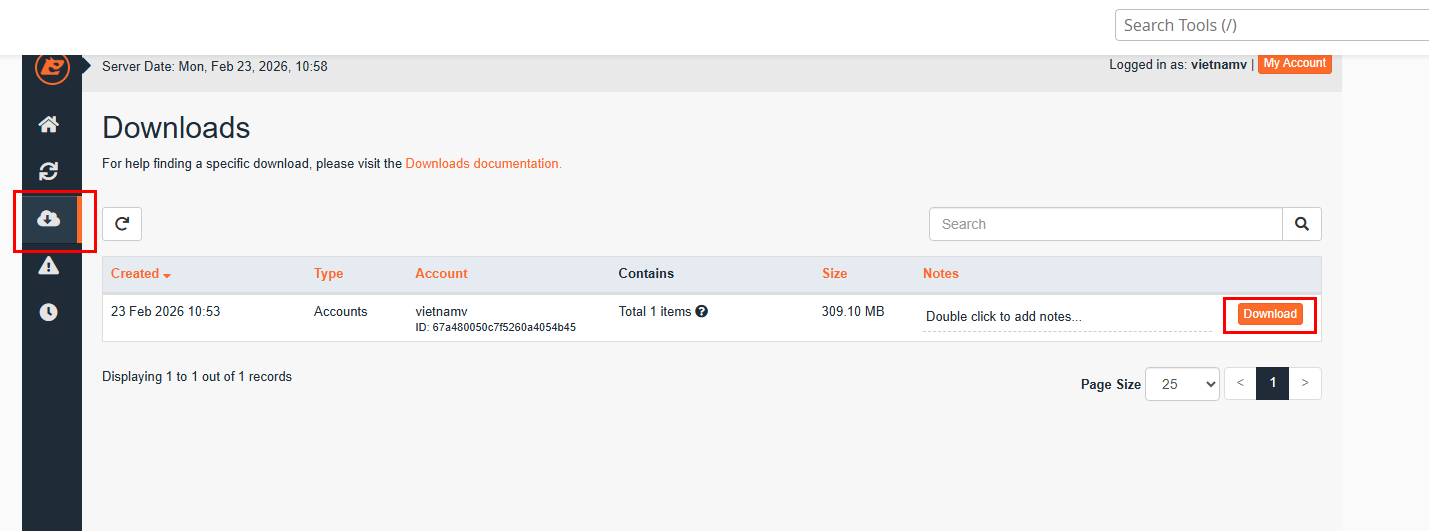
Ghi chú: Mục Download hoạt động như một trình quản lý tiến trình. File nén sẽ không được tải ngay lập tức qua trình duyệt, mà hệ thống server cần thời gian đóng gói dữ liệu. Bạn chỉ có thể tải về khi trạng thái báo hoàn thành.
Một Số câu hỏi thường gặp khi sử dụng JetBackup 5
1. Quá trình Restore trên JetBackup 5 mất bao lâu?
Thời gian khôi phục phụ thuộc hoàn toàn vào dung lượng dữ liệu của bạn, có thể kéo dài từ vài phút đến vài giờ đối với các website lớn. Bạn có thể theo dõi trực tiếp tiến trình phần trăm hoàn thành tại mục Queue.
2. Nếu chọn sai ngày Restore thì có hoàn tác được không?
Không thể hoàn tác thao tác ghi đè một khi hệ thống đã chạy xong. Nếu lỡ chọn sai mốc thời gian, bạn bắt buộc phải thao tác thực hiện lại quá trình Restore một lần nữa bằng bản backup của ngày chính xác.
3. JetBackup 5 có tự động sao lưu dữ liệu cho tôi không?
Có. Hầu hết các nhà cung cấp Hosting hiện nay đều thiết lập lịch sao lưu tự động (hàng ngày hoặc hàng tuần) trên server. Công cụ JetBackup 5 trên giao diện cPanel đóng vai trò là cầu nối để người dùng chủ động xem và trích xuất/khôi phục dữ liệu đó.
