
Bạn đang quản lý một hoặc nhiều website và cảm thấy chi phí cho các control panel như cPanel hay DirectAdmin quá cao? Bạn cần một giải pháp quản trị VPS/Server mạnh mẽ, nhẹ nhàng, an toàn và đặc biệt là hoàn toàn miễn phí? Hestia Control Panel (HestiaCP) chính là câu trả lời bạn đang tìm kiếm.
Trong bài viết này, InterData sẽ cung cấp một hướng dẫn cài đặt HestiaCP chi tiết nhất, từ khâu chuẩn bị cho đến khi hoàn tất cấu hình. Mọi bước đều được trình bày rõ ràng, kèm theo lệnh và giải thích cụ thể để ngay cả người mới bắt đầu cũng có thể tự tin thực hiện. Hãy cùng bắt đầu hành trình làm chủ máy chủ của bạn một cách hiệu quả và tiết kiệm.
Giới thiệu về HestiaCP
HestiaCP là gì?
Hestia Control Panel (thường gọi là HestiaCP) là một bảng điều khiển quản trị máy chủ web mã nguồn mở. HestiaCP được phát triển dựa trên một dự án rất thành công trước đó là VestaCP. Đội ngũ phát triển đã kế thừa những điểm mạnh của VestaCP và cải tiến, bổ sung nhiều tính năng quan trọng, tập trung vào việc nâng cao sự ổn định, vá các lỗ hổng bảo mật và cập nhật thường xuyên.
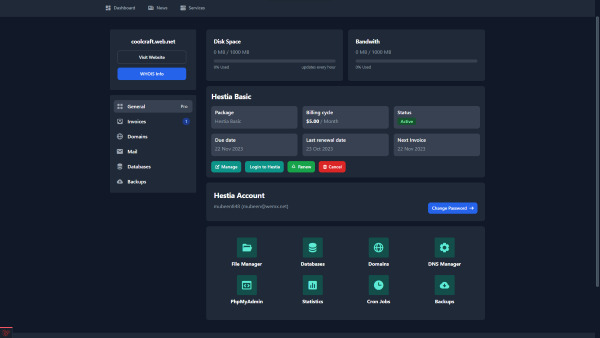
Về cơ bản, HestiaCP cung cấp một giao diện đồ họa trực quan, cho phép bạn quản lý mọi khía cạnh của máy chủ web mà không cần phải sử dụng các dòng lệnh phức tạp. Bạn có thể dễ dàng thêm website, quản lý database, tạo tài khoản email, cấu hình DNS và nhiều hơn nữa chỉ với vài cú nhấp chuột.

Tại sao bạn nên chọn HestiaCP?
Giữa rất nhiều lựa chọn, HestiaCP nổi bật lên với những ưu điểm vượt trội, đặc biệt phù hợp cho các cá nhân, nhà phát triển và doanh nghiệp nhỏ:
- Hoàn toàn miễn phí: Đây là lợi thế cạnh tranh lớn nhất. Trong khi bạn phải trả phí bản quyền hàng tháng cho cPanel hay DirectAdmin, HestiaCP cho phép bạn sử dụng mọi tính năng mà không tốn một đồng nào.
- Nhẹ và tối ưu hiệu suất: HestiaCP được thiết kế để tiêu thụ rất ít tài nguyên hệ thống (CPU, RAM). Điều này giúp bảng điều khiển hoạt động mượt mà ngay cả trên các gói VPS có cấu hình khiêm tốn, dành phần lớn tài nguyên cho website của bạn hoạt động.
- Bảo mật được tích hợp sẵn: An toàn là ưu tiên hàng đầu. HestiaCP tích hợp sẵn các công cụ bảo mật mạnh mẽ như tường lửa (firewall), công cụ chống tấn công brute-force (fail2ban), giúp bảo vệ máy chủ của bạn ngay từ đầu.
- Giao diện người dùng thân thiện: Giao diện của HestiaCP được đánh giá là sạch sẽ, hiện đại và rất dễ làm quen. Các chức năng được sắp xếp logic, giúp bạn nhanh chóng tìm thấy thứ mình cần.
- Cộng đồng hỗ trợ tích cực: Vì là mã nguồn mở, HestiaCP có một cộng đồng người dùng và nhà phát triển đông đảo. Bạn có thể dễ dàng tìm thấy tài liệu hướng dẫn, các bài thảo luận và nhận được sự trợ giúp khi gặp vấn đề.
Yêu cầu hệ thống trước khi cài đặt HestiaCP
Để quá trình cài đặt diễn ra suôn sẻ, máy chủ hoặc VPS của bạn cần đáp ứng các yêu cầu tối thiểu sau đây. Việc chuẩn bị kỹ lưỡng ở bước này sẽ giúp bạn tránh được những lỗi không đáng có.
- Hệ điều hành (OS): HestiaCP yêu cầu một phiên bản hệ điều hành LTS (Hỗ trợ dài hạn) sạch.
- Debian: phiên bản 10, 11, 12.
- Ubuntu: phiên bản 20.04 LTS, 22.04 LTS.
- CPU: Tối thiểu 1 core.
- RAM (Bộ nhớ trong): Tối thiểu 1 GB. InterData khuyến nghị bạn nên sử dụng VPS có 2 GB RAM trở lên để đảm bảo hoạt động ổn định khi website có nhiều lượt truy cập.
- Ổ cứng: Tối thiểu 10 GB dung lượng trống. Khuyến nghị nên có từ 20 GB trở lên để có không gian lưu trữ mã nguồn, database và các bản sao lưu.
- Quyền truy cập: Bạn cần có quyền truy cập root hoặc một người dùng có quyền sudo.
Lưu ý quan trọng nhất: HestiaCP phải được cài đặt trên một hệ điều hành hoàn toàn sạch. Điều này có nghĩa là VPS của bạn chưa từng cài đặt bất kỳ dịch vụ web nào trước đó như Apache, NGINX, PHP, MySQL… Việc cài đặt trên một hệ thống đã có sẵn các dịch vụ này sẽ gây ra xung đột và dẫn đến thất bại.
💡 Để cài đặt HestiaCP mượt mà, bạn cần một VPS ổn định. Tham khảo ngay dịch vụ thuê VPS SSD tốc độ cao tại InterData – hiệu suất vượt trội, hỗ trợ cài đặt nhanh chóng.

Chuẩn bị môi trường VPS/Server
Sau khi đã có một VPS đáp ứng đủ yêu cầu, chúng ta sẽ tiến hành các bước chuẩn bị môi trường cơ bản.
Bước 1: Truy cập vào VPS qua SSH
Bạn cần một phần mềm SSH client để kết nối tới VPS.
- Trên Windows: Bạn có thể sử dụng PuTTY hoặc MobaXterm.
- Trên macOS hoặc Linux: Sử dụng ứng dụng Terminal có sẵn.
Mở phần mềm SSH và sử dụng lệnh sau để đăng nhập với quyền root. Hãy thay your_server_ip bằng địa chỉ IP của VPS bạn.
ssh root@your_server_ipHệ thống sẽ yêu cầu bạn nhập mật khẩu của người dùng root để hoàn tất đăng nhập.
Bước 2: Cập nhật hệ thống
Luôn là một thói quen tốt khi cập nhật hệ thống lên phiên bản mới nhất trước khi cài đặt bất kỳ phần mềm nào. Việc này giúp vá các lỗi bảo mật và đảm bảo tính tương thích.
Chạy đồng thời hai lệnh sau:
apt update && apt upgrade -y- apt update: Lệnh này sẽ tải về danh sách các gói phần mềm mới nhất từ kho lưu trữ của Ubuntu/Debian.
- apt upgrade -y: Lệnh này sẽ tự động nâng cấp tất cả các gói đã cài đặt trên hệ thống lên phiên bản mới nhất.
Bước 3: Cài đặt các gói cần thiết
Script cài đặt của HestiaCP cần một vài gói cơ bản để hoạt động. Chúng ta sẽ cài đặt chúng bằng lệnh dưới đây.
apt install wget curl ca-certificates -y- wget và curl: là hai công cụ dùng để tải file từ internet.
- ca-certificates: Cung cấp các chứng chỉ SSL cần thiết để kết nối an toàn.
Môi trường VPS của bạn bây giờ đã hoàn toàn sẵn sàng cho việc cài đặt HestiaCP.
Hướng dẫn cài đặt HestiaCP từng bước
Đây là phần quan trọng nhất của bài hướng dẫn. Hãy thực hiện cẩn thận từng bước một.
Bước 1: Tải về Script cài đặt chính thức
Chúng ta sẽ dùng wget để tải file cài đặt từ trang GitHub chính thức của HestiaCP.
wget https://raw.githubusercontent.com/hestiacp/hestiacp/release/install/hst-install.shLệnh này sẽ tải một file có tên là hst-install.sh vào thư mục hiện tại của bạn.
Bước 2: Chạy lệnh cài đặt
Bây giờ, hãy thực thi script vừa tải về bằng lệnh bash.
bash hst-install.shNgay sau khi chạy lệnh, trình cài đặt sẽ bắt đầu và hiển thị một màn hình giới thiệu. Quá trình này sẽ diễn ra tương tác, có nghĩa là script sẽ hỏi bạn một vài thông tin để thiết lập.
Bước 3: Thiết lập cấu hình ban đầu
Trình cài đặt sẽ hiển thị các lựa chọn mặc định. Bạn sẽ cần xác nhận hoặc thay đổi chúng.
- Xác nhận cài đặt: Script sẽ hỏi bạn có muốn tiếp tục không và thông báo sẽ gỡ bỏ một số phần mềm nếu có xung đột. Nhập y và nhấn Enter.
- Nhập thông tin quản trị:
- Admin Email: Nhập địa chỉ email của bạn. Đây là email quản trị cao nhất, dùng để nhận các thông báo quan trọng từ máy chủ.
- Hostname: Nhập một tên miền đầy đủ (Fully Qualified Domain Name – FQDN), ví dụ: srv1.yourdomain.com. Đảm bảo tên miền này là hợp lệ.
- Lựa chọn các thành phần cài đặt: Bạn có thể giữ nguyên các lựa chọn mặc định được đánh dấu *. HestiaCP sẽ cài đặt bộ công cụ phổ biến nhất bao gồm NGINX + PHP-FPM, rất tối ưu cho hiệu suất.
- Bắt đầu cài đặt: Sau khi xác nhận các thông tin, trình cài đặt sẽ tự động tải về và cấu hình tất cả các dịch vụ. Quá trình này thường mất khoảng 10-15 phút tùy thuộc vào tốc độ mạng và cấu hình VPS của bạn.
Bước 4: Hoàn tất và lưu thông tin đăng nhập
Khi quá trình cài đặt kết thúc, màn hình terminal sẽ hiển thị một thông báo thành công. Quan trọng nhất, bạn cần lưu lại các thông tin được cung cấp:
- Admin URL: Địa chỉ để truy cập vào trang quản trị, thường có dạng https://your_server_ip:8083.
- Username: Tên người dùng quản trị, mặc định là admin.
- Password: Một mật khẩu mạnh được tạo ngẫu nhiên.
Hãy sao chép và cất giữ những thông tin này ở một nơi an toàn. Bây giờ bạn có thể mở trình duyệt web, truy cập vào địa chỉ Admin URL và đăng nhập để bắt đầu quản lý máy chủ.
Cấu hình cơ bản sau khi cài đặt HestiaCP
Sau khi đăng nhập thành công, bạn nên thực hiện một vài cấu hình cơ bản để bắt đầu sử dụng HestiaCP một cách hiệu quả.
- Tạo người dùng mới: Một nguyên tắc bảo mật là không sử dụng tài khoản admin để quản lý các website thông thường. Hãy vào mục Users -> Add User để tạo một tài khoản người dùng mới với quyền hạn thấp hơn.
- Thêm tên miền (Domain): Để chạy một website, bạn cần thêm tên miền vào HestiaCP. Đi tới mục WEB trên thanh menu, sau đó nhấn vào nút Add Web Domain.
- Kích hoạt SSL miễn phí (Let’s Encrypt): Trong màn hình thêm domain, hãy tìm đến phần SSL Support và tick vào ô Enable SSL for this domain. Tiếp tục tick vào Use Let’s Encrypt để HestiaCP tự động cài đặt chứng chỉ SSL miễn phí. Điều này rất cần thiết để website của bạn có giao thức HTTPS an toàn.
- Tạo cơ sở dữ liệu (Database): Hầu hết các mã nguồn như WordPress đều cần database. Tới mục DB, nhấn Add Database và điền các thông tin cần thiết như tên database, user và mật khẩu.
- Quản lý các dịch vụ: Bạn có thể xem trạng thái của các dịch vụ chính (web server, database, mail server…) bằng cách nhấp vào biểu tượng bánh răng (Server Settings) ở góc trên bên phải. Tại đây bạn có thể khởi động lại từng dịch vụ nếu cần.
Các lỗi thường gặp và cách khắc phục khi cài đặt HestiaCP
Dù quá trình cài đặt khá đơn giản, đôi khi bạn vẫn có thể gặp phải một số vấn đề. Dưới đây là các lỗi phổ biến và cách xử lý nhanh.
Lỗi không thể truy cập cổng 8083
- Vấn đề: Sau khi cài đặt xong, bạn truy cập https://your_server_ip:8083 nhưng trình duyệt báo lỗi không kết nối được.
- Nguyên nhân: Rất có thể tường lửa của VPS đang chặn cổng 8083.
- Cách khắc phục: Đăng nhập lại vào VPS qua SSH và chạy lệnh sau để mở cổng 8083 trên tường lửa của HestiaCP.
v-open-firewall-port 8083 TCP
Lỗi cài đặt SSL Let’s Encrypt thất bại
- Vấn đề: Khi thêm domain và bật SSL, hệ thống báo lỗi không thể xác thực tên miền.
- Nguyên nhân: Tên miền của bạn chưa được trỏ bản ghi DNS (record A) về đúng địa chỉ IP của VPS, hoặc đã trỏ nhưng DNS chưa cập nhật kịp.
- Cách khắc phục: Truy cập vào trang quản trị DNS của nhà cung cấp tên miền. Kiểm tra kỹ xem record A (@ và www) đã trỏ chính xác đến IP của VPS hay chưa. Sau đó, bạn cần chờ một vài phút đến vài giờ để DNS được cập nhật hoàn toàn.
Lỗi dịch vụ MySQL (MariaDB) không khởi động
- Vấn đề: Trong phần trạng thái dịch vụ, bạn thấy MySQL đang ở trạng thái “stopped”.
- Nguyên nhân: Thường gặp nhất là do VPS không đủ RAM để khởi chạy dịch vụ.
- Cách khắc phục: Bạn có thể thử khởi động lại dịch vụ bằng tay. Nếu vẫn không được, hãy xem xét nâng cấp gói VPS của bạn lên một gói có dung lượng RAM cao hơn.
Lời khuyên tối ưu HestiaCP cho VPS/Server
Cài đặt thành công chỉ là bước khởi đầu. Để vận hành máy chủ một cách an toàn và hiệu quả, hãy áp dụng các kinh nghiệm sau:
- Tăng cường bảo mật SSH: Cổng 22 mặc định của SSH thường là mục tiêu của các cuộc tấn công tự động. Hãy đổi cổng SSH sang một số khác (ví dụ: 2222). Ngoài ra, hãy cân nhắc vô hiệu hóa việc đăng nhập bằng mật khẩu và chuyển sang sử dụng SSH Key, một phương thức xác thực an toàn hơn rất nhiều.
- Thiết lập Backup tự động: Rủi ro mất dữ liệu luôn tồn tại. HestiaCP cung cấp một công cụ sao lưu rất mạnh mẽ. Hãy vào mục Backups và cấu hình để hệ thống tự động sao lưu website của bạn hàng ngày. Quan trọng hơn, hãy cấu hình để lưu các bản sao lưu này ở một nơi khác bên ngoài VPS, ví dụ như Google Drive, Backblaze B2 hoặc một server lưu trữ riêng.
- Luôn cập nhật hệ thống: Đội ngũ HestiaCP thường xuyên phát hành các bản cập nhật để vá lỗi và bổ sung tính năng. Hãy thường xuyên kiểm tra và thực hiện nâng cấp cho cả HestiaCP và các gói phần mềm hệ thống để đảm bảo máy chủ luôn được bảo vệ.
Lời kết
Qua bài hướng dẫn chi tiết này, InterData hy vọng bạn đã có thể tự tin cài đặt và quản lý HestiaCP trên VPS/Server của mình. HestiaCP thực sự là một giải pháp tuyệt vời, mang lại sức mạnh quản trị chuyên nghiệp mà không hề tốn kém chi phí bản quyền. Với giao diện thân thiện và hiệu suất ấn tượng, đây là sự lựa chọn hoàn hảo để bạn tập trung vào việc phát triển website.
Để HestiaCP phát huy hết khả năng, nền tảng hạ tầng VPS phải thực sự ổn định và mạnh mẽ. Việc lựa chọn một nhà cung cấp VPS chất lượng cao như InterData sẽ đảm bảo cho website của bạn luôn hoạt động với tốc độ nhanh nhất và độ tin cậy cao nhất.
