
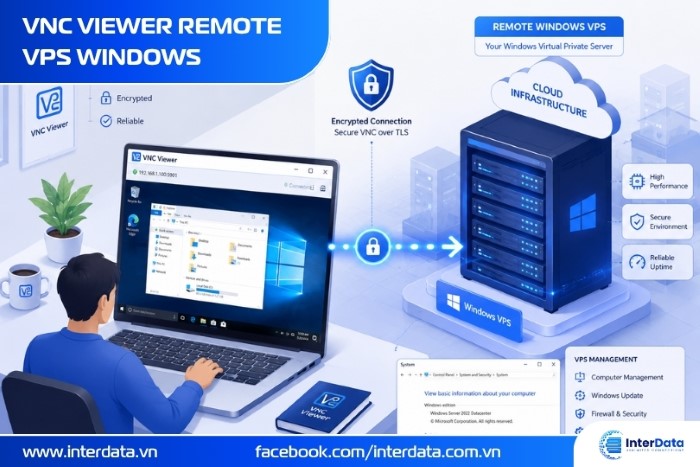
Thực ra phần lớn người dùng VPS không bao giờ động đến VNC, cho đến khi RDP toang. Bạn cố gắng Remote Desktop nhưng chỉ nhận lại vòng tròn quay vô hồn, hoặc tệ hơn là lỗi kết nối chớp nhoáng. Lúc đó, VNC Viewer chính là lối thoát duy nhất.
Khác với RDP phải chờ Windows bên trong VPS khởi động xong mới vào được, VNC kết nối thẳng vào màn hình ảo hóa từ phía hypervisor. Nó hoạt động ngay cả khi Windows đã sập mạng, firewall chặn nghẹt port 3389, hoặc bạn tự tay tắt nhầm dịch vụ Remote Desktop. Nói nôm na, nếu RDP là cửa chính chỉ mở khi nhà còn thức, thì VNC là cửa hậu luôn có thể lao vào bất chấp lúc nào.
Có những tình huống bạn bắt buộc phải dùng VNC: cài lại Windows xong quên khuấy việc bật RDP, vọc firewall vô tình block mất cổng kết nối, nhập sai password admin quá số lần bị khóa, hoặc dịch vụ Remote Desktop bên trong tự dưng dừng chạy. Thậm chí khi VPS dính màn hình xanh khó chịu (BSOD) hay đang treo ở màn hình boot, VNC vẫn cho phép bạn nhìn thấy chính xác cái màn hình đó để biết VPS đang bị gì. Có một khách của InterData cài lại Win Server xong quên mật khẩu, lúc đó VNC chính là thứ duy nhất giúp họ vào lại máy cứu dữ liệu thay vì phải mở ticket hỗ trợ cài lại từ đầu.
Cài đặt VNC Viewer trên máy tính của bạn
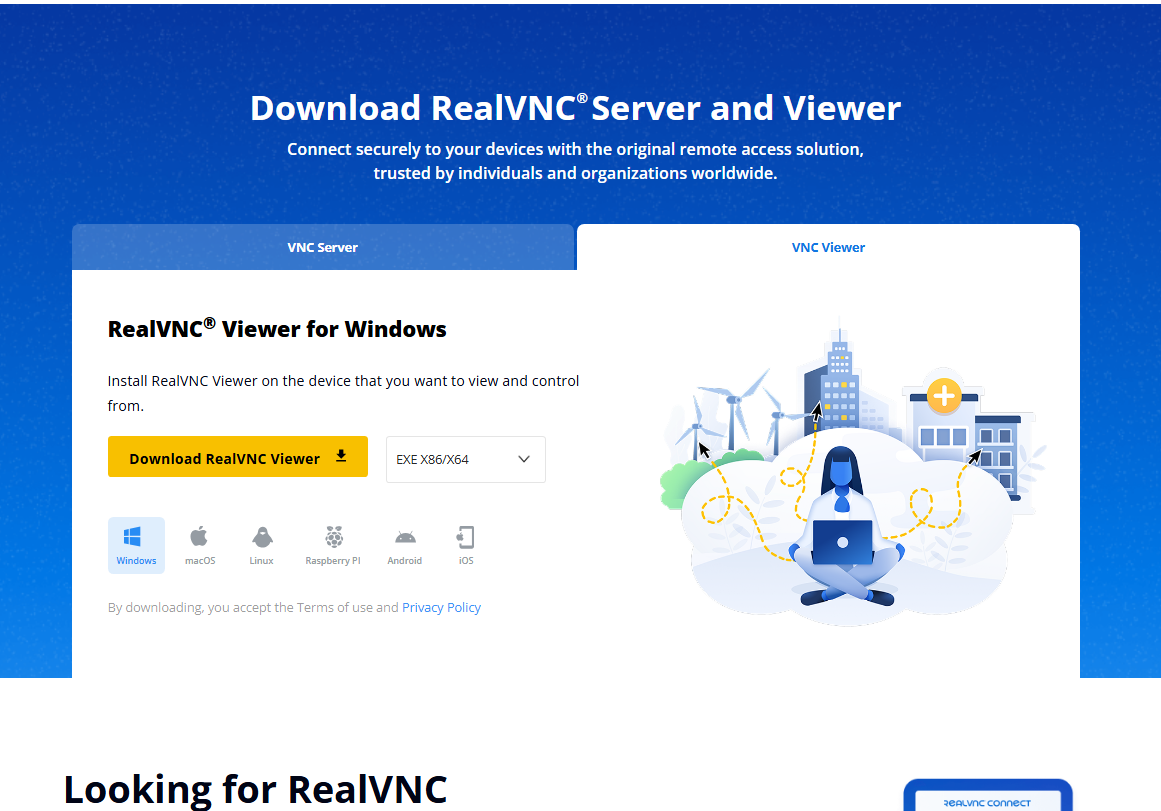
Bạn chỉ cần tải RealVNC Viewer (miễn phí hoàn toàn) từ trang chủ, chạy file cài đặt và bấm Next theo mặc định. Không cần tạo tài khoản nếu chỉ định gõ IP kết nối trực tiếp vào VPS.
Bước 1 — Tải phần mềm: Truy cập realvnc.com → trang download sẽ tự nhận diện hệ điều hành bạn đang dùng → chọn bản dành cho Windows hoặc macOS → tải file .exe hoặc .dmg về máy.
Bước 2 — Chạy installer: Click đúp vào file vừa tải xuống để bắt đầu.
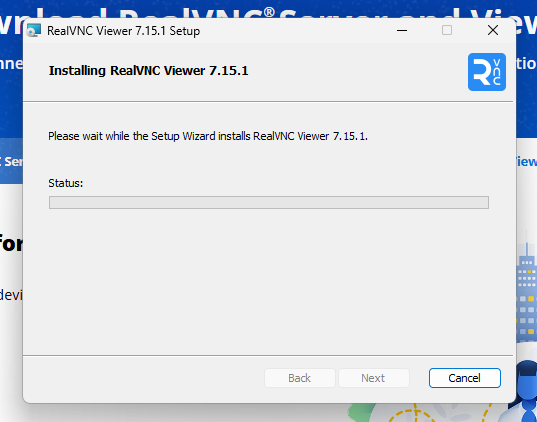
Bước 3 — Quá trình cài đặt: Nhấn Next → tích chọn “I accept the terms in the License Agreement” → để toàn bộ tùy chọn theo mặc định → nhấn Next → Install.
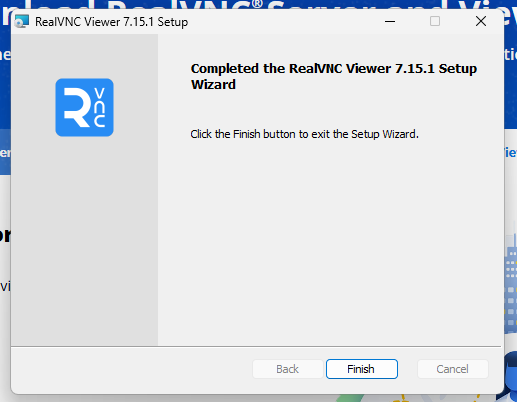
Bước 4 — Hoàn tất: Nhấn Finish để đóng cửa sổ cài đặt. Quá trình này nhanh đến mức đôi khi bạn còn chưa kịp uống xong ngụm cà phê.
Lưu ý quan trọng: Bản RealVNC Viewer hoàn toàn khác với RealVNC Server. Bạn chỉ cần cái Viewer để nhìn và điều khiển từ xa, đừng bận tâm đến phần Server. Một điểm nữa khiến nhiều người mất 5 phút vô ích là giao diện RealVNC cứ gợi ý đăng nhập hoặc tạo tài khoản. Nếu bạn chỉ định gõ IP kết nối trực tiếp vào VPS, hãy bỏ qua bước đăng ký này.
Lấy thông tin VNC từ Enduser Panel của InterData
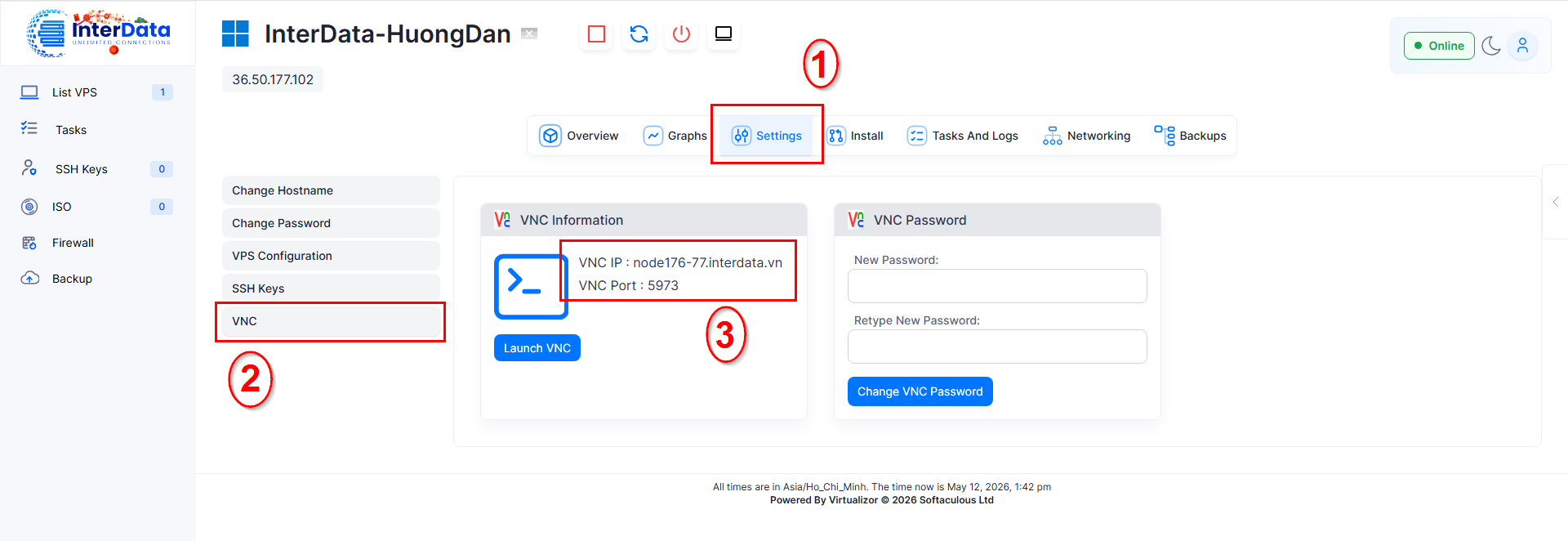
Bộ 3 thông số bạn cần lấy gồm VNC IP, VNC Port và VNC Password — tất cả đều nằm trong tab VNC tại mục Setting của Enduser Panel ở support.interdata.vn. Đây là bước mà nhiều người vướng nhất, chủ yếu vì không tìm thấy thông tin VNC ở đâu hoặc nhầm lẫn sang thông tin RDP.
Bước 1: Đăng nhập support.interdata.vn bằng tài khoản khách hàng InterData của bạn.
Bước 2: Tìm đến gói VPS Windows cần điều khiển → nhấn nút Enduser Panel.
Bước 3: Trong giao diện Enduser Panel → click vào icon Setting (biểu tượng hình bánh răng cưa/bảng điều khiển) → chuyển sang tab VNC.
Bước 4: Ghi lại 3 thông số hiện ra:
- VNC IP: Đây là địa chỉ node vật lý chứa VPS của bạn (ví dụ:
node176-77.interdata.vn). - VNC Port: Cổng giao tiếp riêng cho phiên VNC của bạn trên node đó (ví dụ:
5973). - VNC Password: Mật khẩu truy cập VNC, hoàn toàn khác với password Administrator của Windows.
| Tên thông số | Vai trò | Ví dụ giá trị |
|---|---|---|
| VNC IP | Địa chỉ node vật lý chứa VPS | node176-77.interdata.vn |
| VNC Port | Cổng giao tiếp riêng cho phiên VNC | 5973 |
| VNC Password | Mật khẩu truy cập VNC (khác pass Windows) | •••••••• |
Nếu ô VNC Password bị trống hoặc bạn quên mất, chỉ cần bấm nút tạo mới ngay cạnh ô đó. Còn một điểm hay bỏ quên: VNC IP và Port có thể thay đổi nếu VPS của bạn được migrate sang node khác do bảo trì, nên mỗi lần kết nối mà bị lỗi, hãy vào check lại.
InterData cho thuê VPS Windows cấu hình cao, giá tốt, dùng thử miễn phí trước khi quyết định mua. Băng thông không giới hạn, hỗ trợ kỹ thuật 24/7.
Kết nối VPS Windows bằng VNC Viewer từng bước
Hướng dẫn nhanh:
Mở VNC Viewer → nhập chuỗi VNC_IP:VNC_Port vào thanh tìm kiếm trên cùng → Enter → bỏ qua cảnh báo encryption → dán VNC Password → OK. Sau khoảng 2-3 giây màn hình Desktop Windows sẽ xuất hiện.
Hướng dẫn chi tiết:
Bước 1 — Mở VNC Viewer: Khởi động ứng dụng RealVNC Viewer vừa cài trên máy tính.
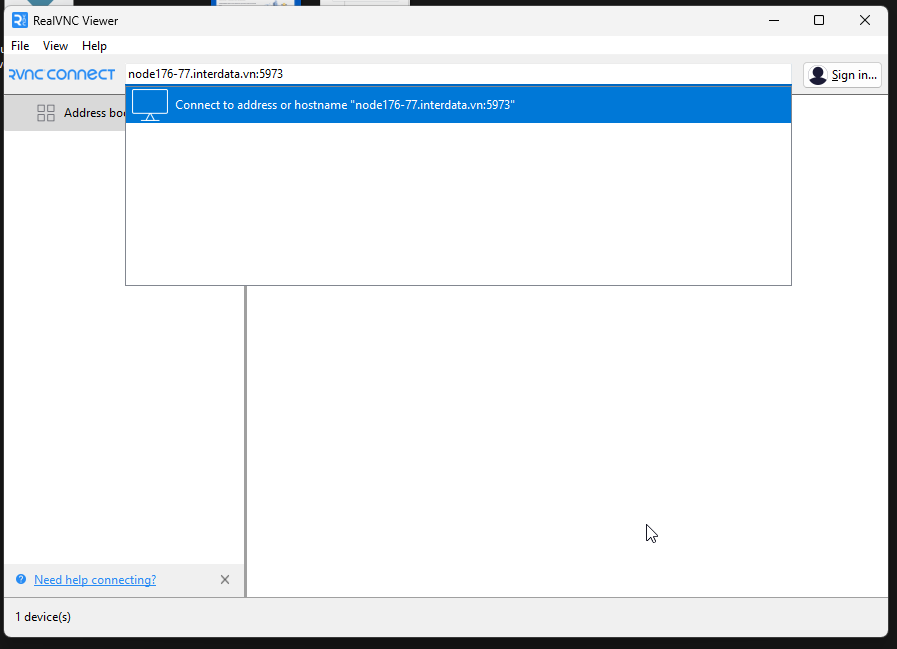
Bước 2 — Nhập địa chỉ kết nối: Ghép VNC IP và VNC Port lại theo cú pháp VNC_IP:VNC_Port. Ví dụ cụ thể: node176-77.interdata.vn:5973. Gõ thẳng chuỗi này vào thanh tìm kiếm trên cùng cửa sổ VNC Viewer → nhấn Enter.
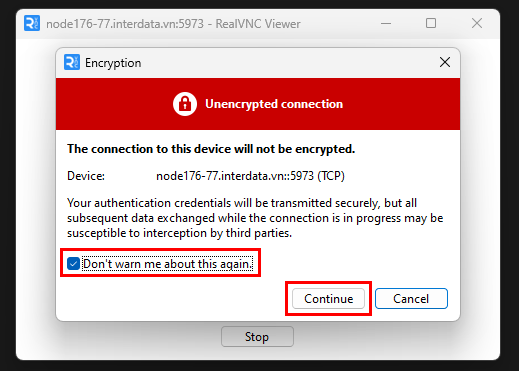
Bước 3 — Xác nhận cảnh báo bảo mật: Hộp thoại “Unencrypted connection” sẽ hiện ra. Bạn tích vào ô “Don’t warn me about this again” để lần sau nó không hỏi lại, sau đó nhấn Continue. Nhiều người thấy chữ “Unencrypted” là hoảng, nhưng thực ra cảnh báo này không nguy hiểm. Kết nối VNC đến VPS InterData đi qua hệ thống nội bộ hạ tầng của họ chứ không phơi bày ra internet công cộng như RDP.
Bước 4 — Nhập mật khẩu VNC: Khung Authentication hiện ra. Copy VNC Password từ panel → paste vào ô mật khẩu.
Lưu ý: Hãy chuyển Unikey/Vietkey sang chế độ tiếng Anh (hoặc tắt hẳn) trước khi paste hoặc gõ mật khẩu. Trong các ticket support tại InterData, lỗi do Unikey chiếm hơn 1/3 case kết nối VNC fail. Gõ tiếng Việt khi đang nhập mật khẩu khiến hệ thống nhận diện sai ký tự nhưng lại không hiện thông báo lỗi rõ ràng, khiến bạn bực mình không biết sai ở đâu.
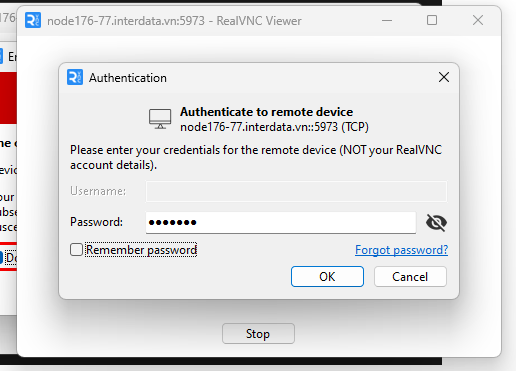
Bước 5 — Nhấn OK.
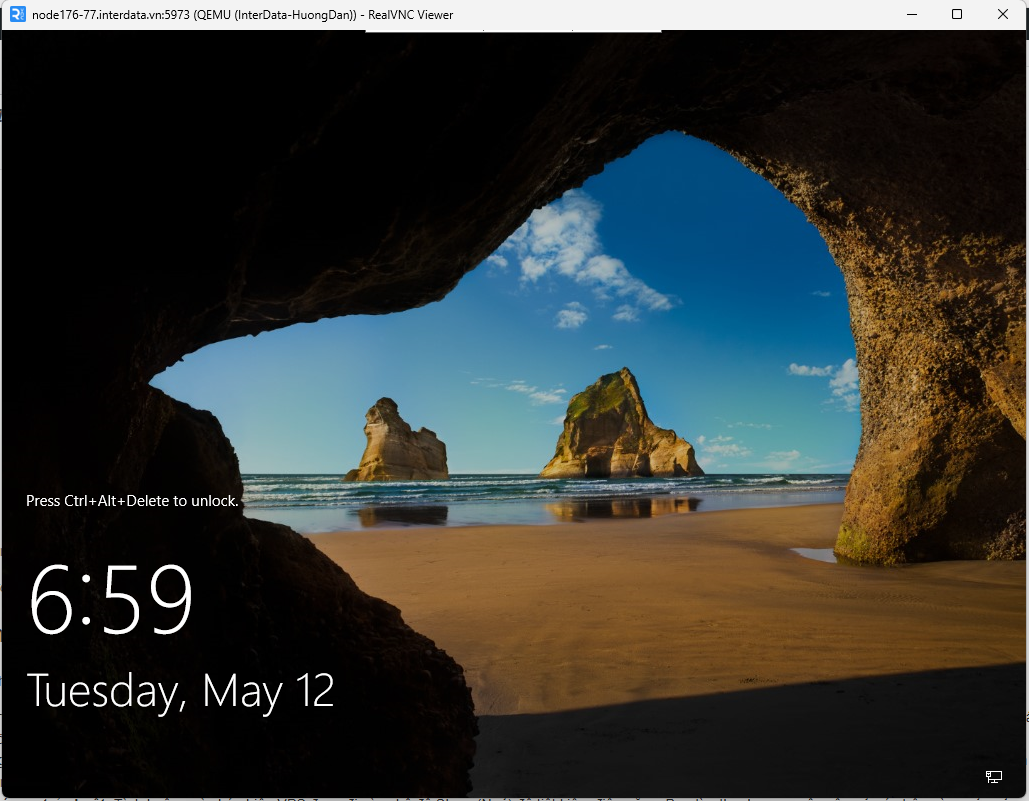
Bước 6 — Hoàn tất: Màn hình Desktop Windows của VPS hiện ra. Bạn đã có thể thao tác chuột, gõ phím y như đang ngồi trước máy tính vật lý.
Xử lý các lỗi thường gặp khi kết nối VNC
90% trường hợp kết nối VNC thất bại đến từ 3 nguyên nhân: nhập sai password do Unikey, dùng nhầm thông tin RDP thay vì VNC, hoặc node InterData đang bảo trì.
| Lỗi gặp phải | Nguyên nhân & Cách xử lý |
|---|---|
| “Authentication failed” | 95% là do Unikey bật tiếng Việt khi nhập pass. Hãy reset password VNC trong panel, tắt Unikey hoàn toàn, rồi thử lại. |
| “Connection timed out” | Kiểm tra xem VPS có đang chạy không (status trong panel), gõ đúng IP node chưa, hoặc có phải firewall của mạng máy local đang chặn không. |
| Kết nối được nhưng màn hình đen | VPS đang boot hoặc đang ở màn hình lock. Vào menu của VNC Viewer, gửi phím Ctrl+Alt+Delete để mở màn hình nhập pass Windows. |
| “The server is not yet running” | VPS đã bị shutdown hoàn toàn. Vào Enduser Panel bật lại VPS rồi mới kết nối. |
| Chuột/bàn phím lag | Bình thường thôi, VNC truyền full pixel nên rất nặng băng thông. Vào được Windows rồi thì bật lại RDP để dùng thường xuyên. |
Phải nói thẳng: VNC không phải để dùng hàng ngày. Nó là phao cứu sinh. Vào được rồi thì sửa nguyên nhân RDP chết để lần sau không phải dùng VNC nữa.
VNC Viewer hay RDP — dùng cái nào cho VPS Windows?
Dùng RDP cho công việc hàng ngày, dùng VNC khi RDP không hoạt động. Đây không phải lựa chọn thay thế lẫn nhau — chúng phục vụ 2 mục đích khác nhau.
| Tiêu chí | VNC Viewer | Remote Desktop (RDP) |
|---|---|---|
| Tốc độ | Chậm (truyền toàn bộ khung hình pixel) | Nhanh, mượt (chỉ truyền lệnh giao diện) |
| Băng thông tiêu thụ | Cao | Thấp |
| Mã hóa | Không mã hóa native (đi qua nội bộ) | Mã hóa an toàn (TLS) |
| Truy cập khi Windows fail | Có (kết nối tầng hypervisor) | Không (phụ thuộc OS guest) |
| Truyền file | Không hỗ trợ | Hỗ trợ (map ổ đĩa local) |
| Âm thanh | Không | Có |
| Đa phiên đồng thời | Không (thường 1 phiên) | Có (tùy phiên bản Windows) |
RDP rõ ràng tốt hơn cho 90% use case hàng ngày. Lý tưởng nhất với VPS Windows tại InterData là bạn cài đặt và nắm rõ cả 2 cách: RDP để làm việc mỗi ngày cho mượt mà, VNC để dự phòng khi sự cố xảy ra. Ngay sau khi mua VPS, hãy vào cấu hình sẵn password VNC để không bị động lúc cần khẩn cấp.
Đang tìm VPS chất lượng giá tốt cho dự án mới? InterData đang cung cấp các Best Deals VPS Plans cấu hình cao — giá giảm sâu, số lượng giới hạn. Nếu bạn đang cân nhắc upgrade hoặc mở thêm server, trang Canh Me của InterData là nơi mà bạn không nên bỏ qua.
Câu hỏi thường gặp về VNC Viewer cho VPS Windows
1. VNC Viewer có miễn phí không?
RealVNC Viewer (bản dành cho phía client) miễn phí cho cả mục đích cá nhân và thương mại. Bạn không cần trả phí hay tạo tài khoản nếu chỉ kết nối VPS bằng IP. Bản trả phí chỉ cần khi bạn dùng tính năng cloud connection của RealVNC.
2. Tại sao mật khẩu VNC trong panel của tôi bị trống?
Một số VPS không được gán password VNC mặc định — đây là tình huống bình thường, không phải lỗi. Bạn chỉ cần bấm nút tạo mới password ngay cạnh ô VNC Password trong tab Setting → VNC của Enduser Panel.
3. VNC có an toàn không khi password gõ qua mạng?
VNC native không mã hóa, nên cảnh báo “Unencrypted connection” là chính xác. Tuy nhiên với VPS tại InterData, kết nối VNC đi qua hạ tầng nội bộ và không expose ra internet như RDP. Nên dùng VNC để xử lý sự cố nhanh, sau đó vào Windows bật lại RDP để dùng thường xuyên.
4. Tôi có thể dùng VNC Viewer cho VPS Linux của InterData không?
Có, quy trình giống hệt — vẫn lấy VNC IP/Port/Password từ Enduser Panel. Khác biệt duy nhất là khi vào được console, bạn sẽ thấy giao diện dòng lệnh hoặc desktop Linux thay vì Windows Desktop.
5. Sau khi vào VPS bằng VNC, làm sao bật lại Remote Desktop?
Vào System Properties (Win + Pause) → Remote Settings → chọn Allow remote connections to this computer. Nếu Windows Firewall bật, mở thêm port 3389. Sau đó thử RDP lại từ máy local — RDP nhanh hơn VNC nhiều lần cho công việc thường ngày.
