
Đăng nhập VPS Linux bằng Remote Desktop là giải pháp giúp người quản trị điều khiển máy chủ Linux thông qua giao diện đồ họa (GUI) trực quan thay vì chỉ thao tác trên cửa sổ dòng lệnh đen trắng. Nếu bạn mới làm quen với máy chủ hoặc cần chạy các ứng dụng đòi hỏi màn hình làm việc như trình duyệt, công cụ phân tích kỹ thuật hay môi trường phát triển, việc cấu hình XRDP trên hạ tầng máy chủ của InterData sẽ giúp bạn kết nối nhanh chóng từ máy tính Windows hoặc macOS.
NỘI DUNG BÀI VIẾT
- 1. XRDP là gì? Tại sao nên đăng nhập VPS Linux bằng Remote Desktop?
- 2. Điều kiện cần chuẩn bị trước khi cài XRDP trên VPS Linux
- 3. Hướng dẫn cài đặt XRDP trên Ubuntu Server từng bước
- 4. Hướng dẫn cài đặt XRDP trên CentOS / AlmaLinux / Rocky Linux
- 5. Cách kết nối Remote Desktop vào VPS Linux từ máy tính
- 6. Xử lý các lỗi thường gặp khi dùng XRDP trên Linux
- 7. Bảo mật kết nối XRDP — Phòng tránh rủi ro quét cổng 3389
- 8. So sánh XRDP và VNC — Nên chọn giải pháp nào cho VPS?
- 9. Chọn Desktop Environment nào phù hợp nhất cho VPS Linux?
- 10. Câu hỏi thường gặp (FAQ)
1. XRDP là gì? Tại sao nên đăng nhập VPS Linux bằng Remote Desktop?
XRDP là phần mềm mã nguồn mở triển khai giao thức Remote Desktop Protocol (RDP) của Microsoft trên hệ điều hành Linux. Dịch vụ này tiếp nhận các luồng kết nối RDP từ máy khách, chuyển tiếp lệnh điều khiển tới máy chủ hiển thị X11 cục bộ và trả về khung hình giao diện hoàn chỉnh cho người dùng.
Khi bạn đăng ký một dịch vụ VPS (Virtual Private Server) chạy Linux, nhà cung cấp thường bàn giao hệ thống ở dạng bản phân phối tối giản (Minimal Server). Bạn chỉ có một màn hình dòng lệnh (CLI) để điều khiển qua giao thức SSH (Secure Shell). Đối với các tác vụ quản trị server chuyên sâu, CLI mang lại hiệu năng cao và tiết kiệm RAM. Tuy nhiên, có những trường hợp giao diện đồ họa (GUI) là bắt buộc:
- Chạy phần mềm chỉ hỗ trợ GUI: Một số công cụ quản lý dữ liệu, phần mềm giao dịch tự động, hoặc trình duyệt web phục vụ việc test tự động hóa cần cửa sổ đồ họa để hiển thị.
- Người dùng mới chuyển từ Windows sang Linux: Người chưa quen thuộc với các câu lệnh bash có thể thao tác với cây thư mục, file cấu hình và tiến trình bằng chuột trực quan.
- Tận dụng công cụ sẵn có: Người dùng Windows không cần cài thêm phần mềm bên thứ ba vì ứng dụng Remote Desktop Connection (mstsc.exe) đã tích hợp sẵn trong hệ điều hành.
2. Điều kiện cần chuẩn bị trước khi cài XRDP trên VPS Linux
Khác với bản phân phối dành cho máy trạm (Desktop OS), bản phân phối cho server không cài sẵn môi trường máy bàn (Desktop Environment) và máy chủ hiển thị đồ họa. Để cài đặt và sử dụng XRDP ổn định, bạn cần đảm bảo các điều kiện kỹ thuật dưới đây.
Danh sách kiểm tra trước khi cài đặt:
- Tài nguyên RAM: Tối thiểu 1 GB RAM nếu dùng giao diện nhẹ như XFCE/LXDE; tối thiểu 2 GB đến 4 GB RAM nếu chạy GNOME hoặc mở trình duyệt web Chrome/Firefox.
- Dung lượng ổ cứng: Trống tối thiểu 5 GB dung lượng lưu trữ để chứa các gói thư viện đồ họa Xorg, Desktop Environment và font chữ.
- Quyền quản trị: Tài khoản truy cập cần có quyền
roothoặc có quyền thực thi thông quasudo. - Phần mềm kết nối SSH: Đã cài đặt công cụ dòng lệnh hoặc phần mềm PuTTY để đăng nhập vào VPS trong bước thiết lập ban đầu theo đúng quy trình trong tài liệu hướng dẫn sử dụng VPS.
- Cổng kết nối mạng: Cổng 3389 (TCP) cần được cho phép qua tường lửa của nhà cung cấp máy chủ hoặc tường lửa nội bộ trên VPS.
3. Hướng dẫn cài đặt XRDP trên Ubuntu Server từng bước
Các bước dưới đây áp dụng trực tiếp cho hệ điều hành Ubuntu Server phiên bản 20.04, 22.04 LTS và 24.04 LTS. Chúng ta sẽ sử dụng giao diện XFCE vì tính gọn nhẹ, tiêu tốn ít RAM nhưng đầy đủ tính năng cần thiết của một desktop hoàn chỉnh trên nền tảng hệ điều hành Linux.
Bước 1: Cập nhật chỉ mục gói hệ thống
Đăng nhập vào VPS qua SSH bằng tài khoản root hoặc user có quyền sudo, sau đó cập nhật toàn bộ cơ sở dữ liệu gói:
sudo apt update && sudo apt upgrade -yBước 2: Cài đặt Desktop Environment (XFCE)
Cài đặt gói giao diện XFCE4 cùng bộ công cụ mở rộng xfce4-goodies bằng lệnh sau:
sudo apt install -y xfce4 xfce4-goodiesTrong quá trình cài đặt, nếu hệ thống hiển thị màn hình chọn bộ quản lý hiển thị (Display Manager) giữa lightdm và gdm3, hãy chọn lightdm để đảm bảo tính tương thích với XFCE.
Bước 3: Cài đặt và kích hoạt dịch vụ XRDP
Tiến hành cài đặt gói XRDP từ kho ứng dụng chính thức của Ubuntu:
sudo apt install -y xrdp
sudo systemctl enable xrdp
sudo systemctl start xrdp
Thêm người dùng xrdp vào nhóm ssl-cert để tiến trình XRDP có quyền đọc file khóa bảo mật /etc/ssl/private/ssl-cert-snakeoil.key:
sudo adduser xrdp ssl-certBước 4: Cấu hình XRDP sử dụng môi trường XFCE
Bạn cần chỉ định cho XRDP biết sẽ khởi chạy phiên đồ họa nào khi người dùng đăng nhập. Tạo file .xsession trong thư mục người dùng:
echo "xfce4-session" > ~/.xsessionTiếp tục cấu hình file khởi động toàn cục /etc/xrdp/startwm.sh để tránh lỗi xung đột phiên đăng nhập:
sudo nano /etc/xrdp/startwm.shCuộn xuống cuối file, tìm đến 2 dòng lệnh kiểm tra phiên mặc định (thường bắt đầu bằng test -x /etc/X11/Xsession...) và thêm dấu # vào đầu để vô hiệu hóa chúng, sau đó thêm dòng startxfce4 vào dòng cuối cùng:
# test -x /etc/X11/Xsession && exec /etc/X11/Xsession
# exec /bin/sh /etc/X11/Xsession
startxfce4
Khởi động lại dịch vụ XRDP để áp dụng thay đổi cấu hình:
sudo systemctl restart xrdpBước 5: Mở cổng 3389 trên tường lửa UFW
Nếu VPS của bạn đang kích hoạt tường lửa UFW (Uncomplicated Firewall), hãy mở cổng 3389 để tiếp nhận các kết nối mạng:
sudo ufw allow 3389/tcp
sudo ufw reload
4. Hướng dẫn cài đặt XRDP trên CentOS / AlmaLinux / Rocky Linux
Đối với các bản phân phối thuộc nhánh Enterprise Linux như CentOS 7/8/9 Stream, AlmaLinux và Rocky Linux, các gói XRDP và XFCE không nằm trong kho lưu trữ mặc định. Bạn cần kích hoạt kho lưu trữ EPEL (Extra Packages for Enterprise Linux).
Bước 1: Kích hoạt kho EPEL và cài đặt Desktop Environment
Thực hiện cài đặt kho EPEL và nhóm gói giao diện XFCE qua trình quản lý dnf (hoặc yum trên CentOS 7):
sudo dnf install -y epel-release
sudo dnf groupinstall -y "Xfce" "base-x"
Bước 2: Cài đặt và khởi chạy dịch vụ XRDP
sudo dnf install -y xrdp
sudo systemctl enable xrdp --now
Bước 3: Mở cổng trên tường lửa firewalld
CentOS và các bản phân phối tương thích sử dụng firewalld làm bộ lọc mặc định:
sudo firewall-cmd --permanent --add-port=3389/tcp
sudo firewall-cmd --reload
Bước 4: Thiết lập file khởi tạo phiên cho người dùng
echo "xfce4-session" > ~/.Xclients
chmod +x ~/.Xclients
sudo systemctl restart xrdp
5. Cách kết nối Remote Desktop vào VPS Linux từ máy tính
Sau khi dịch vụ XRDP đã chạy trên cổng 3389 của VPS, bạn có thể thực hiện kết nối từ bất kỳ thiết bị nào có hỗ trợ giao thức RDP.
Kết nối từ hệ điều hành Windows
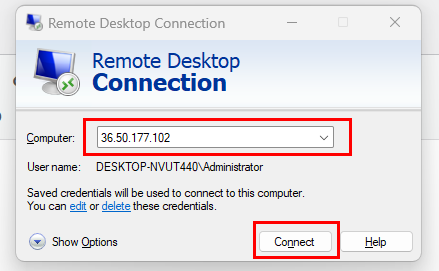
1/ Tìm kiếm Remote Desktop Connection ở thanh Taskbar hoặc nhấn tổ hợp phím Windows + R, nhập mstsc và nhấn Enter để mở cửa sổ Remote Desktop Connection.
2/ Tại ô Computer, nhập địa chỉ IP Public của VPS (ví dụ: 103.xxx.xxx.xxx), sau đó nhấn Connect.
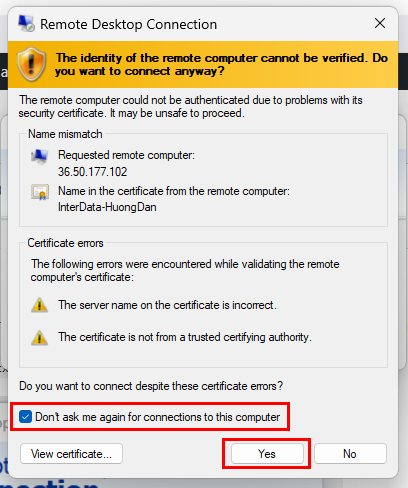
3/ Nếu nhận được cảnh báo chứng chỉ SSL (Certificate Warning), tích chọn Don’t ask me again for connections to this computer và nhấn Yes.
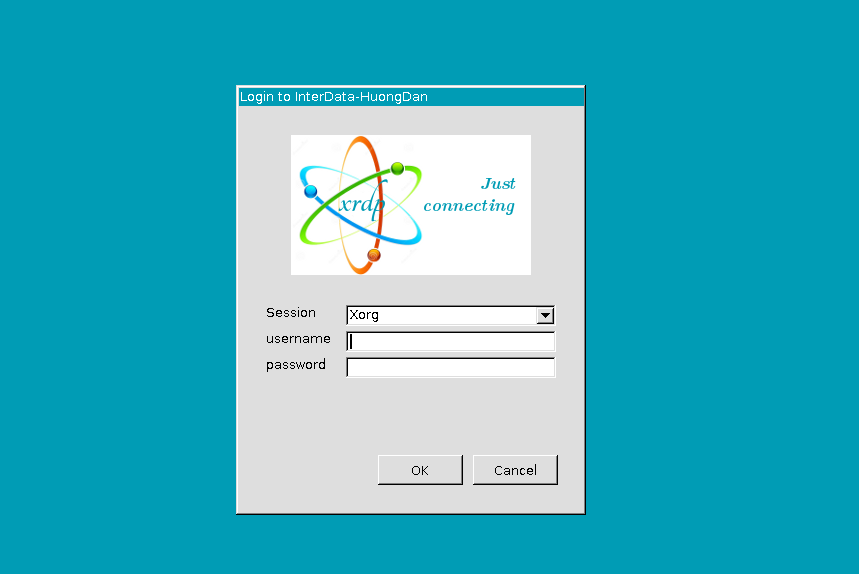
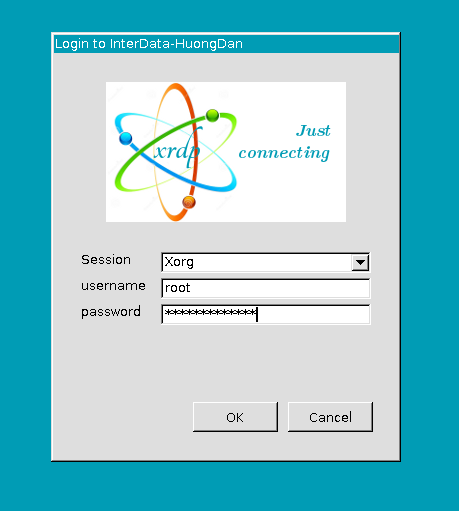
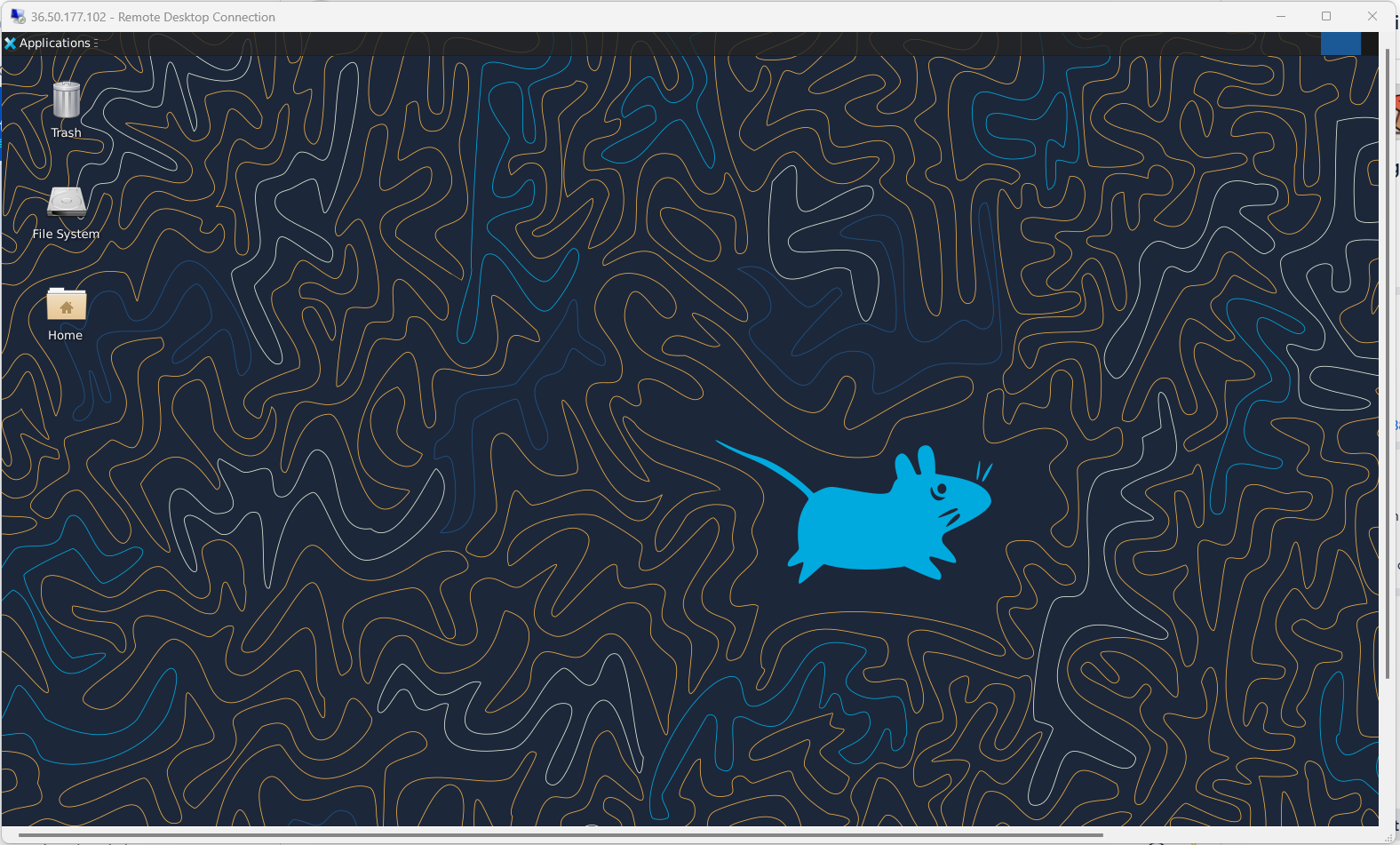
4/ Màn hình đăng nhập XRDP hiện ra. Giữ nguyên mục Session là Xorg, nhập Username và Password của người dùng trên VPS, sau đó nhấn OK để vào màn hình chính.
Kết nối từ macOS
Trên máy Mac, bạn mở App Store và tải ứng dụng Microsoft Remote Desktop. Mở ứng dụng, nhấn vào dấu + chọn Add PC. Điền địa chỉ IP của VPS vào ô PC name, sau đó lưu lại và nhấp đúp vào biểu tượng vừa tạo để đăng nhập.
Kết nối từ máy tính chạy Linux
Bạn có thể sử dụng phần mềm client phổ biến là Remmina. Cài đặt Remmina qua trình quản lý gói của hệ thống, chọn giao thức RDP, nhập địa chỉ IP của VPS và tiến hành kết nối.
Săn Deals Hời VPS & Cloud Server
Canh Me tổng hợp các chương trình khuyến mãi, mã giảm giá và hot deal VPS / Cloud Server mới nhất giúp bạn tiết kiệm chi phí tối đa khi đăng ký hạ tầng.
6. Xử lý các lỗi thường gặp khi dùng XRDP trên Linux
Trong quá trình vận hành, người dùng thường gặp phải một số lỗi khiến phiên làm việc bị ngắt hoặc màn hình không hiển thị đúng. Dưới đây là bảng tổng hợp nguyên nhân và giải pháp chi tiết:
| Hiện tượng lỗi | Nguyên nhân chính | Cách xử lý triệt để |
|---|---|---|
| Màn hình đen (Black screen) rồi tự thoát | Xung đột biến môi trường phiên hoặc chưa chỉ định Desktop Session trong startwm.sh. |
Chỉnh sửa /etc/xrdp/startwm.sh, thêm unset DBUS_SESSION_BUS_ADDRESS và unset XDG_RUNTIME_DIR vào đầu file. |
| Lỗi xác thực (Authentication Failure) | User chưa có quyền đọc chứng chỉ SSL hoặc mật khẩu nhập sai ký tự đặc biệt. | Chạy lệnh sudo adduser xrdp ssl-cert và kiểm tra lại bàn phím (Unikey/Caps Lock). |
| Không thể kết nối (Connection Timeout) | Cổng 3389 bị chặn bởi tường lửa hệ thống (UFW / firewalld) hoặc Security Group. | Kiểm tra trạng thái tường lửa bằng sudo ufw status và mở lại cổng 3389 TCP. |
| Xung đột phiên đăng nhập (Session Lock) | Cùng một tài khoản đang đăng nhập đồng thời ở màn hình Console cục bộ. | Đăng xuất tài khoản khỏi phiên hiện tại trên máy chủ trước khi kết nối từ xa qua RDP. |
Khắc phục chi tiết lỗi màn hình đen trên Ubuntu 22.04 / 24.04
Nếu bạn gặp màn hình đen sau khi nhập đúng user/password, hãy mở file /etc/xrdp/startwm.sh qua SSH và chèn hai dòng hủy biến môi trường vào ngay sau dòng #!/bin/sh:
#!/bin/sh
unset DBUS_SESSION_BUS_ADDRESS
unset XDG_RUNTIME_DIR

if test -r /etc/profile; then
    . /etc/profile
fi
Sau khi lưu file, khởi động lại dịch vụ bằng lệnh sudo systemctl restart xrdp để áp dụng cấu hình sửa lỗi.
7. Bảo mật kết nối XRDP — Phòng tránh rủi ro quét cổng 3389
Cổng mặc định 3389 của dịch vụ RDP là một trong những mục tiêu thường xuyên bị các bot mạng quét tự động nhằm mục đích tấn công dò mật khẩu (Brute-force). Để bảo vệ máy chủ của bạn an toàn, hãy áp dụng các giải pháp bảo mật sau:
Phương pháp 1: Thiết lập SSH Tunneling (Khuyến nghị an toàn nhất)
Thay vì mở cổng 3389 cho toàn bộ Internet, bạn có thể đóng cổng 3389 trên tường lửa và chuyển tiếp lưu lượng RDP qua một đường hầm SSH đã được mã hóa:
- Khởi tạo đường hầm SSH từ máy tính của bạn bằng lệnh:
ssh -L 33890:localhost:3389 username@IP_VPS -p 22 - Mở Remote Desktop Connection trên máy tính, nhập địa chỉ:
localhost:33890. - Toàn bộ dữ liệu truyền tải của giao diện đồ họa sẽ được mã hóa an toàn qua kênh truyền SSH cổng 22.
Phương pháp 2: Giới hạn IP truy cập bằng tường lửa UFW
Nếu bạn có IP mạng cố định (Static IP), chỉ cho phép riêng địa chỉ IP của bạn kết nối vào cổng 3389:
sudo ufw delete allow 3389/tcp
sudo ufw allow from IP_CUA_BAN to any port 3389 proto tcp
sudo ufw reload
Phương pháp 3: Đổi cổng mặc định của XRDP
Mở file /etc/xrdp/xrdp.ini, tìm đến dòng port=3389 và đổi sang một cổng tùy chọn khác (ví dụ: port=33999), sau đó mở cổng mới này trên tường lửa và khởi động lại dịch vụ XRDP.
8. So sánh XRDP và VNC — Nên chọn giải pháp nào cho VPS?
Khi cần điều khiển giao diện đồ họa máy chủ từ xa, hai công nghệ phổ biến nhất là XRDP và VNC (Virtual Network Computing). Mỗi giải pháp có cơ chế truyền tải và mức tiêu thụ tài nguyên khác nhau.
| Tiêu chí so sánh | XRDP (Remote Desktop) | VNC (TigerVNC / TightVNC) |
|---|---|---|
| Cơ chế truyền tải | Truyền đối tượng đồ họa, chỉ vẽ lại vùng thay đổi. | Truyền chuỗi hình ảnh bitmap (Pixel-based). |
| Băng thông mạng tiêu thụ | Thấp, hoạt động mượt khi mạng có độ trễ trung bình. | Cao hơn đáng kể, dễ giật lag nếu đường truyền chậm. |
| Phần mềm phía Client | Sẵn có trên Windows (Remote Desktop), không cần cài thêm. | Bắt buộc cài phần mềm VNC Viewer ngoài. |
| Trường hợp phù hợp nhất | Làm việc văn phòng, chạy tool MMO, duyệt web, quản trị hệ thống. | Chia sẻ cùng một màn hình desktop đang chạy hoặc quản lý container trong môi trường Docker. |
Đối với nhu cầu làm việc hàng ngày của đại đa số người dùng VPS, XRDP mang lại trải nghiệm điều khiển nhạy hơn và ít ngốn băng thông hơn so với VNC.
9. Chọn Desktop Environment nào phù hợp nhất cho VPS Linux?
Desktop Environment (môi trường máy bàn) quyết định mức độ ngốn RAM và CPU của VPS khi chạy giao diện đồ họa. Việc lựa chọn môi trường phù hợp với cấu hình gói máy chủ sẽ giúp hệ thống vận hành mượt mà, tránh bị tràn RAM (OOM Kill).
| Môi trường (DE) | RAM chiếm dụng khi nhàn rỗi | Đặc điểm vận hành | Khuyến nghị cấu hình |
|---|---|---|---|
| XFCE | ~300 MB – 500 MB | Cực kỳ ổn định, nhẹ, tương thích hoàn hảo với XRDP. | Khuyên dùng cho mọi VPS từ 1 GB RAM trở lên. |
| LXDE / LXQt | ~200 MB – 350 MB | Siêu nhẹ, giao diện đơn giản tối đa, ít hiệu ứng. | Phù hợp VPS cấu hình thấp (dưới 1 GB RAM). |
| MATE | ~500 MB – 700 MB | Kế thừa giao diện GNOME 2 cổ điển, dễ dùng, đầy đủ menu. | Phù hợp VPS từ 2 GB RAM trở lên. |
| GNOME / KDE | ~1 GB – 1.5 GB | Hiện đại, nhiều hiệu ứng đồ họa, dễ xung đột Wayland với XRDP. | Yêu cầu máy chủ từ 4 GB RAM trở lên và cấu hình CPU mạnh. |
10. Câu hỏi thường gặp (FAQ)
Cài đặt XRDP có làm chậm máy chủ Linux không?
Dịch vụ XRDP ở trạng thái chờ tiêu thụ rất ít tài nguyên. Tuy nhiên, Desktop Environment kèm theo (như XFCE) sẽ chiếm khoảng 300–500 MB RAM. Nếu VPS của bạn có từ 2 GB RAM trở lên, hệ thống sẽ hoạt động bình thường mà không ảnh hưởng đến các tiến trình chạy nền.
Có thể đăng nhập tài khoản root trực tiếp qua Remote Desktop không?
Có thể đăng nhập bằng root nếu cấu hình cho phép, nhưng điều này không được khuyến nghị vì rủi ro bảo mật. Bạn nên tạo một user thông thường có quyền sudo để đăng nhập qua RDP nhằm kiểm soát an toàn hệ thống tốt hơn.
Tại sao tôi gặp lỗi màn hình đen khi kết nối XRDP trên Ubuntu?
Lỗi màn hình đen thường do xung đột phiên đồ họa mặc định hoặc thiếu cấu hình trong file /etc/xrdp/startwm.sh. Bạn chỉ cần thêm unset DBUS_SESSION_BUS_ADDRESS và unset XDG_RUNTIME_DIR vào file này rồi khởi động lại dịch vụ XRDP.
XRDP có hỗ trợ sao chép văn bản và truyền file hai chiều không?
XRDP hỗ trợ tính năng chia sẻ clipboard (copy/paste văn bản) mặc định thông qua tiến trình xrdp-chansrv. Đối với việc truyền file lớn, bạn nên sử dụng giao thức SFTP qua FileZilla để đảm bảo tốc độ và tính toàn vẹn dữ liệu.
Tôi có thể cài trình duyệt Chrome hoặc Firefox trên VPS Linux GUI không?
Hoàn toàn được. Sau khi cài đặt giao diện XFCE và XRDP thành công, bạn chỉ cần mở Terminal trên màn hình desktop và chạy lệnh cài đặt trình duyệt để sử dụng như một máy tính thông thường.
Lời kết
Việc đăng nhập VPS Linux bằng Remote Desktop thông qua XRDP là giải pháp hữu ích giúp bạn kết hợp giữa sức mạnh quản trị của hệ điều hành Linux và sự tiện lợi của giao diện đồ họa. Bằng cách lựa chọn Desktop Environment nhẹ như XFCE, cấu hình đúng file khởi tạo phiên và áp dụng các biện pháp bảo mật như SSH Tunneling, bạn sẽ có một không gian làm việc ổn định, an toàn và dễ sử dụng từ bất kỳ đâu.
Nội dung mang tính tham khảo kỹ thuật. Các lệnh và cấu hình trong bài viết được kiểm tra trên Ubuntu 20.04/22.04/24.04 và CentOS 9 Stream / AlmaLinux tại thời điểm xuất bản. Kết quả thực tế có thể thay đổi tùy thuộc vào cấu hình hệ thống, phiên bản gói và chính sách tường lửa của nhà mạng. Hãy tạo bản sao lưu hoặc snapshot trước khi tiến hành cài đặt trên môi trường vận hành thực tế.
