
WordPress Toolkit là một công cụ quản lý được thiết kế đặc biệt cho WordPress. Với WordPress Toolkit, việc cài đặt và quản lý WordPress trở nên đơn giản chỉ với một cú nhấp chuột. Trong bài viết này, InterData sẽ giới thiệu về WordPress Toolkit, tính năng và hướng dẫn cài đặt WordPress bằng WP Toolkit trên Hosting cPanel.
Giới thiệu WP Toolkit là gì?
WordPress Toolkit hay WP Toolkit là công cụ quản trị website WordPress, được tích hợp sẵn trên cPanel hoặc một số control panel khác như Plesk, Site Tools, Softaculous,…
Tất cả các phiên bản WP Toolkit, bao gồm WP Toolkit Deluxe mới có tính năng nhân bản và cập nhật thông minh tích hợp, đều đi kèm với giấy phép cPanel mà không phải trả thêm phí.
Những tính năng có trên WP Toolkit
Giao diện quản lý duy nhất cho phép bạn dễ dàng cài đặt, định cấu hình và quản lý các trang web WordPress, bao gồm:
- Quản lý mật khẩu quản trị viên và cơ sở dữ liệu.
- Quản lý lập chỉ mục công cụ tìm kiếm.
- Chức năng đăng nhập một lần.
- Tự động tăng cường bảo mật.
- Quản lý bộ plugin và chủ đề.
- Chức năng dàn dựng và nhân bản.
- Cập nhật hàng loạt tự động và thông minh.
Hướng dẫn cài đặt WordPress bằng WP Toolkit trên cPanel
Cài đặt WordPress có thể là một việc khá phức tạp đối với người mới bắt đầu. Tuy nhiên, với sự trợ giúp của WP Toolkit, việc cài đặt và quản lý WordPress trở nên dễ dàng hơn bao giờ hết. Để cài đặt WordPress bằng WP Toolkit nhanh chóng, bạn có thể tham khảo hướng dẫn chi tiết sau đây của InterData.
Bước 1: Đăng nhập vào trang Cpanel của bạn.
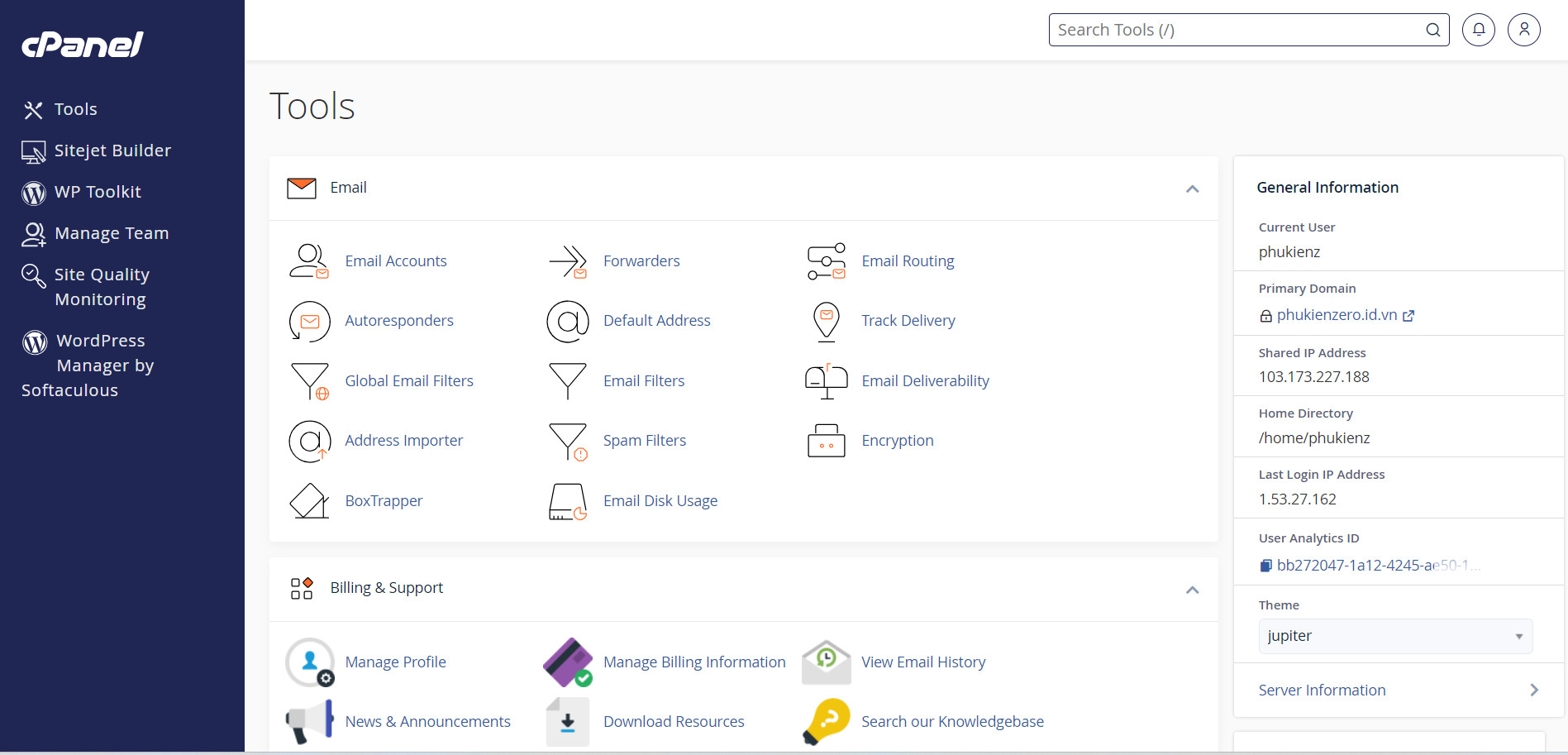
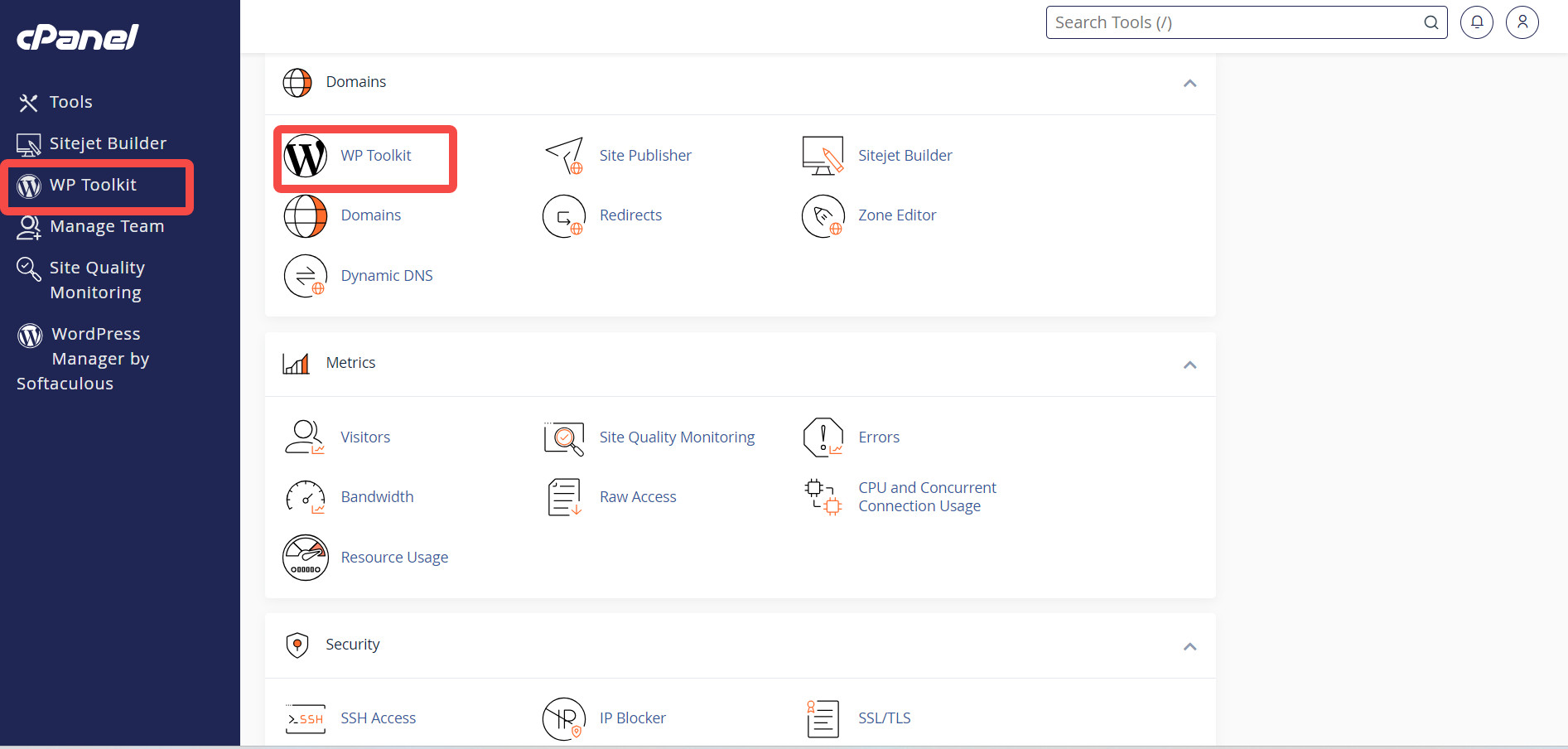
Bước 2: Tìm tới mục Application trên Cpanel --> Rồi chọn vào WP Toolkit. Nếu bạn xài hosting Cpanel của InterData thì nó sẽ nằm ngay bên tay trái hoặc ở mục Domains.
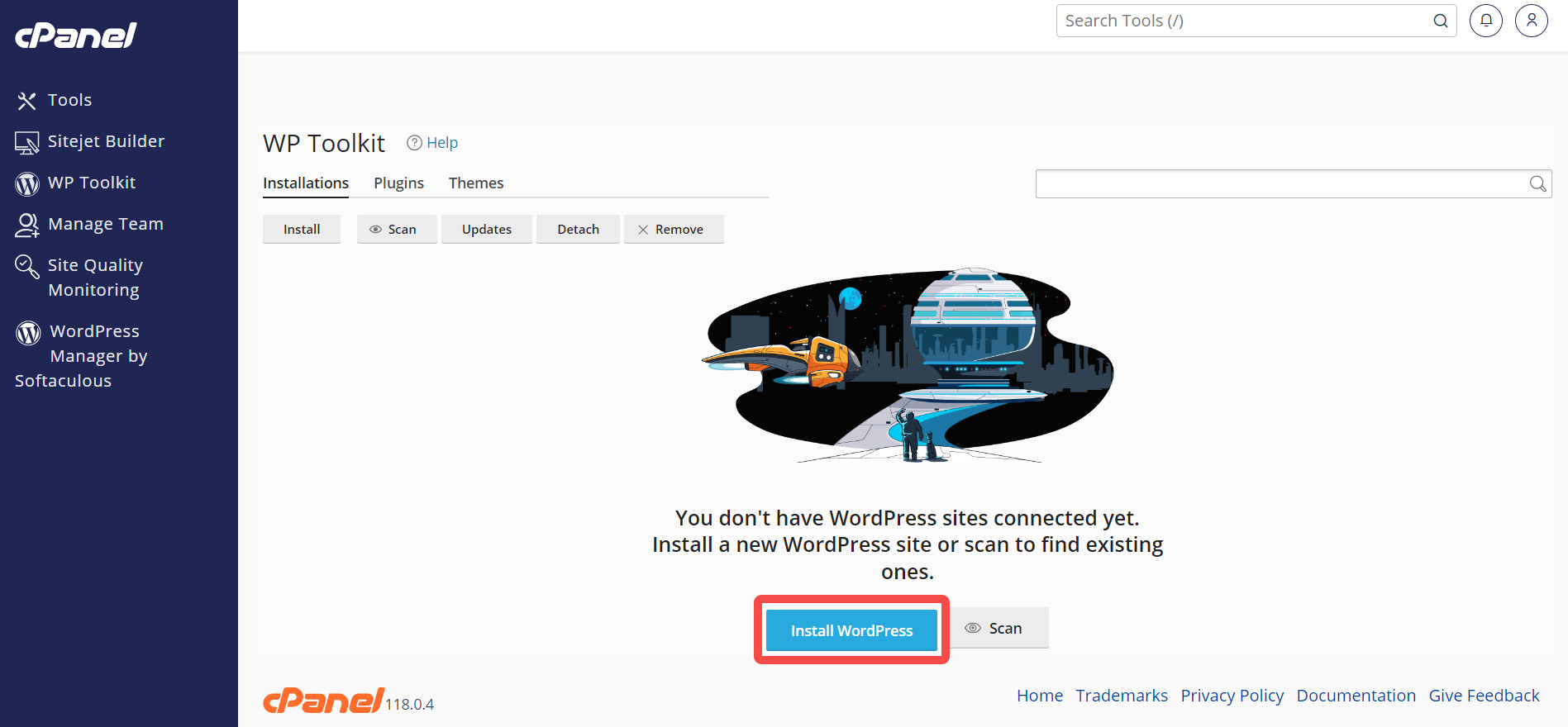
Bước 3: Trong giao diện của WP Toolkit --> Chọn Install WordPress để cài đặt.
Bước 4: Nhập đầy đủ thông tin cho website của bạn, bao gồm:
- Ở mục General: Bạn sẽ chọn domain cần cài WordPress, đặt title cho website, chọn ngôn ngữ và phiên bản cho website.
- Ở mục WordPress Administrator: Bạn sẽ nhập thông tin về email, username và password sau đó nhấn Install để bất đầu cài đặt.
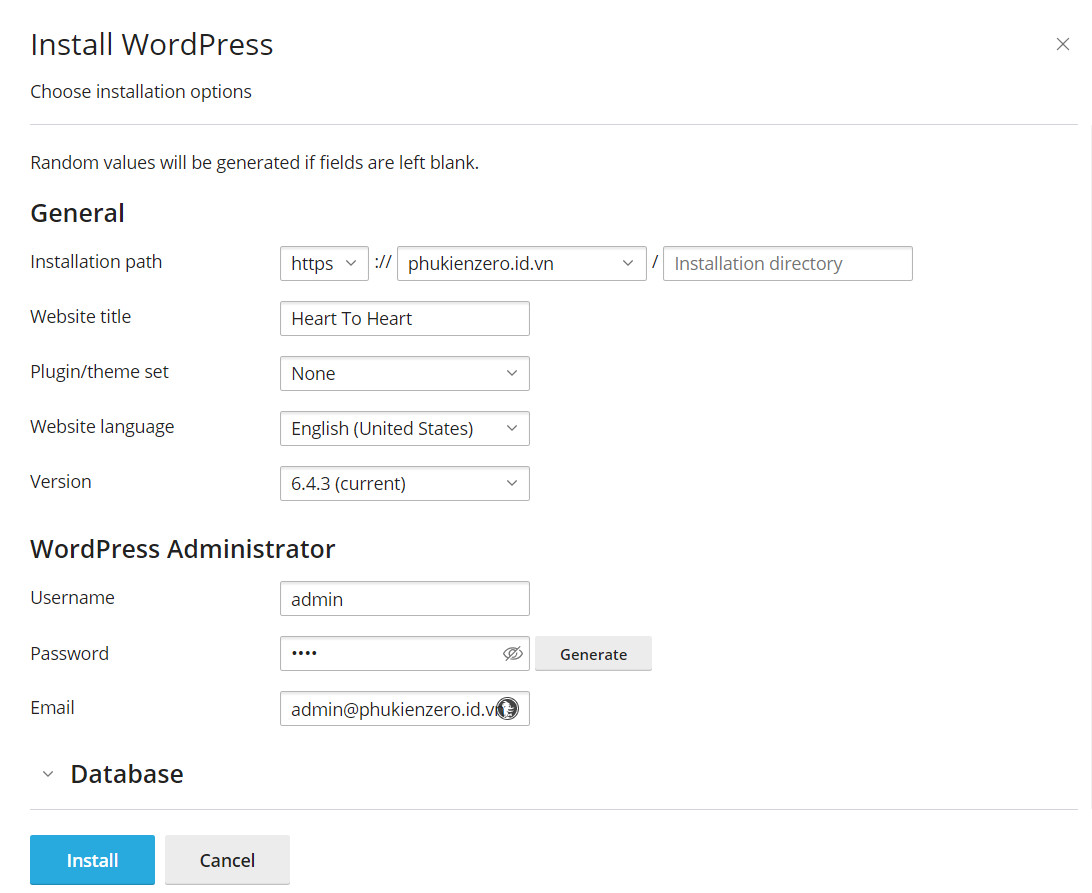
Bước 5 : Vậy là bạn đã hoàn tất cài website WordPress bằng công cụ WP Toolkit. Dưới đây là giao diện khi bạn cài thành công:
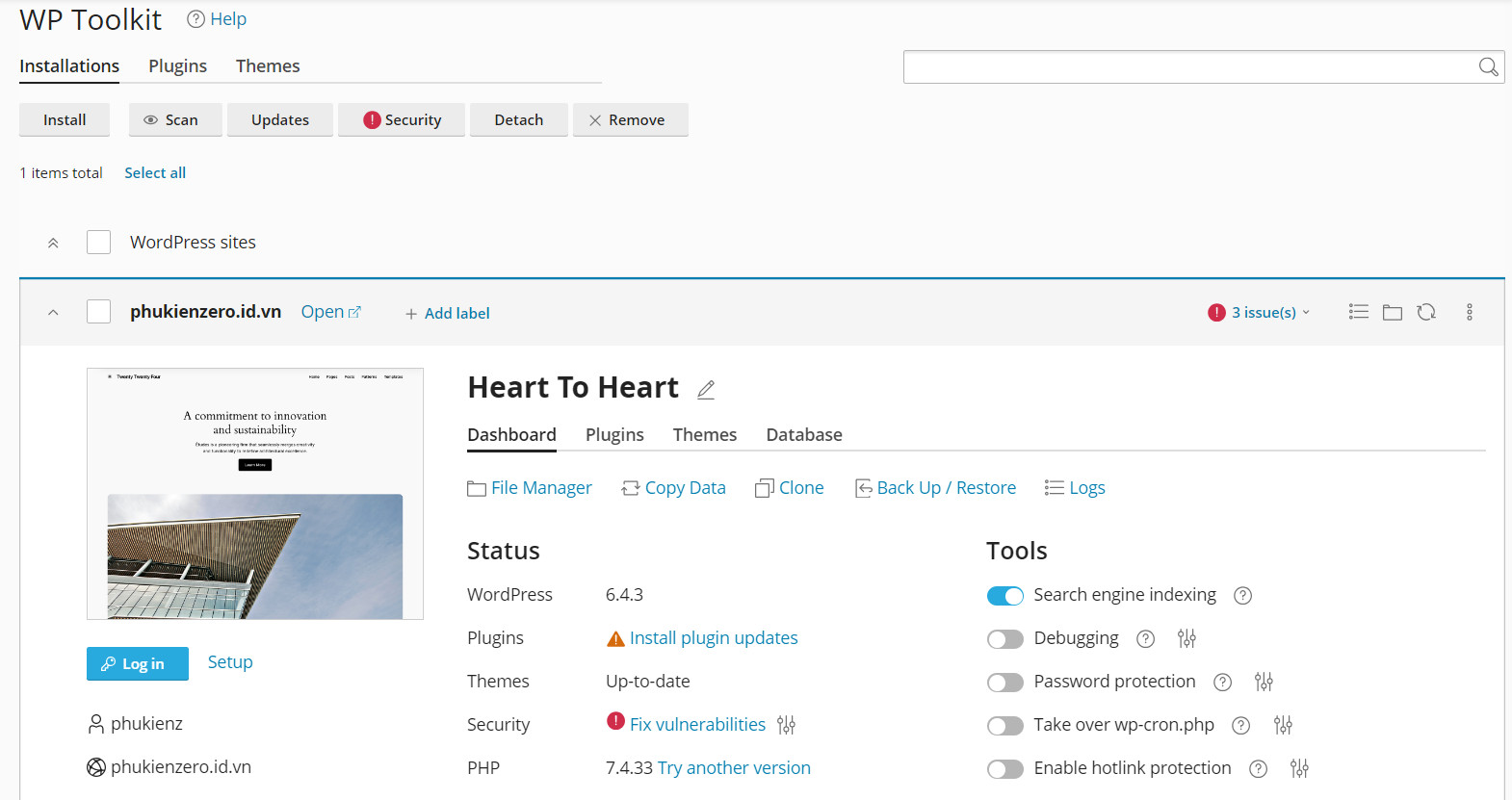
Tuy nhiên, để đảm bảo website đã hoạt động bình thường, bạn cần thực hiện bước kiểm tra cuối cùng bằng cách nhấp chọn nút Open.
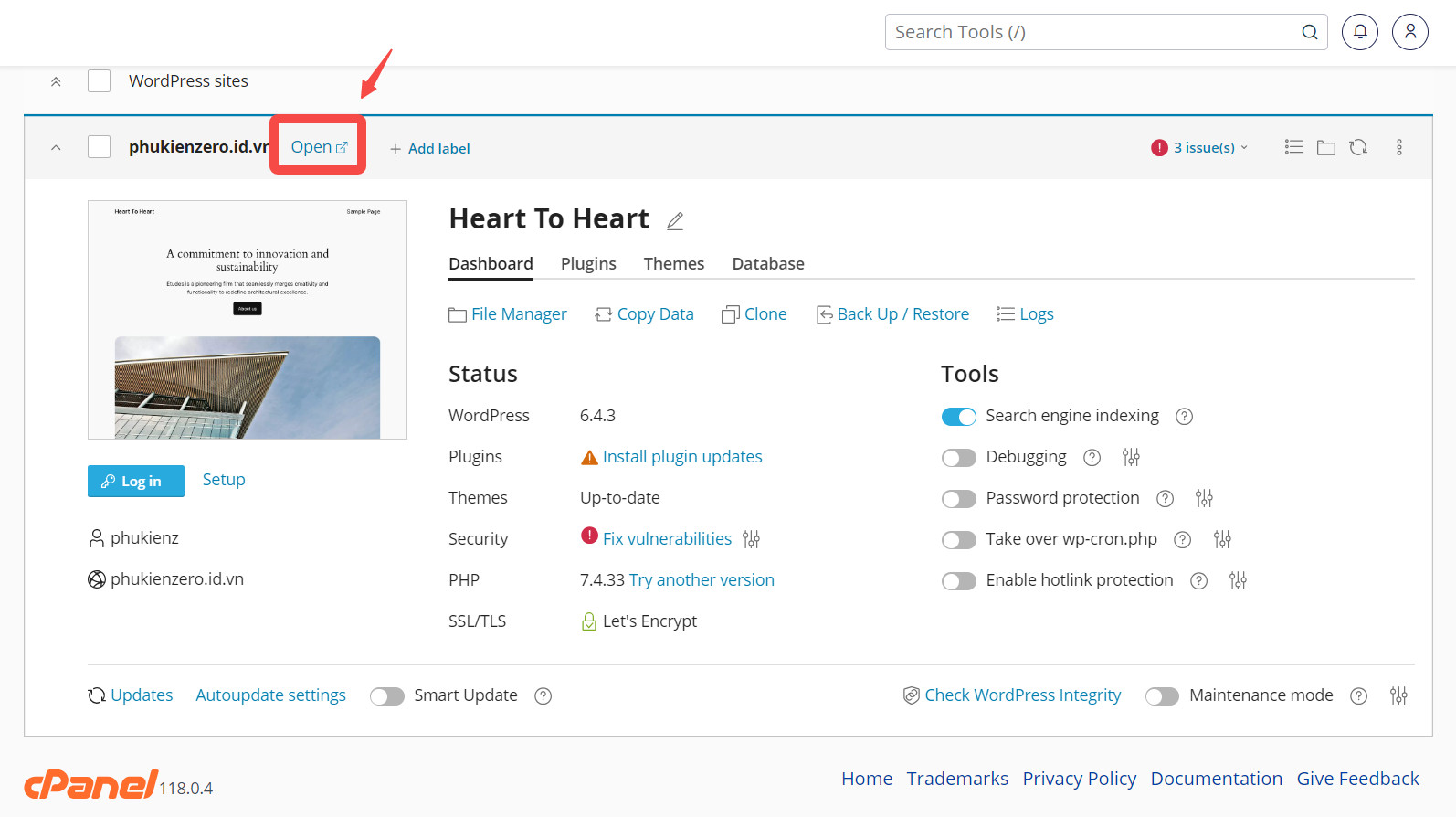
Trình duyệt web sẽ tự động mở trang chủ website của bạn.
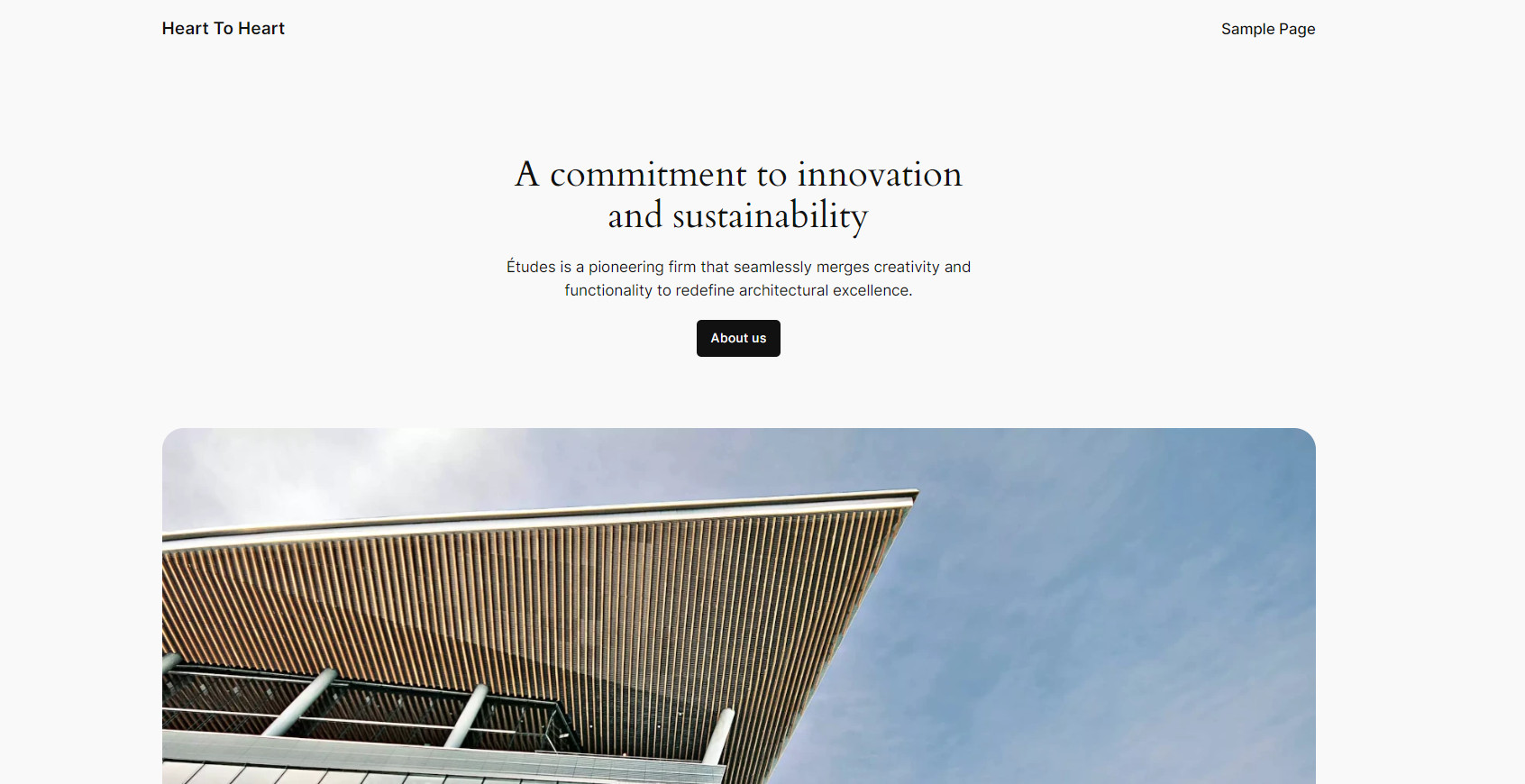
Lưu ý: Nếu website không hiển thị, hãy kiểm tra lại các bước cài đặt và đảm bảo bạn đã nhập chính xác thông tin cần thiết.
Trên đây là hướng dẫn chi tiết cách cài đặt WordPress bằng WP Toolkit, InterData hy vọng bài viết này đã giúp bạn cài đặt website WordPress thành công trên cPanel.
