
Với Ubuntu – một trong những hệ điều hành được sử dụng rộng rãi nhất trên VPS – việc cài đặt GitLab CE không quá phức tạp nếu thực hiện đúng quy trình. Trong bài viết này, chúng ta sẽ đi từng bước chi tiết trong quy trình cài đặt GitLab CE trên VPS Linux (Ubuntu), giúp bạn nhanh chóng thiết lập môi trường làm việc ổn định và sẵn sàng cho dự án thực tế.
GitLab là gì?
GitLab là một nền tảng quản lý mã nguồn và DevOps dựa trên Git, giúp lập trình viên và đội nhóm lưu trữ code, kiểm soát phiên bản, cộng tác phát triển và tự động hóa quy trình CI/CD trên cùng một hệ thống thống nhất.
Hiểu đơn giản, GitLab không chỉ là nơi lưu code, mà còn là trung tâm làm việc của cả vòng đời phát triển phần mềm – từ viết code, review, test cho đến deploy và vận hành.

GitLab dùng để làm gì?
GitLab được sử dụng phổ biến trong các dự án phần mềm để:
- Quản lý source code: Tạo repository Git, phân quyền người dùng, theo dõi lịch sử thay đổi.
- Làm việc nhóm hiệu quả: Merge Request, code review, comment trực tiếp trên từng dòng code.
- Tự động hóa CI/CD: Build, test, deploy ứng dụng tự động thông qua GitLab CI/CD.
- Quản lý dự án: Issue, Milestone, Board (Kanban) theo dõi tiến độ công việc.
- Triển khai DevOps: Kết nối với server/VPS để deploy ứng dụng liên tục.
Nếu bạn đang học backend, DevOps hoặc triển khai ứng dụng trên VPS, GitLab là công cụ rất đáng để làm quen ngay từ đầu.
Cài đặt GitLab trên VPS riêng là một quyết định tuyệt vời để đội ngũ lập trình viên (Dev Team) chủ động quản lý Source Code, triển khai CI/CD và bảo mật dữ liệu mà không phụ thuộc vào GitHub hay GitLab Cloud.
Tuy nhiên, GitLab rất “ngốn” tài nguyên. Trước khi bắt đầu, tôi cần lưu ý bạn về cấu hình VPS.
Yêu cầu cấu hình tối thiểu khi cài đặt GitLab
- RAM: Tối thiểu 4GB (Khuyên dùng 8GB để chạy mượt). Nếu VPS chỉ có 2GB RAM, việc cài đặt gần như chắc chắn sẽ gây treo máy (Crash) hoặc chạy cực chậm.
- CPU: 2 Cores trở lên.
- Ổ cứng: Tối thiểu 20GB trống.
- Hệ điều hành: Hướng dẫn này sẽ thực hiện trên Ubuntu 20.04/22.04 LTS (Phổ biến và ổn định nhất).
- Domain: Cần trỏ một tên miền (ví dụ: gitlab.domain.com) về IP của VPS.
Quy trình cài đăt GitLab CE trên VPS Linux (UBUNTU)
Sau khi đăng nhập vào VPS linux, bạn cần thực hiện các bước sau để cài đăt GitLab CE trên VPS Linux:
Bước 1: Cập nhật hệ thống và cài đặt gói phụ thuộc
Đầu tiên, hãy SSH vào VPS với quyền root.
Cập nhật hệ điều hành:
sudo apt update && sudo apt upgrade -y
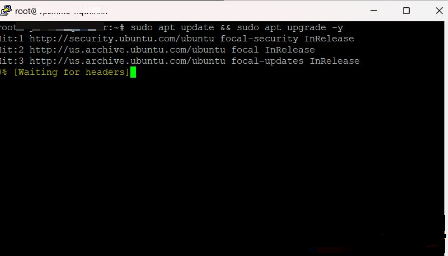
Cài đặt các gói cần thiết (Curl, OpenSSH, Postfix để gửi mail):
sudo apt install -y curl openssh-server ca-certificates tzdata perl
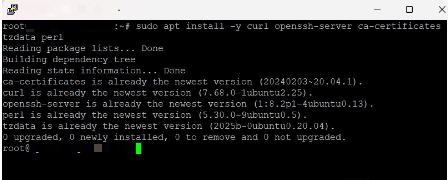
Cài đặt Postfix (Gửi email thông báo):
sudo apt install -y postfix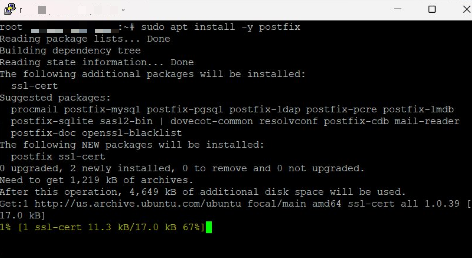
Lưu ý: Khi màn hình cài đặt Postfix hiện ra, chọn Internet Site -> Nhấn Enter -> Nhập tên miền của bạn (ví dụ: domain.com) -> Enter.
Bước 2: Thêm Repository của GitLab vào hệ thống
Tải script tự động thêm kho lưu trữ (Repo) chính thức của GitLab về máy:
curl -sS https://packages.gitlab.com/install/repositories/gitlab/gitlab-ce/script.deb.sh | sudo bash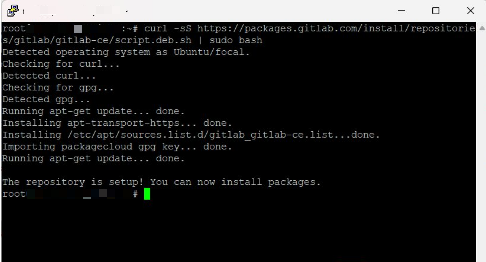
Bước 3: Cài đặt GitLab CE
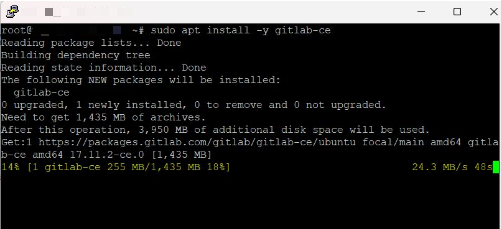
Đây là bước quan trọng nhất. Cài đặt GitLab Community Edition:sudo apt install -y gitlab-ce
- Lưu ý: Nếu bạn chưa có SSL (https), hãy cứ để http. Sau này có thể cài Let’s Encrypt sau.
- Quá trình này sẽ mất khoảng 3 – 5 phút tùy vào tốc độ mạng và ổ cứng VPS. Hãy kiên nhẫn đợi đến khi thấy logo GitLab hiện ra trên màn hình console.
Bước 4: Cấu hình GitLab phù hợp với VPS sau khi cài đặt
Sau khi hoàn tất quá trình cài đặt, bạn cần điều chỉnh một số thiết lập cơ bản để GitLab hoạt động đúng với cấu hình VPS đang sử dụng.
sudo nano /etc/gitlab/gitlab.rbexternal_url 'http://<your-domain-or-ip>'sudo gitlab-ctl reconfigureLệnh này sẽ tự động khởi động các dịch vụ cần thiết và cập nhật những thay đổi vừa thiết lập.Khi quá trình cấu hình hoàn tất, bạn mở trình duyệt và truy cập vào địa chỉ: http://<your-domain-or-ip>
Bước 5: Lấy mật khẩu Root mặc định
Sau khi cài xong, GitLab sẽ tự động tạo một mật khẩu ngẫu nhiên cho tài khoản root. Bạn cần lấy mật khẩu này để đăng nhập lần đầu.Chạy lệnh sau để xem mật khẩu:
sudo cat /etc/gitlab/initial_root_password- Lưu ý: Mật khẩu này chỉ được lưu tại đây trong 24 giờ. Hãy copy lại chuỗi ký tự đó.
Bước 6: Đăng nhập và đổi mật khẩu
- Mở trình duyệt web, truy cập vào địa chỉ: http://gitlab.example.com (tên miền bạn đã cấu hình).
- Username: root
- Password: Dán chuỗi ký tự vừa copy ở Bước 4.
- Sau khi đăng nhập thành công, hãy vào Preferences (Avatar góc phải) > Password để đổi mật khẩu mới dễ nhớ hơn và bảo mật hơn.
Tại đây, bạn có thể đăng nhập và bắt đầu sử dụng GitLab để quản lý mã nguồn và dự án của mình.
Các lệnh quản lý GitLab cơ bản trên VPS
Trong quá trình sử dụng, bạn có thể cần thao tác với GitLab thông qua một số lệnh quản trị phổ biến dưới đây:
Khởi động hoặc dừng GitLab:
sudo gitlab-ctl start
sudo gitlab-ctl stop
Kiểm tra trạng thái hoạt động của GitLab:
sudo gitlab-ctl status
Sao lưu toàn bộ dữ liệu GitLab:
sudo gitlab-backup create
Những lệnh này giúp bạn kiểm soát tình trạng vận hành và đảm bảo an toàn dữ liệu cho hệ thống GitLab.
Sử dụng GitLab để quản lý dự án và mã nguồn:
Sau khi GitLab đã sẵn sàng, bạn có thể bắt đầu sử dụng nền tảng này để quản lý source code và làm việc nhóm.
Tạo project mới trên GitLab:
Đăng nhập vào GitLab, sau đó chọn Create a project.
Tiếp theo, chọn Blank project và điền các thông tin cần thiết như tên dự án, mô tả và thiết lập quyền truy cập (public, private hoặc internal).
Thêm mã nguồn vào repository GitLab:
Clone kho mã nguồn từ GitLab về máy tính của bạn:
git clone http://<your-domain>/<username>/<project-name>.git
Sau đó thêm file, commit và đẩy mã nguồn lên repository:
git add .
git commit -m "Initial commit"
git push origin main
Quản lý thành viên và phân quyền trong dự án:
Trong trang dự án, truy cập mục Members để mời thêm thành viên tham gia.
Tại đây, bạn có thể phân quyền phù hợp như Developer, Maintainer hoặc Owner tùy theo vai trò của từng người trong nhóm.
Mẹo tối ưu cho VPS cấu hình thấp (4GB RAM)
Vì GitLab chạy rất nhiều tiến trình nền (Sidekiq, Puma, Gitaly…), nếu VPS của bạn bị đầy RAM, hãy tạo thêm Swap (RAM ảo) từ ổ cứng để tránh bị sập dịch vụ.
Cách tạo 4GB Swap:
sudo fallocate -l 4G /swapfile
sudo chmod 600 /swapfile
sudo mkswap /swapfile
sudo swapon /swapfile
echo '/swapfile none swap sw 0 0' | sudo tee -a /etc/fstab
Cấu hình HTTPS (SSL MIỄN PHÍ)
Để bảo mật code, bạn nên bật HTTPS. GitLab tích hợp sẵn Let’s Encrypt.
Mở file cấu hình:
sudo nano /etc/gitlab/gitlab.rbTìm dòng external_url và sửa thành https:
external_url "https://gitlab.example.com"Tìm và bỏ chú thích (xóa dấu #) các dòng sau để bật Let’s Encrypt:
letsencrypt['enable'] = true
letsencrypt['contact_emails'] = ['[email protected]'] # Điền email của bạn
letsencrypt['auto_renew'] = true
Lưu file (Ctrl+O -> Enter) và thoát (Ctrl+X).
Cập nhật lại cấu hình GitLab (Lệnh này sẽ chạy mất vài phút):
sudo gitlab-ctl reconfigureSau khi hoàn tất quy trình cài đặt GitLab CE trên VPS Linux (Ubuntu), bạn đã sở hữu một hệ thống quản lý mã nguồn độc lập, chủ động và phù hợp cho cả cá nhân lẫn đội nhóm phát triển. Việc tự triển khai GitLab trên VPS không chỉ giúp kiểm soát dữ liệu tốt hơn mà còn dễ dàng mở rộng khi dự án phát triển lớn hơn.
Từ đây, bạn có thể tiếp tục cấu hình bảo mật, phân quyền người dùng, thiết lập CI/CD hoặc tối ưu hiệu năng để GitLab hoạt động ổn định lâu dài. Chỉ cần thực hiện đúng các bước trong hướng dẫn, GitLab CE sẽ trở thành một công cụ hỗ trợ đắc lực cho quy trình phát triển phần mềm của bạn.
Trải nghiệm VPS Linux tối ưu cho GitLab tại InterData
Để cài đặt và vận hành GitLab CE ổn định trên Ubuntu, việc lựa chọn một VPS Linux có hiệu năng tốt và tài nguyên riêng là yếu tố rất quan trọng. VPS Linux tại InterData sử dụng hạ tầng hiện đại, CPU hiệu năng cao, SSD NVMe tốc độ nhanh, giúp GitLab hoạt động mượt mà ngay cả khi dự án có nhiều thành viên và repository lớn. Bạn có thể đăng ký dùng thử VPS, dễ dàng nâng cấp cấu hình khi cần, phù hợp cho cả lập trình viên cá nhân lẫn doanh nghiệp triển khai GitLab production.
Xem bảng giá VPS Linux tốc độ cao
