
Việc thiết lập và thêm quản trị viên facebook không đúng phương thức rất dễ khiến doanh nghiệp đối mặt với nguy cơ mất kiểm soát tài sản số, rò rỉ dữ liệu hoặc bị khóa tài khoản quảng cáo hàng loạt. Để giải quyết triệt để rủi ro này, đội ngũ kỹ thuật tại InterData sẽ hướng dẫn chi tiết quy trình phân quyền an toàn trên cả máy tính lẫn điện thoại, đồng thời phân tích sâu các cơ chế bảo mật tài khoản chuyên sâu giúp tối ưu hiệu năng vận hành hệ thống.
NỘI DUNG BÀI VIẾT
- 1. Phân Biệt Các Loại Quyền Trên Giao Diện Fanpage Mới (Profile Page / Pro5)
- 2. Hướng Dẫn Cách Thêm Quản Trị Viên Facebook Trên Máy Tính (PC)
- 3. Cách Phân Quyền Quản Trị Viên Bằng Điện Thoại Di Động
- 4. Thiết Lập Quyền Hạn Qua Trình Quản Lý Doanh Nghiệp (Meta Business Suite)
- 5. Chẩn Đoán Lỗi Thường Gặp Và Giải Pháp Khắc Phục Triệt Để
- 6. Tối Ưu Hóa Vận Hành Và Tự Động Hóa Quản Lý Fanpage Trên Máy Chủ VPS
- 7. Giải Đáp Các Thắc Mắc Kỹ Thuật Thường Gặp (FAQs)
1. Phân Biệt Các Loại Quyền Trên Giao Diện Fanpage Mới (Profile Page / Pro5)
Hệ thống phân quyền trên giao diện trải nghiệm trang mới (Profile Page – Pro5) của Meta đã thay đổi hoàn toàn cơ chế vận hành so với định dạng Fanpage truyền thống. Doanh nghiệp cần nắm rõ cấu trúc này để tránh rò rỉ quyền kiểm soát.
Thêm quản trị viên facebook là gì và có các vai trò nào trên giao diện mới?
Phân quyền quản trị viên là việc cấp quyền truy cập cho tài khoản khác để cùng quản lý Fanpage. Trên giao diện mới, quyền này được chia làm hai nhóm chính: “Quyền truy cập Facebook” (cho phép toàn quyền kiểm soát hoặc bán phần trực tiếp trên trang) và “Quyền truy cập công việc” (chỉ được thao tác qua các công cụ bổ trợ như Meta Business Suite).
Để hiểu sâu hơn về cơ chế bảo mật và giới hạn tác vụ của từng nhóm quyền, bạn có thể tham khảo bảng đối chiếu chi tiết dưới đây:
| Loại Quyền Hạn | Phạm Vi Tác Động | Mức Độ Rủi Ro | Khuyên Dùng Cho |
|---|---|---|---|
| Quyền truy cập Facebook (Full Control) | Toàn quyền chỉnh sửa cài đặt, thêm/bớt nhân sự, xóa trang, quản lý tài chính. | Rất Cao | Chủ sở hữu doanh nghiệp, người sáng lập. |
| Quyền truy cập Facebook (Partial Control) | Đăng bài, phản hồi tin nhắn, tạo quảng cáo nhưng không thể xóa trang hay chỉnh sửa danh sách admin. | Trung Bình | Quản lý vận hành chính, Trưởng phòng Marketing. |
| Quyền truy cập công việc (Task Access) | Chỉ thực hiện các tác vụ được chỉ định (đăng nội dung, phản hồi chat hoặc xem số liệu thống kê) qua Meta Business Suite. | Thấp | Nhân viên content, cộng tác viên trực page, Agency ngoài. |

2. Hướng Dẫn Cách Thêm Quản Trị Viên Facebook Trên Máy Tính (PC), Laptop
Thao tác trên máy tính giúp giảm thiểu sai sót kỹ thuật nhờ giao diện hiển thị trực quan và đầy đủ thông tin bảo mật. Hãy thực hiện theo trình tự chuẩn xác sau:
Cách thêm quản trị viên facebook trên máy tính thực hiện như thế nào?
Hướng dẫn nhanh: Chuyển sang Fanpage cần quản lý → vào Cài đặt & quyền riêng tư → Thiết lập trang → Quyền truy cập Trang → chọn Thêm mới → nhập link Facebook cá nhân của người cần cấp quyền → chọn mức quyền phù hợp (Admin hoặc quyền công việc) → nhấn Cấp quyền truy cập và xác thực bằng mật khẩu Facebook. Người được mời cần chấp nhận thông báo trong vòng 30 ngày để kích hoạt quyền truy cập.
Hướng dẫn chi tiết:
Thao tác này áp dụng trực tiếp cho quản trị viên page pro5. Giao diện thay đổi liên tục, nhưng kiến trúc luồng đi vào cài đặt chung vẫn giữ nguyên. Chuẩn bị sẵn link profile cá nhân của người bạn định mời để tránh add nhầm người trùng tên.
Thực hiện tuần tự các bước sau từ máy tính (PC/Laptop) để giao diện hiển thị đầy đủ nhất:
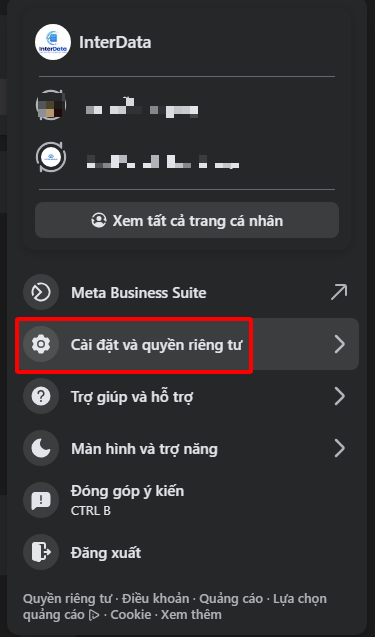
Bước 1: Chuyển đổi tư cách. Click vào avatar góc trên cùng bên phải. Chuyển từ tài khoản cá nhân sang profile của Fanpage bạn cần thao tác. Bước 2: Vào Bảng điều khiển chuyên nghiệp. Nhìn sang menu bên phải, tìm và nhấp vào mụcCài đặt và quyền riêng tư.
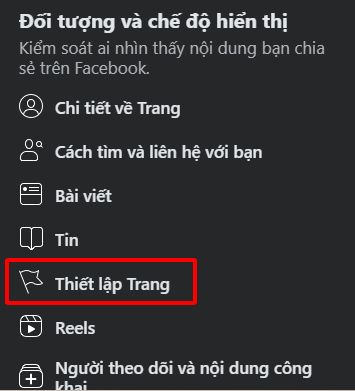
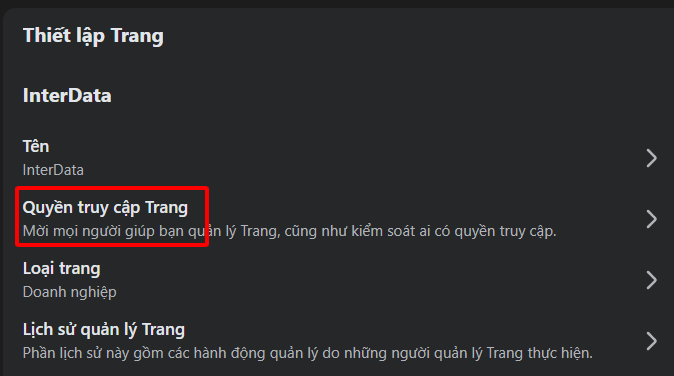
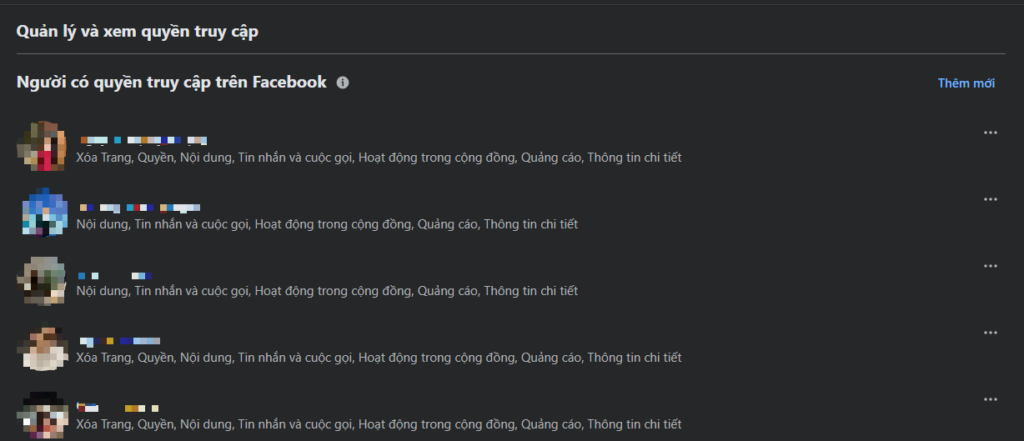
Thêm mới ở phần “Người có quyền truy cập trên Facebook” (nếu muốn cho làm Admin) hoặc “Người có quyền truy cập vào công việc” (nếu là nhân viên). Dán chính xác đường link Facebook cá nhân của họ vào ô tìm kiếm.
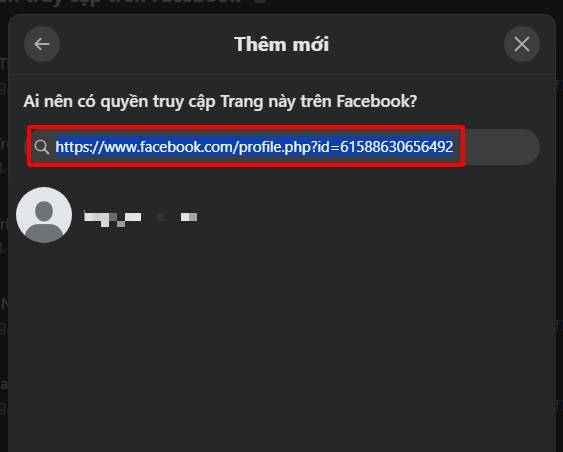
Cấp quyền truy cập. Bạn sẽ bị yêu cầu nhập lại mật khẩu Facebook cá nhân để xác minh bảo mật.
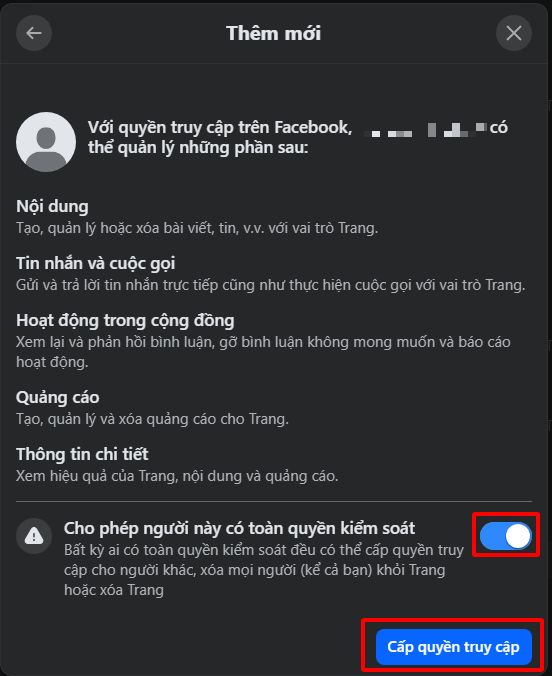
Lời mời sẽ có hiệu lực trong 31 ngày. Đối tác của bạn phải vào phần Thông báo trên Facebook của họ để ấn Chấp nhận. Nếu để trôi qua hạn, bạn buộc phải thao tác lại cách chia sẻ quyền page từ đầu. Sau khi họ chấp nhận lời mời, quyền truy cập sẽ được kích hoạt ngay lập tức.
Lưu ý khi phân quyền Fanpage:- Chỉ cấp quyền cao nhất (Admin) cho những người thực sự cần thiết.
- Nên bật xác thực hai yếu tố (2FA) cho tất cả tài khoản quản trị để tăng cường bảo mật.
- Thường xuyên rà soát danh sách thành viên và thu hồi quyền đối với những người không còn tham gia quản lý Fanpage.
- Đối với các đơn vị marketing hoặc đối tác quảng cáo, nên cấp quyền theo từng nhiệm vụ thay vì cấp quyền quản trị toàn bộ Fanpage.
3. Cách Phân Quyền Quản Trị Viên Bằng Điện Thoại Di Động
Không phải lúc nào bạn cũng ngồi trước màn hình PC. Thao tác ngay trên app Facebook (iOS/Android) giải quyết tình huống khẩn cấp khi cần giao việc cho nhân viên lúc đang ngoài đường. Giao diện mobile bị giấu khá sâu vào phần cài đặt cốt lõi.
Một chi tiết nhỏ cần nhớ: hãy tắt ứng dụng VPN trên điện thoại trước khi làm để tránh app khóa phiên đăng nhập đột ngột. Quy trình chuẩn như sau:
Hướng dẫn nhanh: Mở ứng dụng Facebook trên điện thoại và chuyển sang Fanpage cần quản lý → vào Menu → Cài đặt & quyền riêng tư → Cài đặt → Thiết lập Trang → Quyền truy cập Trang → chọn Thêm mới → tìm hoặc dán link Facebook của người cần cấp quyền → chọn mức quyền phù hợp → nhấn Cấp quyền truy cập và xác thực bằng mật khẩu Facebook. Người được mời cần chấp nhận lời mời trong vòng 30 ngày để kích hoạt quyền truy cập.
Hướng dẫn chi tiết: Bước 1: Chuyển đổi tài khoản (Switch Profile). Mở ứng dụng Facebook. Nhấn vào biểu tượng Menu (3 dấu gạch ngang ở góc phải hoặc dưới cùng màn hình). Nhấp vào vòng tròn mũi tên cạnh tên bạn để đổi sang Fanpage.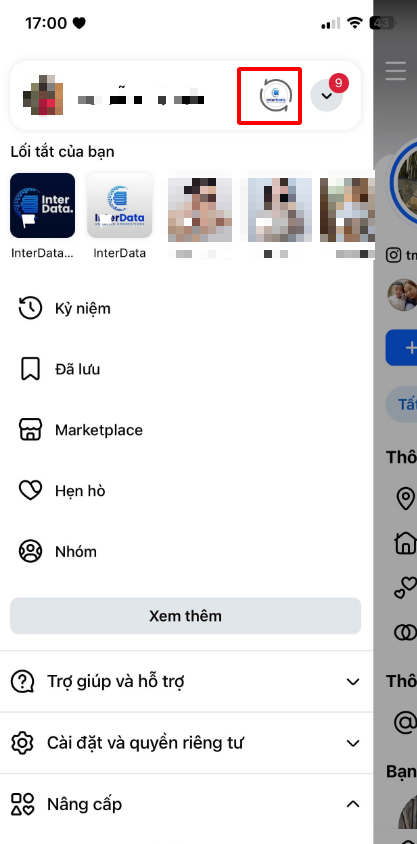
Cài đặt & Quyền riêng tư, chọn Cài đặt. Kéo xuống dưới, bấm vào Thiết lập Trang.
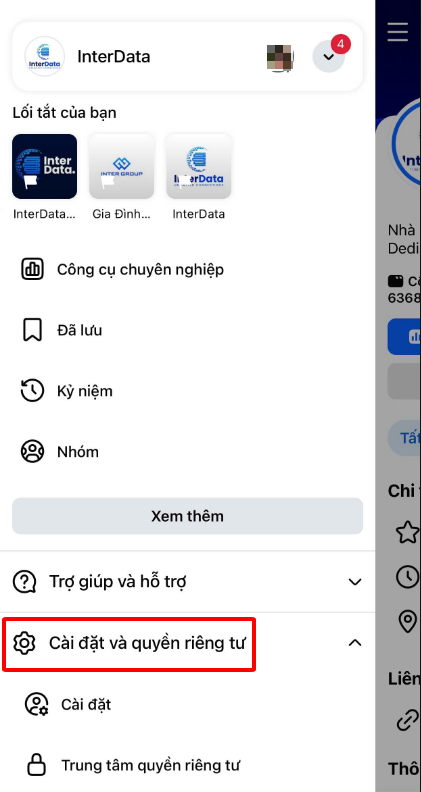
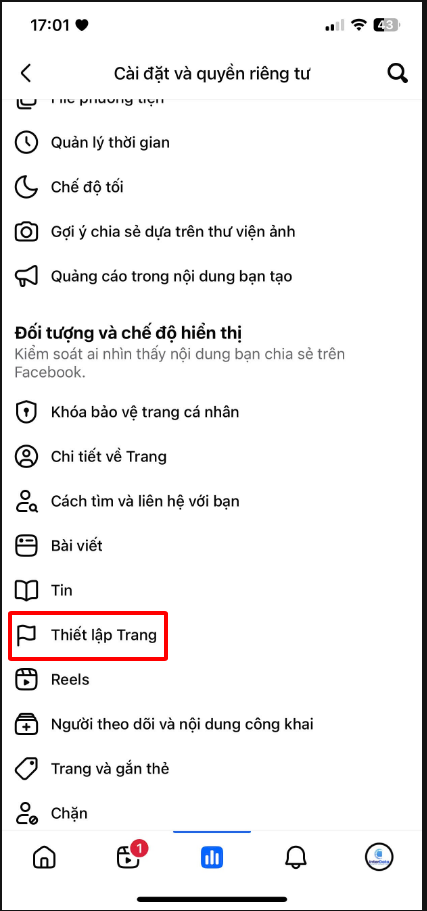
Quyền truy cập trang. Lúc này màn hình quản lý hiện ra y hệt như trên bản web máy tính.
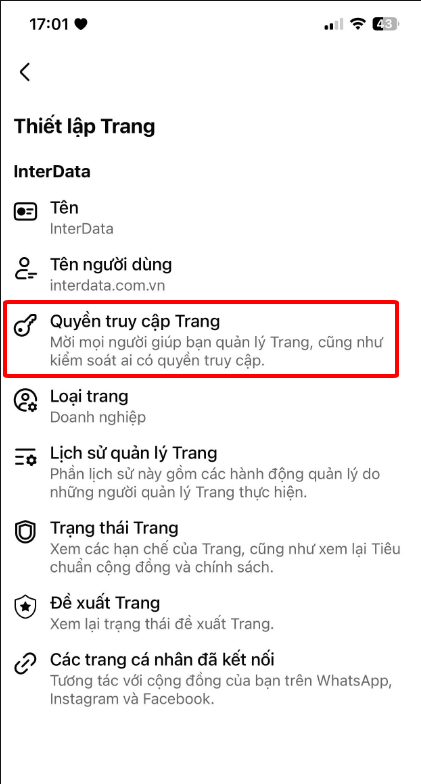
Thêm mới ở góc bên phải, chọn luồng quyền bạn muốn cấp (Truy cập Facebook hoặc Truy cập công việc). Gõ tên người nhận. App Facebook thỉnh thoảng bị lỗi cache không hiện đúng danh sách bạn bè, hãy copy thẳng link profile của họ dán vào ô tìm kiếm.
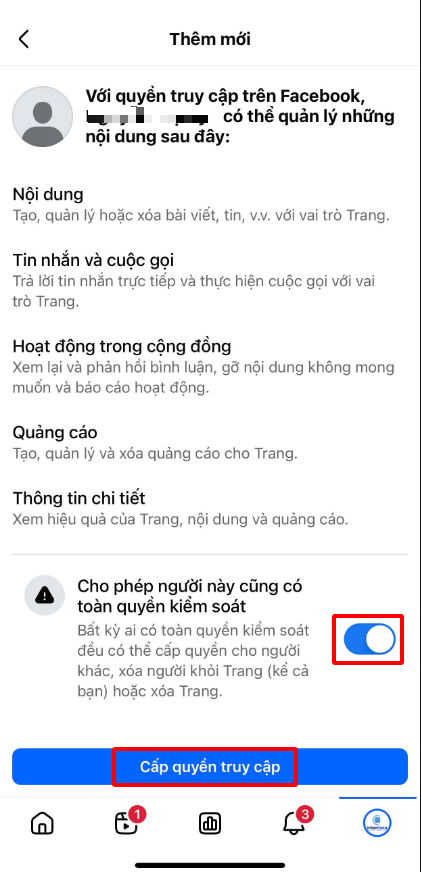
Bước 5: Chốt quyền. Bật hoặc tắt công tắc giới hạn tính năng tùy nhu cầu. Nhấn nút xanh cấp quyền truy cập. App sẽ bật pop-up yêu cầu nhập lại mật khẩu Facebook cá nhân của bạn để xác nhận lần cuối.
4. Thiết Lập Quyền Hạn Qua Trình Quản Lý Doanh Nghiệp (Meta Business Suite)
Đối với các doanh nghiệp sở hữu chuỗi nhiều Fanpage hoặc quản lý nhiều tài khoản quảng cáo của đối tác, việc phân quyền qua Meta Business Suite (Trình quản lý doanh nghiệp) là phương pháp quản lý tài nguyên khoa học, chuẩn bảo mật nhất. Cơ chế này loại bỏ hoàn toàn việc phải kết bạn trực tiếp giữa các tài khoản cá nhân.
Môi trường làm việc nhóm được cách ly hoàn toàn, đảm bảo tài khoản cá nhân của nhân sự không can thiệp sâu vào cấu trúc cốt lõi của doanh nghiệp. Bạn thực hiện theo chu trình kỹ thuật dưới đây:
1/ Truy cập không gian làm việc doanh nghiệp: Sử dụng trình duyệt trên máy tính để truy cập hệ thống quản trị qua đường dẫnhttps://business.facebook.com/. Đảm bảo bạn đã đăng nhập tài khoản BM đang quản lý Fanpage này.
2/ Mở mục cài đặt người dùng: Tại góc dưới bên trái của thanh công cụ điều hướng, nhấp chọn biểu tượng bánh răng Cài đặt. Tiếp tục chọn Cài đặt doanh nghiệp (Business Settings) để truy cập sâu vào cấu trúc điều phối tài nguyên.
3/ Tiến hành gửi thư mời thành viên: Tại danh mục Người (People) thuộc phần Người dùng (Users), nhấp vào nút xanh Thêm (Invite People) ở bảng trung tâm.
4/ Định nghĩa quyền cơ bản bằng Email: Nhập địa chỉ email công việc của nhân sự cần phân quyền. Tại bước này, hệ thống sẽ cho bạn hai sự lựa chọn cơ bản:
- Quyền truy cập của nhân viên (Employee Access): Chỉ thao tác trong phạm vi các tài nguyên được phân bổ trực tiếp.
- Quyền truy cập của quản trị viên (Admin Access): Toàn quyền thay đổi cài đặt BM, xóa tài nguyên, và kiểm soát dòng tiền chi tiêu quảng cáo.
5. Chẩn Đoán Lỗi Thường Gặp Và Giải Pháp Khắc Phục Triệt Để
Trong thực tế vận hành, quản trị viên thường xuyên gặp phải các rào cản kỹ thuật khiến lời mời phân quyền không gửi đi được hoặc không thể chấp nhận được. Dưới đây là bảng chẩn đoán nguyên nhân và cách xử lý nhanh chóng:
| Triệu Chứng Sự Cố | Nguyên Nhân Khả Thi | Hướng Giải Quyết Kỹ Thuật |
|---|---|---|
| Không gõ tìm kiếm được tên tài khoản người nhận. | Hai tài khoản chưa kết bạn; người nhận khóa tính năng tìm kiếm cộng đồng; xung đột bộ nhớ cache ứng dụng. | Tiến hành kết bạn trước. Nếu vẫn không tìm thấy, hãy copy trực tiếp đường link URL trang cá nhân của họ và dán vào ô tìm kiếm thay vì gõ chữ. |
| Gửi lời mời thành công nhưng đối tác không nhận được thông báo. | Thông báo bị trôi hoặc lỗi máy chủ CDN hiển thị của Facebook. | Yêu cầu người nhận tự truy cập trực tiếp đường dẫn: https://www.facebook.com/pages. Lời mời đồng ý quản trị sẽ hiển thị nổi ngay trên giao diện danh sách trang này. |
| Hệ thống báo lỗi bảo mật bất thường (Checkpoint) khi bấm xác nhận mật khẩu. | Trình duyệt hoặc mạng internet đang dùng bị Facebook đánh dấu spam (thay đổi IP liên tục, IP bẩn), hoặc tài khoản cá nhân chưa có đủ độ tin cậy bảo mật. | Xóa dữ liệu cookie trình duyệt, tạm thời ngắt các kết nối VPN đang dùng. Kích hoạt bảo mật 2 yếu tố (2FA) cho cả hai tài khoản gửi và nhận lời mời trước khi thực hiện thao tác phân quyền. |
6. Tối Ưu Hóa Vận Hành Và Tự Động Hóa Quản Lý Fanpage Trên Máy Chủ VPS
Đối với những người làm tiếp thị liên kết (Affiliate), chạy quảng cáo số lượng lớn (Agency) hoặc triển khai các mô hình MMO đa kênh, việc quản trị hàng chục tới hàng trăm Fanpage theo cách thủ công trên máy tính cá nhân là không thể đáp ứng. Rủi ro rò rỉ thông tin cá nhân, bị trùng dải IP mạng dẫn đến chết tài khoản hàng loạt (bị Facebook quét hệ thống liên đới) là rất cao.
Sử dụng máy chủ riêng ảo (VPS) để triển khai các phần mềm giả lập nuôi nick, chạy công cụ tự động hóa, hoặc lưu trữ kịch bản tương tác khách hàng thông qua Facebook Graph API là giải pháp tối ưu. Do máy chủ VPS cung cấp một môi trường máy tính độc lập chạy liên tục 24 giờ mỗi ngày với cấu hình phần cứng chuyên biệt, sử dụng dải IP tĩnh sạch, giúp hạn chế tối đa các bộ lọc giám sát nghiêm ngặt từ Meta.
Dưới đây là một ví dụ lập trình cụ thể giúp tự động hóa quá trình kiểm tra thông tin và xuất bản nội dung lên Fanpage thông qua Python Graph API, đảm bảo chạy ổn định trên hạ tầng máy chủ Linux VPS:
import facebook
import sys

def publish_automated_post(page_access_token, message_content):
    """
    Tự động hóa xuất bản nội dung lên Fanpage thông qua Graph API của Meta
    Đảm bảo script hoạt động ổn định trên môi trường Linux/Windows Server
    """
    try:
        # Khởi tạo phiên kết nối thông qua Token có thời hạn dài hạn được lưu trữ trên VPS
        graph_session = facebook.GraphAPI(access_token=page_access_token)

        # Tiến hành thực thi gửi nội dung bài viết lên tường Fanpage
        api_response = graph_session.put_object(
            parent_object='me',
            connection_name='feed',
            message=message_content
        )
        print(f"[SUCCESS] Nội dung đã được xuất bản thành công. Bài viết ID: {api_response['id']}")

    except facebook.GraphAPIError as api_error:
        print(f"[API ERROR] Lỗi tương tác máy chủ Meta: {api_error.message}", file=sys.stderr)
    except Exception as runtime_error:
        print(f"[SYSTEM ERROR] Lỗi hệ thống VPS nội bộ: {runtime_error}", file=sys.stderr)

# Mã cấu hình mẫu Token ứng dụng, nên bảo mật trong file biến môi trường .env
PAGE_SYSTEM_TOKEN = "EAAb..."
POST_CONTENT = "Bài viết tự động hóa được đẩy định kỳ từ hạ tầng máy chủ chuyên dụng của InterData."

if __name__ == "__main__":
    publish_automated_post(PAGE_SYSTEM_TOKEN, POST_CONTENT)
Bằng cách đưa các đoạn mã này chạy định kỳ thông qua công cụ Cronjob trên Linux VPS hoặc Task Scheduler trên Windows VPS, hệ thống Fanpage của doanh nghiệp sẽ tự động vận hành ổn định mà không cần sự can thiệp của con người. Mọi tác vụ từ lên lịch đăng bài, tự động lọc bình luận tiêu cực, trực chatbot chăm sóc khách hàng đều được xử lý mượt mà trên môi trường máy chủ chuyên dụng.
7. Giải Đáp Các Thắc Mắc Kỹ Thuật Thường Gặp (FAQs)
Dưới đây là tập hợp một số câu hỏi kỹ thuật phổ biến được các quản trị viên hệ thống và nhà quảng cáo đặc biệt quan tâm trong quá trình phân quyền điều phối tài nguyên số:
Câu hỏi 1: Khi thêm một người có “Toàn quyền kiểm soát” (Full Control), họ có quyền tự ý kích tôi ra khỏi Fanpage không?
Có. Ở giao diện Page Pro5 mới, bất kỳ ai nắm giữ “Toàn quyền kiểm soát” (Full Control) đều sở hữu quyền hạn ngang nhau, kể cả việc xóa các quản trị viên đồng cấp khác ra khỏi hệ thống. Vì vậy, chỉ nên giao quyền này cho những người thực sự đáng tin cậy.
Câu hỏi 2: Lời mời tham gia làm quản trị viên Fanpage có thời gian hết hạn không?
Có. Lời mời phân quyền quản trị viên trên Facebook sẽ tự động bị hệ thống vô hiệu hóa sau thời hạn chính xác là 30 ngày kể từ lúc gửi đi. Nếu quá hạn này, bạn bắt đầu phải thực hiện thao tác gửi lại lời mời từ đầu.
Câu hỏi 3: Tại sao tôi không thể tìm thấy ô “Vai trò trên trang” giống như trên các bài hướng dẫn cũ?
Do Fanpage của bạn đã tự động cập nhật lên giao diện Trải nghiệm trang mới (Profile Page). Trên giao diện mới này, cài đặt “Vai trò trên trang” truyền thống đã bị thay thế hoàn toàn bằng tính năng “Quyền truy cập trang”.
Câu hỏi 4: Có giới hạn số lượng quản trị viên tối đa trên một Fanpage không?
Hiện tại, Facebook không áp đặt giới hạn cụ thể về số lượng tài khoản cá nhân được tham gia quản trị một trang Fanpage. Tuy nhiên, để đảm bảo an toàn thông tin, doanh nghiệp chỉ nên duy trì từ 2 đến 3 tài khoản nắm quyền cao nhất để dự phòng trường hợp tài khoản chính bị vô hiệu hóa.
Câu hỏi 5: Tôi có thể chuyển quyền sở hữu Fanpage cho một tài khoản doanh nghiệp (BM) khác không?
Hoàn toàn được. Bằng cách sử dụng cài đặt trong Meta Business Suite, bạn có thể thực hiện liên kết và chuyển giao tài sản Fanpage trực tiếp sang một tài khoản quản lý doanh nghiệp mới để tối ưu bảo mật và quy trình hạch toán tài nguyên.
Đảm Bảo An Toàn Hạ Tầng Quản Trị Hệ Thống Số
Như vậy, việc nắm bắt rõ các bước gán quyền một cách chuẩn xác sẽ bảo vệ tối đa tài sản trực tuyến của doanh nghiệp. Để tối ưu hóa quy trình marketing đa kênh tự động, việc kết hợp sử dụng hạ tầng kỹ thuật chuyên dụng như hệ thống máy chủ chất lượng cao của InterData là mảnh ghép vô cùng quan trọng giúp doanh nghiệp bứt phá vững chắc.
Trải Nghiệm Hạ Tầng VPS Tối Ưu Cho Quảng Cáo Và Nuôi Nick
Hạn chế rủi ro quét khóa tài khoản liên đới nhờ giải pháp IP tĩnh chuyên dụng và tài nguyên lưu trữ tốc độ cao.
ĐĂNG KÝ THUÊ VPS NGAY ⟶Lưu ý kỹ thuật: Toàn bộ nội dung hướng dẫn trên mang tính chất chia sẻ kiến thức tham khảo dựa trên giao diện thiết lập hiện hành của Meta. Giao diện thực tế, vị trí các nút cài đặt và tên gọi các tính năng có thể thay đổi tùy thuộc vào bản cập nhật hệ thống của Facebook và vùng quốc gia truy cập. Người đọc nên tự rà soát, thử nghiệm trên các trang phụ trước khi tiến hành cấu hình hàng loạt cho môi trường kinh doanh chính thức.
