
Tóm tắt nhanh: Cách tạo Proxy trên VPS là phương pháp cấu hình một máy chủ trung gian ảo hóa để ẩn địa chỉ IP thực, giúp bạn duyệt web hoặc chạy phần mềm ẩn danh hoàn toàn. Quá trình này đòi hỏi một máy chủ mạng sạch, công cụ cấu hình như Squid, và khoảng 10 phút nhập lệnh qua giao thức SSH. Sở hữu luồng mạng cá nhân giải quyết dứt điểm tình trạng bị khóa tài khoản oan do vô tình dùng chung dải IP bẩn.
- Xây dựng mạng trung gian trên máy chủ ảo mang lại quyền kiểm soát độc quyền 100% băng thông và dữ liệu.
- Squid Proxy là gói phần mềm mã nguồn mở phổ biến nhất được khuyên dùng nhờ sự ổn định trên nền tảng Linux.
- Nên duy trì hệ thống trên phần cứng có tối thiểu 1GB RAM nhằm tránh tình trạng nghẽn cổ chai tiến trình.
- Mở chính xác cổng kết nối trên tường lửa là thao tác bắt buộc để thiết bị bên ngoài nhận diện được máy chủ.
Bạn đang thuê chung thông tin mạng ngoài chợ đen và thắc thỏm không biết lúc nào tài khoản quảng cáo của mình sẽ “bay màu”? Việc dùng chung IP công cộng giống hệt như đi xe buýt: vừa chậm chạp vì nhồi nhét đông người, vừa tiềm ẩn rủi ro lây nhiễm chéo nếu một hành khách có lịch sử xấu. Hàng loạt tài khoản chia sẻ trên một dải địa chỉ đồng nghĩa với việc chỉ cần một người vi phạm chính sách nền tảng, toàn bộ sẽ bị đưa vào danh sách đen ngay lập tức. Lối thoát kỹ thuật duy nhất lúc này là xây dựng một hệ thống private riêng biệt. Bài viết này sẽ hướng dẫn cách tạo proxy trên VPS thông qua các dòng lệnh chuẩn xác, giúp người dùng phổ thông cũng có thể tự tay làm chủ hạ tầng kết nối chỉ sau 10 phút thao tác.
Tại sao nên tự tạo Proxy trên VPS thay vì mua sẵn?
Tự tạo Proxy trên VPS giúp bạn sở hữu IP sạch 100%, bảo mật toàn vẹn dữ liệu cá nhân và đạt tốc độ kết nối tối đa. Nguyên nhân cốt lõi là do hệ thống không phải chia sẻ đường truyền mạng với bất kỳ ai, giúp tránh hoàn toàn rủi ro bị khóa tài khoản quảng cáo oan uổng. Thống kê thực tế từ các diễn đàn kỹ thuật ghi nhận khoảng 80% tài khoản MMO bị đình chỉ hoạt động đều bắt nguồn trực tiếp từ việc kết nối qua nguồn IP bẩn.
Tại InterData, đội ngũ kỹ sư hệ thống nhận thấy các nhóm chạy ads mang lại hiệu suất lợi nhuận cao nhất đều đã chuyển dịch hoàn toàn sang mô hình tự xây dựng máy chủ trung gian. Quyền kiểm soát luồng truy cập được giao về tận tay người quản trị mạng. Một nền tảng ảo hóa duy nhất có thể được thiết lập để tạo proxy ipv6 trên VPS với số lượng lên tới hàng ngàn IP độc lập. Phương pháp quản trị này tối ưu chi phí cực kỳ mạnh mẽ so với việc đi thuê nhỏ lẻ từng kết nối hàng tháng.
Máy Chủ VPS Tốc Độ Cao, IP riêng — InterData
Để bắt đầu tạo Proxy, bạn cần một máy chủ ảo hoạt động ổn định và IP sạch. Nhận ngay quyền root hệ thống để tự do cấu hình phần mềm ẩn danh chuyên nghiệp.
✓ Hỗ trợ cấp phát IPv4/IPv6
✓ Khởi tạo tự động nhanh chóng
✓ Dùng thử miễn phí
Cần chuẩn bị gì trước khi cài đặt Proxy?
Mọi quy trình kỹ thuật đều đòi hỏi công cụ nền tảng tương ứng. Nhằm đảm bảo quá trình thiết lập diễn ra trơn tru, bạn cần chuẩn bị đầy đủ các tài nguyên sau đây.
- Máy chủ ảo: 1 thiết bị đã cài đặt sẵn hệ điều hành Linux (khuyến nghị sử dụng bản phân phối Ubuntu 20.04/22.04 LTS hoặc CentOS).
- Phần mềm SSH: Công cụ kết nối bảo mật từ xa như PuTTY, MobaXterm hoặc terminal mặc định tích hợp sẵn của MacOS.
- Quyền quản trị: Mật khẩu root của máy chủ hoặc tệp SSH Key để thực thi các tệp lệnh yêu cầu đặc quyền hệ thống cao.
Trường hợp nhu cầu của bạn là mã hóa toàn bộ dữ liệu thiết bị thay vì chỉ giới hạn ở trình duyệt web, hạ tầng proxy đơn thuần sẽ không đáp ứng đủ. Lúc này, thao tác cài VPN trên VPS là phương án bảo vệ mạng toàn cục hiệu quả hơn đáng kể.
5 Bước tạo Proxy trên VPS Linux với Squid Proxy (Chi tiết lệnh)
Quá trình xây dựng dưới đây sử dụng công cụ mã nguồn mở cực kỳ ổn định. Toàn bộ kịch bản cấu hình đã được đội ngũ kỹ thuật InterData kiểm chứng trực tiếp trên môi trường Ubuntu 22.04 LTS.
1/ Cập nhật kho ứng dụng: Làm mới danh sách các gói phần mềm và tải hệ thống lõi về máy chủ lưu trữ.
apt update && apt install squid -y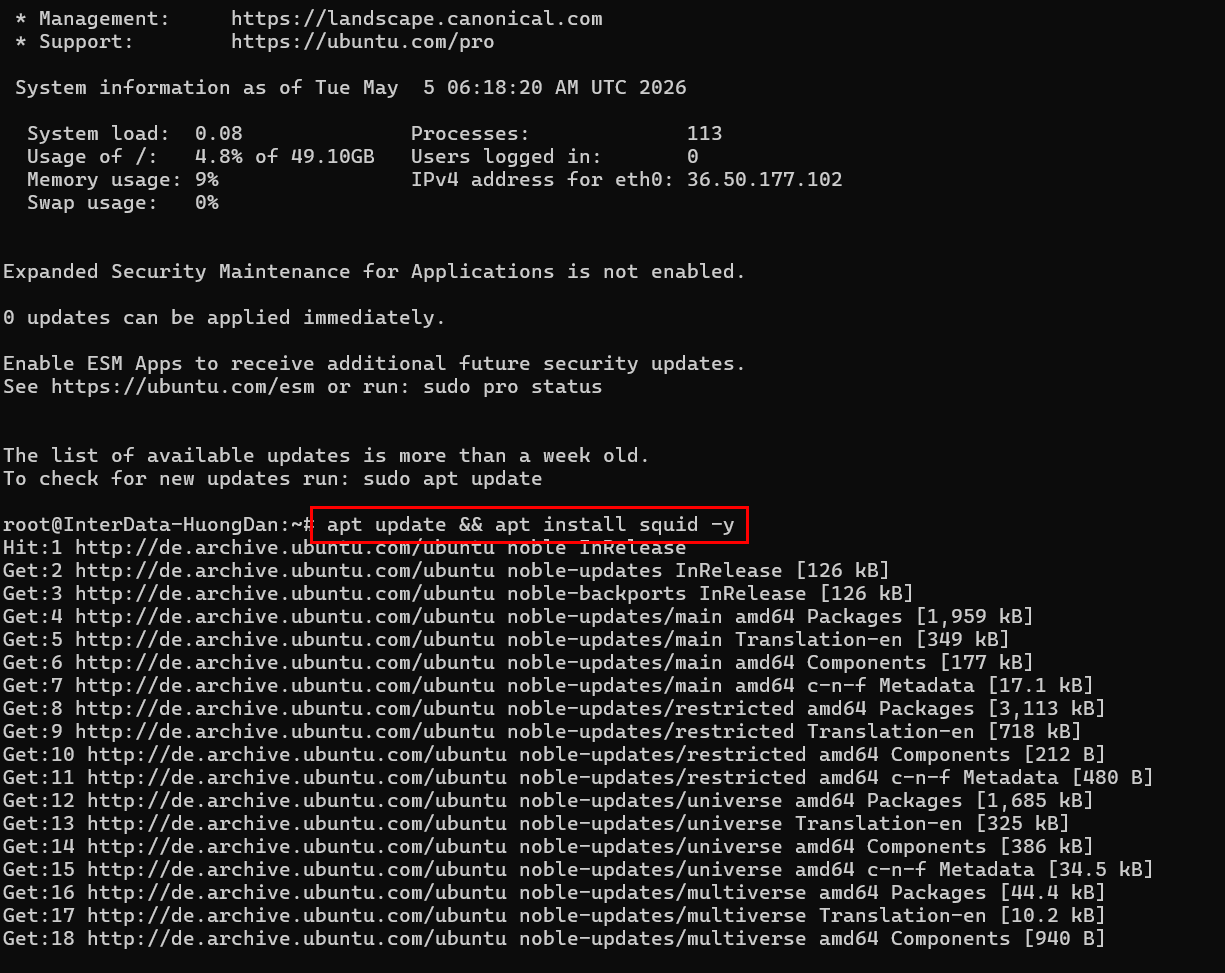
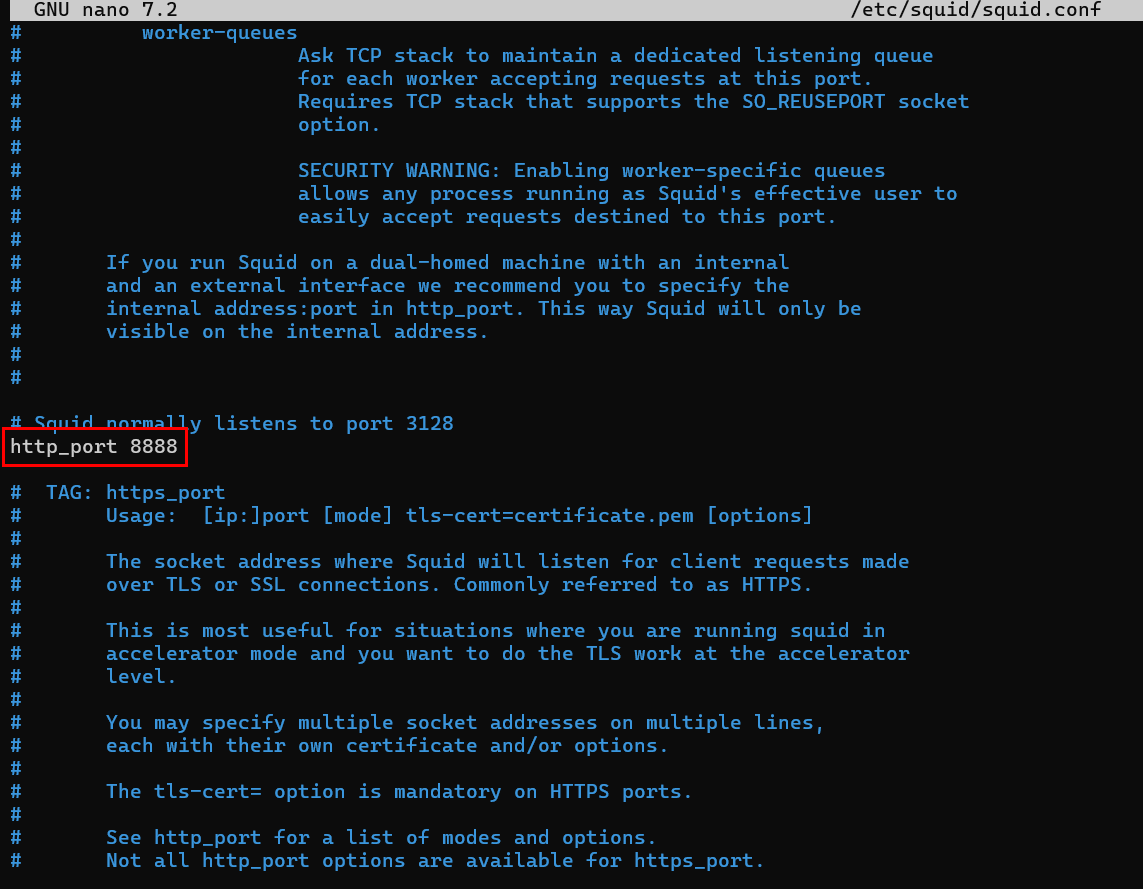
2/ Cấu hình cổng giao tiếp: Tài liệu vận hành chính thức từ trang chủ squid-cache.org nhấn mạnh việc thiết lập ACL (Access Control Lists) là bắt buộc để ngăn chặn botnet lạm dụng đường truyền. Mở trình soạn thảo văn bản nano.
nano /etc/squid/squid.confTìm đến dòng chứa tham số http_port 3128 và thay đổi thành con số bạn mong muốn, ví dụ cấu hình sang port 8888.
Nếu bạn tìm không ra tham số http_port 3128, hãy sử dụng tổ hợp Ctrl + W để tìm kiếm > Nhập http_port 3128 và nhấn Enter.
Sau đó Ctrl + O để lưu file > Enter để xác nhận tên file > Ctrl + X để thoát trang
3/ Thiết lập hàng rào xác thực: Lớp bảo vệ bằng User và Password giúp chặn đứng các truy cập trái phép cố tình dùng chùa tài nguyên mạng. Cài đặt tiện ích quản lý chuỗi mã hóa.
apt install apache2-utils -yKhởi tạo tài khoản kiểm soát bằng cú pháp bên dưới (chủ động đổi myuser thành tên đăng nhập của bạn).
htpasswd -c /etc/squid/passwords myuser
4/ Can thiệp hệ thống tường lửa: Việc quên mở luồng dữ liệu sẽ khiến phần mềm bị cô lập hoàn toàn. Cho phép cổng 8888 nhận kết nối từ bên ngoài vào.
ufw allow 8888/tcpufw reloadNếu terminal thông báo ...'ufw' not found... thì nguyên nhân là do máy chủ VPS chưa cài đặt ufw. Để cài đặt ufw, bạn hãy sử dụng lệnh sau:
apt install ufw -yXong rồi chạy lại lệnh:
ufw allow 8888/tcpufw reload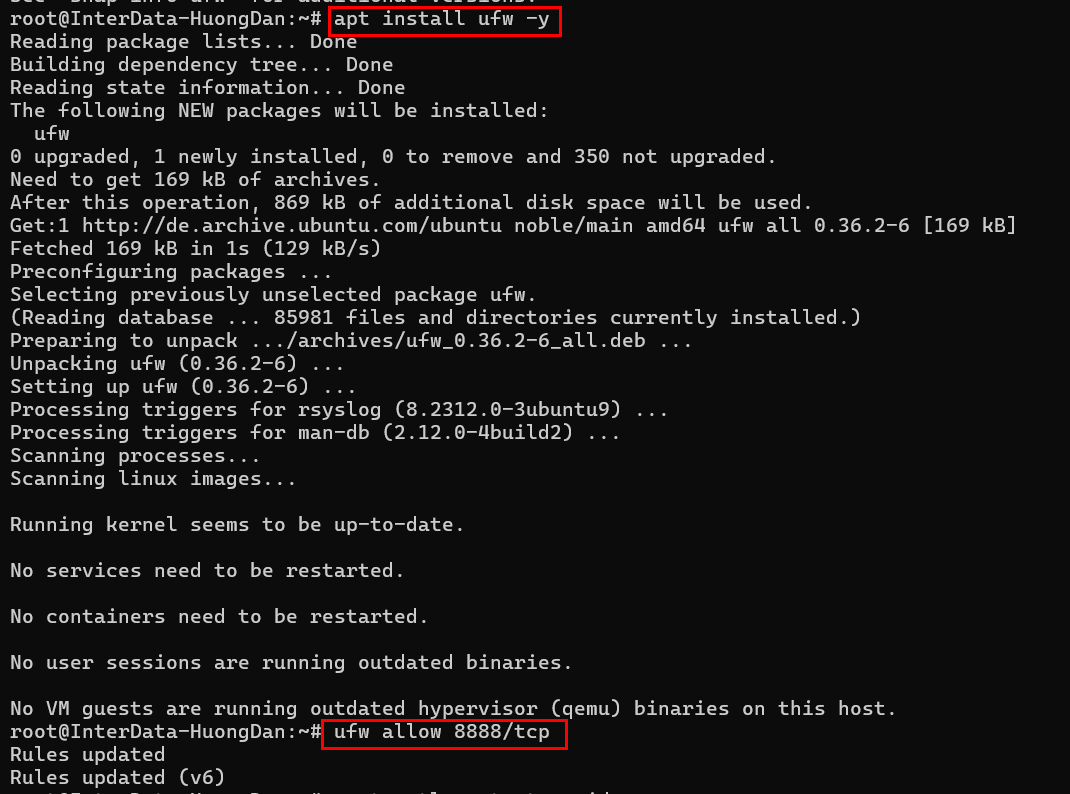
5/ Khởi động tiến trình xử lý: Yêu cầu phần mềm nạp lại toàn bộ file văn bản vừa chỉnh sửa ở các bước trên.
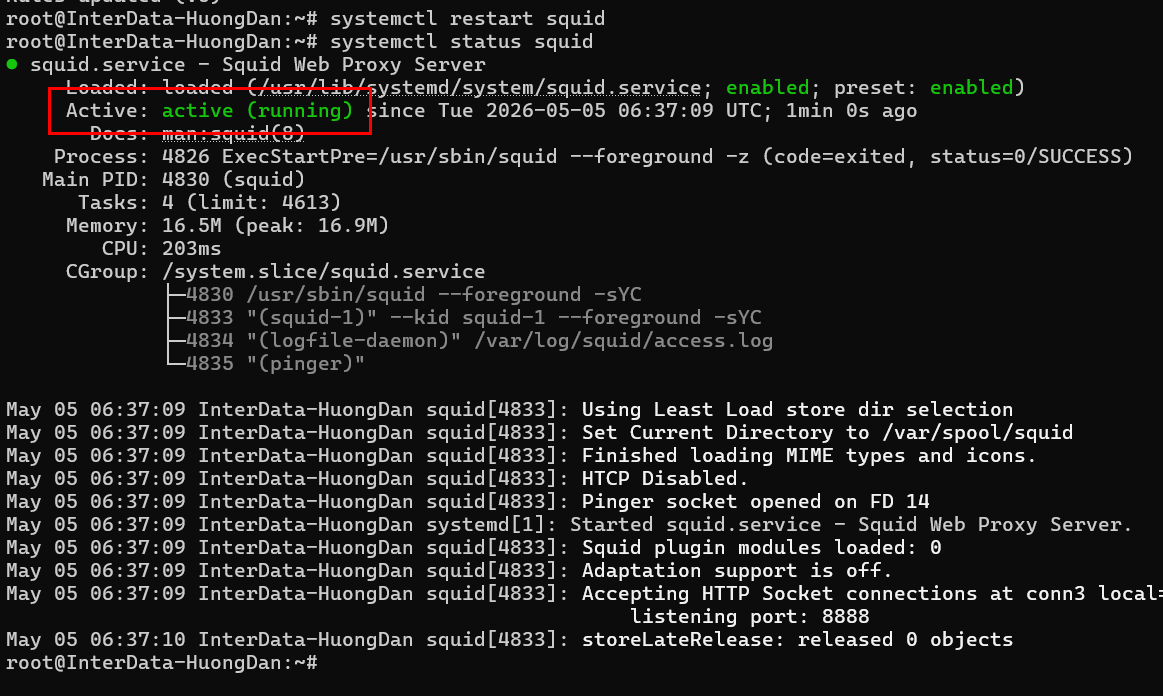
systemctl restart squidsystemctl status squidMáy chủ sẽ trả về thông báo trạng thái “active (running)” màu xanh lá cây nếu bạn thao tác chuẩn xác.
Cách test Proxy vừa tạo đã hoạt động chưa
Một hệ thống sau khi cấu hình xong không thể đưa vào khai thác thương mại ngay lập tức. Thao tác kiểm thử chéo giúp xác định chính xác luồng truy cập đã đi qua đúng máy chủ trung gian hay chưa.
Đối với giao diện web thông thường, cách nhanh nhất là cài đặt tiện ích mở rộng FoxyProxy hoặc SwitchyOmega. Người quản trị tiến hành nhập trực tiếp chuỗi IP máy chủ, thông số Port 8888 và chuỗi User/Pass vừa tạo. Sau đó, thử truy cập vào các trang đo lường địa chỉ mạng để đối chiếu kết quả nhận diện.
Kỹ sư mạng thường ưa chuộng cách thứ hai gọn nhẹ hơn: kiểm tra thông qua công cụ cURL ngay trên cửa sổ dòng lệnh. Bạn dán cú pháp sau vào máy tính cá nhân:
curl -x http://myuser:mypassword@IP_VPS:8888 https://api.ipify.orgHệ thống trả về màn hình đúng dãy số IP của máy chủ chứng tỏ quá trình định tuyến đã diễn ra hoàn hảo.
3 lỗi thường gặp khi cài Proxy và cách fix
Việc vận hành bất kỳ hạ tầng mạng nào cũng luôn đi kèm rủi ro phát sinh sự cố ngầm. Kỹ năng “bắt bệnh” chuẩn xác giúp bạn tiết kiệm hàng giờ đồng hồ căng thẳng dò tìm phương án khắc phục trên các diễn đàn công nghệ.
Triệu chứng “Connection Refused” thường xuyên xuất hiện nhất do quản trị viên bỏ sót bước mở cổng mạng trên tường lửa. Nhiều người có thói quen nguy hiểm là gõ lệnh vô hiệu hóa toàn bộ firewall chỉ để quá trình cài đặt trót lọt nhanh chóng. Tuyệt đối không làm điều này vì máy ảo khi mất rào chắn rất dễ trở thành mồi ngon cho botnet cấy mã độc đào tiền ảo. Giải pháp duy nhất là rà soát lại cú pháp cấp phép trên UFW.
Bên cạnh đó, lỗi “Access Denied” lại là hệ quả trực tiếp của việc viết sai quy tắc trong file cấu hình lõi. Bạn phải kiểm tra dòng http_access deny all và tinh chỉnh lại thành allow đối với những dải mạng hợp lệ, hoặc xác nhận đường dẫn trỏ tới file mật khẩu không bị lệch ký tự.
Tình trạng tiến trình ngưng hoạt động đột ngột (Out of Memory) xảy ra khi lượng truy cập dội vào vượt ngưỡng chịu đựng. Kinh nghiệm triển khai phần cứng từ InterData chỉ ra rằng nền tảng cần ít nhất 1GB RAM để lõi phần mềm duy trì phiên kết nối mà không bị hệ điều hành tiêu diệt. Ngoài việc thao tác qua số IP thô cứng, quản trị viên có thể trỏ tên miền về VPS nhằm quản lý điểm truy cập trung gian một cách tinh gọn và chuyên nghiệp hơn.
Khuyến mãi VPS cấu hình cao — InterData
Muốn build dàn hệ thống mạng khủng nhưng sợ tốn kém? Khám phá ngay các deal sập sàn chưa từng công bố để sở hữu máy chủ chất lượng với giá sinh viên.
✓ Cập nhật khuyến mãi thường xuyên
✓ Đa dạng cấu hình
✓ Đảm bảo hiệu năng và tiết kiệm
Câu hỏi thường gặp về tạo Proxy trên VPS
Squid Proxy là gì và tại sao lại phổ biến trên Linux?
Squid Proxy là phần mềm chuyển tiếp mạng mã nguồn mở cực kỳ nổi tiếng trên môi trường máy chủ Linux. Hệ thống này được giới kỹ thuật ưa chuộng nhờ ưu điểm dung lượng biên dịch nhẹ, chi phí 0 đồng và thao tác tinh chỉnh trực tiếp qua file text rất linh hoạt. Nền tảng cũng hỗ trợ xử lý mượt mà khối lượng khổng lồ các giao thức HTTP/HTTPS.
Có thể tạo bao nhiêu Proxy trên 1 VPS?
Số lượng đường truyền tạo ra bị giới hạn trực tiếp bởi tổng số địa chỉ mạng mà hạ tầng ảo hóa đó đang nắm giữ. Nếu thiết bị chỉ được gán đúng 1 IPv4, người dùng thiết lập được 1 kênh truy cập duy nhất. Trường hợp bạn chủ động yêu cầu nhà cung cấp bổ sung thêm dải subnet /64 IPv6, hệ thống cho phép sinh ra hàng nghìn điểm truy cập độc lập.
Làm sao để đổi IP Proxy sau khi đã cài đặt xong?
Bản thân cấu trúc mã nguồn Linux không có khả năng tự động sinh ra một địa chỉ định danh mới trên internet. Để thay đổi thông số này, bạn cần gửi ticket yêu cầu đơn vị cho thuê máy chủ thực hiện việc tráo đổi IP public. Sau khi phần cứng nhận dải thông tin mới, các ứng dụng trung gian sẽ lập tức nhận diện và định tuyến theo.
Nên tạo Proxy trên Ubuntu hay CentOS?
Lựa chọn nền tảng hệ điều hành phụ thuộc sâu sắc vào thói quen xử lý lệnh terminal của người dùng cuối. InterData đặc biệt khuyến nghị các phiên bản Ubuntu 20.04 hoặc 22.04 LTS cho người mới tiếp cận hệ thống mạng. Hệ điều hành này sở hữu cộng đồng chuyên gia đông đảo, giúp giảm thiểu đáng kể lỗi vặt do thiếu thư viện đóng gói.
Dùng Proxy tự tạo có sợ bị rò rỉ DNS không?
Trạng thái rò rỉ truy vấn (DNS Leak) hoàn toàn có thể xảy ra nếu quản trị viên để nguyên tham số cài đặt mặc định của nhà phát hành. Nhằm vá dứt điểm lỗ hổng này, hãy chủ động bổ sung lệnh dns_v4_first on và khai báo cứng dns_nameservers 8.8.8.8 8.8.4.4 vào file thiết lập gốc. Cơ chế này ép mọi gói tin phân giải phải chạy qua cánh cửa trung gian, giữ người dùng ẩn danh tuyệt đối.
Làm chủ hệ thống mạng với máy chủ trung gian
Sở hữu một luồng truy cập tách biệt không đơn thuần là giải pháp kỹ thuật tạm thời, mà đó là chốt chặn bảo vệ tài sản số cốt lõi. Không còn rủi ro chết chùm tài khoản. Không còn nỗi bực dọc vì chia sẻ băng thông. Không còn sự lệ thuộc vào các đầu nậu bán tài nguyên mập mờ. Thực hành cách tạo proxy trên VPS đưa đặc quyền kiểm soát bảo mật quay về tay người dùng với ngân sách duy trì thấp nhất.
Hệ thống che giấu IP này chỉ có thể vận hành trơn tru 24/7 khi nó được xây dựng trên một khối phần cứng đủ mạnh mẽ. Việc đầu tư thuê một hệ thống Máy chủ ảo VPS sạch, tốc độ xử lý nhanh là nhân tố quyết định sự liền mạch của chuỗi kết nối. Đừng để đường truyền chắp vá tước đi cơ hội tăng trưởng doanh thu quảng cáo của tổ chức.
Liên hệ ngay với InterData để lựa chọn hạ tầng ảo hóa tối ưu và bắt tay khởi tạo mạng riêng của bạn ngay từ hôm nay.
- Website: interdata.vn
- Facebook: facebook.com/interdata.com.vn
- Hotline: 1900636822
