
Cách cài đặt Nextcloud trên VPS là bước đầu tiên để bạn sở hữu hệ thống lưu trữ đám mây riêng, thay thế Google Drive hay Dropbox mà không phụ thuộc bên thứ ba. Bài viết này từ InterData hướng dẫn từng bước — từ chuẩn bị VPS, chọn phương pháp cài đặt đến cấu hình production — để bạn tự triển khai Nextcloud ngay cả khi chưa có kinh nghiệm quản trị server.
NỘI DUNG BÀI VIẾT
- 1. Nextcloud là gì? Vì sao nên tự host thay Google Drive
- 2. Yêu cầu hệ thống để cài đặt Nextcloud trên VPS
- 3. So sánh 2 phương pháp cài đặt Nextcloud: Docker AIO vs cài tay LEMP
- 4. Cách cài đặt Nextcloud bằng Docker All-in-One (AIO)
- 5. Cách cài đặt Nextcloud từ source trên LEMP Stack (Nginx + PHP + MariaDB)
- 6. Cấu hình sau cài đặt: SSL, trusted domain, PHP tuning, cron
- 7. Lỗi thường gặp khi cài đặt Nextcloud và cách xử lý
- 8. Chọn VPS hay Cloud Server để chạy Nextcloud?
- 9. Câu hỏi thường gặp (FAQ)
Nextcloud là gì? Vì sao nên tự host thay Google Drive?
Nextcloud là nền tảng lưu trữ đám mây mã nguồn mở, cho phép bạn dựng một “Google Drive riêng” trên chính máy chủ ảo VPS của mình. Toàn bộ file, lịch, danh bạ và tài liệu nằm trên server do bạn kiểm soát — không qua bất kỳ bên thứ ba nào.
So với Google Drive hay Dropbox, Nextcloud khác ở ba điểm cốt lõi. Một: dữ liệu nằm trên server của bạn, không ai quét nội dung hay thay đổi chính sách lưu trữ. Hai: không giới hạn dung lượng — bạn có bao nhiêu ổ cứng thì dùng bấy nhiêu. Ba: mã nguồn mở, cộng đồng lớn, có hệ sinh thái app mở rộng (Collabora Online, OnlyOffice, Talk, Calendar, Mail) biến Nextcloud thành bộ công cụ làm việc nhóm hoàn chỉnh.
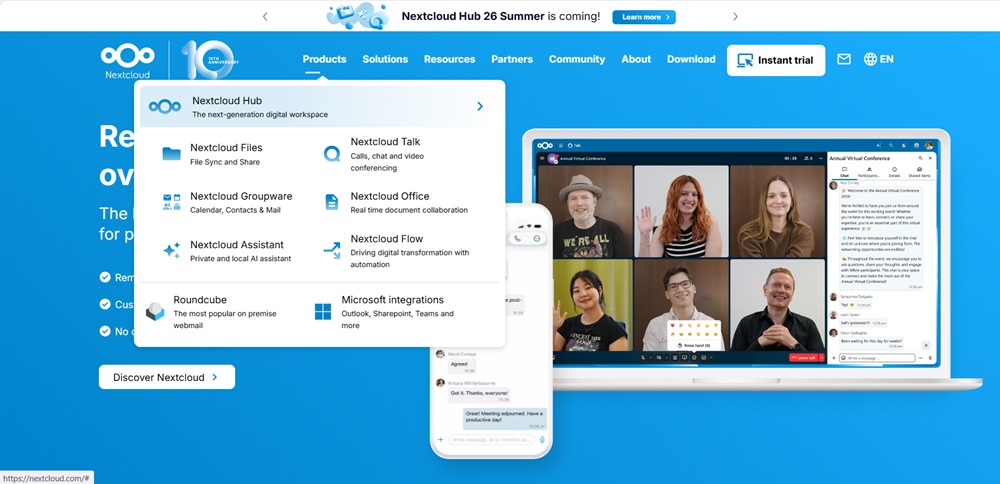
Nextcloud Hub — phiên bản hiện tại — tích hợp sẵn chỉnh sửa tài liệu, họp video, quản lý dự án và AI assistant. Đây không chỉ là nơi chứa file mà là workspace nội bộ chạy trên hạ tầng riêng.
Với cá nhân, freelancer hoặc doanh nghiệp nhỏ muốn kiểm soát dữ liệu và không muốn trả phí theo đầu người mỗi tháng, tự host Nextcloud trên VPS là phương án hợp lý nhất.
Yêu cầu hệ thống để cài đặt Nextcloud trên VPS
Trước khi bắt tay cài đặt, bạn cần đảm bảo VPS đáp ứng yêu cầu phần cứng và phần mềm theo tài liệu chính thức Nextcloud. Bảng dưới đây tổng hợp các thành phần bắt buộc.
| Thành phần | Yêu cầu tối thiểu | Khuyến nghị cho production |
|---|---|---|
| CPU | 1 vCPU (64-bit bắt buộc) | 2 vCPU trở lên |
| RAM | 512MB/process | 2GB+ (4GB nếu dùng Collabora/OnlyOffice) |
| Hệ điều hành | Ubuntu Server 22.04/24.04 LTS (64-bit) | Ubuntu 24.04 LTS |
| PHP | PHP 8.1+ | PHP 8.2 hoặc 8.3 (kiểm tra theo phiên bản Nextcloud) |
| Database | MySQL 8.0+ / MariaDB 10.6+ / PostgreSQL 13+ | MariaDB 10.11+ hoặc PostgreSQL 16+ |
| Web server | Apache 2.4+ hoặc Nginx 1.18+ | Nginx (nhẹ hơn, xử lý static file nhanh hơn) |
| Ổ cứng | 20GB SSD | 40GB+ SSD NVMe (tùy dung lượng lưu trữ) |
| Khác | Domain trỏ về IP VPS, SSL certificate | Domain + Let’s Encrypt SSL miễn phí |
Lưu ý: nếu cài bằng Docker AIO, bạn chỉ cần VPS có Docker — AIO tự quản lý web server, PHP, database bên trong container. Nếu cài tay từ source, bạn phải tự cài và cấu hình từng thành phần trong bảng trên.
So sánh 2 phương pháp cài đặt Nextcloud: Docker AIO vs cài tay LEMP
Có hai cách phổ biến để cài đặt Nextcloud trên VPS: dùng Docker All-in-One (AIO) — phương pháp được Nextcloud chính thức khuyến nghị từ 2024 — hoặc cài tay từ source code trên LEMP Stack (Nginx + PHP + MariaDB/MySQL). Bảng dưới giúp bạn chọn nhanh.
| Tiêu chí | Docker AIO | Cài tay từ source (LEMP) |
|---|---|---|
| Độ khó | Thấp — chạy 1 lệnh Docker | Trung bình–cao — cài từng component |
| Thời gian cài | 10–15 phút | 30–60 phút |
| Quản lý update | Tự động qua AIO interface | Thủ công (tải source mới, chạy occ upgrade) |
| Tùy chỉnh sâu | Hạn chế (theo container preset) | Toàn quyền cấu hình Nginx, PHP, DB |
| Backup tích hợp | Có sẵn trong AIO | Tự thiết lập (rsync, cron, mysqldump) |
| Collabora/OnlyOffice | Bật 1 click trong AIO | Tự cài container riêng hoặc gói native |
| Phù hợp với | Người mới, team nhỏ, muốn nhanh gọn | Sysadmin, người cần tối ưu từng chi tiết |
Khuyến nghị: Nếu bạn chưa có kinh nghiệm quản trị Linux, chọn Docker AIO. Phương pháp này giảm thiểu lỗi cấu hình, tự cập nhật và tích hợp sẵn backup + Collabora. Chỉ chọn cài tay khi bạn cần kiểm soát chi tiết từng component (ví dụ: dùng Nginx với cấu hình reverse proxy phức tạp, hoặc chạy nhiều ứng dụng khác trên cùng VPS).
Cách cài đặt Nextcloud bằng Docker All-in-One (AIO)
Docker AIO là phương pháp cài đặt chính thức được Nextcloud khuyến nghị. Bạn chỉ cần một VPS có Docker, trỏ domain về IP server, rồi chạy một lệnh duy nhất. AIO tự tạo và quản lý tất cả container: web server, database, Redis, Collabora, Imaginary và backup.
Các lệnh dưới đây áp dụng cho Ubuntu 22.04/24.04 LTS. Tham khảo thêm tại GitHub Nextcloud AIO.
Bước 1: Cài Docker trên VPS
Cập nhật hệ thống và cài Docker bằng script chính thức:
# Cập nhật package list
sudo apt update && sudo apt upgrade -y

# Cài Docker bằng script chính thức
curl -fsSL https://get.docker.com | sudo sh

# Thêm user hiện tại vào group docker (không cần sudo mỗi lần chạy)
sudo usermod -aG docker $USER

# Đăng xuất rồi đăng nhập lại để group có hiệu lực
# Kiểm tra Docker đã chạy
docker --version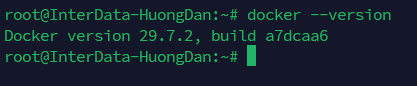
Bước 2: Trỏ domain về IP VPS
Tại DNS provider (Cloudflare, Google Domains, hoặc nơi bạn quản lý domain), tạo bản ghi A Record trỏ domain (ví dụ: cloud.example.com) về địa chỉ IPv4 của VPS. Nếu dùng Cloudflare, tắt proxy (chuyển sang DNS only) để AIO tự cấp SSL qua Let’s Encrypt.
Bước 3: Mở port trên firewall
# Mở port 80 (HTTP) và 443 (HTTPS)
sudo ufw allow 80/tcp
sudo ufw allow 443/tcp

# Mở port 8080 cho AIO admin interface
sudo ufw allow 8080/tcp

# Mở port 3478 cho Nextcloud Talk (nếu dùng)
sudo ufw allow 3478/tcp
sudo ufw allow 3478/udp
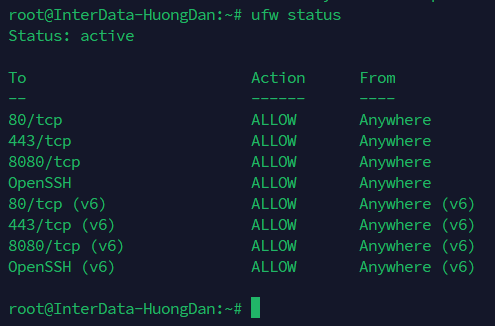
Nếu bạn vừa mua một VPS trắng thì sử dụng lệnh apt install ufw -y để cài đặt UFW. Sau đó hãy mở các port.
Lưu ý: Nếu bạn đang SSH vào VPS, bạn cần mở port OpenSSH trước khi bật UFW, tránh tự khóa mình khỏi VPS bằng lệnh ufw allow OpenSSH. Rồi bật firewall ufw enable.
Kiểm tra trạng thái UFW bằng lệnh ufw status.
Bước 4: Chạy Nextcloud AIO mastercontainer
# Chạy Nextcloud AIO (lệnh chính thức từ GitHub)
sudo docker run \
--init \
--sig-proxy=false \
--name nextcloud-aio-mastercontainer \
--restart always \
--publish 80:80 \
--publish 8080:8080 \
--publish 8443:8443 \
--volume nextcloud_aio_mastercontainer:/mnt/docker-aio-config \
--volume /var/run/docker.sock:/var/run/docker.sock:ro \
nextcloud/all-in-one:latest
Lệnh này pull image mới nhất và khởi chạy mastercontainer. Quá trình pull lần đầu mất 2–5 phút tùy tốc độ mạng VPS.
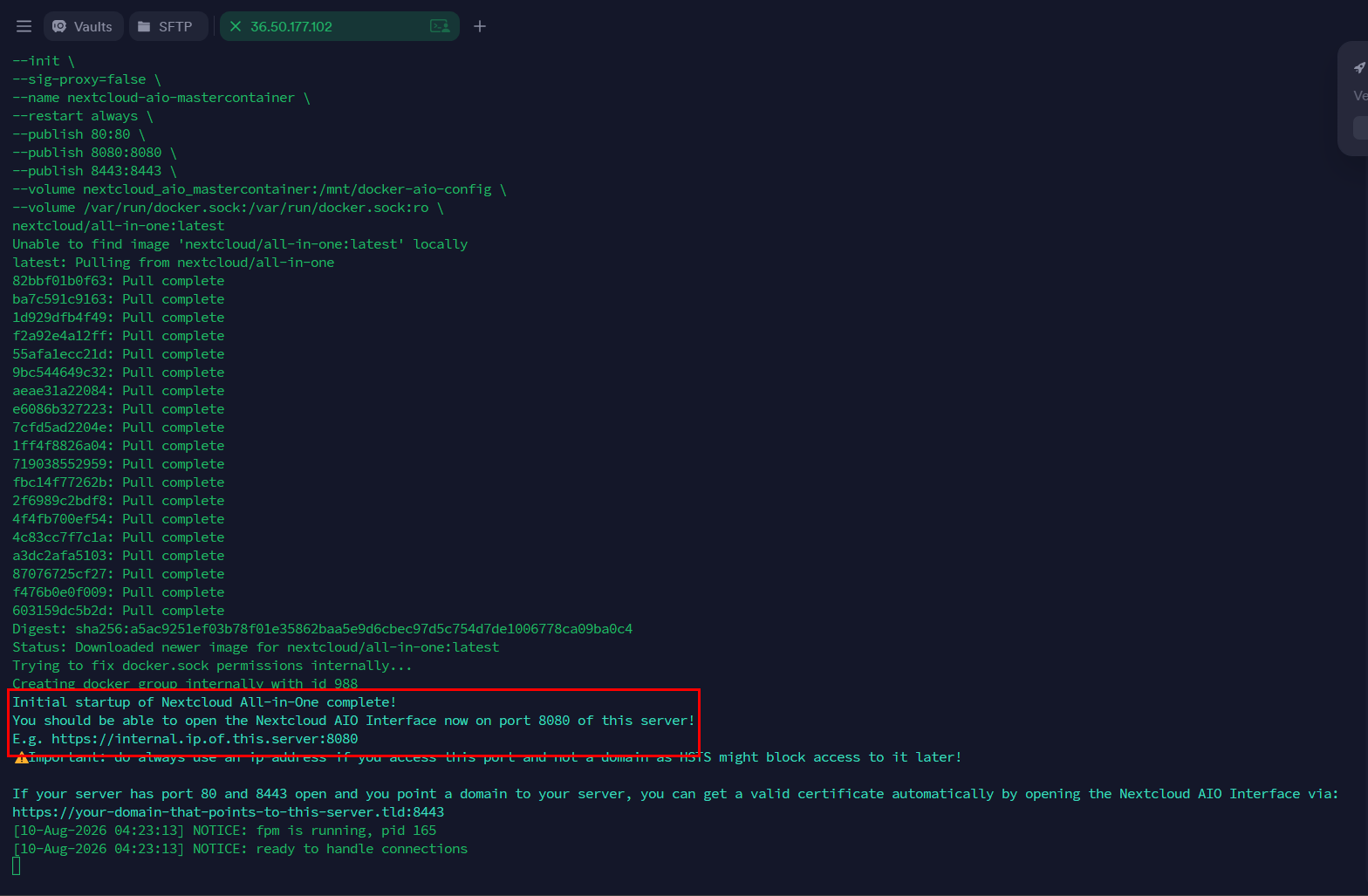
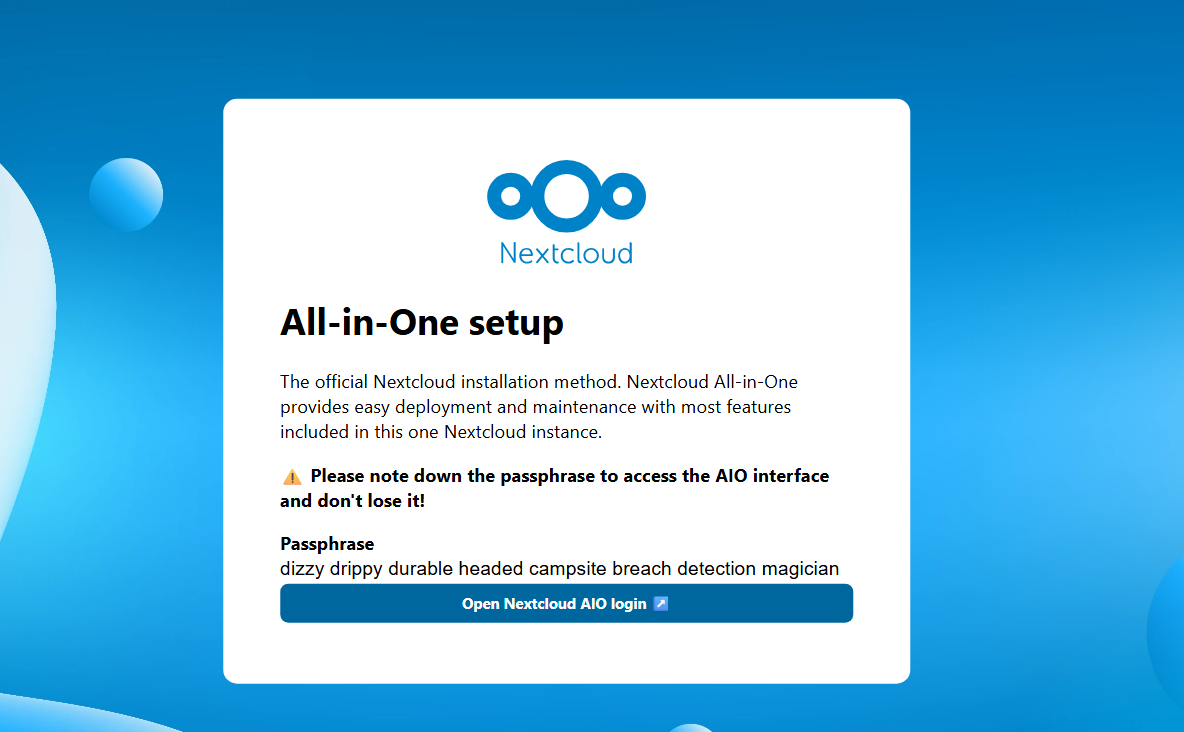
Bước 5: Truy cập AIO admin interface và hoàn tất cài đặt
- Mở trình duyệt, truy cập
https://IP-VPS:8080. - Giao diện hiển thị mật khẩu admin (passphrase). Lưu lại ngay — mất là phải reset container.
- Nhập domain đã trỏ DNS (ví dụ:
cloud.example.com). - AIO tự cấp SSL Let’s Encrypt, khởi tạo database, cài Nextcloud và các container phụ trợ.
- Chờ 3–10 phút để tất cả container chuyển sang trạng thái “running”.
- Click “Open your Nextcloud” để truy cập Nextcloud qua domain. Đăng nhập bằng tài khoản admin được AIO cung cấp.
Xong. Nextcloud đã chạy với SSL, Redis cache, cron job tự động và sẵn sàng sử dụng. Bạn có thể bật thêm Collabora, OnlyOffice, Imaginary hoặc ClamAV ngay trong giao diện AIO.
Săn deal VPS & Cloud Server trước khi chốt gói
Canh Me tổng hợp khuyến mãi, mã giảm giá và hot deal VPS/Cloud Server mới nhất từ InterData — kèm thời gian áp dụng và điều kiện. Xem trước để chọn cấu hình chạy Nextcloud với chi phí tốt nhất.
Cách cài đặt Nextcloud từ source trên LEMP Stack (Nginx + PHP + MariaDB)
Phương pháp này dành cho bạn muốn kiểm soát chi tiết từng component hoặc đang chạy nhiều ứng dụng khác trên cùng VPS. Bạn cần tự cài đặt Nginx + PHP + MySQL (LEMP Stack) trên Ubuntu VPS trước khi tải Nextcloud.
Các lệnh áp dụng cho Ubuntu 22.04/24.04 LTS, Nextcloud 29+ (phiên bản mới nhất tại thời điểm viết). Tham khảo Nextcloud Admin Manual để kiểm tra phiên bản PHP và database tương thích.
Bước 1: Cài Nginx, PHP và MariaDB
Nếu repository Ubuntu mặc định chưa có PHP 8.3, thêm PPA ppa:ondrej/php trước khi cài:
sudo add-apt-repository ppa:ondrej/php -y# Cài Nginx
sudo apt update
sudo apt install nginx -y
# Cài PHP 8.3 và các module bắt buộc cho Nextcloud
sudo apt install php8.3-fpm php8.3-cli php8.3-mysql php8.3-xml \
php8.3-mbstring php8.3-gd php8.3-curl php8.3-zip php8.3-intl \
php8.3-bcmath php8.3-gmp php8.3-imagick php8.3-opcache \
php8.3-redis php8.3-apcu php8.3-bz2 -y
# Cài MariaDB
sudo apt install mariadb-server -y
# Bảo mật MariaDB
sudo mysql_secure_installationBước 2: Tạo database cho Nextcloud
sudo mysql -u root -pTrong MySQL shell, chạy:
CREATE DATABASE nextcloud CHARACTER SET utf8mb4 COLLATE utf8mb4_general_ci;
CREATE USER 'nextclouduser'@'localhost' IDENTIFIED BY 'MAT_KHAU_MANH';
GRANT ALL PRIVILEGES ON nextcloud.* TO 'nextclouduser'@'localhost';
FLUSH PRIVILEGES;

-- Cấu hình bắt buộc theo tài liệu Nextcloud
SET GLOBAL binlog_format = 'ROW';
SET GLOBAL transaction_isolation = 'READ-COMMITTED';
EXIT;
Thay MAT_KHAU_MANH bằng mật khẩu thực tế. Để cấu hình binlog_format và transaction_isolation vĩnh viễn, thêm 2 dòng này vào /etc/mysql/mariadb.conf.d/50-server.cnf trong section [mysqld]:
binlog_format = ROW
transaction_isolation = READ-COMMITTED
Bước 3: Tải và giải nén Nextcloud
# Tải phiên bản mới nhất (kiểm tra tại nextcloud.com/install)
cd /tmp
wget https://download.nextcloud.com/server/releases/latest.tar.bz2

# Giải nén vào web root
sudo tar -xjf latest.tar.bz2 -C /var/www/

# Phân quyền cho web server
sudo chown -R www-data:www-data /var/www/nextcloud/
Bước 4: Cấu hình Nginx virtual host
Tạo file cấu hình:
sudo nano /etc/nginx/sites-available/nextcloudNội dung (thay cloud.example.com bằng domain thật):
upstream php-handler {
    server unix:/var/run/php/php8.3-fpm.sock;
}

server {
    listen 80;
    server_name cloud.example.com;

    return 301 https://$server_name$request_uri;
}

server {
    listen 443 ssl http2;
    server_name cloud.example.com;

    ssl_certificate /etc/letsencrypt/live/cloud.example.com/fullchain.pem;
    ssl_certificate_key /etc/letsencrypt/live/cloud.example.com/privkey.pem;

    root /var/www/nextcloud;
    index index.php index.html;

    client_max_body_size 512M;
    fastcgi_buffers 64 4K;

    location = /robots.txt {
        allow all;
        log_not_found off;
        access_log off;
    }

    location ^~ /.well-known {
        location = /.well-known/carddav { return 301 /remote.php/dav/; }
        location = /.well-known/caldav  { return 301 /remote.php/dav/; }
        location /.well-known/acme-challenge { try_files $uri $uri/ =404; }
        location /.well-known/pki-validation { try_files $uri $uri/ =404; }
        return 301 /index.php$request_uri;
    }

    location ~ ^/(?:build|tests|config|lib|3rdparty|templates|data)(?:$|/) { return 404; }
    location ~ ^/(?:\.|autotest|occ|issue|indie|db_|console) { return 404; }

    location ~ \.php(?:$|/) {
        rewrite ^/(?!index|remote|public|cron|core\/ajax\/update|status|ocs\/v[12]|updater\/.+|ocs-provider\/.+|.+\.php)/ /index.php$request_uri;
        fastcgi_split_path_info ^(.+?\.php)(/.*)$;
        set $path_info $fastcgi_path_info;
        try_files $fastcgi_script_name =404;
        include fastcgi_params;
        fastcgi_param SCRIPT_FILENAME $document_root$fastcgi_script_name;
        fastcgi_param PATH_INFO $path_info;
        fastcgi_param HTTPS on;
        fastcgi_param modHeadersAvailable true;
        fastcgi_param front_controller_active true;
        fastcgi_pass php-handler;
        fastcgi_intercept_errors on;
        fastcgi_request_buffering off;
    }

    location ~ \.(?:css|js|svg|gif|png|jpg|ico|wasm|tflite|map|ogg|flac)$ {
        try_files $uri /index.php$request_uri;
        expires 6M;
        access_log off;
    }

    location ~ \.woff2?$ {
        try_files $uri /index.php$request_uri;
        expires 7d;
        access_log off;
    }

    location /remote {
        return 301 /remote.php$request_uri;
    }

    location / {
        try_files $uri $uri/ /index.php$request_uri;
    }
}
Xem thêm: Hướng dẫn cấu hình SSL bằng Certbot
# Kích hoạt site và kiểm tra cấu hình
sudo ln -s /etc/nginx/sites-available/nextcloud /etc/nginx/sites-enabled/
sudo nginx -t
sudo systemctl reload nginx
Bước 5: Hoàn tất cài đặt qua trình duyệt
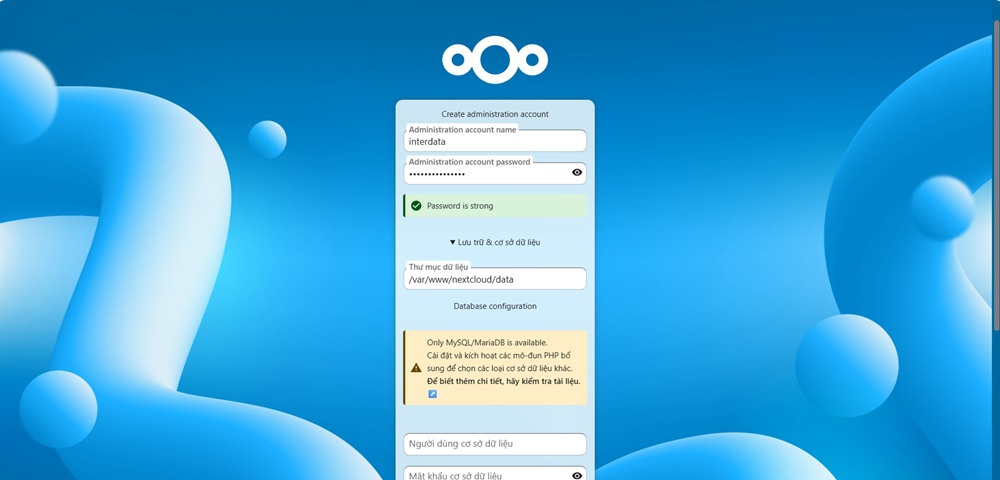
Mở trình duyệt, truy cập https://cloud.example.com (hoặc http:// nếu chưa cài SSL). Nextcloud hiển thị wizard cài đặt:
- Tạo tài khoản admin (username + password).
- Thư mục data: giữ mặc định
/var/www/nextcloud/datahoặc chỉ sang phân vùng riêng nếu cần. - Database: chọn MySQL/MariaDB, nhập database name (
nextcloud), user (nextclouduser), password và host (localhost). - Click “Install” và chờ 1–2 phút.
Sau khi cài xong, Nextcloud chuyển vào dashboard. Bước tiếp theo là cấu hình SSL, cron và tối ưu PHP — xem phần dưới.
Cấu hình sau cài đặt Nextcloud: SSL, trusted domain, PHP tuning, cron
Cài xong Nextcloud mới chỉ là bước đầu. Để chạy ổn định trên production, bạn cần thực hiện thêm các cấu hình bên dưới. Phần này áp dụng chung cho cả Docker AIO (một số mục AIO đã tự xử lý — sẽ ghi chú cụ thể) và cài tay.
Cài SSL Let’s Encrypt bằng Certbot (cài tay)
SSL/HTTPS là bắt buộc cho Nextcloud production. Let’s Encrypt cung cấp certificate miễn phí, tự động gia hạn. Nếu dùng Docker AIO, bước này đã được xử lý tự động — bỏ qua.
# Cài Certbot
sudo apt install certbot python3-certbot-nginx -y

# Cấp SSL cho domain
sudo certbot --nginx -d cloud.example.com

# Certbot tự thêm cấu hình SSL vào Nginx và thiết lập tự động gia hạn
# Kiểm tra gia hạn tự động
sudo certbot renew --dry-run
Cấu hình trusted domain
Nextcloud chỉ cho phép truy cập từ domain đã khai báo trong config.php. Nếu bạn truy cập bằng IP hoặc domain khác, sẽ gặp lỗi “Access through untrusted domain”.
sudo nano /var/www/nextcloud/config/config.phpTìm mảng 'trusted_domains' và thêm domain, IP cần thiết:
'trusted_domains' =>
  array (
    0 => 'cloud.example.com',
    1 => '103.xxx.xxx.xxx',    // IP VPS (nếu cần truy cập bằng IP)
  ),
Tối ưu PHP cho Nextcloud (cài tay)
Chỉnh file /etc/php/8.3/fpm/php.ini theo khuyến nghị của Nextcloud:
memory_limit = 512M
upload_max_filesize = 512M
post_max_size = 512M
max_execution_time = 3600
max_input_time = 3600

# Bật OPcache
opcache.enable = 1
opcache.interned_strings_buffer = 16
opcache.max_accelerated_files = 10000
opcache.memory_consumption = 128
opcache.save_comments = 1
opcache.revalidate_freq = 1
# Restart PHP-FPM sau khi chỉnh
sudo systemctl restart php8.3-fpmChuyển background job sang cron (cài tay)
Mặc định Nextcloud dùng AJAX để chạy background task — chậm và không đáng tin. Chuyển sang system cron:
# Mở crontab của user www-data
sudo crontab -u www-data -e

# Thêm dòng sau (chạy mỗi 5 phút)
*/5 * * * * php /var/www/nextcloud/cron.php
Sau đó vào Settings → Administration → Basic settings trong Nextcloud, chọn “Cron” thay vì “AJAX”.
Lỗi thường gặp khi cài đặt Nextcloud và cách xử lý
Dưới đây là các lỗi phổ biến nhất khi cài Nextcloud trên VPS, kèm cách khắc phục nhanh.
Permission denied — thư mục data hoặc config
Nguyên nhân: thư mục Nextcloud không thuộc quyền sở hữu của web server user (www-data).
# Sửa quyền sở hữu
sudo chown -R www-data:www-data /var/www/nextcloud/

# Kiểm tra quyền thư mục data
sudo chmod 750 /var/www/nextcloud/data
Access through untrusted domain
Bạn đang truy cập bằng domain hoặc IP chưa khai báo trong config.php. Thêm domain/IP vào mảng trusted_domains như hướng dẫn ở phần trên.
PHP module thiếu
Nextcloud hiển thị cảnh báo trong trang Admin khi thiếu module PHP. Cài bổ sung module bị thiếu:
# Ví dụ: thiếu module intl và gmp
sudo apt install php8.3-intl php8.3-gmp -y
sudo systemctl restart php8.3-fpm
Danh sách module PHP bắt buộc: ctype, curl, dom, fileinfo, GD, iconv, JSON, libxml, mbstring, openssl, posix, session, SimpleXML, XMLReader, XMLWriter, zip, zlib, PDO (pdo_mysql hoặc pdo_pgsql), intl, opcache.
Upload file bị giới hạn dung lượng
Mặc định PHP giới hạn upload 2MB. Chỉnh 3 giá trị trong php.ini và Nginx:
# Trong /etc/php/8.3/fpm/php.ini
upload_max_filesize = 512M
post_max_size = 512M

# Trong /etc/nginx/sites-available/nextcloud
client_max_body_size 512M;

# Restart cả hai
sudo systemctl restart php8.3-fpm
sudo systemctl reload nginx
Database connection failed
Kiểm tra lại thông tin kết nối trong /var/www/nextcloud/config/config.php: tên database, user, password, host. Đảm bảo MariaDB đang chạy:
sudo systemctl status mariadb

# Nếu không chạy
sudo systemctl start mariadb
Port 80/443 bị chiếm (Docker AIO)
Nếu VPS đang chạy Nginx hoặc Apache trên port 80/443, Docker AIO không thể bind port. Hai cách xử lý: (1) dừng web server hiện tại nếu không dùng, hoặc (2) dùng reverse proxy — tham khảo mục “reverse proxy” trong tài liệu AIO.
Chọn VPS hay Cloud Server để chạy Nextcloud?
Cả VPS và Cloud Server đều chạy được Nextcloud. Khác biệt nằm ở khả năng mở rộng và mô hình tài nguyên. Bảng dưới giúp bạn quyết định dựa trên quy mô sử dụng thực tế. Tham khảo thêm bài so sánh Cloud Server và VPS để hiểu rõ sự khác nhau.
| Tiêu chí | VPS | Cloud Server |
|---|---|---|
| Số user Nextcloud | 1–50 user | 50+ user |
| Dung lượng lưu trữ | Dưới 500GB | 500GB–vài TB, cần mở rộng nhanh |
| Nâng/hạ tài nguyên | Thay đổi gói, có thể cần migrate | Scale nóng RAM/CPU, không downtime |
| Chi phí | Cố định, dễ dự trù ngân sách | Theo tài nguyên thực dùng, cao hơn VPS cùng spec |
| Phù hợp | Cá nhân, freelancer, startup, team nhỏ | Doanh nghiệp, tổ chức nhiều phòng ban |
Gợi ý thực tế: Bắt đầu với VPS 2 vCPU / 2GB RAM / 40GB SSD cho Nextcloud phục vụ dưới 20 user. Khi số user hoặc dung lượng tăng, chuyển sang Cloud Server để nâng tài nguyên mà không cần cài lại từ đầu.
Câu hỏi thường gặp về cách cài đặt Nextcloud
Nextcloud có miễn phí không?
Có. Nextcloud là phần mềm mã nguồn mở, miễn phí hoàn toàn cho mọi mục đích sử dụng — cá nhân lẫn doanh nghiệp. Bạn chỉ trả chi phí VPS hoặc Cloud Server để chạy Nextcloud. Nextcloud cũng có gói Enterprise trả phí dành cho tổ chức cần hỗ trợ kỹ thuật chuyên sâu và tính năng quản trị nâng cao.
Cài Nextcloud cần VPS cấu hình bao nhiêu?
Tối thiểu 1 vCPU, 1GB RAM và 20GB SSD cho dưới 10 user. Với 10–50 user, nên dùng 2 vCPU, 2–4GB RAM và 40GB+ SSD NVMe. Nếu bật Collabora hoặc OnlyOffice để soạn tài liệu online, cần thêm ít nhất 2GB RAM. Dung lượng ổ cứng phụ thuộc vào lượng file lưu trữ thực tế.
Nextcloud và ownCloud khác gì nhau?
Nextcloud được fork từ ownCloud năm 2016 bởi chính người sáng lập ownCloud. Hiện tại Nextcloud phát triển nhanh hơn, có cộng đồng lớn hơn, tích hợp nhiều tính năng cộng tác (Talk, Calendar, Mail, Office) trong bản miễn phí. ownCloud chuyển sang mô hình thương mại nhiều hơn. Với self-host miễn phí, Nextcloud là lựa chọn phổ biến hơn.
Có nên cài Nextcloud bằng Docker không?
Nên, đặc biệt nếu bạn chưa có kinh nghiệm quản trị Linux. Docker AIO là phương pháp được Nextcloud chính thức khuyến nghị — tự quản lý web server, database, SSL, backup và cập nhật. Bạn chỉ cần cài Docker và chạy 1 lệnh. Chọn cài tay khi muốn kiểm soát chi tiết cấu hình hoặc chạy nhiều ứng dụng khác trên cùng VPS.
Nextcloud có thể thay thế Google Drive không?
Về chức năng lưu trữ, đồng bộ file và chia sẻ: hoàn toàn thay thế được. Nextcloud có client cho Windows, macOS, Linux, Android và iOS. Với tính năng cộng tác (soạn tài liệu, bảng tính online), cần cài thêm Collabora hoặc OnlyOffice. Điểm khác biệt lớn nhất: dữ liệu nằm trên server của bạn, không phụ thuộc chính sách của bên thứ ba.
Bắt đầu tự host Nextcloud — chọn đúng phương pháp và cấu hình
Cách cài đặt Nextcloud trên VPS không phức tạp nếu bạn chọn đúng phương pháp phù hợp với trình độ và nhu cầu. Docker AIO phù hợp nhất cho người mới — một lệnh Docker, AIO lo phần còn lại. Cài tay từ source trên LEMP Stack dành cho bạn muốn kiểm soát từng chi tiết cấu hình. Dù chọn cách nào, hãy đảm bảo VPS có đủ RAM (tối thiểu 2GB cho production), SSD NVMe để Nextcloud đọc/ghi file nhanh, và domain đã trỏ DNS kèm SSL. Chạy thử trên staging trước, backup dữ liệu đầy đủ, rồi mới đưa lên production.
Sẵn sàng tự host Nextcloud trên máy chủ riêng
Bắt đầu với VPS để cài đặt nhanh, nâng lên Cloud Server khi số user và dung lượng tăng — và ghé Canh Me để săn deal trước khi chốt gói.
Nội dung mang tính tham khảo. Các lệnh và cấu hình trong bài áp dụng cho Ubuntu 22.04/24.04 LTS với Nextcloud phiên bản mới nhất tại thời điểm viết. Phiên bản PHP, database, web server và cấu hình mạng có thể khác theo môi trường thực tế. Nên kiểm thử trên staging, sao lưu dữ liệu đầy đủ và đánh giá rủi ro trước khi áp dụng cho production. Tham khảo tài liệu chính thức tại docs.nextcloud.com để cập nhật thông tin mới nhất.
