
Cách cài Coolify trên Ubuntu là giải pháp tối ưu giúp lập trình viên và nhà phát triển web tự xây dựng nền tảng PaaS (Platform as a Service) mạnh mẽ như Vercel hay Heroku ngay trên hạ tầng máy chủ riêng. Thay vì chịu mức chi phí SaaS đắt đỏ khi ứng dụng mở rộng tải, bạn hoàn toàn có thể quản lý container, deploy mã nguồn tự động từ GitHub và cấp chứng chỉ SSL Let’s Encrypt chỉ với vài thao tác trực quan. Bài viết này từ đội ngũ kỹ thuật InterData sẽ hướng dẫn bạn chi tiết từng bước thiết lập môi trường và cài đặt Coolify thành công 100% trên hệ điều hành Ubuntu.
NỘI DUNG BÀI VIẾT
- 1. Coolify là gì? Vì sao nên tự host PaaS trên VPS Ubuntu?
- 2. Điều kiện phần cứng & yêu cầu hệ thống tối thiểu để cài Coolify
- 3. Hướng dẫn cách cài Coolify trên Ubuntu từng bước chi tiết (A-Z)
- 4. Hướng dẫn cấu hình Domain và Reverse Proxy SSL Let’s Encrypt
- 5. Cách deploy ứng dụng đầu tiên và khởi tạo Database trên Coolify
- 6. Xử lý các lỗi thường gặp khi cài đặt và vận hành Coolify trên Ubuntu
- 7. Câu hỏi thường gặp (FAQ)
1. Coolify là gì? Vì sao nên tự host PaaS trên VPS Ubuntu?
Coolify là một nền tảng PaaS (Platform as a Service) mã nguồn mở, self-hosted (tự lưu trữ) được mệnh danh là giải pháp thay thế Vercel, Netlify và Heroku toàn diện nhất hiện nay. Coolify cho phép bạn deploy ứng dụng, database và các dịch vụ phức hợp lên chính máy chủ cá nhân mà không bị giới hạn số lượng project hay trả phí subscription định kỳ.
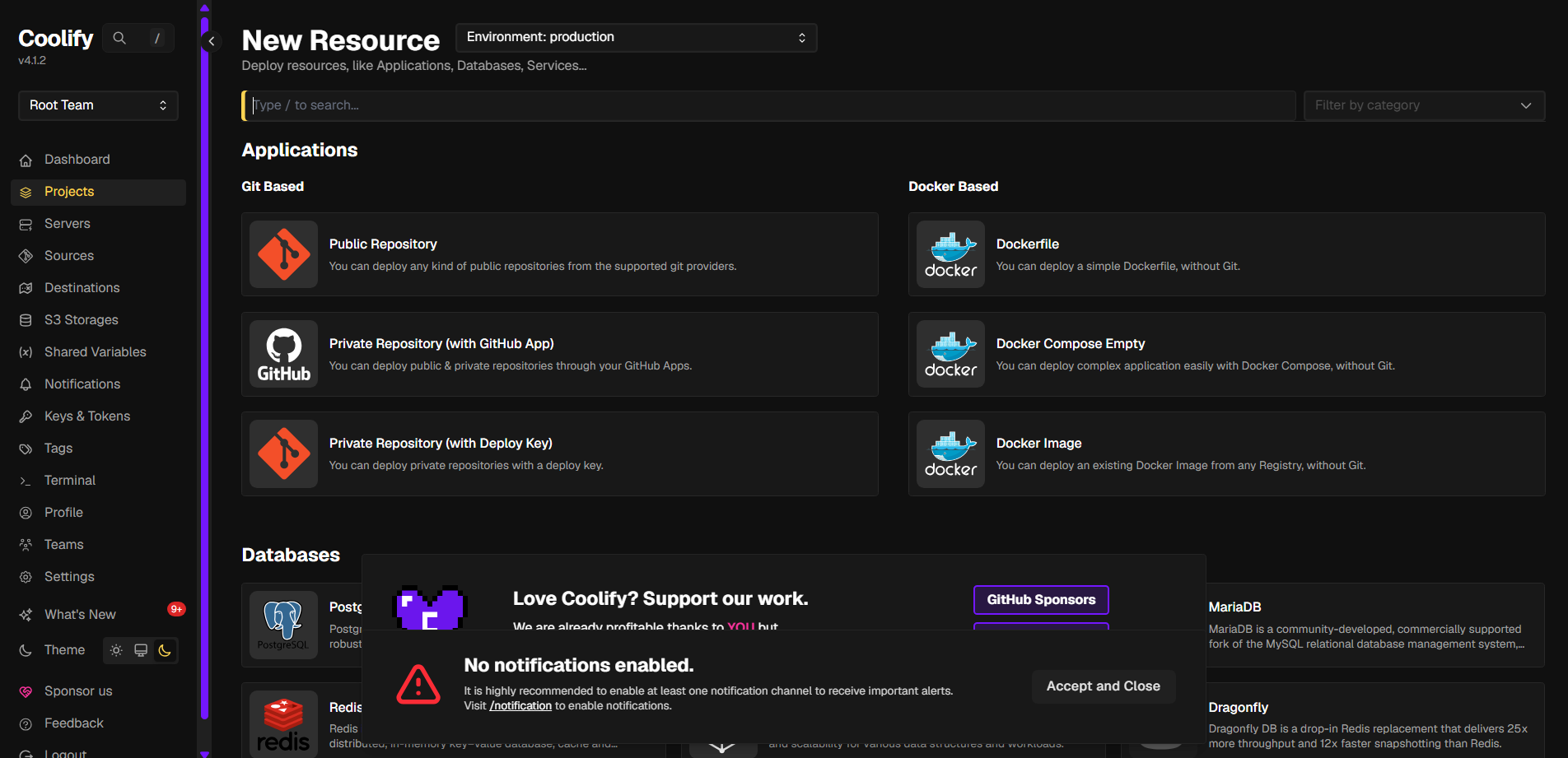
Về bản chất vận hành, Coolify hoạt động trực tiếp trên nền tảng ảo hóa container, tận dụng tối đa sức mạnh của nền tảng container Docker và Traefik Proxy để đóng gói và định tuyến ứng dụng. Khi kết hợp cùng hệ điều hành Ubuntu Server, bạn sẽ sở hữu một hệ sinh thái triển khai tự động với các ưu điểm vượt trội:
- Tiết kiệm chi phí vượt bậc: Thay vì chi trả hàng trăm USD mỗi tháng cho các nền tảng PaaS thương mại khi chạm ngưỡng giới hạn băng thông hay số lượng build, bạn chỉ cần đầu tư một gói máy chủ ảo VPS cấu hình tiêu chuẩn là có thể chạy hàng chục dự án đồng thời.
- Toàn quyền làm chủ dữ liệu (Data Sovereignty): Mã nguồn, biến môi trường (Environment Variables) và cơ sở dữ liệu đều được lưu cục bộ trên máy chủ của bạn, không lo rò rỉ hay phụ thuộc chính sách của bên thứ ba.
- Tự động hóa CI/CD thông minh: Tích hợp sâu với GitHub, GitLab, Bitbucket thông qua Webhook. Mỗi khi bạn
git pushnhánh mã nguồn mới, Coolify sẽ tự động kích hoạt tiến trình build Docker image và cập nhật phiên bản live mà không gây gián đoạn (Zero-downtime deployment). - Hỗ trợ đa dạng ngăn xếp công nghệ: Hỗ trợ triển khai 1-click cho Next.js, Node.js, Python, PHP, Ruby, Go, Rust, Rust, WordPress cũng như các hệ quản trị dữ liệu thông dụng như PostgreSQL, MySQL, Redis, MongoDB.
2. Yêu cầu hệ thống tối thiểu để cài Coolify
Để quá trình cài đặt Coolify trên Ubuntu diễn ra mượt mà và không gặp tình trạng treo hệ thống do thiếu hụt tài nguyên (OOM – Out of Memory), máy chủ của bạn cần đáp ứng các tiêu chuẩn kỹ thuật sau đây theo khuyến nghị chính thức từ Coolify Docs:
| Thông số phần cứng | Cấu hình tối thiểu | Cấu hình khuyến nghị (Production) |
|---|---|---|
| Hệ điều hành (OS) | Ubuntu 22.04 LTS / 24.04 LTS (Bản sạch – Fresh OS) | Ubuntu 24.04 LTS x86_64 / ARM64 |
| Bộ vi xử lý (CPU) | 2 vCPU Cores | 4 vCPU trở lên (Phục vụ build Docker song song) |
| Bộ nhớ trong (RAM) | 2 GB RAM (+ 2GB Swap) | 4 GB – 8 GB RAM (+ Swap) |
| Ổ đĩa cứng (Storage) | 30 GB SSD / NVMe | 50 GB – 100 GB NVMe U.2 Enterprise tốc độ cao |
| Quyền truy cập | Quyền tài khoản Root hoặc Sudoer | Root SSH trực tiếp hoặc SSH Key Authentication |
Danh sách các Port mạng cần mở trên Firewall máy chủ:
- Port 22: Truy cập quản trị từ xa qua giao thức SSH.
- Port 80 & 443: Phục vụ tiếp nhận lưu lượng HTTP/HTTPS cho Traefik Reverse Proxy và cấp phát chứng chỉ bảo mật Let’s Encrypt.
- Port 8000: Giao diện điều khiển Web Dashboard của Coolify.
- Port 6001: Cổng WebSockets quản lý truyền tải logs thời gian thực và sự kiện hệ thống.
3. Hướng dẫn cách cài Coolify trên Ubuntu từng bước chi tiết (A-Z)
Toàn bộ quy trình cài đặt Coolify trên Ubuntu được thiết kế dạng 1-line script tự động hóa hoàn toàn. Bạn không cần tự biên dịch mã nguồn hay cấu hình mạng thủ công. Hãy tuân thủ theo 4 bước chuẩn kỹ thuật dưới đây.
Bước 1: Kết nối vào máy chủ VPS qua SSH
Nếu bạn chưa nắm rõ thao tác quản trị dòng lệnh từ xa, hãy xem lại bài viết hướng dẫn sử dụng VPS. Mở Terminal (trên macOS/Linux) hoặc PowerShell / PuTTY (trên Windows) và thực hiện lệnh kết nối với tài khoản root:
ssh root@<DIA_CHI_IP_VPS>*Thay thế <DIA_CHI_IP_VPS> bằng địa chỉ IP tĩnh do nhà cung cấp máy chủ cấp cho bạn.
Bước 2: Cập nhật gói phần mềm và tạo phân vùng Swap bộ nhớ
Trước khi kích hoạt cài đặt, bạn nên cập nhật toàn bộ kho lưu trữ gói phần mềm Ubuntu lên trạng thái mới nhất bằng các lệnh Linux cơ bản sau:
sudo apt update && sudo apt upgrade -y
sudo apt install -y curl wget git jq
Để đảm bảo an toàn tuyệt đối, tránh hiện tượng máy chủ bị treo do thiếu RAM trong quá trình build các Docker Image nặng, việc tạo thêm phân vùng bộ nhớ ảo (Swap 2GB – 4GB) là vô cùng cần thiết:
# Tạo file swap dung lượng 2GB
sudo fallocate -l 2G /swapfile
sudo chmod 600 /swapfile
sudo mkswap /swapfile
sudo swapon /swapfile

# Ghi cấu hình tự động mount swap khi khởi động lại VPS
echo '/swapfile none swap sw 0 0' | sudo tee -a /etc/fstab
Bước 3: Chạy lệnh cài đặt Coolify chính thức
Thực thi script cài đặt 1-line chính thức từ Coolify. Script này sẽ kiểm tra môi trường, tự động tải và cài đặt Docker Engine bản chuẩn (không dùng Docker Snap), thiết lập mạng Docker và kéo các container cốt lõi của Coolify về máy chủ:
curl -fsSL https://cdn.coollabs.io/coolify/install.sh | bashGiải thích cơ chế vận hành của Script:
curl -fsSL: Tải mã nguồn bash script một cách an toàn mà không hiển thị tiến trình cồng kềnh, tự động chuyển hướng đường dẫn nếu có.| bash: Chuyển toàn bộ nội dung script vừa tải trực tiếp vào trình thông dịch Bash để thực thi dưới quyền hệ thống cao nhất.- Trong quá trình này, hệ thống sẽ tự động triển khai công cụ Docker Compose cùng container Traefik Proxy, PostgreSQL nội bộ và Coolify Core.
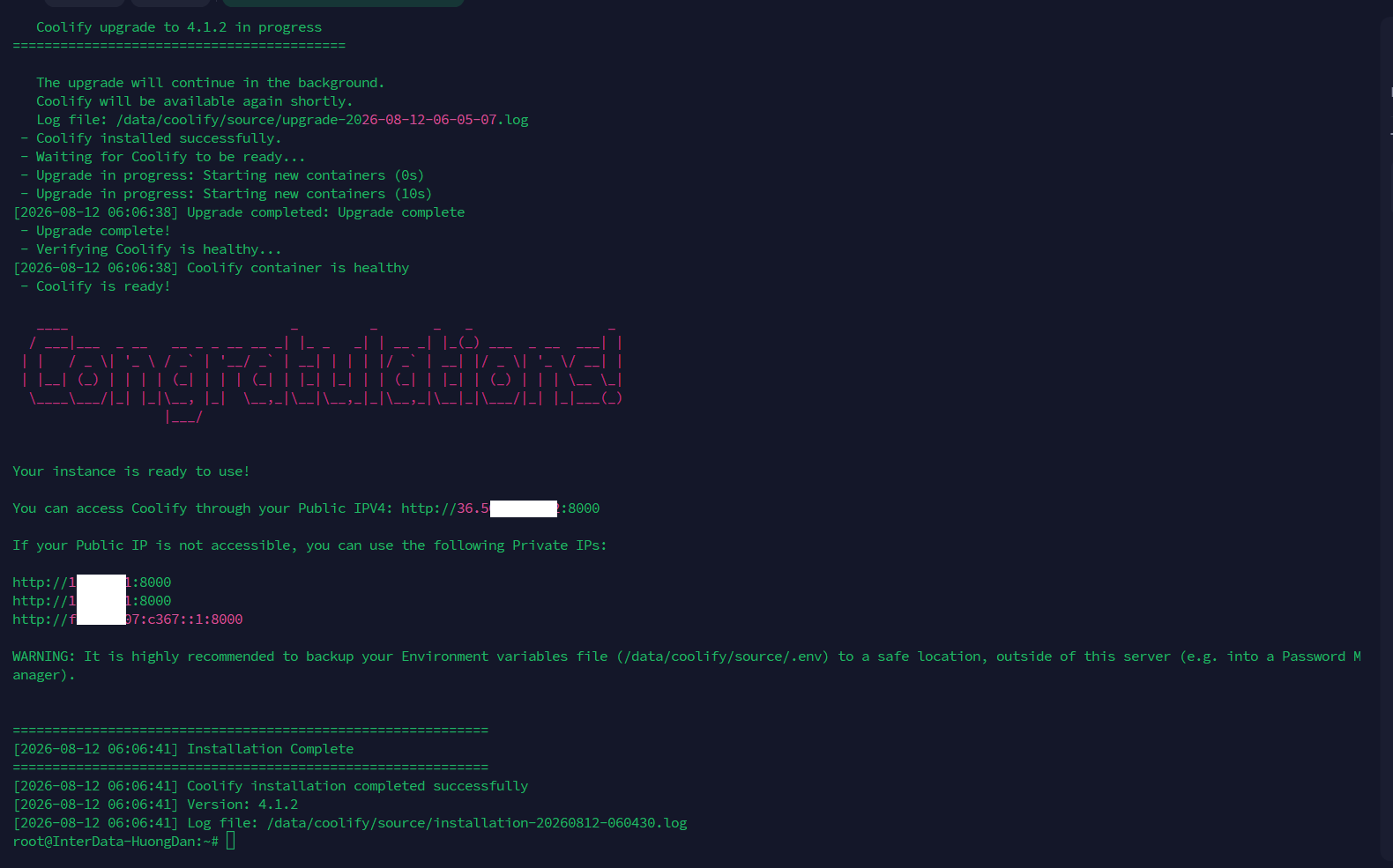
Tiến trình cài đặt thông thường diễn ra trong khoảng 2 – 5 phút tùy thuộc vào tốc độ mạng và hiệu năng I/O ổ cứng máy chủ. Khi hoàn tất, màn hình Terminal sẽ hiển thị thông báo chúc mừng kèm đường dẫn truy cập.
Bước 4: Kiểm tra trạng thái hoạt động của các Container
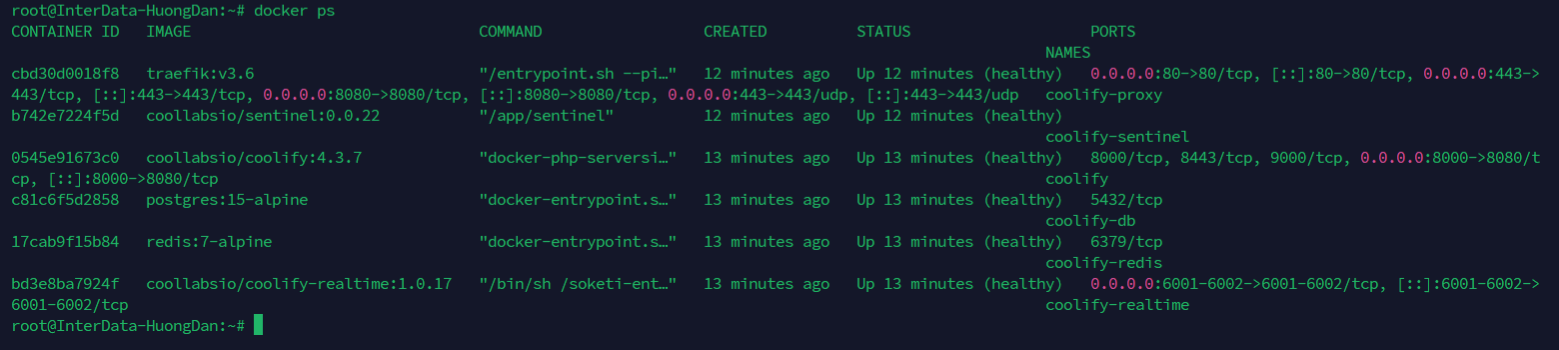
Sau khi cài đặt xong, bạn có thể kiểm tra xem các dịch vụ của Coolify đã vận hành ổn định hay chưa thông qua lệnh kiểm tra container:
docker psBạn sẽ thấy tối thiểu 3 container chính đang ở trạng thái Up: coolify, coolify-db (PostgreSQL phục vụ ứng dụng), coolify-proxy (Traefik Proxy) và coolify-redis.
Bước 5: Đăng nhập giao diện Dashboard và khởi tạo tài khoản Root
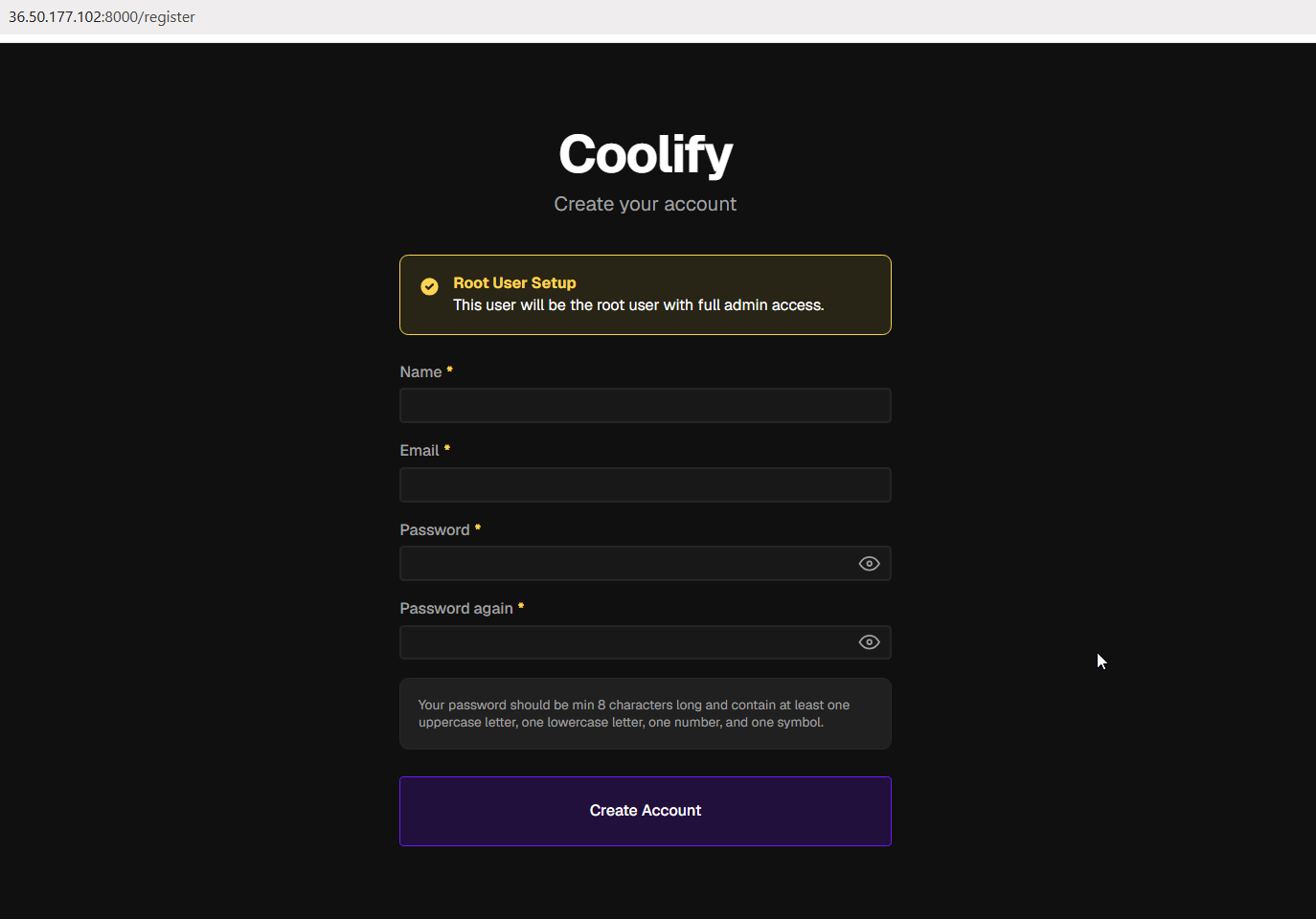
Mở trình duyệt web của bạn và truy cập theo đường dẫn IP của máy chủ với cổng 8000:
http://<DIA_CHI_IP_VPS>:8000Tại màn hình đăng ký ban đầu, bạn tiến hành nhập:
- Name: Tên quản trị viên của bạn.
- Email: Địa chỉ email quản trị hệ thống.
- Password: Mật khẩu bảo mật có độ dài tối thiểu 8 ký tự, bao gồm chữ hoa, số và ký tự đặc biệt.
Nhấn Register để hoàn tất quy trình khởi tạo tài khoản quản trị đầu tiên (Root Admin). Bạn sẽ được chuyển hướng thẳng vào bảng điều khiển trung tâm của Coolify.
4. Hướng dẫn cấu hình Domain và Reverse Proxy SSL Let’s Encrypt
Để quản trị Dashboard Coolify qua tên miền bảo mật (ví dụ: https://coolify.yourdomain.com) thay vì dùng địa chỉ IP kèm port 8000 không mã hóa, bạn hãy thực hiện theo đúng các bước cấu hình VPS để chạy website sau:
Bước 1 – Trỏ bản ghi DNS: Đăng nhập trang quản trị DNS tên miền của bạn (như Cloudflare, DNS Quốc Gia). Tạo một Record A với Host là coolify (hoặc subdomain tùy chọn) và giá trị là địa chỉ IPv4 của VPS. Hãy tắt chế độ Proxy vàng (chỉ để DNS Only) nếu dùng Cloudflare trong bước xác thực SSL đầu tiên.
Bước 2 – Gán Domain trong Coolify: Trong giao diện Coolify Dashboard, điều hướng đến Settings > Instance Settings > tìm mục Instance’s Domain (FQDN).
Bước 3 – Lưu và kích hoạt SSL: Nhập URL đầy đủ dạng https://coolify.yourdomain.com và nhấn Save. Traefik Reverse Proxy tích hợp sẵn trong Coolify sẽ tự động gửi yêu cầu đến Let’s Encrypt để cấp phát chứng chỉ bảo mật SSL/TLS miễn phí.
Săn Deals VPS và Cloud Server
Canh Me tổng hợp khuyến mãi, mã giảm giá, thời gian áp dụng và điều kiện đăng ký mới nhất — xem trước để chọn VPS chạy Coolify với chi phí tối ưu.
5. Cách deploy ứng dụng đầu tiên và khởi tạo Database trên Coolify
Khi nền tảng đã sẵn sàng, bạn có thể triển khai dự án hoặc cơ sở dữ liệu production chỉ với vài cú nhấp chuột mà không cần viết Dockerfile phức tạp.
Triển khai ứng dụng từ GitHub/GitLab (Next.js / Node.js / Python)
- Tại màn hình chính, chọn Projects > nhấn + Add Resource > chọn Public/Private Git Repository.
- Dán link Git Repository chứa dự án của bạn và chọn Branch (ví dụ:
mainhoặcproduction). - Coolify sẽ tự động nhận diện framework (Next.js, Vite, Nuxt, Laravel, FastApi…). Bạn cấu hình thêm biến môi trường (Environment Variables) trong tab Environment Variables nếu dự án yêu cầu.
- Nhập tên miền bạn muốn gán cho ứng dụng trong ô FQDN (ví dụ:
https://app.yourdomain.com). - Nhấn nút Deploy. Coolify sẽ tiến hành clone mã nguồn, chạy build container và định tuyến qua Traefik với SSL được kích hoạt tự động.
Khởi tạo 1-Click Database (PostgreSQL / MySQL / Redis)
Bên cạnh ứng dụng web, bạn có thể tự host cơ sở dữ liệu trên máy chủ riêng biệt hoặc dùng chung VPS bằng phương pháp sử dụng VPS Docker:
- Chọn + Add Resource > chọn Databases > chọn loại CSDL mong muốn (ví dụ PostgreSQL).
- Coolify sẽ tự động sinh ngẫu nhiên User, Database Name và Password an toàn.
- Bạn có thể chọn công khai cổng ra ngoài (Public Port) hoặc chỉ cho phép các ứng dụng nội bộ trong cùng cụm Coolify truy cập thông qua Private Network của Docker.
6. Xử lý các lỗi thường gặp khi cài đặt và vận hành Coolify trên Ubuntu
Trong quá trình triển khai thực tế trên máy chủ Linux, bạn có thể gặp phải một số lỗi phổ biến do tường lửa hoặc xung đột tài nguyên. Dưới đây là bảng tổng hợp nguyên nhân và câu lệnh khắc phục nhanh:
| Hiện tượng lỗi | Nguyên nhân chính | Giải pháp khắc phục kỹ thuật |
|---|---|---|
| Không vào được Port 8000 sau khi cài đặt | Tường lửa UFW hoặc Security Group chặn Port 8000 | Chạy lệnh: sudo ufw allow 8000/tcp && sudo ufw allow 80/tcp && sudo ufw allow 443/tcp && sudo ufw reload |
| Tiến trình Build bị treo / Báo lỗi OOM Killed | Máy chủ hết RAM vật lý khi build Docker Image nặng | Tạo thêm file Swap tối thiểu 2GB-4GB theo hướng dẫn ở Mục 3 hoặc nâng cấp gói RAM máy chủ. |
| Lỗi xung đột Port 80/443 (Port already allocated) | VPS đã có sẵn Nginx, Apache hoặc Caddy chạy nền | Tắt dịch vụ web server cũ bằng lệnh: sudo systemctl stop nginx && sudo systemctl disable nginx |
| Không cấp được SSL Let’s Encrypt | DNS chưa trỏ đúng IP hoặc đang bật Cloudflare Proxy (đám mây cam) | Tắt đám mây màu cam trên Cloudflare về trạng thái DNS Only (xám) để Let’s Encrypt xác thực HTTP-01 Challenge. |
Khi số lượng dịch vụ trên Coolify bắt đầu tăng từ một vài web vệ tinh lên quy mô hệ thống lớn bao gồm 5–10 ứng dụng sản xuất, nhiều cụm Database (PostgreSQL, Redis cluster) và lượng truy cập tăng vọt, VPS thông thường với tài nguyên cố định có thể chạm ngưỡng chịu tải. Đây là lúc bạn cần cân nhắc giải pháp Cloud Server.
7. Câu hỏi thường gặp (FAQ)
1. Coolify có miễn phí hoàn toàn không?
Coolify là phần mềm mã nguồn mở hoàn toàn miễn phí khi bạn tự cài đặt trên máy chủ cá nhân (Self-hosted). Bạn không bị giới hạn số lượng ứng dụng, database hay tên miền triển khai và chỉ cần thanh toán chi phí hạ tầng máy chủ.
2. Cài Coolify trên Ubuntu có tự động cài Docker không?
Có. Script cài đặt 1-line chính thức của Coolify sẽ tự động nhận diện hệ điều hành, cài đặt Docker Engine phiên bản ổn định từ repository chính thức và thiết lập các daemon phụ trợ mà không cần bạn cài đặt Docker thủ công trước.
3. Làm sao để cập nhật phiên bản mới của Coolify trên Ubuntu?
Coolify hỗ trợ tính năng tự động cập nhật ngay trên giao diện Web Dashboard tại mục Settings. Nếu muốn cập nhật qua SSH bằng lệnh, bạn chỉ cần chạy lại đúng 1-line script cài đặt ban đầu, dữ liệu cũ của bạn sẽ được giữ nguyên an toàn.
4. Coolify khác gì so với Portainer?
Portainer tập trung vào việc quản trị hạ tầng Docker container thuần túy, trong khi Coolify là nền tảng PaaS hoàn chỉnh tích hợp sẵn Git CI/CD, tự động cấp phát tên miền SSL, triển khai 1-click Database và tích hợp proxy định tuyến thông minh cho lập trình viên.
5. Cần cấu hình VPS bao nhiêu RAM để Coolify chạy mượt mà?
Mức tối thiểu để Coolify khởi động là 2GB RAM. Tuy nhiên, nếu bạn xây dựng các ứng dụng Next.js/Node.js trực tiếp trên server kèm cơ sở dữ liệu, mức cấu hình khuyến nghị tốt nhất từ chuyên gia là từ 4GB RAM trở lên và thiết lập thêm 2GB-4GB Swap.
Tổng kết
Nắm vững cách cài Coolify trên Ubuntu giúp bạn chủ động xây dựng hạ tầng PaaS hiện đại, tiết kiệm hàng nghìn USD chi phí vận hành ứng dụng hàng năm mà vẫn đảm bảo hiệu suất mạnh mẽ. Để nền tảng vận hành ổn định và bảo mật nhất, hãy trang bị một máy chủ VPS sạch với đường truyền tốc độ cao và cấu hình phần cứng tối ưu.
Nội dung mang tính tham khảo và được viết dựa trên tài liệu chính thức của Coolify tại coolify.io/docs. Giao diện, lệnh cài đặt và tính năng có thể thay đổi theo phiên bản Coolify mới. Nên kiểm thử trên môi trường staging, sao lưu dữ liệu và đối chiếu tài liệu mới nhất tại coolify.io trước khi áp dụng cho production.
