
Cách cài đặt OpenClaw không khó về mặt kỹ thuật, nhưng phần lớn người mới bị vướng ở khâu chọn môi trường chạy: cài trên máy cá nhân thì tắt máy là mất kết nối, còn làm theo tài liệu gốc thì dễ bối rối ở bước Node.js hay Gateway. Bài viết dưới đây hướng dẫn đủ 2 cách, từ dùng VPS/Cloud Server tại InterData đến cài trực tiếp trên Windows, Mac, điện thoại.
NỘI DUNG BÀI VIẾT
- OpenClaw là gì và cần chuẩn bị gì trước khi cài đặt?
- Cách 1 (khuyến nghị): Cài OpenClaw trên VPS/Cloud Server InterData
- Cách 2: Cài đặt OpenClaw thủ công theo tài liệu chính thức
- Cách mở OpenClaw và kiểm tra sau khi cài đặt
- Lỗi thường gặp khi cài đặt OpenClaw và cách xử lý
- Nên chọn môi trường nào để chạy OpenClaw ổn định?
- Câu hỏi thường gặp
OpenClaw Là Gì Và Cần Chuẩn Bị Gì Trước Khi Cài Đặt?
Trước khi vào phần thao tác, cần hiểu rõ OpenClaw là công cụ gì và máy/server của bạn cần đáp ứng điều kiện nào. Bỏ qua bước này là nguyên nhân phổ biến nhất khiến quá trình cài đặt bị treo giữa chừng.
OpenClaw là gì?
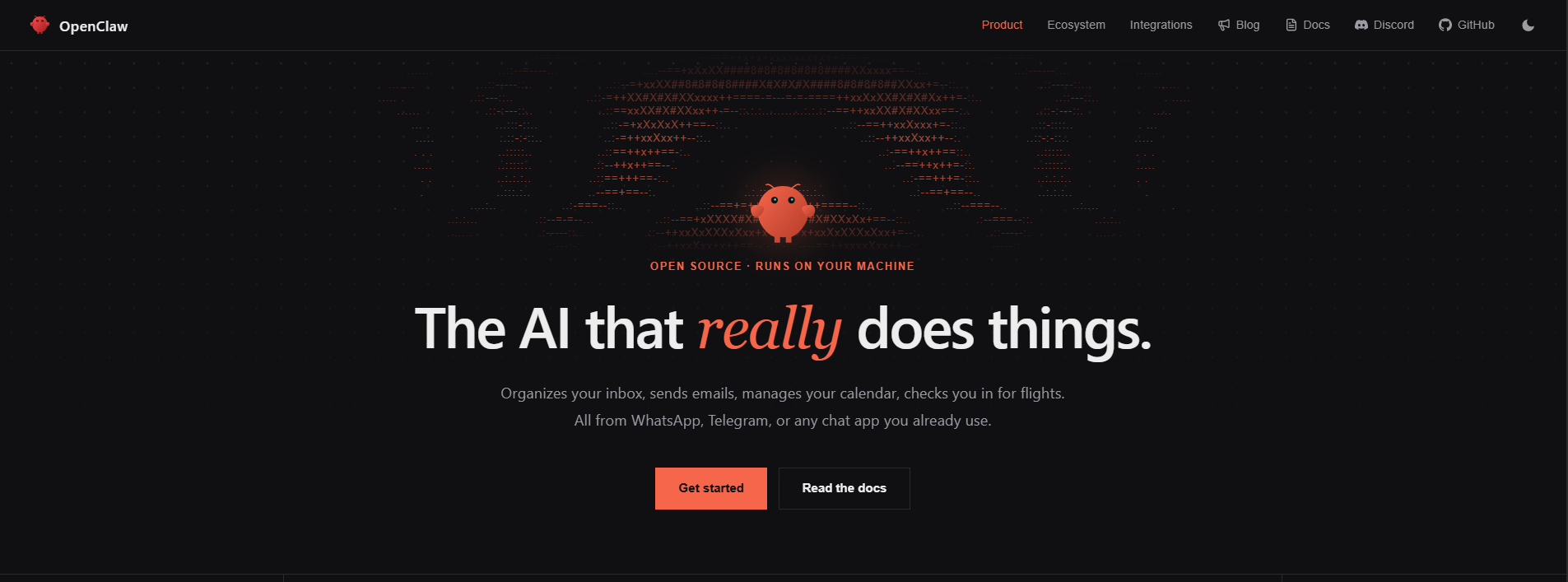
OpenClaw là trợ lý AI tự hành (agent) mã nguồn mở, chạy theo hướng local-first — cài trực tiếp trên máy hoặc server của bạn thay vì phụ thuộc hoàn toàn vào một nền tảng đám mây đóng. OpenClaw dùng mô hình BYOM (Bring Your Own Model): bạn tự kết nối API Key từ Google AI Studio, OpenAI, Anthropic hay Groq để agent xử lý yêu cầu và phản hồi qua các kênh chat như Telegram.
Vì phần xử lý AI (inference) chạy qua API bên ngoài, OpenClaw không đòi hỏi cấu hình máy quá mạnh. Server hay máy tính của bạn chỉ đóng vai trò chạy ứng dụng, định tuyến request và giữ Gateway (thành phần lõi kết nối giữa agent, kênh chat và các node như điện thoại) hoạt động liên tục.
Yêu cầu hệ thống theo tài liệu chính thức
Theo tài liệu cài đặt chính thức của OpenClaw, yêu cầu cơ bản gồm:
- Hệ điều hành: macOS, Linux hoặc Windows (Windows có thể chạy qua ứng dụng Windows Hub, PowerShell CLI, hoặc WSL2 Gateway).
- Node.js phiên bản 22.22.3 trở lên, 24.15 trở lên, hoặc 25.9 trở lên — installer script sẽ tự cài Node nếu máy chưa có, bạn không cần tự tải riêng.
- pnpm chỉ cần thiết nếu bạn build OpenClaw từ mã nguồn (source), không bắt buộc với cách cài thông thường.
- Kết nối mạng ổn định để tải installer script hoặc gói cài đặt.
- Quyền quản trị hệ thống: quyền root nếu cài trên VPS/Linux, quyền cài đặt phần mềm nếu cài trên Windows/Mac cá nhân.
- Nếu định dùng OpenClaw qua điện thoại, cần có sẵn 1 Gateway đang chạy trên máy tính hoặc VPS — app Android/iOS là node kết nối vào, không tự host được trên điện thoại.
Nếu bạn cần chạy OpenClaw liên tục, không phụ thuộc việc bật/tắt máy cá nhân, nên cân nhắc VPS là gì và hoạt động ra sao trước khi quyết định giữa máy cá nhân và máy chủ ảo.
Cách 1 (Khuyến Nghị): Cài Đặt OpenClaw tích hợp sẵn Trên VPS/Cloud Server InterData
Đây là cách phù hợp nhất với người mới và người ít code. Thay vì tự clone repo, cài dependencies, cấu hình Gateway và giữ máy bật 24/7, bạn dùng VPS hoặc Cloud Server là gì tại InterData với OS Template đã tích hợp sẵn OpenClaw — SSH vào là trình cài đặt tự chạy, không cần gõ thêm lệnh clone hay build nào.
Lý do cách này hợp với người mới và low-code: máy chủ chạy liên tục không phụ thuộc việc bạn có bật máy tính cá nhân hay không, không cần lo mất kết nối Telegram khi laptop sập nguồn, và khi nhu cầu tăng (nhiều agent, nhiều kênh chat, nhiều người dùng) bạn chỉ cần nâng cấu hình thay vì cài lại từ đầu.
Bước 1 – Chọn gói dịch vụ phù hợp: vào trang Thuê VPS nếu dùng cá nhân/nhóm nhỏ, hoặc Thuê Cloud Server nếu cần tài nguyên co giãn cho nhiều người dùng. Vì phần AI inference chạy qua API ngoài, không cần chọn gói cấu hình cao nhất để chạy riêng OpenClaw.
Bước 2 – Chọn OS Template có sẵn OpenClaw ngay tại bước thiết lập cấu hình — đây là bước quan trọng nhất. Chọn nhầm Ubuntu thông thường sẽ khiến trình cài đặt không tự chạy, phải rebuild lại.
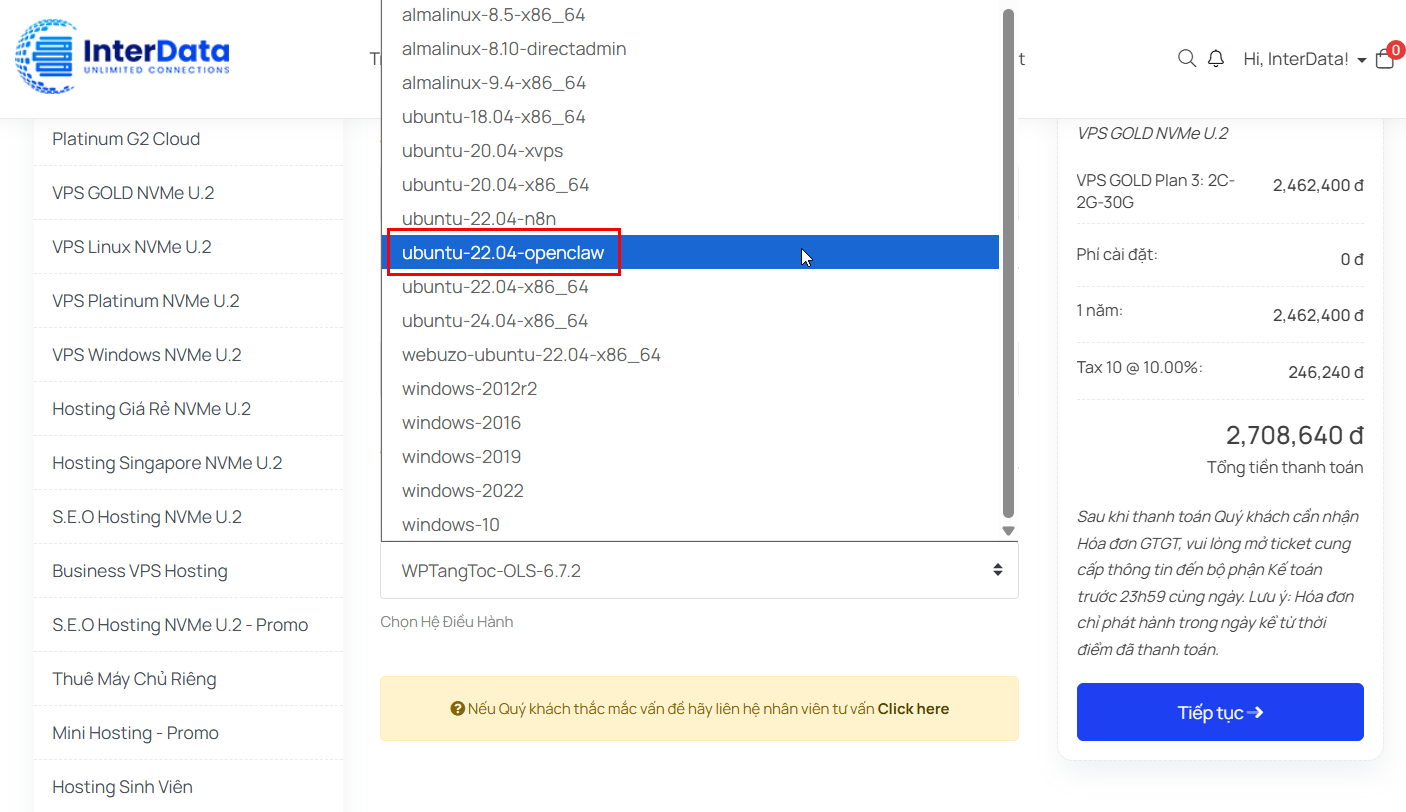
Bước 3 – Khởi tạo dịch vụ và đợi email xác nhận gửi về IP, mật khẩu root. Nên đợi thêm 2-3 phút sau email trước khi thao tác tiếp, tránh SSH lúc hệ thống chưa khởi tạo xong.
Bước 4 – SSH vào máy chủ để kích hoạt trình cài đặt tự động — xem thêm cách truy cập VPS Linux bằng SSH nếu đây là lần đầu bạn làm việc với terminal. Nếu bạn thao tác từ máy tính Windows hoặc Mac, có thể tham khảo thêm cách đăng nhập VPS trên máy tính (Windows, Mac, Linux) để chọn đúng công cụ SSH phù hợp với hệ điều hành đang dùng.
Bước 5 – Hoàn tất cấu hình qua các bước hỏi-đáp trong terminal: đặt domain/port cho Dashboard, đặt mật khẩu truy cập, thêm kênh chat Telegram, nhập API Key của AI provider, rồi gán kênh chat vào agent. Toàn bộ là chọn y/n và nhập thông tin, không cần biết cú pháp Linux.
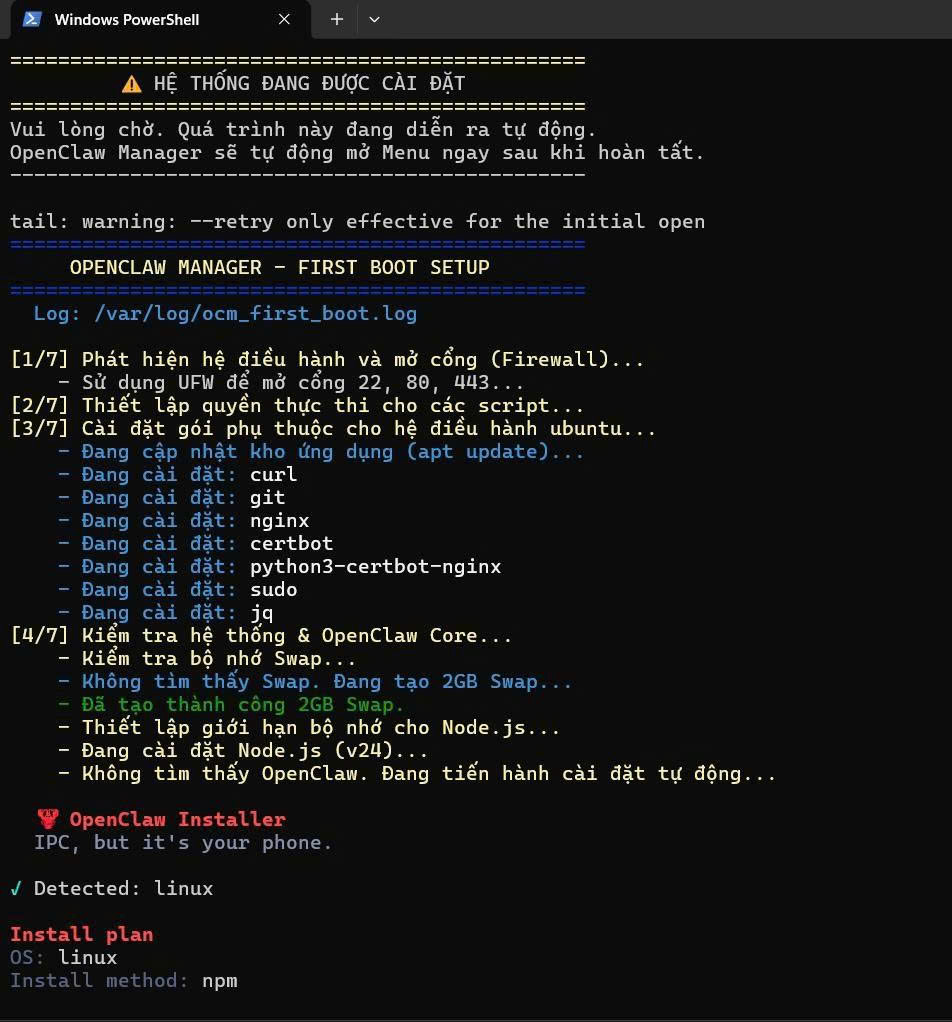
Bước 6 – Truy cập OpenClaw Dashboard qua domain được cấp và kiểm tra bot đã phản hồi tin nhắn Telegram hay chưa.
Toàn bộ quy trình 6 bước cấu hình chi tiết, kèm ảnh chụp từng màn hình, cách lấy Telegram Bot Token và xử lý các thông báo hay gặp, đã được trình bày đầy đủ trong hướng dẫn cài đặt OpenClaw trên VPS/Cloud Server tại InterData. Nếu bạn chọn Cách 1, nên đọc song song bài đó để không bỏ sót bước nào.
Cách 2: Cài Đặt OpenClaw Thủ Công Theo Tài Liệu Chính Thức Của OpenClaw (Windows, Mac, Điện Thoại)
Nếu bạn muốn tự cài trên máy cá nhân trước khi quyết định đưa lên server, dưới đây là các bước theo tài liệu cài đặt chính thức của OpenClaw. Lệnh cụ thể có thể thay đổi theo phiên bản, nên luôn đối chiếu lại tài liệu gốc trước khi chạy.
Cách cài OpenClaw trên Windows
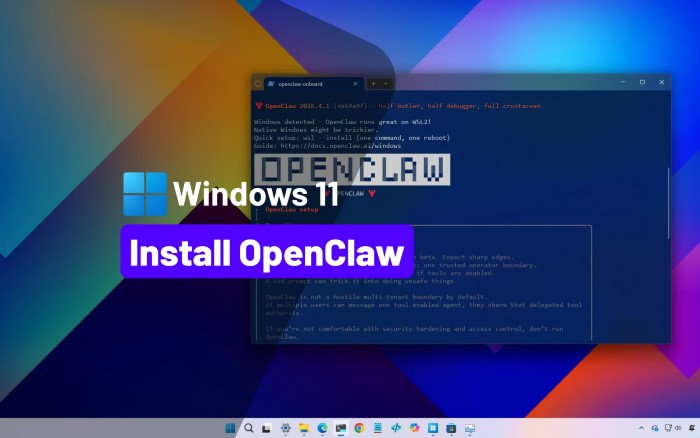
Windows hỗ trợ 2 hướng cài: dùng ứng dụng Windows Hub (khuyến nghị cho người không quen dòng lệnh) hoặc cài CLI/Gateway trực tiếp bằng PowerShell.
- Cách nhanh nhất: tải Windows Hub — ứng dụng WinUI dành cho Windows 10 bản 20H2 trở lên và Windows 11, cài không cần quyền quản trị, có sẵn trạng thái tray, chat và chẩn đoán kết nối.
- Nếu muốn dùng dòng lệnh, mở PowerShell và chạy lệnh cài đặt theo tài liệu chính thức, ví dụ dạng
iwr -useb https://openclaw.ai/install.ps1 | iex— luôn kiểm tra lại cú pháp mới nhất trên tài liệu gốc trước khi chạy vì lệnh có thể cập nhật theo phiên bản. - Sau khi cài, xác nhận CLI đã sẵn sàng và cấu hình Gateway theo hướng dẫn xuất hiện trên màn hình (onboarding).
- Muốn chạy môi trường gần giống Linux nhất trên Windows, dùng WSL2 làm Gateway runtime — đây là lựa chọn tương thích cao nếu bạn từng quen thao tác Linux.
Do OpenClaw yêu cầu phiên bản Node.js cụ thể, nên đọc thêm Node.js là gì nếu bạn chưa quen khái niệm này — installer script thường tự xử lý phần cài Node, nhưng hiểu rõ giúp bạn debug nhanh hơn khi gặp lỗi phiên bản.
Cách cài OpenClaw trên Mac
Trên macOS, OpenClaw có ứng dụng thanh menu bar riêng, đóng vai trò giao diện đi kèm cho Gateway chạy nền.
- Tải bản cài macOS (định dạng .dmg hoặc .zip) từ trang phát hành chính thức trên GitHub của OpenClaw.
- Mở và khởi chạy ứng dụng, chọn chế độ Gateway chạy ngay trên máy (local) hoặc kết nối tới Gateway từ xa nếu bạn đã có sẵn trên VPS.
- Ở chế độ local, ứng dụng tự cài runtime và Gateway trong không gian người dùng — bạn chỉ cần hoàn tất bước cấu hình provider AI và danh sách quyền hệ thống (màn hình, micro, automation) khi được hỏi.
- Gửi tin nhắn thử trong bước onboarding để xác nhận agent phản hồi đúng.
Nếu chỉ cần dùng CLI và Gateway thuần túy (không cần giao diện menu bar), bạn vẫn có thể cài qua installer script chạy trong Terminal, tương tự cách dùng trên Linux.
Cách dùng OpenClaw trên điện thoại
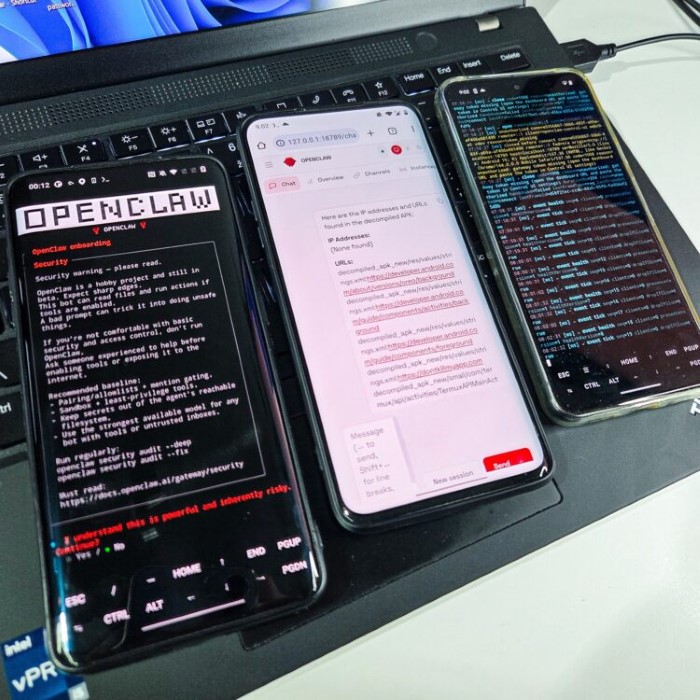
Cần lưu ý: ứng dụng OpenClaw chính thức cho Android và iOS là companion node — nghĩa là app trên điện thoại kết nối vào một Gateway đang chạy sẵn ở nơi khác (máy tính hoặc VPS), chứ không tự host toàn bộ OpenClaw ngay trên điện thoại.
- Đảm bảo Gateway đã chạy trên máy tính (macOS, Linux) hoặc VPS/Cloud Server trước.
- Tải ứng dụng chính thức trên Google Play (Android) hoặc App Store (iOS).
- Mở mục kết nối trong app, quét mã QR hoặc dán setup code được Gateway cung cấp để ghép nối (pairing).
- Duyệt yêu cầu pairing từ phía Gateway (thường qua lệnh xác nhận thiết bị trên máy chủ) trước khi app có thể chat, nhận thông báo hoặc điều khiển agent.
Vì phải phụ thuộc một Gateway chạy sẵn, người dùng điện thoại thường ghép nối tới đúng chiếc VPS/Cloud Server đã cài ở Cách 1 để dùng được mọi lúc, thay vì phải giữ máy tính cá nhân luôn bật. Nếu bạn cần SSH vào máy chủ để kiểm tra Gateway ngay trên điện thoại, tham khảo thêm cách đăng nhập VPS trên điện thoại.
Bảng so sánh 2 cách cài đặt OpenClaw
| Tiêu chí | Cách 1: VPS/Cloud Server InterData | Cách 2: Cài thủ công trên Windows/Mac |
|---|---|---|
| Độ khó thao tác | Thấp — SSH vào là trình cài tự chạy, trả lời y/n theo hướng dẫn | Trung bình — cần đọc tài liệu, chạy lệnh cài, tự xử lý lỗi Node/PATH nếu có |
| Chạy liên tục 24/7 | Có — máy chủ chạy độc lập, không phụ thuộc máy cá nhân | Không — phải giữ máy tính bật, tắt máy là mất kết nối Gateway |
| Khả năng mở rộng | Dễ — nâng cấu hình VPS hoặc chuyển sang Cloud Server khi cần | Giới hạn theo cấu hình máy cá nhân sẵn có |
| Phù hợp với | Người mới, low-code, cần dùng lâu dài qua Telegram/app di động | Người muốn dùng thử nhanh, đã quen dòng lệnh |
Cách Mở OpenClaw Và Kiểm Tra Sau Khi Cài Đặt
Sau khi hoàn tất cả 2 cách, luôn kiểm tra lại trước khi xem là cài thành công. Bỏ qua bước này khiến nhiều người tưởng đã xong nhưng thực ra agent chưa nhận được cấu hình đầy đủ.
- Chạy lệnh kiểm tra phiên bản và tình trạng cài đặt theo tài liệu chính thức, ví dụ: xác nhận CLI đã có, kiểm tra cấu hình có lỗi hay không, và xác nhận Gateway đang chạy.
- Mở Control UI/Dashboard bằng trình duyệt — với VPS/Cloud Server InterData là domain được cấp sau khi cài, với máy cá nhân thường là địa chỉ cục bộ theo cổng mặc định Gateway đang lắng nghe.
- Gửi thử một tin nhắn qua kênh chat đã cấu hình (Telegram, hoặc app di động đã pairing) và xác nhận agent phản hồi đúng.
- Nếu dùng app di động, kiểm tra mục trạng thái node để chắc chắn điện thoại đã ghép nối thành công với Gateway.
Nếu Dashboard mở được nhưng bot chưa phản hồi, nhiều khả năng bước gán kênh chat vào agent (binding) chưa hoàn tất — quay lại đúng bước này trong quy trình cấu hình để kiểm tra lại.
Lỗi Thường Gặp Khi Cài Đặt OpenClaw Và Cách Xử Lý
Dưới đây là các lỗi phổ biến nhất theo triệu chứng, kèm nguyên nhân và cách xử lý.
Báo lỗi “openclaw: command not found”
Triệu chứng: gõ lệnh openclaw sau khi cài xong nhưng terminal báo không tìm thấy lệnh. Nguyên nhân: gần như luôn là do thư mục global bin của npm chưa nằm trong PATH của shell. Cách xử lý: theo tài liệu chính thức, kiểm tra lần lượt bằng các lệnh xác nhận Node đã cài, xem thư mục cài package toàn cục nằm ở đâu, và kiểm tra biến PATH hiện tại có trỏ đúng tới thư mục đó không, rồi thêm vào PATH nếu thiếu.
SSH vào VPS/Cloud Server xong nhưng trình cài không tự chạy
Triệu chứng: SSH thành công nhưng terminal không hiện trình cài đặt OpenClaw. Nguyên nhân phổ biến: chọn nhầm OS Template lúc khởi tạo, hoặc SSH vào khi server chưa khởi tạo xong. Cách xử lý: đóng kết nối, đợi thêm vài phút rồi SSH lại; nếu vẫn không thấy, kiểm tra lại đúng template đã chọn hoặc liên hệ hỗ trợ để rebuild.
Ứng dụng Windows/Mac báo “cần pairing” hoặc chưa kết nối được node
Triệu chứng: ứng dụng companion hoặc app di động báo yêu cầu ghép nối treo lâu. Nguyên nhân: thiết bị chưa được duyệt phía Gateway. Cách xử lý: vào máy chủ đang chạy Gateway, xem danh sách thiết bị đang chờ duyệt và chấp nhận yêu cầu ghép nối tương ứng, sau đó kết nối lại từ ứng dụng.
Web chat/Dashboard không truy cập được từ xa
Triệu chứng: mở được Dashboard trên localhost nhưng không vào được từ trình duyệt máy khác hoặc điện thoại. Nguyên nhân: theo tài liệu chính thức, truy cập từ xa cần kết nối HTTPS hợp lệ hoặc phải là localhost; chứng chỉ tự ký sẽ bị trình duyệt chặn. Cách xử lý: tin tưởng chứng chỉ trong hệ thống hoặc dùng đường hầm SSH để truy cập qua địa chỉ localhost an toàn hơn.
Không kết nối được do port bị chặn
Nếu bạn tự dựng firewall trên VPS (UFW, FirewallD) và chặn nhầm cổng Gateway đang dùng, Dashboard hoặc app di động sẽ không kết nối được dù server vẫn chạy bình thường. Xem thêm cách mở port trên VPS để kiểm tra và mở đúng cổng cần thiết.
Nên Chọn Môi Trường Nào Để Chạy OpenClaw Ổn Định?
Đây là câu hỏi nhiều người bỏ qua lúc mới cài nhưng sẽ gặp lại sau vài tuần sử dụng, khi máy cá nhân tắt nguồn làm mất kết nối hoặc khi cần thêm nhiều agent/kênh chat cùng lúc.
- Máy tính cá nhân: phù hợp để dùng thử, học cách vận hành OpenClaw, hoặc chỉ cần dùng trong lúc đang mở máy làm việc. Không phù hợp nếu bạn cần bot phản hồi liên tục qua Telegram hay app di động.
- VPS: phù hợp cá nhân, freelancer, nhóm nhỏ cần chạy 24/7 với chi phí cố định, dễ dự đoán, có quyền root để tự quản lý toàn bộ cấu hình.
- Cloud Server: phù hợp khi cần co giãn tài nguyên nhanh — nhiều người dùng cùng truy cập agent, chạy đồng thời nhiều công cụ tự host khác trên cùng hạ tầng, hoặc tải biến động theo thời điểm.
Nếu chưa chắc nên chọn loại nào, tham khảo thêm bài so sánh chi tiết VPS và Cloud Server để đối chiếu theo đúng nhu cầu công việc thực tế thay vì chọn theo cảm tính.
Câu Hỏi Thường Gặp Khi Cài Đặt OpenClaw
Cài OpenClaw trên điện thoại được không?
Được, nhưng cần hiểu đúng bản chất: app Android/iOS chính thức là companion node, kết nối vào một Gateway đang chạy sẵn trên máy tính hoặc VPS/Cloud Server, không tự host toàn bộ OpenClaw ngay trên điện thoại. Bạn cần ghép nối bằng mã QR hoặc setup code trước khi dùng.
Cài OpenClaw trên Mac khác gì trên Windows?
Mac dùng ứng dụng menu bar tải từ trang phát hành chính thức, còn Windows dùng Windows Hub hoặc PowerShell installer, hoặc chạy qua WSL2 để có môi trường gần giống Linux. Cả 2 nền tảng đều cần đúng phiên bản Node.js theo tài liệu chính thức.
Sau khi cài xong thì mở OpenClaw ở đâu?
Mở qua Dashboard/Control UI bằng trình duyệt tại địa chỉ Gateway đang chạy (domain nếu dùng VPS/Cloud Server InterData, hoặc địa chỉ cục bộ nếu chạy trên máy cá nhân), hoặc dùng trực tiếp qua kênh chat đã cấu hình như Telegram và app di động.
Cài OpenClaw cần cấu hình máy bao nhiêu là đủ?
Không cần cấu hình quá cao vì phần xử lý AI chạy qua API bên ngoài, máy/server chỉ chạy ứng dụng và định tuyến. Cấu hình cụ thể nên tham khảo khuyến nghị của từng gói dịch vụ hoặc tài liệu chính thức, tùy theo số lượng agent và kênh chat bạn định chạy cùng lúc.
Tải OpenClaw ở đâu để tránh file giả mạo?
Luôn tải qua kênh chính thức: script cài đặt trên trang chủ OpenClaw dành cho macOS/Linux/Windows, kho mã nguồn GitHub chính thức của dự án, hoặc ứng dụng di động trên Google Play và App Store. Tránh tải từ các trang chia sẻ file không rõ nguồn gốc.
Tổng Kết: Chọn Đúng Cách Cài Đặt OpenClaw Ngay Từ Đầu
Cách cài đặt OpenClaw phù hợp nhất phụ thuộc vào việc bạn cần dùng thử hay dùng lâu dài. Cài trên Windows/Mac giúp bạn làm quen nhanh, nhưng chỉ nên xem là bước thử nghiệm. Khi cần bot phản hồi liên tục qua Telegram hoặc app di động, dùng VPS/Cloud Server với OS Template dựng sẵn là cách tiết kiệm thời gian và ít lỗi nhất cho người mới. Nếu bạn đã quyết định tự host lâu dài, bước tiếp theo là chọn đúng gói máy chủ ảo phù hợp với quy mô sử dụng.
Sẵn sàng chạy OpenClaw ổn định, không phụ thuộc máy cá nhân?
Chọn VPS InterData với OS Template cài sẵn OpenClaw, SSH vào là dùng được ngay.
Nội dung bài viết chỉ mang tính tham khảo. Lệnh cài đặt, phiên bản Node.js, giao diện trình cài đặt và các bước cấu hình OpenClaw có thể thay đổi theo thời gian tùy vào bản cập nhật của OpenClaw, hệ điều hành và môi trường thực tế của bạn. Trước khi áp dụng, bạn nên đối chiếu lại với tài liệu chính thức của OpenClaw, sao lưu dữ liệu quan trọng và kiểm thử trên môi trường thử nghiệm trước khi triển khai cho công việc thực tế.
