
Tóm tắt nhanh: Cài đặt OpenClaw dễ dàng, nhanh chóng bằng cách chọn OS Template ubuntu-22.04-openclaw khi khởi tạo VPS/Cloud Server tại InterData — hệ thống sẽ tự cài OpenClaw ngay sau khi bạn SSH vào, không cần gõ thêm lệnh nào. Toàn bộ flow từ đăng ký đến lúc truy cập OpenClaw Dashboard chỉ mất khoảng 15–20 phút. Cài trên Ubuntu 22.04 hoàn toàn không khó nếu làm đúng thứ tự và chuẩn bị đủ thông tin từ trước.
- Chọn OS Template
ubuntu-22.04-openclawkhi thiết lập cấu hình máy chủ ảo tại InterData — bỏ qua toàn bộ bước cài thủ công - SSH vào VPS/Cloud Server ngay sau khi khởi tạo xong để kích hoạt trình setup tự động
- Chuẩn bị trước: Telegram Bot Token (tạo qua @BotFather) và API Key của ít nhất 1 AI provider — Google AI Studio có tier miễn phí phù hợp để bắt đầu
- Hoàn tất 6 bước setup ngay trong terminal — chủ yếu là chọn y/n và nhập thông tin, không cần gõ lệnh phức tạp
- Sau khi xong, truy cập OpenClaw Dashboard qua domain
xxxx.autovps.netvà gửi/startcho bot Telegram để kiểm tra
Search “cài OpenClaw” lên Google — phần lớn kết quả trả về là hướng dẫn cài thủ công từ đầu: clone repo, cài dependencies, cấu hình nginx, thiết lập systemd service… Với người quen làm việc trên server thì không quá khó. Nhưng nếu bạn chưa làm bao giờ, mỗi bước là một câu hỏi mới, và một lỗi nhỏ ở đâu đó có thể làm cả quy trình bị treo.
Nhưng nếu bạn dùng VPS hoặc Cloud Server tại InterData, có cách khác vô cùng tiện lợi. InterData cung cấp OS Template ubuntu-22.04-openclaw — chọn đúng template này khi khởi tạo, SSH vào, và trình cài đặt OpenClaw sẽ tự chạy. Không cần clone repo, không cần cài thêm gì thủ công. Bài này hướng dẫn toàn bộ flow: từ chọn cấu hình, SSH lần đầu, qua 6 bước cấu hình trong terminal, đến lúc bot Telegram của bạn bắt đầu phản hồi qua OpenClaw.
Chuẩn bị trước khi cài đặt OpenClaw trên VPS/Cloud Server
OpenClaw không cần server mạnh — vì phần tính toán AI được xử lý bởi API bên ngoài (Google AI Studio, OpenAI…), server chỉ đóng vai trò chạy ứng dụng và định tuyến request. Cấu hình tối thiểu khuyến nghị: 2 GB RAM, 2 vCPU, 15GB storage. Nếu bạn định chạy thêm workload khác trên cùng server thì có thể nâng lên sẽ ổn định hơn.
Nếu bạn chưa rõ cấu hình, hãy liên hệ InterData để được tư vấn chi tiết.
Trước khi bắt đầu, kiểm tra danh sách sau:
| Yêu cầu | Chi tiết | Bắt buộc? |
|---|---|---|
| VPS/Cloud Server tại InterData | Có OS Template ubuntu-22.04-openclaw — chọn đúng lúc khởi tạo |
✓ Bắt buộc |
| Cấu hình tối thiểu | 2 GB RAM, 2 vCPU, 15GB SSD | ✓ Bắt buộc |
| Hệ điều hành | Ubuntu 22.04 (đã tích hợp sẵn trong template, không cần cài thêm) | ✓ Bắt buộc |
| API Key của AI provider | Google AI Studio, OpenAI, Anthropic, Groq… — cần ít nhất 1 | ✓ Bắt buộc |
| Telegram Bot Token | Tạo qua @BotFather — xem hướng dẫn ở phần dưới | Nên có sẵn |
| Domain riêng | Nếu không có, dùng domain mặc định của InterData — đã có SSL sẵn | Không bắt buộc |
API Key của AI provider là thứ nhiều người hay bỏ quên đến lúc setup. Google AI Studio (aistudio.google.com) có tier miễn phí — đủ để test và dùng cá nhân, không cần nhập thẻ ngân hàng. Nếu bạn chưa có key, tạo trước khi bắt đầu để khỏi bị gián đoạn giữa chừng.
Hướng dẫn cài đặt OpenClaw trên VPS/Cloud Server chi tiết
1. Đăng ký VPS/Cloud Server và chọn OS Template OpenClaw tại InterData
Phần này dành cho người chưa có VPS/Cloud Server tại InterData. Nếu đã có VPS hoặc Cloud Server đang chạy với Ubuntu thông thường, bạn cần rebuild lại với đúng template — liên hệ support InterData để được hỗ trợ, hoặc tự rebuild qua trang quản lý.
1.1. Truy cập trang dịch vụ và chọn gói VPS/Cloud Server phù hợp
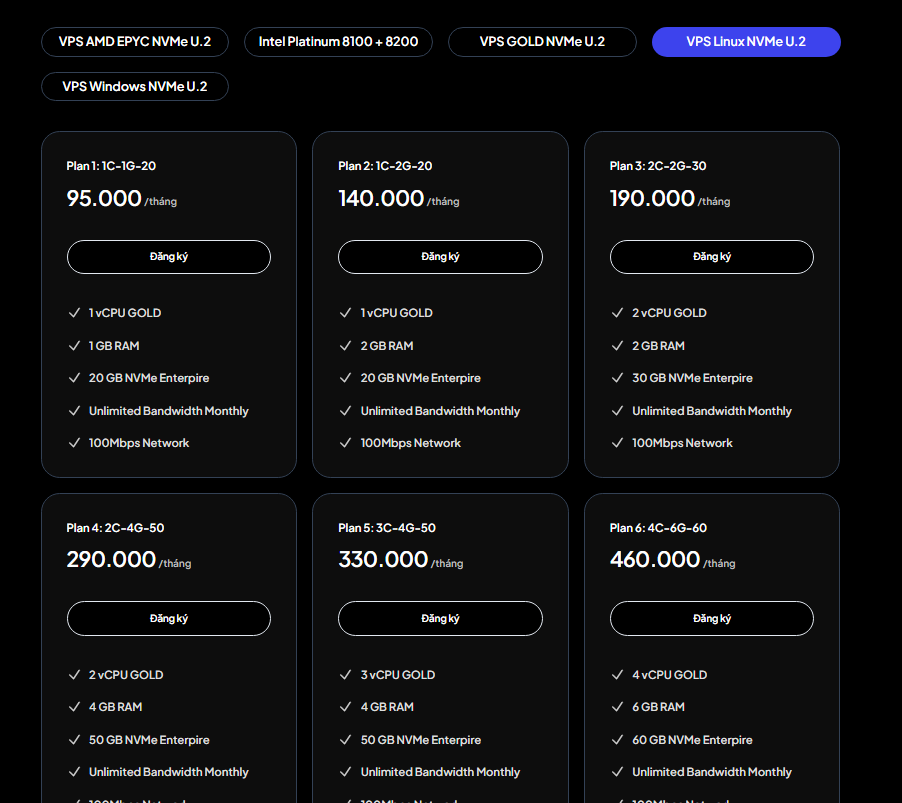
InterData có 2 dòng sản phẩm hỗ trợ template OS tích hợp sẵn OpenClaw, đó là: VPS và Cloud Server.
VPS phù hợp cho cá nhân, freelancer, startup dùng OpenClaw với lưu lượng vừa phải. Cloud Server phù hợp hơn nếu bạn cần tài nguyên co giãn hoặc chạy OpenClaw trong môi trường doanh nghiệp với nhiều người dùng.
Với mục đích cài OpenClaw và dùng cá nhân hoặc nhóm nhỏ, gói khởi điểm khoảng 2GB RAM là lựa chọn cân bằng. Không cần chọn gói cao nhất — OpenClaw nhẹ, CPU/RAM thực sự dùng không nhiều vì AI inference chạy qua API ngoài.
1.2. Chọn OS Template ubuntu-22.04-openclaw trong lúc thiết lập
Đây là bước quan trọng nhất và cũng hay bị bỏ qua nhất. Sau khi chọn gói và cấu hình, ở phần Thiết lập cấu hình tại trang support.interdata.vn, bạn sẽ thấy dropdown chọn OS. Đừng chọn Ubuntu 22.04 thông thường — tìm và chọn đúng ubuntu-22.04-openclaw.
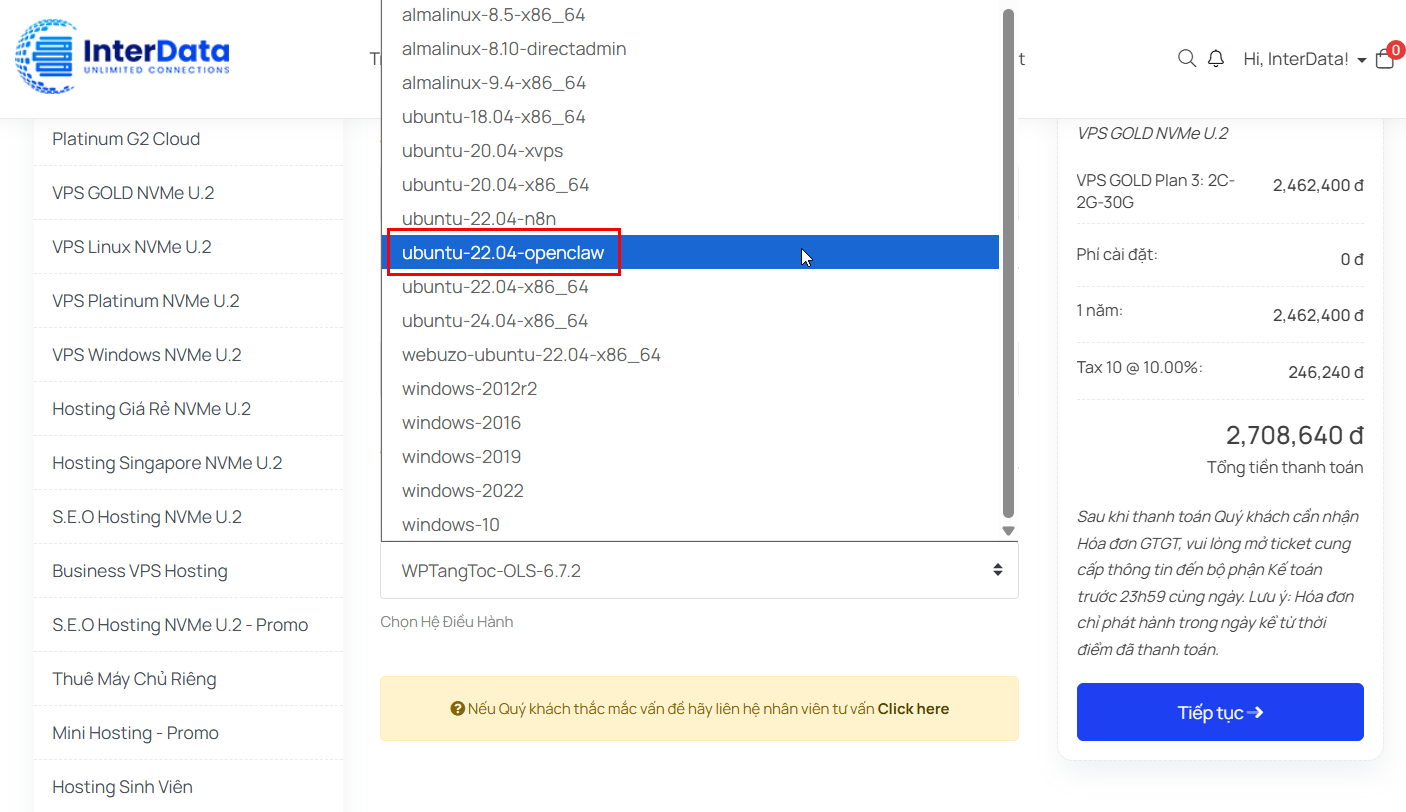
Nếu chọn nhầm Ubuntu thường, khi SSH vào sẽ không thấy trình cài đặt OpenClaw tự chạy — lúc đó bạn phải rebuild lại từ đầu với template đúng. Mất thêm thời gian không cần thiết.
Sau khi xác nhận cấu hình và thanh toán, VPS/Cloud Server sẽ mất vài phút để khởi tạo. Thông tin đăng nhập (IP, root password) sẽ được gửi qua email, đồng thời cũng sẽ hiển thị trong mục Quản lý dịch vụ.
* Xem thêm: Hướng Dẫn Đăng Ký VPS InterData: Chi Tiết Từng Bước Từ A-Z
2. SSH vào VPS/Cloud Server và kích hoạt trình cài đặt OpenClaw
Đây là lúc OS Template phát huy tác dụng. Khác với cài thủ công, bạn không cần gõ bất kỳ lệnh setup nào — chỉ cần SSH thành công là trình cài đặt OpenClaw sẽ tự khởi động. Đợi 3–5 phút sau khi nhận email xác nhận máy chủ đã sẵn sàng trước khi SSH, tránh trường hợp SSH vào lúc hệ thống chưa khởi tạo xong.
Để SSH vào VPS/Cloud Server hãy tiến hành:
Trên macOS hoặc Linux, mở Terminal và chạy ssh root@địa_chỉ_IP
Thay địa_chỉ_IP bằng địa chỉ IP trong email xác nhận. Nhập mật khẩu root khi được hỏi — lưu ý khi gõ mật khẩu terminal sẽ không hiển thị ký tự, đây là bình thường.
Trên Windows, mở PowerShell (không cần cài thêm gì từ Windows 10 trở lên) và chạy cùng lệnh trên. Nếu bạn đang dùng Windows 7 hoặc muốn giao diện đồ họa, PuTTY là lựa chọn thay thế.
Khi SSH thành công, trình cài đặt OpenClaw sẽ tự chạy ngay. Để làm quen với quy trình SSH nếu chưa từng dùng, đọc thêm cách SSH trước khi tiếp tục.
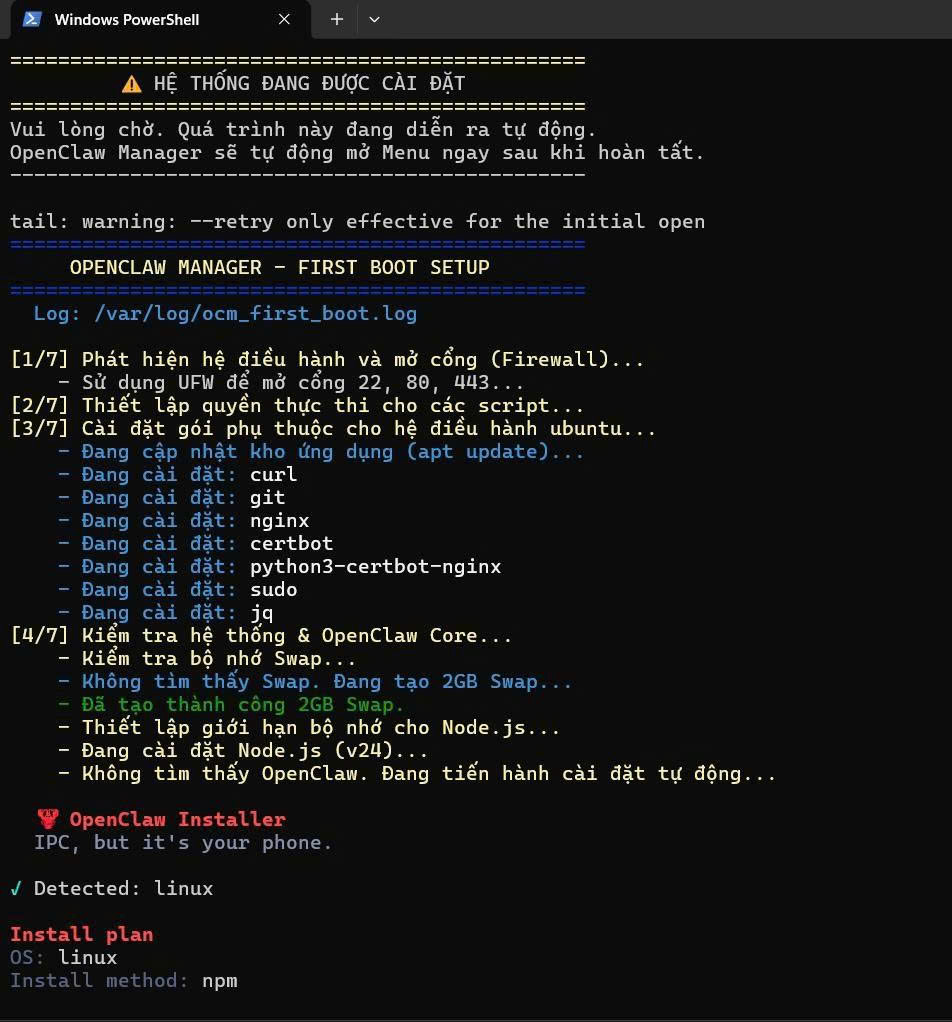
3. Cấu hình OpenClaw sau khi SSH: Hướng dẫn từng bước (6 bước)
Toàn bộ 6 bước diễn ra ngay trong terminal — trình cài đặt hỏi từng mục, bạn nhập câu trả lời hoặc chọn y/n rồi nhấn Enter. Không cần mở thêm file config nào, không cần biết cú pháp Linux. Đọc kỹ từng bước vì một số bước có lựa chọn quan trọng, bỏ qua hay chọn sai phải làm lại từ đầu.
Bước 1/6 — Cấu hình domain và port cho OpenClaw
Trình cài đặt hỏi domain bạn muốn dùng cho OpenClaw Dashboard. Có 2 lựa chọn:
- Dùng domain riêng (ví dụ:
tenmiencuaban.com) — cần trỏ bản ghi DNS về IP của server trước khi setup - Dùng domain mặc định
xxxx.autovps.net— do InterData cấp sẵn, đã có SSL, không cần cấu hình DNS
Port mặc định là 18789 — giữ nguyên trừ khi port này đang bị chiếm bởi service khác trên server. Sau bước này nhấn Enter để tiếp tục.
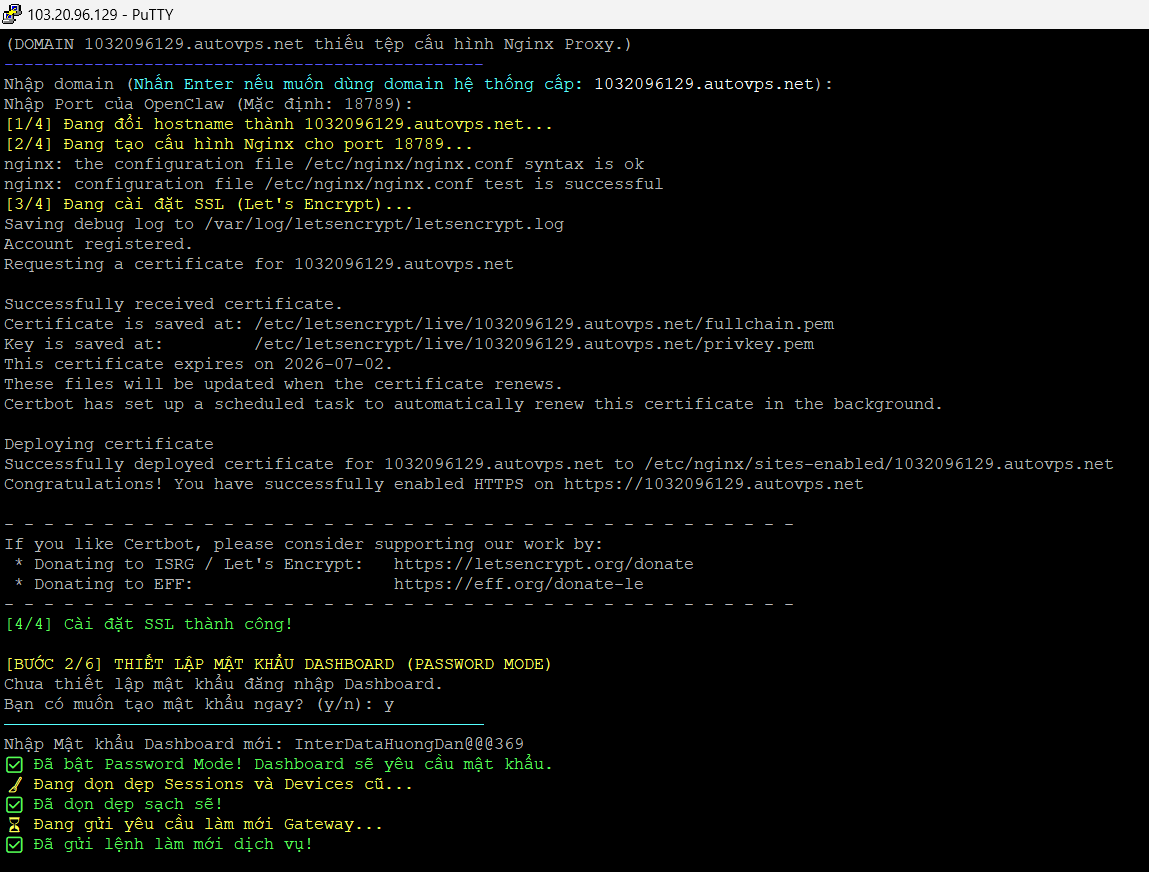
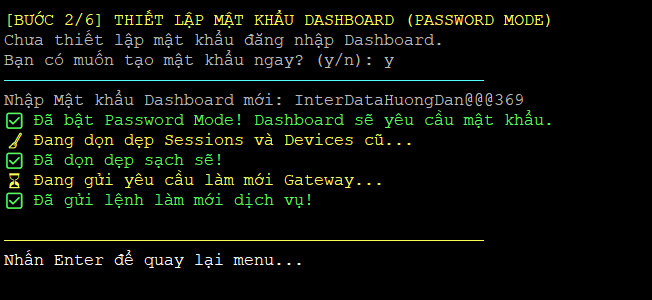
Bước 2/6 — Đặt mật khẩu Dashboard
Trình cài hỏi có muốn đặt mật khẩu cho OpenClaw Dashboard không. Chọn y nếu Dashboard của bạn truy cập được từ internet (đa số trường hợp). Nhập mật khẩu, xác nhận lại — xong. Dashboard sẽ yêu cầu đăng nhập mỗi lần truy cập.
Nếu bỏ qua (chọn n), Dashboard không có lớp xác thực — ai biết địa chỉ IP/domain cũng truy cập được. Không khuyến nghị nếu VPS của bạn có IP public.
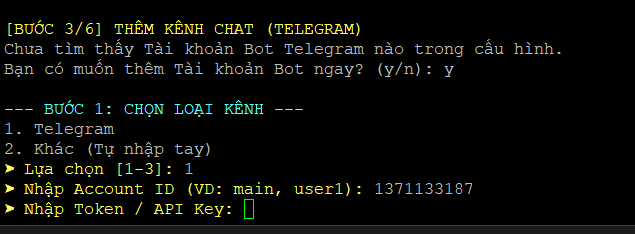
Bước 3/6 — Thêm kênh chat Telegram vào OpenClaw
Trình cài hỏi có muốn thêm kênh chat ngay bây giờ không. Chọn y để cấu hình Telegram trong bước này. Nếu chọn n, OpenClaw vẫn cài xong bình thường — bạn thêm kênh sau trong Dashboard → mục Channels bất kỳ lúc nào.
Khi chọn y và chọn loại kênh Telegram (nhập 1), trình cài sẽ hỏi 2 thông tin: Account ID (Telegram User ID của bạn) và Bot Token. Cả 2 đều cần chuẩn bị trước.
Cách lấy Telegram Account ID (User ID)
Account ID không phải username kiểu @tentaikhoan — đây là dãy số định danh tài khoản, ví dụ 123456789. Cách lấy nhanh nhất: mở Telegram, tìm bot @userinfobot, nhắn bất kỳ tin nhắn nào. Bot sẽ trả về thông tin tài khoản, trong đó có dòng Id: kèm dãy số — đó chính là Account ID cần nhập.
Cách lấy Telegram Bot Token từ BotFather
Nếu chưa có bot Telegram, tạo mới qua @BotFather (tài khoản chính thức — có tick xanh xác minh). 5 bước:
- Mở chat với @BotFather, gõ
/start - Gõ
/newbot - Nhập tên hiển thị cho bot (ví dụ: My OpenClaw Bot)
- Nhập username — bắt buộc kết thúc bằng bot (ví dụ:
myopenclaw_bot) - BotFather trả về tin nhắn kèm API Token — format trông như:
7654321:AAFxxxxxx-yyyyyy
Copy toàn bộ token (bao gồm phần trước và sau dấu hai chấm), dán vào trình cài khi được hỏi. Sau khi nhập xong cả Account ID và Token, nhấn Enter để quay về menu chính và tiếp tục bước 4.
Bước 4/6 — Cấu hình AI Model bằng API Key
Bước bắt buộc — không có API Key thì OpenClaw không hoạt động được. Trình cài hỏi có muốn cấu hình AI Model không, chọn y. Màn hình hiện danh sách AI provider để chọn bằng phím mũi tên lên/xuống: Google AI Studio (Gemini), OpenAI, Anthropic, Groq, Mistral và một số provider khác.
Với người mới, Google AI Studio là lựa chọn hợp lý nhất: có API Key miễn phí, không cần nhập thẻ ngân hàng, quota đủ dùng cho cá nhân. Tạo key tại aistudio.google.com → mục Get API Key.
Sau khi chọn provider, nhập API Key và xác nhận. Trình cài kiểm tra key ngay — nếu key sai hoặc hết quota, sẽ có thông báo lỗi. Sửa lại key và thử lại.
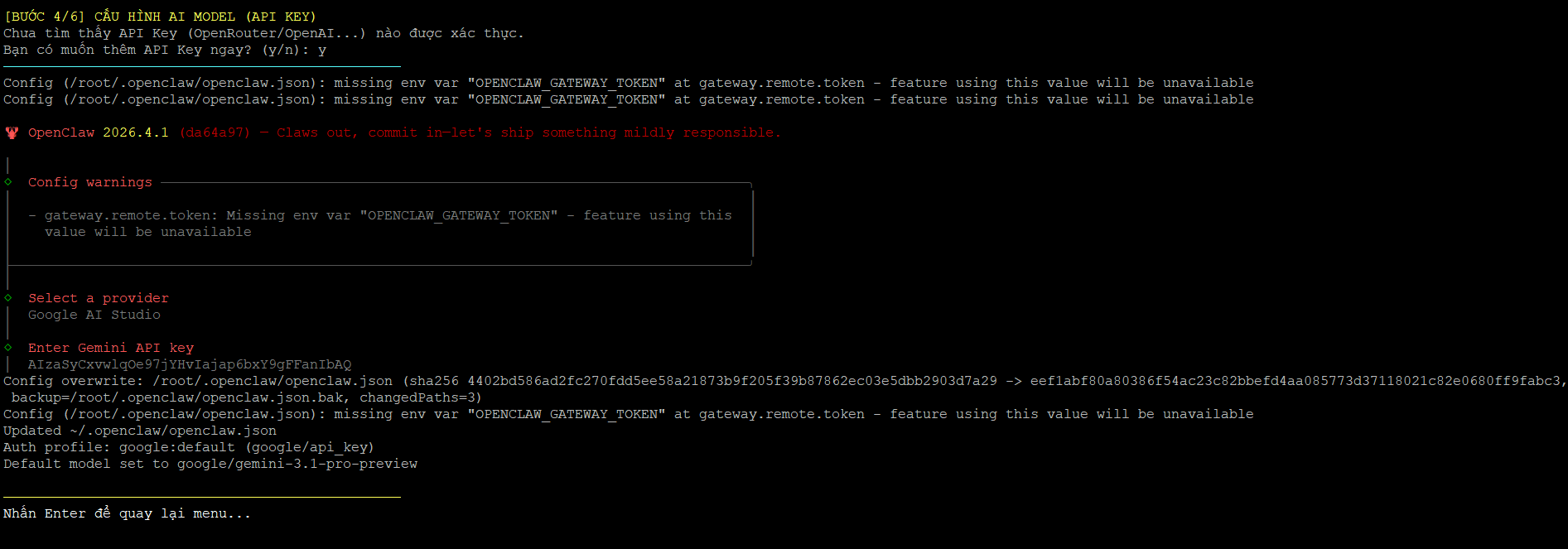
Bước 5/6 — Hệ thống tự gán Model cho Agent
Bước này không cần thao tác — trình cài tự động gán AI model vừa cấu hình vào Agent mặc định (thường là main). Màn hình terminal sẽ tự chạy và chuyển sang bước tiếp theo. Đợi vài giây, không cần nhấn gì.

Bước 6/6 — Kết nối kênh chat vào Agent (Bindings)
Bước cuối và hay bị bỏ qua nhất — nếu thiếu bước này, bot Telegram sẽ nhận tin nhắn nhưng không phản hồi, dù đã cấu hình đủ ở trên.
Trình cài hỏi có muốn tạo Binding không, chọn y. Tiếp theo chọn Agent để bind — nhập 1 để chọn Agent “main”. Chọn loại kênh Telegram — nhập 1. Hệ thống xác nhận Binding đã được tạo.
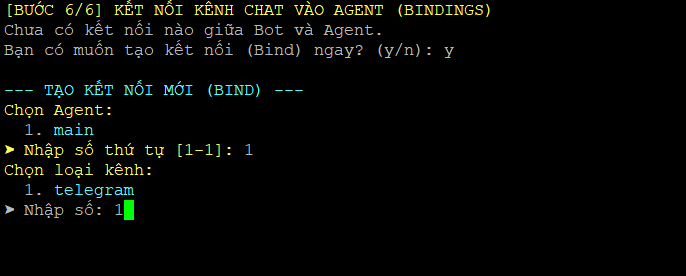
Sau bước này, OpenClaw đã sẵn sàng. Trình cài hiển thị thông báo hoàn tất kèm địa chỉ Dashboard.
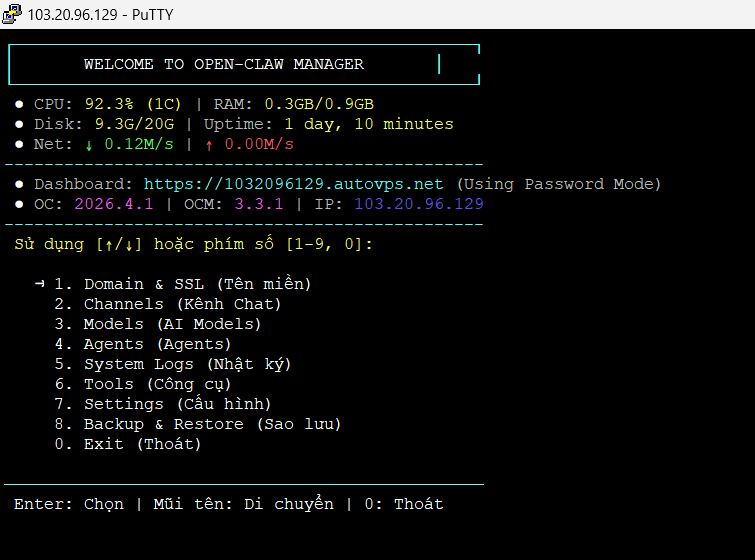
Kiểm tra OpenClaw hoạt động sau khi cài đặt
Mở trình duyệt, nhập URL: https://xxxx.autovps.net. Trang đăng nhập OpenClaw Dashboard hiện ra — nhập mật khẩu đã đặt ở Bước 2/6. Nếu thấy Dashboard là cài đặt thành công.
Lưu ý: Khi lần đầu đăng nhập, OpenClaw sẽ yêu cầu Approve Device. Bạn đợi khoảng 2 phút thì Script sẽ tự động approve. Tuyệt đối tránh reboot lại server lúc này. Chờ khoảng 2 phút, bạn bấm F5 tải lại trang. Lúc này, bạn có thể đăng nhập và sử dụng OpenClaw.
Không cần mài mò cài OpenClaw thủ công — chọn template ubuntu-22.04-openclaw, SSH vào là xong.
✓ Setup OpenClaw tự động khi SSH ✓ Tiện lợi ✓ Nhanh chóng ✓ Hỗ trợ kỹ thuật 24/7
Câu hỏi thường gặp khi cài đặt OpenClaw trên VPS/Cloud Server
Cài OpenClaw trên VPS/Cloud Server cần cấu hình RAM và CPU tối thiểu bao nhiêu?
Theo khuyến nghị của OpenClaw là cần cấu hình tối thiểu 2GB RAM / 2 vCPU để hệ thống ổn định khi có nhiều request đồng thời. Lý do OpenClaw không cần RAM lớn: phần xử lý AI inference không chạy trên VPS/Cloud Server mà gọi qua API bên ngoài (Google AI Studio, OpenAI…), VPS/Cloud Server chỉ chạy ứng dụng và định tuyến. Nếu bạn có workload khác chạy cùng server, tính thêm tài nguyên cho workload đó.
Tôi không có domain riêng, có cài OpenClaw được không?
Hoàn toàn được. InterData cung cấp subdomain mặc định dạng xxxx.autovps.net cho mỗi VPS/Cloud Server khi cài OpenClaw — đã có SSL sẵn, dùng được ngay mà không cần trỏ DNS hay cấu hình thêm. Khi trình cài hỏi domain, bỏ trống hoặc chọn dùng domain mặc định là xong. Sau này nếu muốn dùng domain riêng, vào cấu hình lại trong Dashboard — không cần cài lại toàn bộ.
Subdomain xxxx.autovps.net của InterData có hết hạn không?
Đây là tên miền phụ mặc định được InterData “đính kèm” vĩnh viễn với IP máy chủ ảo của bạn. Nó hoàn toàn không có chu kỳ hết hạn độc lập, đồng thời được hệ thống duy trì tự động quá trình gia hạn chứng chỉ SSL. Subdomain này sẽ sống và hoạt động song hành cùng thời hạn gói máy chủ ảo của bạn.
Sau khi SSH xong tại sao không thấy trình cài đặt OpenClaw tự chạy?
Hai nguyên nhân phổ biến. Thứ nhất, chọn nhầm OS Template lúc khởi tạo — Ubuntu thông thường thay vì ubuntu-22.04-openclaw. Thứ hai, SSH vào khi server chưa khởi tạo xong hẳn — đợi 2–3 phút sau khi nhận email xác nhận rồi mới SSH. Cách kiểm tra: đóng SSH và kết nối lại sau vài phút. Nếu vẫn không thấy trình cài sau 2 lần thử, liên hệ support InterData để xác nhận template và rebuild nếu cần.
Thông báo “Approve Device” xuất hiện quá lâu thì xử lý thế nào?
Thông thường script auto-approve của InterData chỉ tốn khoảng 2 phút để xử lý. Nếu chờ quá lâu, hãy thử xóa cache trình duyệt hoặc dùng tab ẩn danh. Trong trường hợp lỗi vẫn treo cứng, bạn nên khởi động lại dịch vụ qua SSH hoặc mở ticket nhờ support InterData hỗ trợ..
Tôi có thể thêm kênh chat Telegram sau khi cài xong OpenClaw không?
Có — không cần cài lại. Vào OpenClaw Dashboard → mục Channels → Add Channel, chọn Telegram và nhập Bot Token + Account ID. Thêm bao nhiêu kênh tùy ý, kể cả kênh từ các platform khác nếu OpenClaw hỗ trợ. Bước này hoàn toàn trong giao diện web, không cần SSH hay chạy lệnh terminal.
OpenClaw hỗ trợ những AI provider nào ngoài Google AI Studio?
OpenClaw hỗ trợ nhiều provider: OpenAI (GPT-4o, GPT-4 Turbo), Anthropic (Claude), Groq (Llama, Mixtral — tốc độ inference rất nhanh), Mistral, và một số provider khác. Mỗi provider có tier miễn phí và trả phí khác nhau. Nếu đang bắt đầu, Google AI Studio phù hợp nhất vì có tier miễn phí đủ dùng cá nhân và không yêu cầu nhập thẻ. Với workload cao hơn hoặc cần model mạnh hơn, OpenAI GPT-4o hoặc Anthropic Claude là lựa chọn phổ biến.
Lời kết
Cài đặt OpenClaw trên VPS/Cloud Server InterData tiện lợi và dễ dàng hơn đáng kể so với cài thủ công nhờ OS Template ubuntu-22.04-openclaw — thay vì phải cài dependencies, cấu hình nginx, thiết lập systemd từng bước, bạn chỉ cần SSH vào và trả lời 6 câu hỏi trong terminal. Thời gian thực tế từ đăng ký dịch vụ đến lúc bot Telegram phản hồi: dưới 20 phút nếu đã chuẩn bị sẵn API Key và Bot Token.
Sau khi cài xong, Dashboard là nơi bạn quản lý mọi thứ — thêm kênh chat mới, đổi AI provider, xem log hoạt động — không cần SSH thêm lần nào. OpenClaw cũng không giới hạn bạn ở 1 AI model hay 1 kênh: thêm Groq, thêm OpenAI, bind thêm bot Telegram khác đều làm được ngay trong giao diện web.
Muốn hiểu sâu hơn về OpenClaw trước khi cài, đọc tổng quan về OpenClaw và các tính năng chính. Còn nếu chưa quen với quy trình thuê và đăng ký VPS, xem hướng dẫn đăng ký VPS tại InterData để nắm rõ từng bước trước khi bắt đầu.
