
Chỉnh sửa giao diện WordPress là việc đầu tiên ai cũng vướng khi cài theme xong: không biết đổi logo ở đâu, sửa màu chỗ nào, thêm CSS sao cho không mất khi update. Bài này đi từ thao tác cơ bản trong Customizer đến sửa code an toàn bằng child theme, kèm cảnh báo lỗi thực tế. Cần nền tảng chạy mượt để thử nghiệm, bạn có thể tham khảo hạ tầng của InterData.
NỘI DUNG BÀI VIẾT
- Có mấy cách chỉnh sửa giao diện WordPress? Nên chọn cách nào?
- Đổi logo, màu sắc, font bằng Customizer mặc định
- Sửa giao diện bằng Block Editor và Full Site Editing
- Page Builder: Elementor và UX Builder của Flatsome
- Sửa CSS custom đúng cách để không mất khi update theme
- Child theme và sửa code theme an toàn
- Chỉnh Header và Footer không phá vỡ bố cục
- Lỗi thường gặp khi chỉnh giao diện và cách xử lý
- Khi nào hạ tầng ảnh hưởng đến việc thiết kế web WP
Có mấy cách chỉnh sửa giao diện WordPress? Nên chọn cách nào?
Chỉnh sửa giao diện WordPress có bốn nhóm cách làm, đi từ an toàn đến rủi ro: Customizer, Block Editor, Page Builder và sửa trực tiếp code theme. Người mới nên bắt đầu từ trên xuống. Càng đụng vào code, càng cần child theme và backup.
Sai lầm phổ biến nhất là mở thẳng file PHP của theme để sửa cho nhanh. Lần update theme kế tiếp, mọi thứ bị ghi đè. Mất công làm lại từ đầu.
| Cách làm | Độ khó | Mất khi update? | Phù hợp ai |
|---|---|---|---|
| Customizer | Dễ | Không | Người mới, đổi logo/màu/menu |
| Block Editor / FSE | Dễ – Trung bình | Không | Theme block, blog, landing page |
| Page Builder | Trung bình | Không (lưu trong DB) | Shop, trang dịch vụ, agency |
| Sửa code theme | Khó | Có, nếu sửa theme gốc | Dev, cần tùy biến sâu |
Nguyên tắc chọn rất đơn giản. Việc nào Customizer hoặc builder làm được thì đừng đụng vào code. Chỉ khi giao diện cần thứ mà các công cụ trực quan không cho, bạn mới chuyển sang sửa CSS và child theme.
Đổi logo, màu sắc, font bằng Customizer mặc định
Customizer là nơi đổi logo, màu sắc và font nhanh nhất mà không cần biết code. Vào Bảng điều khiển → Giao diện → Sửa giao diện (Appearance → Customize). Mọi thay đổi xem trước trực tiếp, bấm Đăng (Publish) mới có hiệu lực.

Đổi logo và site identity
Mục Nhận diện trang (Site Identity) chứa logo, tiêu đề trang và icon trình duyệt (favicon). Khi tải logo, để ý kích thước theme khuyến nghị. Ảnh quá lớn làm header bị giãn, ảnh quá nhỏ bị vỡ nét khi phóng to.
- Logo: nên dùng PNG nền trong suốt, chiều cao 40-80px là vừa cho phần lớn header.
- Favicon: ảnh vuông tối thiểu 512×512px để hiển thị tốt trên tab và màn hình điện thoại.
- Site title: nếu đã dùng logo dạng ảnh, có thể ẩn chữ tiêu đề để tránh trùng lặp.
Đổi màu sắc và font chữ
Mục Màu sắc (Colors) cho đổi màu nền, màu chữ, màu nhấn của theme. Mỗi theme mở ra số lượng tùy chọn khác nhau. Theme như Flatsome có riêng bảng màu thương hiệu rất chi tiết, theme mặc định của WordPress thì gọn hơn.
Về font, nhiều theme nạp Google Fonts sẵn. Nếu bạn quan tâm tốc độ tải trang, hãy hạn chế số bộ font và độ dày (weight) không dùng đến. Mỗi biến thể font là một file tải thêm.
Chỉnh sửa giao diện WordPress bằng Block Editor và Full Site Editing
Block Editor (Gutenberg) là trình soạn thảo theo khối, dùng cho bài viết và trang. Từ các theme block đời mới, WordPress mở thêm Full Site Editing (FSE) cho phép sửa cả header, footer và template ngay trong giao diện khối, không cần Customizer.
Phân biệt Block Editor và Site Editor
- Block Editor: sửa nội dung từng bài/trang. Có ở mọi theme.
- Site Editor (Giao diện → Trình chỉnh sửa): chỉ xuất hiện với theme block. Đây là nơi sửa template, header, footer toàn site.
- Kiểm tra nhanh: nếu menu Giao diện không có mục Customize mà có Editor, bạn đang dùng theme block và nên làm việc qua FSE.
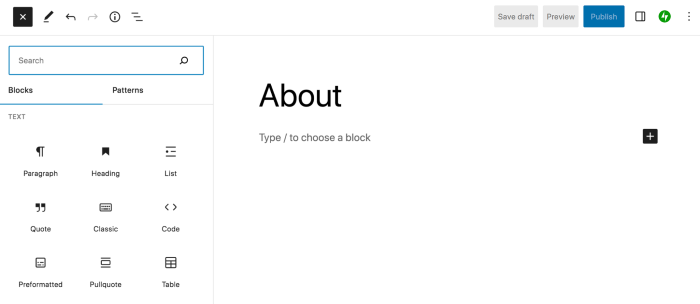
Mẹo dùng block không bị rối bố cục
Khối Group và Columns là hai khối quyết định bố cục. Dùng Group để bọc một cụm nội dung và set nền, padding chung. Dùng Columns khi cần chia ngang. Thiết lập sẵn các style global trong mục Styles để không phải chỉnh lặp lại từng khối.
Page Builder: Elementor và UX Builder của Flatsome
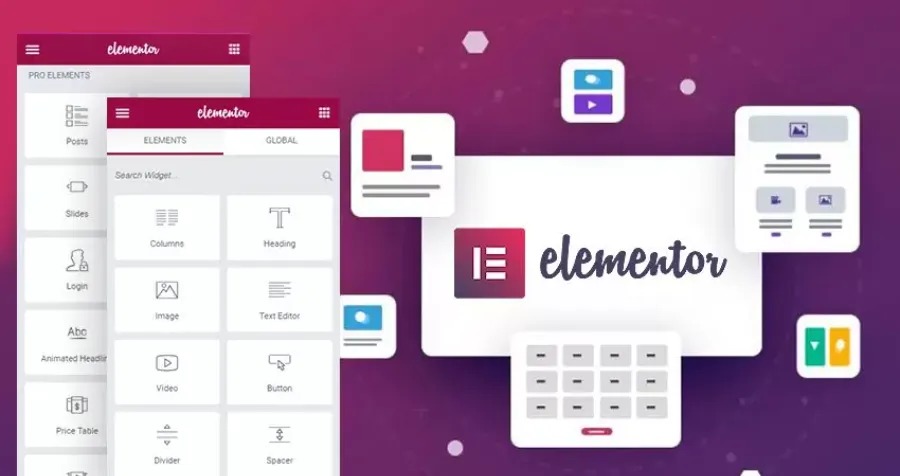
Page Builder là plugin kéo thả giúp thiết kế web WP trực quan mà không cần code. Hai cái tên phổ biến nhất tại Việt Nam là Elementor (dùng được với hầu hết theme) và UX Builder (đi kèm theme Flatsome, rất mạnh cho website bán hàng WooCommerce).
Cài và bật Elementor
- Vào Plugin → Cài mới, tìm “Elementor”, bấm Cài đặt rồi Kích hoạt.
- Mở một trang, bấm Edit with Elementor để vào trình kéo thả.
- Kéo widget từ cột trái vào khung, chỉnh nội dung và style ở panel bên trái.
- Bấm Publish để lưu. Nội dung builder lưu trong database, không mất khi update theme.
UX Builder cho theme Flatsome
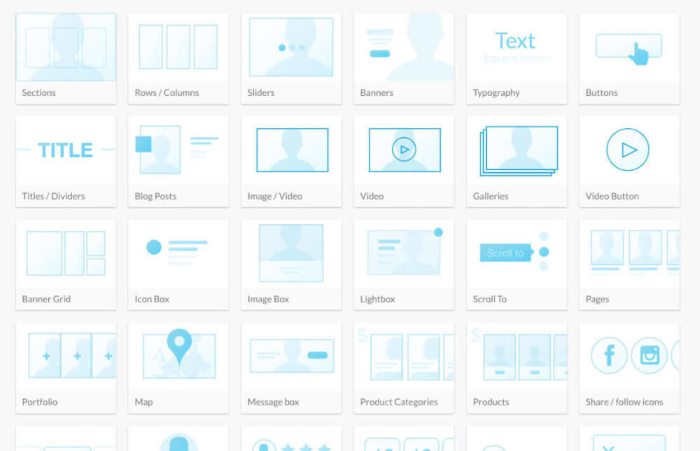
Với theme Flatsome, bạn mở trang rồi bấm Edit with UX Builder. UX Builder tổ chức theo Section → Row → Column → Element, hợp với người làm shop vì tích hợp sẵn các block sản phẩm, banner, slider. Header và footer của Flatsome lại chỉnh ở Flatsome → Header / Footer chứ không nằm trong UX Builder.
Một cảnh báo về hiệu năng: builder càng nhiều widget, càng nhiều CSS/JS nạp ra. Một trang chủ nhồi quá nhiều hiệu ứng có thể tải chậm, nhất là khi máy chủ yếu. Đừng dùng builder thay cho việc tinh gọn nội dung.
Sửa CSS custom đúng cách để không mất khi update theme
Để sửa CSS WordPress mà không lỗi khi update, đừng bao giờ sửa thẳng file style.css của theme gốc. Có hai nơi an toàn: ô CSS bổ sung (Additional CSS) trong Customizer cho chỉnh nhỏ, và file style.css của child theme cho chỉnh nhiều.
Tìm đúng class CSS cần sửa
Mở trang web, bấm chuột phải vào phần tử cần sửa, chọn Inspect. Trình duyệt hiện class và style đang áp dụng. Copy đúng class đó rồi viết quy tắc đè lên. Ví dụ đổi màu nút:
/* Doi mau nut va bo goc */
.button.primary {
    background-color: #2563EB;
    border-radius: 8px;
}

/* An breadcrumb tren trang chu */
.home .breadcrumbs {
    display: none;
}
Khi CSS không ăn, dùng cách nào
Nếu quy tắc bị theme ghi đè, hãy tăng độ ưu tiên (specificity) bằng cách viết selector cụ thể hơn, thay vì lạm dụng !important. Lạm dụng !important sẽ khiến lần sau muốn sửa tiếp rất khó kiểm soát.
- Bước 1: kiểm tra selector đã đúng class chưa qua Inspect.
- Bước 2: viết selector cụ thể hơn, ví dụ
.site-header .button.primary. - Bước 3: nếu vẫn không ăn, xóa cache trình duyệt và cache plugin rồi tải lại.
Child theme và sửa code theme an toàn
Child theme là theme con kế thừa toàn bộ giao diện của theme gốc, nhưng cho phép bạn ghi đè CSS và file template riêng. Update theme cha không làm mất chỉnh sửa của bạn. Đây là cách chuẩn để sửa code theme lâu dài.
Tạo child theme thủ công
Trong thư mục wp-content/themes/, tạo folder mới ví dụ flatsome-child, rồi thêm hai file. File style.css:
/*
 Theme Name:   Flatsome Child
 Template:     flatsome
 Version:      1.0.0
*/
Dòng Template: phải khớp đúng tên folder theme cha. Sai tên là child theme không nhận. Tiếp theo, file functions.php để nạp CSS của theme cha:
<?php
add_action( 'wp_enqueue_scripts', 'child_enqueue_styles' );
function child_enqueue_styles() {
    wp_enqueue_style( 'parent-style',
        get_template_directory_uri() . '/style.css'
    );
}
Sau đó vào Giao diện → Themes, kích hoạt child theme. Muốn sửa một template, copy đúng file từ theme cha sang child theme rồi sửa bản copy. WordPress luôn ưu tiên file trong child theme.
Lưu ý quan trọng: trước khi sửa functions.php hay file PHP, hãy backup. Một dấu chấm phẩy thiếu cũng đủ làm trắng màn hình (lỗi white screen). Có sẵn quyền truy cập file qua SSH/SFTP để khôi phục nhanh là điều bạn nên chuẩn bị từ đầu.
Chỉnh Header và Footer không phá vỡ bố cục
Header và footer là hai khu vực chung của mọi trang, nên sửa cẩn thận. Cách chỉnh phụ thuộc loại theme bạn dùng. Tìm đúng nơi trước khi sửa sẽ tránh được phần lớn rắc rối.
| Loại theme | Nơi chỉnh Header/Footer |
|---|---|
| Theme classic (Flatsome…) | Customizer hoặc panel riêng của theme |
| Theme block (FSE) | Giao diện → Trình chỉnh sửa → Template Parts |
| Có Elementor Pro | Theme Builder → Header/Footer template |
Nếu chỉ cần chèn script như Google Analytics hay pixel vào header/footer, đừng sửa file header.php. Dùng plugin chèn code vào head, hoặc hook wp_head trong functions.php của child theme. An toàn hơn và không mất khi update.
Lỗi thường gặp khi chỉnh sửa giao diện WordPress và cách xử lý
Phần lớn sự cố khi chỉnh sửa giao diện WordPress đến từ vài nguyên nhân lặp đi lặp lại. Dưới đây là cách nhận diện theo triệu chứng và xử lý nhanh.
Trang trắng sau khi sửa code
Thường do lỗi cú pháp trong functions.php. Vào file qua SFTP hoặc File Manager, khôi phục lại bản trước hoặc xóa đoạn vừa thêm. Bật WP_DEBUG trong wp-config.php để xem dòng lỗi cụ thể.
CSS sửa xong không thấy đổi
Gần như luôn là do cache. Xóa cache plugin (như WP Rocket, W3 Total Cache), xóa cache CDN nếu có, rồi tải lại trang bằng tổ hợp tải cứng. Kiểm tra lại selector qua Inspect để chắc đúng class.
Bố cục vỡ trên điện thoại
Builder thường có chế độ xem responsive riêng. Kiểm tra từng breakpoint (desktop, tablet, mobile) và chỉnh padding, font-size cho từng cỡ. CSS viết tay thì dùng media query để giới hạn theo chiều rộng màn hình.
Checklist trước khi sửa giao diện: sao lưu database và source code · thử trên bản staging trước · ghi lại đoạn code cũ trước khi thay · có sẵn cách truy cập file (SFTP/SSH) để khôi phục · kiểm tra lại trên cả mobile sau khi sửa.
Khi nào hạ tầng ảnh hưởng đến việc thiết kế web WP
Chỉnh giao diện là chuyện ở tầng phần mềm, nhưng trải nghiệm làm việc lại dính tới máy chủ. Khi bạn lưu Customizer chậm, preview builder giật, hay không cài được plugin staging vì giới hạn tài nguyên, đó là lúc hạ tầng lên tiếng.
- Cần root và SFTP/SSH: để tạo child theme, sửa file, khôi phục khi lỗi. VPS cho bạn quyền này, hợp với người tự host WordPress và muốn kiểm soát môi trường.
- Cần staging và backup chủ động: tự dựng site thử nghiệm, đặt lịch sao lưu theo nhu cầu thay vì phụ thuộc gói có sẵn.
- Traffic biến động: shop chạy quảng cáo, site nhiều người dùng đồng thời nên cân nhắc Cloud Server để nâng/hạ tài nguyên theo đợt.
Nếu site còn nhỏ, Shared Hosting vẫn phục vụ tốt giai đoạn đầu. Khi nhu cầu tài nguyên và quyền kiểm soát tăng, chuyển lên VPS để có root và môi trường riêng là bước nâng cấp hợp lý. Bạn có thể bắt đầu với gói VPS cấu hình phù hợp website WordPress rồi mở rộng dần.
Câu hỏi thường gặp khi chỉnh sửa giao diện WordPress
Chỉnh sửa giao diện WordPress có cần biết code không?
Không bắt buộc. Phần lớn nhu cầu như đổi logo, màu, menu, bố cục trang đều làm được bằng Customizer, Block Editor hoặc Page Builder mà không cần code. Chỉ khi tùy biến sâu vượt khả năng công cụ trực quan, bạn mới cần biết CSS và PHP cơ bản.
Sửa CSS ở đâu để không mất khi update theme?
Dùng ô CSS bổ sung trong Customizer cho chỉnh nhỏ, hoặc file style.css của child theme cho chỉnh nhiều. Tuyệt đối không sửa thẳng style.css của theme gốc, vì bản cập nhật theme sẽ ghi đè toàn bộ thay đổi của bạn.
Nên dùng Elementor hay UX Builder của Flatsome?
Nếu site dùng theme Flatsome và bán hàng WooCommerce, UX Builder gắn liền theme nên mượt và nhẹ hơn. Nếu dùng theme khác hoặc cần kho widget và template phong phú, Elementor linh hoạt hơn vì chạy được với hầu hết theme. Tránh cài cả hai cùng lúc cho một trang.
Child theme có làm web chậm hơn không?
Không đáng kể. Child theme chỉ nạp thêm một file style.css nhỏ và kế thừa theme cha. Ảnh hưởng tốc độ đến từ số plugin, dung lượng ảnh và cấu hình máy chủ, không phải từ việc dùng child theme. Đổi lại, bạn giữ được chỉnh sửa khi update.
Sửa giao diện xong bị lỗi trang trắng thì làm sao?
Lỗi trang trắng thường do sai cú pháp trong functions.php hoặc xung đột plugin. Truy cập file qua SFTP, khôi phục bản backup hoặc xóa đoạn code vừa thêm. Bật WP_DEBUG trong wp-config.php để xem dòng lỗi cụ thể rồi sửa đúng chỗ.
Chỉnh giao diện an toàn bắt đầu từ thói quen đúng
Việc chỉnh sửa giao diện WordPress sẽ nhẹ nhàng nếu bạn đi đúng thứ tự: ưu tiên Customizer và builder, đẩy CSS vào Additional CSS hoặc child theme, và chỉ đụng code khi thật sự cần. Ba điều đáng nhớ: luôn backup trước khi sửa, không bao giờ sửa thẳng theme gốc, và kiểm tra lại trên mobile sau mỗi thay đổi. Khi site lớn dần và bạn cần root, staging hay tài nguyên ổn định để làm việc, nâng cấp lên hạ tầng riêng là bước đi hợp lý.
Cần môi trường riêng để vọc giao diện thoải mái?
Chọn cấu hình VPS phù hợp WordPress, có toàn quyền root và hỗ trợ kỹ thuật khi cần.
Nội dung trong bài chỉ mang tính tham khảo. Đường dẫn menu, tên mục, lệnh và đoạn code có thể khác nhau tùy phiên bản WordPress, theme, plugin và môi trường máy chủ bạn đang dùng. Trước khi áp dụng cho website thật, hãy sao lưu dữ liệu, thử trên bản staging và đánh giá rủi ro để tránh ảnh hưởng đến trang đang chạy.
