
Khi quản trị một hệ thống máy chủ, VPS hay môi trường cloud, việc giao tiếp với server một cách an toàn là vô cùng quan trọng. Để thực hiện điều này, chúng ta cần sử dụng các phần mềm SSH Client để thiết lập kênh kết nối mã hóa.
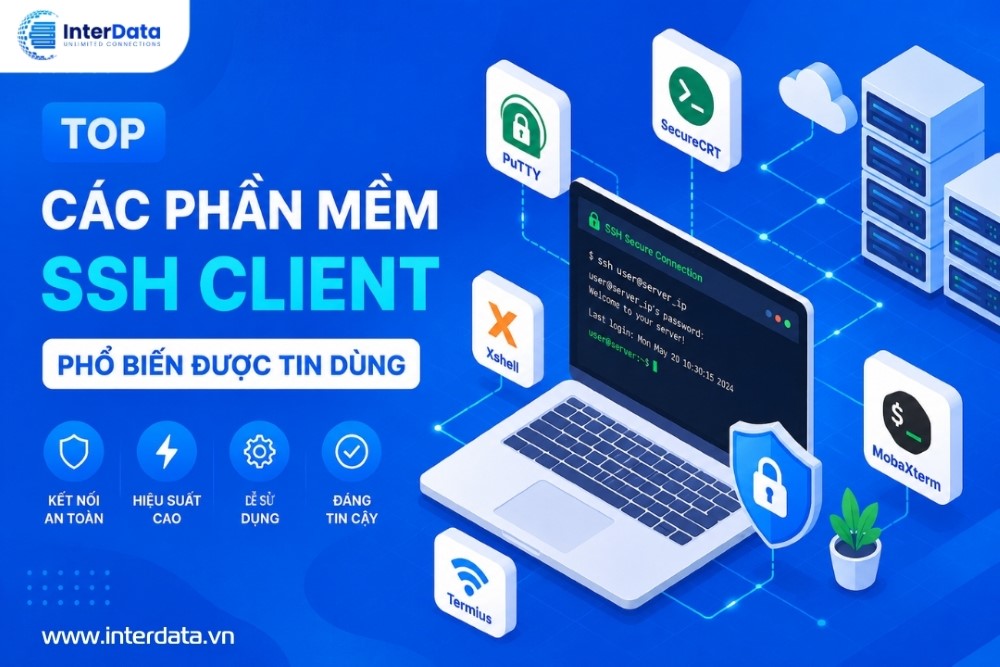
Hiện nay có rất nhiều ứng dụng SSH Client khác nhau, từ các công cụ dòng lệnh cơ bản đến các phần mềm có giao diện đồ họa trực quan, hỗ trợ quản lý hàng trăm session cùng lúc. Bài viết dưới đây sẽ giúp bạn hiểu rõ SSH Client là gì, các tiêu chí lựa chọn và tổng hợp 12 phần mềm quản trị server phổ biến nhất hiện nay.
SSH Client là gì?
SSH Client (Secure Shell Client) là một ứng dụng phần mềm cho phép máy tính của bạn thiết lập kết nối an toàn và mã hóa đến một máy chủ từ xa (Remote Server) thông qua giao thức SSH.
Khi kết nối thành công, bạn có thể thực thi các lệnh điều khiển, quản lý file, cấu hình dịch vụ trên máy chủ đó giống như đang ngồi trực tiếp trước màn hình của máy. Đối với những ai thường sử dụng VPS Linux để vận hành website hoặc ứng dụng, SSH Client chính là chiếc cầu nối không thể thiếu trong công việc hàng ngày.
SSH Client hoạt động như thế nào?
Giao thức SSH hoạt động dựa trên mô hình Client-Server. Quá trình kết nối diễn ra qua các bước cơ bản sau:
- Thiết lập kết nối: SSH Client chủ động gửi yêu cầu kết nối tới cổng mặc định (thường là cổng 22) của SSH Server trên máy chủ từ xa.
- Xác thực danh tính: Máy chủ gửi lại chứng thư số (Public Key) để client xác minh. Tiếp theo, người dùng cần cung cấp thông tin đăng nhập bằng mật khẩu hoặc sử dụng cơ chế cặp khóa riêng tư/công khai (Private/Public Key). Nếu bạn chưa rõ cơ chế này, hãy tìm hiểu thêm SSH Key để cấu hình bảo mật tối ưu hơn.
- Mã hóa dữ liệu: Sau khi xác thực thành công, một kênh truyền dữ liệu bảo mật được thiết lập. Toàn bộ thông tin gửi qua lại giữa client và server đều được mã hóa để ngăn chặn các cuộc tấn công nghe lén (Man-in-the-middle).
Khi nào cần sử dụng phần mềm SSH Client?
Bạn sẽ cần đến một phần mềm kết nối SSH khi:
- Cần quản trị hệ thống Linux từ xa (Ubuntu, CentOS, Debian…) mà không có giao diện đồ họa trực quan (GUI).
- Quản lý các dịch vụ lưu trữ Web Hosting hoặc VPS của doanh nghiệp.
- Thực hiện các tác vụ phát triển phần mềm, cấu hình mạng hoặc deploy ứng dụng trực tiếp từ máy cá nhân lên môi trường staging/production.
Những tác vụ phổ biến thực hiện qua SSH
Thông qua dòng lệnh SSH, bạn có thể thực hiện hầu hết mọi tác vụ quản trị hệ thống, bao gồm:
- Quản trị VPS: Khởi động lại dịch vụ, kiểm tra dung lượng ổ đĩa, quản lý phân quyền user.
- Cài đặt phần mềm: Cài đặt các gói thư viện, hệ quản trị cơ sở dữ liệu.
- Cấu hình web server: Chỉnh sửa file cấu hình Nginx, Apache hoặc PHP.
- Quản lý Docker: Chạy các container, quản lý volume và network qua CLI. Nếu bạn đang làm việc này, việc biết cách cài Docker trên Ubuntu qua SSH là một lợi thế lớn.
- Triển khai ứng dụng: Đồng bộ mã nguồn, ví dụ như thực hiện cách cài Node.js trên Ubuntu để chạy các ứng dụng Javascript.
- Theo dõi log hệ thống: Sử dụng các lệnh như
tail -f,grepđể kiểm tra lỗi hệ thống theo thời gian thực.
Tiêu chí lựa chọn phần mềm SSH Client phù hợp
Để tìm được công cụ SSH Client phù hợp nhất với nhu cầu công việc của mình, bạn nên cân nhắc một số yếu tố dưới đây:
Tính bảo mật
Bảo mật là ưu tiên hàng đầu khi kết nối với máy chủ. Một phần mềm tốt cần hỗ trợ các thuật toán mã hóa hiện đại, quản lý SSH Key an toàn và hỗ trợ xác thực đa yếu tố (MFA/2FA) nếu cần.
Hỗ trợ nhiều giao thức
Ngoài SSH, một quản trị viên thường phải làm việc với nhiều giao thức truyền file hoặc kết nối khác. Phần mềm được đánh giá cao khi tích hợp sẵn:
- SSH: Kết nối dòng lệnh bảo mật.
- SFTP / SCP: Truyền tải file an toàn.
- Telnet: Kết nối tới các thiết bị mạng đời cũ.
- RDP (Remote Desktop): Kết nối giao diện trực quan cho máy chủ Windows.
Quản lý nhiều máy chủ cùng lúc
Nếu bạn vận hành một hệ thống lớn với hàng chục VPS, một phần mềm hỗ trợ quản lý session theo dạng cây thư mục, tab hoặc nhóm sẽ giúp bạn tiết kiệm rất nhiều thời gian và tránh nhầm lẫn giữa các môi trường.
Giao diện dễ sử dụng
Một giao diện trực quan, cho phép tùy biến màu sắc, cỡ chữ và hỗ trợ copy/paste nhanh chóng sẽ giúp giảm bớt mệt mỏi khi phải làm việc liên tục với các dòng lệnh.
Khả năng đồng bộ thiết bị
Với xu hướng làm việc linh hoạt, việc đồng bộ hóa danh sách máy chủ, cấu hình kết nối giữa máy tính ở công ty, máy tính cá nhân và thậm chí là thiết bị di động trở thành một điểm cộng lớn.
Giá thành
Hãy xem xét ngân sách của bạn hoặc doanh nghiệp. Có rất nhiều công cụ miễn phí hoàn toàn nhưng vẫn đáp ứng rất tốt nhu cầu công việc. Ngược lại, một số công cụ trả phí sẽ cung cấp các tính năng tự động hóa và hỗ trợ kỹ thuật chuyên sâu hơn.
Top 12 phần mềm SSH Client phổ biến được tin dùng hiện nay
Dưới đây là danh sách chi tiết 12 phần mềm kết nối SSH được cộng đồng quản trị mạng và lập trình viên tin dùng nhất hiện nay:
1. PuTTY
PuTTY là một trong những phần mềm SSH đời đầu và phổ biến nhất trên hệ điều hành Windows. Đây là công cụ mã nguồn mở gọn nhẹ, không cần cài đặt phức tạp.
- Ưu điểm:
- Miễn phí hoàn toàn, dung lượng cực kỳ gọn nhẹ.
- Hoạt động ổn định trên nhiều phiên bản Windows khác nhau.
- Hỗ trợ đầy đủ các giao thức cơ bản: SSH, Telnet, Serial.
- Nhược điểm:
- Giao diện cổ điển, thiếu các tính năng hiện đại như chia tab.
- Việc quản lý danh sách nhiều server khá bất tiện.
- Phù hợp với ai? Người mới bắt đầu làm quen với Linux Server, cần một công cụ đơn giản để kết nối nhanh chóng mà không cần cấu hình rườm rà.
2. MobaXterm
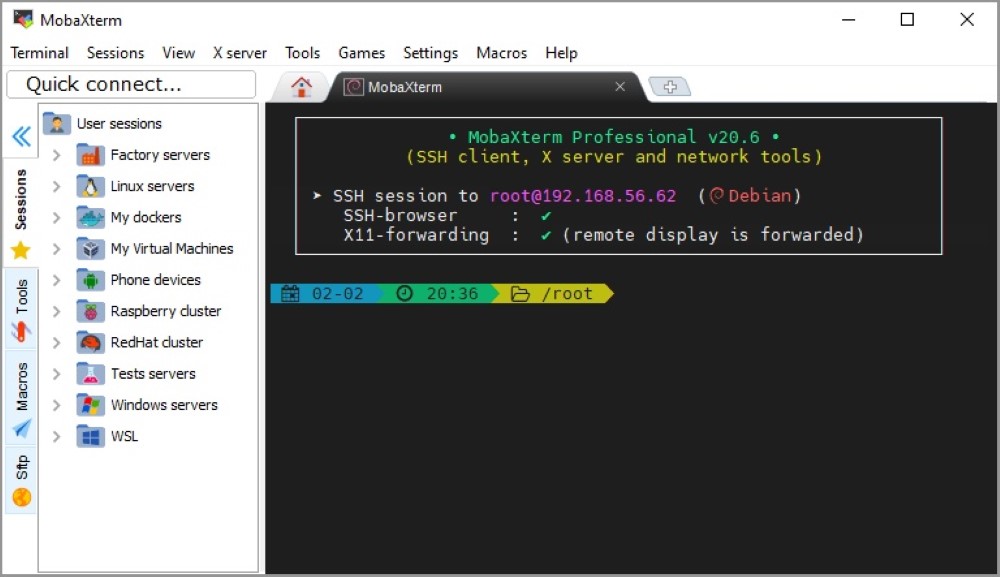
MobaXterm được coi là một “bộ công cụ vạn năng” dành cho các quản trị viên hệ thống nhờ tích hợp rất nhiều tính năng trong một giao diện duy nhất.
- Ưu điểm:
- Tích hợp sẵn SSH, SFTP, X11 forwarding cho phép chạy ứng dụng đồ họa từ Linux.
- Quản lý nhiều session trực quan theo dạng tab tiện lợi.
- Có sẵn trình soạn thảo văn bản và giao diện kéo thả file SFTP bên cạnh màn hình console.
- Nhược điểm:
- Phiên bản miễn phí (Home Edition) bị giới hạn số lượng session lưu trữ (tối đa 12 session).
- Phù hợp với ai? Quản trị viên hệ thống, DevOps cần một phần mềm quản lý VPS toàn diện trên hệ điều hành Windows.
3. Termius
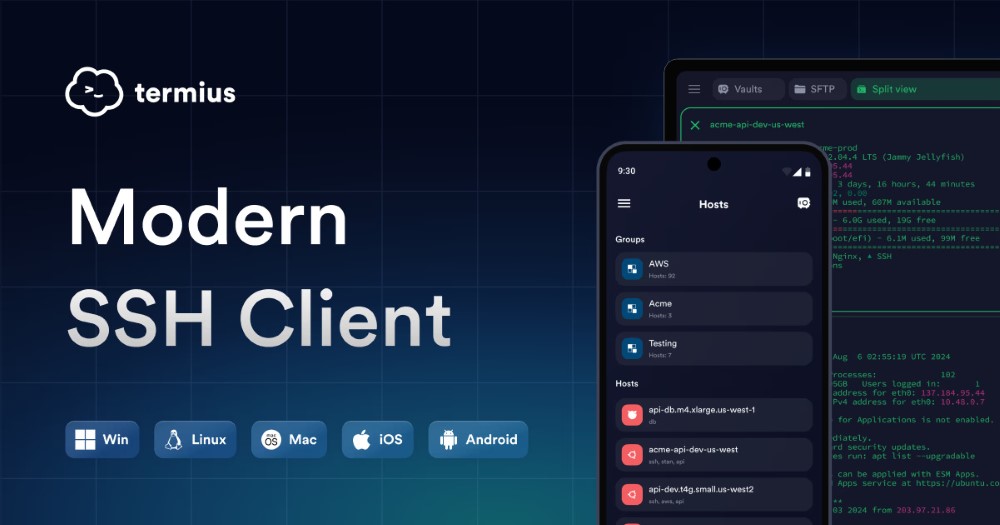
Termius nổi bật nhờ thiết kế hiện đại, giao diện đẹp mắt và khả năng hoạt động đa nền tảng một cách mượt mà.
- Ưu điểm:
- Hỗ trợ đồng bộ dữ liệu qua đám mây (Cloud Sync) an toàn.
- Khả năng hoạt động tốt trên cả Windows, Linux, macOS, Android và iOS.
- Giao diện hiện đại, hỗ trợ autocomplete dòng lệnh thông minh.
- Nhược điểm:
- Các tính năng cao cấp như đồng bộ cloud, chia sẻ session trong nhóm đòi hỏi phải trả phí hàng tháng.
- Phù hợp với ai? Developer và DevOps thường xuyên di chuyển, cần quản trị máy chủ từ nhiều thiết bị khác nhau.
4. OpenSSH
OpenSSH là bộ công cụ dòng lệnh tiêu chuẩn được tích hợp sẵn trên hầu hết các hệ điều hành Unix-like hiện nay.
- Ưu điểm:
- Tích hợp sẵn trên Linux/macOS và các bản Windows 10/11 mới mà không cần cài thêm phần mềm bên thứ ba.
- Độ bảo mật cực cao, được cập nhật liên tục bởi cộng đồng.
- Phù hợp để viết các script tự động hóa tác vụ.
- Nhược điểm:
- Hoạt động hoàn toàn bằng dòng lệnh (CLI), không có giao diện đồ họa.
- Phù hợp với ai? Những người đã có kinh nghiệm, yêu thích việc sử dụng terminal truyền thống.
5. Bitvise SSH Client
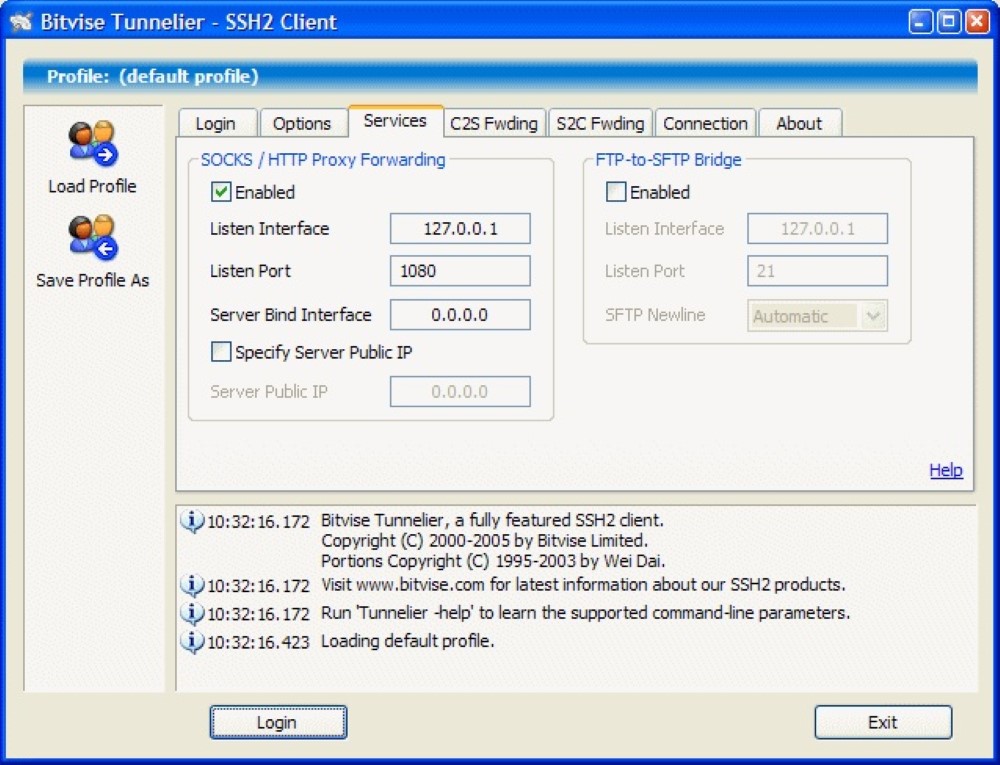
Bitvise SSH Client là một phần mềm SSH mạnh mẽ dành riêng cho Windows, nổi bật với tốc độ truyền tải file nhanh và khả năng tunneling tốt.
- Ưu điểm:
- Giao diện sắp xếp khoa học, dễ làm quen.
- Tích hợp sẵn cửa sổ SFTP trực quan với tốc độ truyền tải file ổn định.
- Hỗ trợ SSH tunneling và port forwarding nâng cao.
- Nhược điểm:
- Chỉ hỗ trợ hệ điều hành Windows.
- Phù hợp với ai? Người dùng Windows cần một công cụ kết nối SSH kết hợp truyền tải file dữ liệu thường xuyên.
6. KiTTY
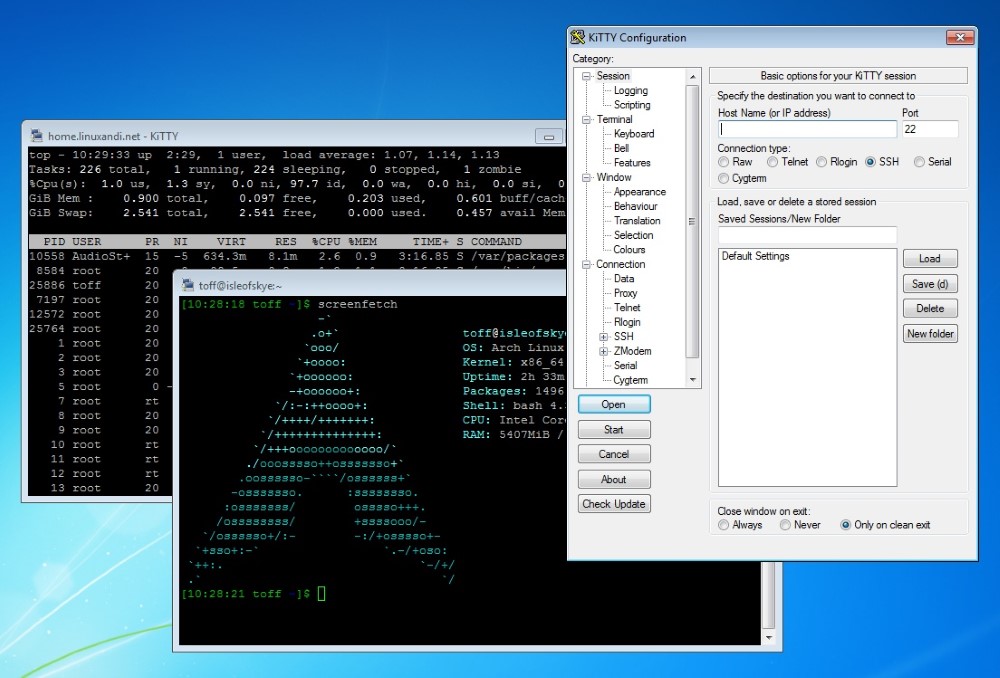
KiTTY là một phiên bản “fork” (phát triển độc lập dựa trên mã nguồn) của PuTTY, nhằm bổ sung những tính năng mà PuTTY còn thiếu.
- Ưu điểm:
- Kế thừa sự gọn nhẹ, ổn định của PuTTY.
- Hỗ trợ viết script tự động hóa, tự động chạy lệnh khi kết nối thành công.
- Tính năng tự động đăng nhập (Auto-login) tiện lợi.
- Nhược điểm:
- Giao diện vẫn mang phong cách cổ điển và chủ yếu phát triển cho Windows.
- Phù hợp với ai? Những người yêu thích sự gọn nhẹ của PuTTY nhưng cần thêm các tính năng tự động hóa cơ bản.
7. Xshell
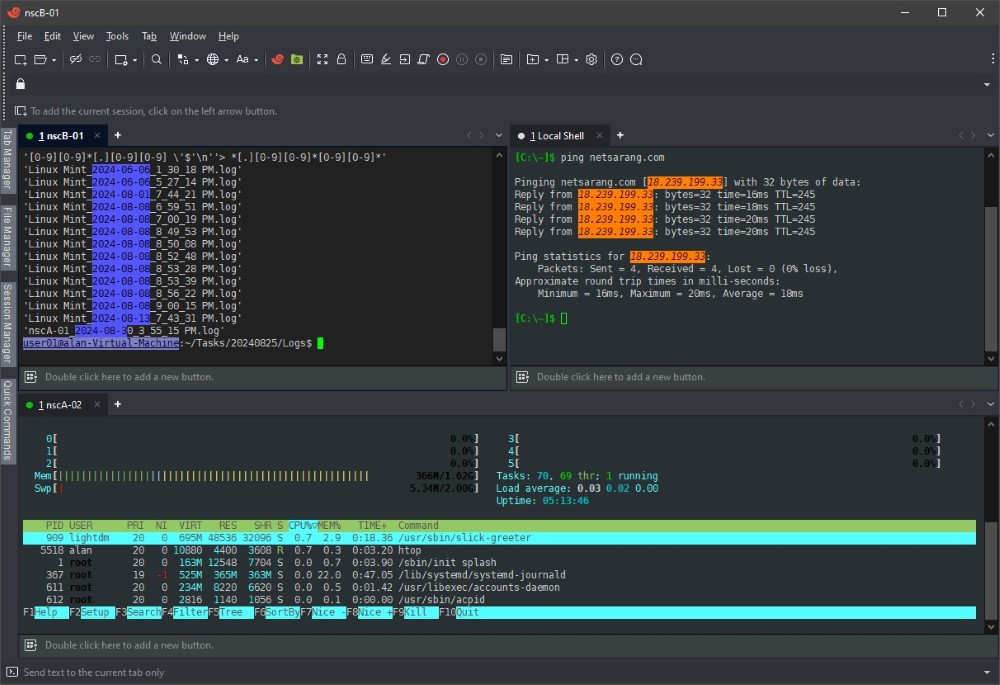
Xshell là một SSH Client Windows mạnh mẽ, được thiết kế hướng tới môi trường chuyên nghiệp với hiệu năng xử lý cao.
- Ưu điểm:
- Quản lý session cực kỳ mạnh mẽ, hỗ trợ mở nhiều tab và chia màn hình làm việc.
- Hỗ trợ gửi lệnh đồng thời tới nhiều máy chủ cùng lúc (Broadcast).
- Giao diện tùy biến cao, chuyên nghiệp.
- Nhược điểm:
- Phiên bản thương mại có chi phí khá cao (tuy nhiên có bản miễn phí cho mục đích học tập/cá nhân).
- Phù hợp với ai? Quản trị viên quản lý hạ tầng mạng lớn, cần thực thi lệnh trên nhiều server song song.
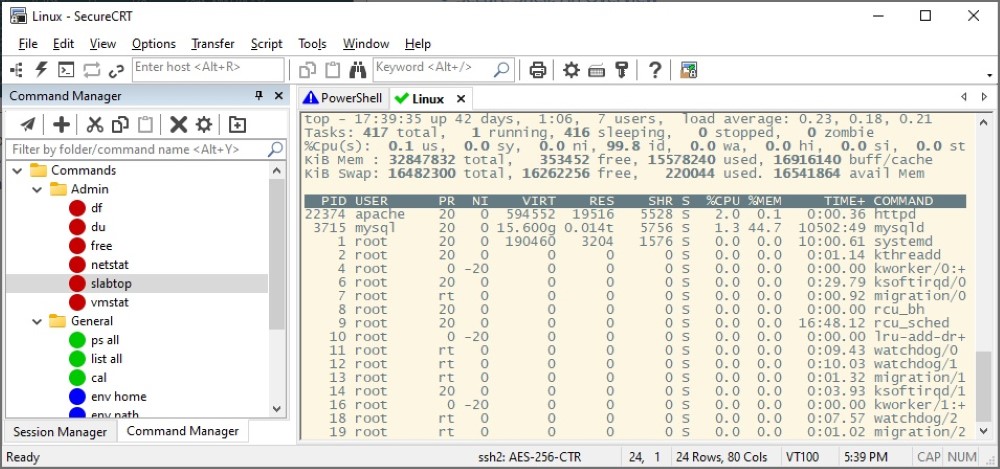
8. SecureCRT
SecureCRT là giải pháp SSH Client cao cấp được phát triển bởi VanDyke Software, hướng tới sự an toàn và tính năng tự động hóa trong doanh nghiệp.
- Ưu điểm:
- Tính bảo mật đạt chuẩn doanh nghiệp, hỗ trợ nhiều phương thức xác thực mạnh.
- Hỗ trợ viết script tự động hóa bằng Python, VBScript.
- Khả năng quản lý hàng nghìn session một cách khoa học.
- Nhược điểm:
- Không có phiên bản miễn phí, chi phí bản quyền tương đối cao.
- Phù hợp với ai? Các doanh nghiệp lớn, kỹ sư mạng cần quản lý thiết bị viễn thông và máy chủ yêu cầu tính bảo mật khắt khe.
9. Windows Terminal
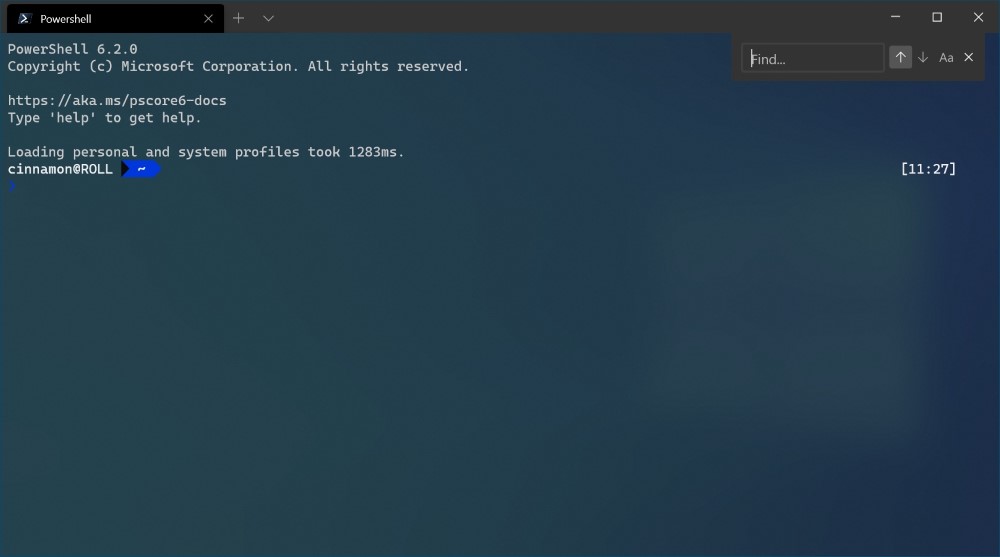
Windows Terminal là ứng dụng terminal thế hệ mới do Microsoft phát triển dành riêng cho Windows 10 và 11.
- Ưu điểm:
- Tích hợp sẵn OpenSSH, giúp kết nối nhanh chóng bằng lệnh
ssh user@ip. - Hoàn toàn miễn phí, hỗ trợ tab, chia màn hình và tùy biến giao diện bằng file JSON rất linh hoạt.
- Có sẵn trên Microsoft Store.
- Tích hợp sẵn OpenSSH, giúp kết nối nhanh chóng bằng lệnh
- Nhược điểm:
- Người dùng cần tự gõ lệnh kết nối thủ công, không có sẵn giao diện quản lý danh sách server trực quan.
- Phù hợp với ai? Người dùng Windows thích phong cách làm việc tối giản, hiện đại và thường xuyên kết hợp sử dụng WSL (Windows Subsystem for Linux) hoặc PowerShell.
10. Royal TS
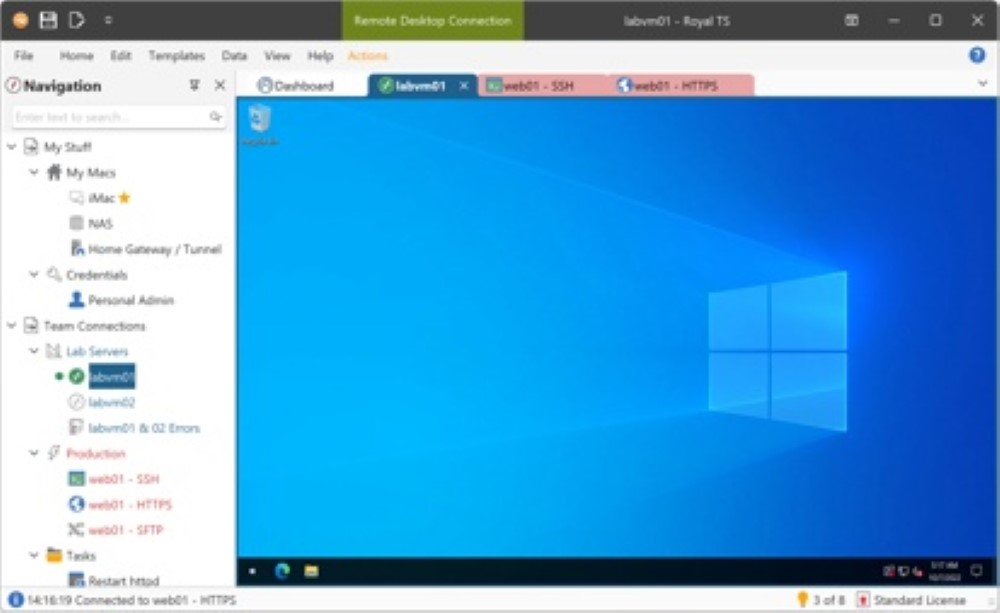
Royal TS là một công cụ quản lý kết nối đa năng, không chỉ hỗ trợ SSH mà còn quản lý tốt RDP, VNC, SFTP…
- Ưu điểm:
- Quản lý tập trung mọi loại kết nối từ xa trong một phần mềm duy nhất.
- Hỗ trợ chia sẻ danh sách kết nối an toàn giữa các thành viên trong đội ngũ kỹ thuật.
- Nhược điểm:
- Giao diện tương đối phức tạp và có thể gây ngợp cho người mới sử dụng. Bản miễn phí bị giới hạn số lượng tài liệu lưu trữ.
- Phù hợp với ai? Các đội ngũ DevOps hoặc IT Support cần quản lý hạ tầng hỗn hợp gồm cả máy chủ Linux và Windows.
11. Tabby
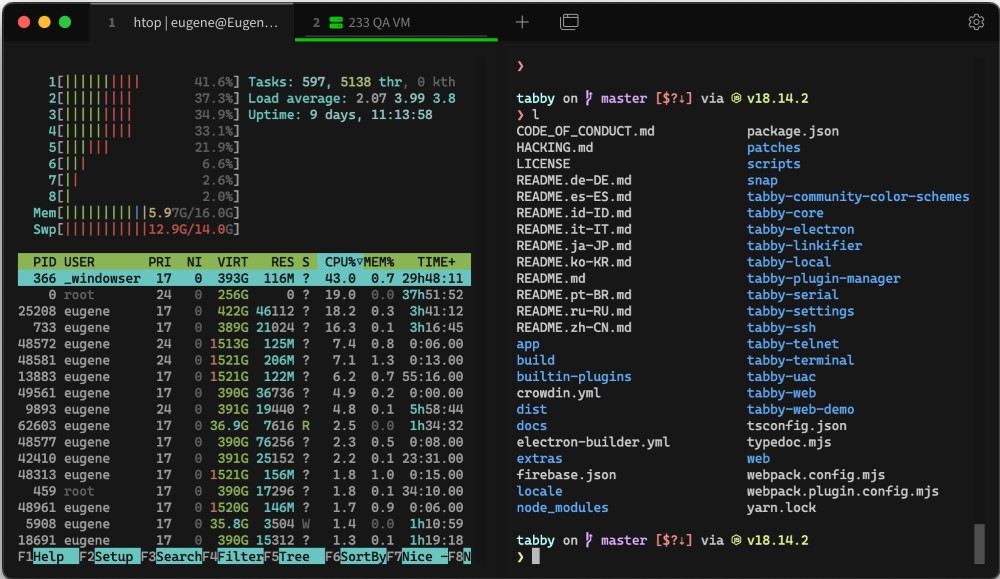
Tabby (tên gọi cũ là Terminus) là một terminal hiện đại, có tính tùy biến cực cao và hoạt động trên nhiều nền tảng.
- Ưu điểm:
- Là dự án mã nguồn mở, hoàn toàn miễn phí.
- Giao diện hiện đại, hỗ trợ nhiều theme đẹp mắt và cài đặt plugin mở rộng tính năng.
- Tích hợp sẵn SFTP client cơ bản.
- Nhược điểm:
- Khả năng tiêu tốn tài nguyên hệ thống (RAM/CPU) lớn hơn so với các ứng dụng thuần C++ như PuTTY.
- Phù hợp với ai? Những lập trình viên thích cá nhân hóa không gian làm việc và yêu thích các phần mềm mã nguồn mở thế hệ mới.
12. Solar-PuTTY
Được phát triển bởi SolarWinds, Solar-PuTTY là một phiên bản nâng cấp hoàn hảo về mặt giao diện cho PuTTY truyền thống.
- Ưu điểm:
- Miễn phí hoàn toàn và không cần cài đặt.
- Hỗ trợ quản lý session theo tab tiện lợi, thay vì mở nhiều cửa sổ riêng biệt như PuTTY.
- Hỗ trợ lưu trữ thông tin đăng nhập và tích hợp giao thức SFTP/SCP.
- Nhược điểm:
- Hiện tại chỉ hỗ trợ trên hệ điều hành Windows.
- Phù hợp với ai? Những ai quen dùng PuTTY nhưng muốn nâng cấp lên giao diện dạng tab trực quan hơn để quản lý nhiều máy chủ.
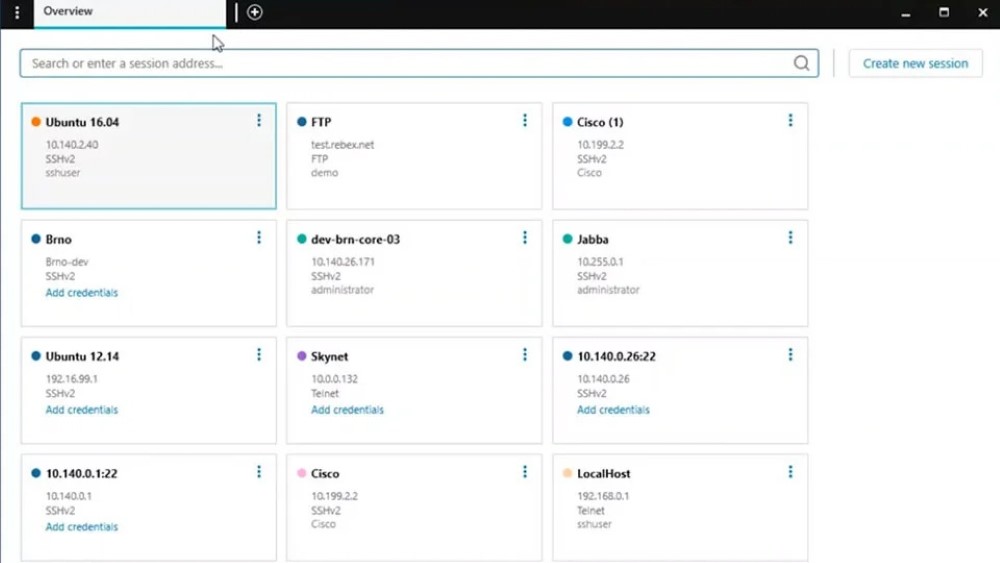
Bảng so sánh nhanh các phần mềm SSH Client
Dưới đây là bảng tổng hợp các tính năng chính của một số phần mềm SSH Client phổ biến nhất hiện nay giúp bạn dễ dàng so sánh:
| Phần mềm | Miễn phí | Windows | Linux | macOS | SFTP | Đồng bộ Cloud |
|---|---|---|---|---|---|---|
| PuTTY | ✓ | ✓ | ✗ | ✗ | ✗ | ✗ |
| MobaXterm | Có (bản Home) | ✓ | ✗ | ✗ | ✓ | ✗ |
| Termius | Có (bản Free) | ✓ | ✓ | ✓ | ✓ | ✓ |
| OpenSSH | ✓ | ✓ | ✓ | ✓ | ✓ | ✗ |
| Bitvise | ✓ | ✓ | ✗ | ✗ | ✓ | ✗ |
| Xshell | Có (bản Cá nhân) | ✓ | ✗ | ✗ | ✓ | ✗ |
| Tabby | ✓ | ✓ | ✓ | ✓ | ✓ | ✗ |
Nên chọn phần mềm SSH Client nào?
Tùy thuộc vào nhu cầu thực tế và hệ điều hành bạn đang sử dụng, việc lựa chọn phần mềm phù hợp sẽ giúp tối ưu hiệu suất công việc:
Dành cho người mới bắt đầu
Nếu mới tiếp cận với quản trị máy chủ, bạn nên chọn các công cụ đơn giản, dễ thao tác:
- PuTTY: Nhẹ nhàng, không tốn tài nguyên, lý tưởng để học lệnh Linux.
- MobaXterm: Cung cấp giao diện đồ họa trực quan, dễ dàng kéo thả file lên VPS mà không cần gõ lệnh.
- Windows Terminal: Giao diện đẹp, sẵn có, không cần cài đặt phức tạp.
Dành cho Developer và DevOps
- Termius: Khả năng chuyển đổi mượt mà giữa máy tính và điện thoại giúp bạn xử lý sự cố mọi lúc mọi nơi.
- OpenSSH: Thích hợp cho môi trường dòng lệnh thuần túy và chạy các script tự động hóa.
- Tabby: Dành cho những ai thích giao diện hiện đại và tính năng plugin đa dạng.
Dành cho doanh nghiệp
- SecureCRT hoặc Xshell: Những giải pháp có tính năng phân quyền, bảo mật chặt chẽ và khả năng hỗ trợ kỹ thuật từ nhà phát triển.
- Royal TS: Giúp các phòng ban IT quản lý tập trung toàn bộ kết nối của doanh nghiệp.
Dành cho người quản lý nhiều VPS
- Termius: Khả năng đồng bộ đám mây giúp bạn không lo bị mất danh sách server khi đổi máy tính.
- MobaXterm: Cho phép nhóm các VPS theo từng dự án riêng biệt.
- Royal TS: Quản trị linh hoạt các cụm VPS chạy hệ điều hành khác nhau.
Hướng dẫn kết nối VPS bằng SSH Client
Để tiến hành quản trị máy chủ từ xa, bạn có thể thực hiện theo các bước hướng dẫn cơ bản sau đây.
Chuẩn bị thông tin đăng nhập
Trước khi bắt đầu kết nối, bạn cần có các thông tin sau từ nhà cung cấp dịch vụ VPS của mình:
- Địa chỉ IP (IPv4 hoặc IPv6) của máy chủ.
- Username (thông thường mặc định sẽ là
rootđối với Linux Server). - Mật khẩu (Password) hoặc file SSH Private Key (nếu bạn chọn cấu hình đăng nhập không dùng mật khẩu).
Các bước kết nối cơ bản
Dưới đây là quy trình kết nối thông thường (lấy ví dụ với phần mềm PuTTY):
- Mở phần mềm PuTTY trên máy tính của bạn.
- Tại ô Host Name (or IP address), nhập địa chỉ IP của VPS vào.
- Đảm bảo ô Port đang hiển thị giá trị là
22(cổng SSH mặc định) và mục Connection type làSSH. - Nhấn nút Open. Một cửa sổ dòng lệnh màu đen sẽ hiện ra.
- Nếu đây là lần đầu tiên bạn kết nối tới server này, một cảnh báo bảo mật sẽ xuất hiện. Nhấn Accept hoặc Yes để tiếp tục.
- Khi màn hình hiển thị dòng chữ
login as:, hãy nhậproot(hoặc username của bạn) rồi nhấn Enter. - Nhập mật khẩu của bạn vào. Lưu ý: Khi bạn gõ mật khẩu trên Linux Terminal, các ký tự sẽ không hiển thị trên màn hình (kể cả dấu sao
*), bạn cứ gõ đúng mật khẩu rồi nhấn Enter.
Nếu bạn sử dụng OpenSSH hoặc Windows Terminal, bạn chỉ cần mở ứng dụng lên và gõ lệnh sau rồi nhấn Enter:
ssh root@your_server_ip
Sau đó hệ thống sẽ yêu cầu bạn nhập mật khẩu để xác nhận. Để tìm hiểu chi tiết hơn cách thức kết nối, bạn có thể tham khảo thêm hướng dẫn chi tiết về cách đăng nhập VPS Linux.
Một số lỗi SSH thường gặp và cách xử lý
Trong quá trình quản lý VPS, đôi khi bạn sẽ gặp phải một số lỗi kết nối phổ biến. Hãy bình tĩnh xử lý theo các gợi ý sau:
Lỗi 1: Connection Refused
- Nguyên nhân: Cổng SSH (mặc định là 22) có thể đã bị thay đổi trên máy chủ, hoặc dịch vụ SSH trên server đang bị dừng hoạt động. Ngoài ra, tường lửa (firewall) của VPS cũng có thể đang chặn kết nối này.
- Cách xử lý: Kiểm tra lại port kết nối xem đã đúng chưa. Nếu dịch vụ SSH bị tắt, bạn cần truy cập trang quản trị VPS từ nhà cung cấp (bằng giao diện Console) để khởi động lại dịch vụ SSH.
Lỗi 2: Permission Denied
- Nguyên nhân: Sai tên đăng nhập, sai mật khẩu hoặc file SSH Private Key không tương thích với Public Key lưu trên máy chủ.
- Cách xử lý: Kiểm tra kỹ lại thông tin đăng nhập. Đảm bảo không bị dính phím Caps Lock hay tiếng Việt Telex khi gõ mật khẩu.
Lỗi 3: Connection Timeout
- Nguyên nhân: Máy chủ của bạn có thể đang bị tắt, mất kết nối internet hoặc tường lửa nhà cung cấp đang chặn dải IP mạng của bạn.
- Cách xử lý: Kiểm tra xem VPS có đang hoạt động hay không bằng lệnh
ping <IP_VPS>. Nếu không ping được, hãy liên hệ nhà cung cấp dịch vụ để được hỗ trợ kiểm tra hạ tầng.
Lỗi 4: Host Key Verification Failed
- Nguyên nhân: Khóa định danh của máy chủ từ xa đã thay đổi (do bạn mới cài lại hệ điều hành cho VPS). SSH Client phát hiện sự thay đổi này và cảnh báo để bảo vệ bạn khỏi các cuộc tấn công giả mạo.
- Cách xử lý: Bạn cần xóa cache host key cũ trên máy tính cá nhân. Với Windows Terminal hoặc Linux, bạn chạy lệnh:
ssh-keygen -R your_server_iprồi thực hiện kết nối lại.
Một số câu hỏi thường gặp
SSH Client có miễn phí không?
Có, rất nhiều phần mềm SSH Client chất lượng cao hoàn toàn miễn phí như PuTTY, OpenSSH, Tabby hoặc Windows Terminal. Một số phần mềm như MobaXterm, Termius hay Xshell cung cấp phiên bản miễn phí cho người dùng cá nhân và chỉ thu phí khi bạn cần các tính năng nâng cao hoặc sử dụng trong môi trường doanh nghiệp.
Windows có SSH Client mặc định không?
Có. Trên các phiên bản Windows 10 và Windows 11 mới, Microsoft đã tích hợp sẵn công cụ OpenSSH. Bạn chỉ cần mở Command Prompt hoặc Windows Terminal và gõ lệnh ssh để kết nối trực tiếp mà không cần cài thêm bất kỳ ứng dụng nào khác.
Nên dùng SSH Key hay Password?
Bạn nên ưu tiên sử dụng SSH Key vì phương thức này mang lại độ bảo mật cao hơn rất nhiều so với Password truyền thống. SSH Key giúp ngăn chặn hoàn toàn các cuộc tấn công dò quét mật khẩu (Brute-force) và hỗ trợ đăng nhập nhanh chóng mà không cần ghi nhớ những chuỗi mật khẩu phức tạp.
SSH Client nào tốt nhất cho VPS Linux?
Nếu bạn dùng Windows để quản trị VPS Linux, MobaXterm là sự lựa chọn tối ưu nhờ giao diện tích hợp nhiều công cụ. Nếu bạn dùng macOS hoặc thích sự đồng bộ mượt mà, Termius sẽ mang lại trải nghiệm làm việc tốt nhất.
Có thể quản lý nhiều VPS cùng lúc bằng SSH Client không?
Hoàn toàn được. Các phần mềm hiện đại như MobaXterm, Termius, Xshell hay Royal TS đều hỗ trợ tính năng quản lý danh sách server theo nhóm, cho phép bạn mở nhiều tab kết nối đồng thời và quản trị hàng chục VPS cùng một lúc vô cùng tiện lợi.
Việc lựa chọn một phần mềm SSH Client phù hợp giống như việc chọn một người bạn đồng hành tin cậy trong hành trình quản trị hệ thống. Mỗi công cụ đều có những ưu và nhược điểm riêng: PuTTY đơn giản và nhẹ nhàng; MobaXterm đa năng, trực quan; trong khi Termius hiện đại và linh hoạt.
Thay vì cố gắng tìm kiếm một phần mềm có nhiều tính năng nhất, bạn hãy cân nhắc nhu cầu thực tế của mình để đưa ra lựa chọn tối ưu nhất. Và cuối cùng, hãy luôn nhớ rằng dù công cụ SSH Client của bạn có mạnh mẽ đến đâu, độ ổn định và an toàn của hệ thống vẫn phụ thuộc rất lớn vào chất lượng hạ tầng VPS mà bạn đang sử dụng. Hy vọng bài viết đã mang lại những thông tin hữu ích giúp bạn tối ưu hóa công việc quản lý máy chủ của mình!
Nếu bạn đang cần giải pháp VPS/Cloud Server hiệu năng cao với mức chi phí tiết kiệm, hãy tham khảo dịch vụ tại InterData. Hoặc có thắc mắc, cần tư vấn – Đừng ngần ngại liên hệ cho InterData:
- Website: interdata.vn
- Facebook: facebook.com/interdata.com.vn
- Hotline: 1900636822
