
Cron Jobs là một công cụ mạnh mẽ giúp tự động hóa các tác vụ trên máy chủ hosting, như sao lưu dữ liệu, gửi email tự động, hoặc cập nhật nội dung website. Trong bài viết này, chúng ta sẽ cùng tìm hiểu chi tiết cách tạo Cron Jobs trên cPanel Hosting từ A – Z, giúp bạn dễ dàng thực hiện các công việc định kỳ mà không cần phải can thiệp thủ công.
Tính năng Cron Jobs trong cPanel là gì?
Cron Jobs trong cPanel là một tính năng cho phép bạn lên lịch thực thi các tác vụ tự động trên máy chủ, chẳng hạn như chạy các script, sao lưu dữ liệu, gửi email tự động, hoặc thực hiện các công việc bảo trì định kỳ. Cron Jobs giúp bạn tự động hóa các nhiệm vụ mà bạn cần thực hiện thường xuyên mà không cần phải làm thủ công.
- Cron là một trình quản lý tác vụ (task scheduler) có sẵn trên hệ điều hành Unix/Linux. Bạn có thể cấu hình các lệnh hoặc script để chạy vào những thời điểm cụ thể (ví dụ: mỗi ngày, mỗi giờ, hoặc vào một ngày nhất định trong tháng).
- Các cron job có thể được cấu hình qua cPanel thông qua giao diện đơn giản, giúp bạn dễ dàng thiết lập mà không cần phải thao tác trực tiếp với dòng lệnh.
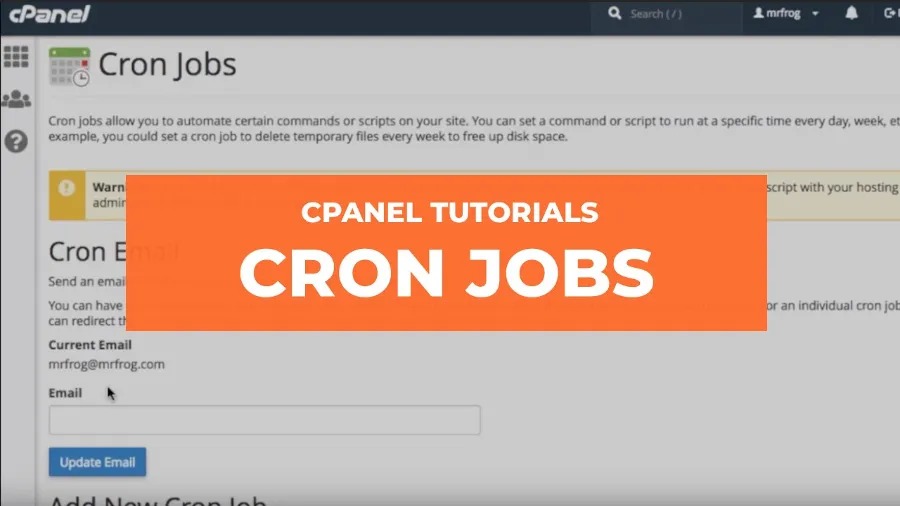
Một trong những ứng dụng quan trọng nhất của việc lập trình tác vụ tự động là hỗ trợ backup dữ liệu Hosting cPanel, giúp hệ thống luôn có bản sao lưu mới nhất mà không cần con người can thiệp. Xem thêm về các cách backup hosting cpanel đơn giản nhất.
Hướng dẫn tạo Cron Jobs trên cPanel Hosting
Để tạo Cron Jobs trên cPanel Hosting, bạn có thể làm theo các bước sau:
Bước 1: Đăng nhập vào cPanel
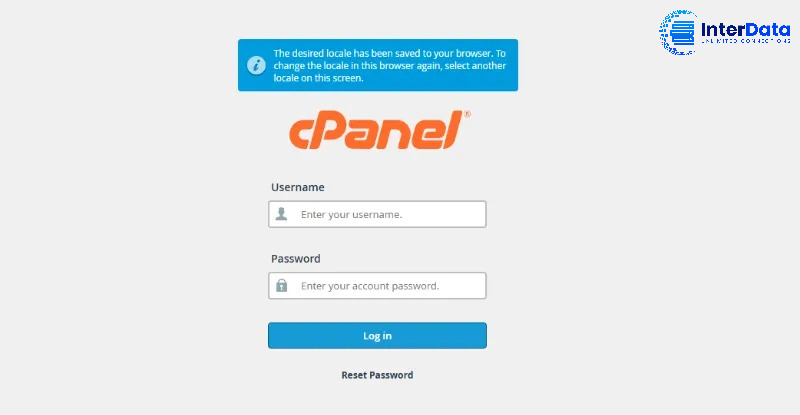
- Mở trình duyệt web và đăng nhập vào tài khoản cPanel của bạn bằng cách truy cập vào địa chỉ
https://yourdomain.com:2083hoặc truy cập trang Portal của nhà cung cấp > Quản lý dịch vụ > Chọn dịch vụ Hosting > Đăng nhập vào cPanel - Nhập thông tin đăng nhập (username và password) của bạn.
Bước 2: Truy cập vào Cron Jobs
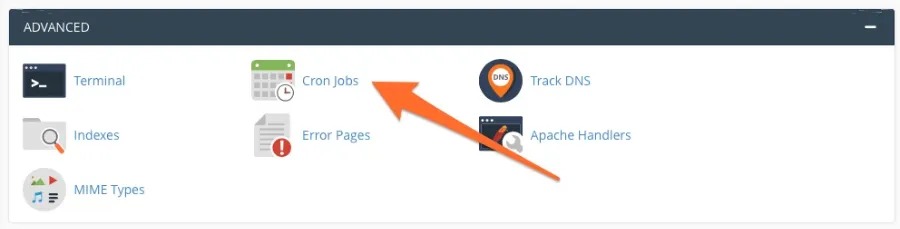
- Sau khi đăng nhập thành công, cuộn xuống phần Advanced trong giao diện cPanel.
- Nhấn vào Cron Jobs.
Bước 3: Thêm Cron Job mới
Sau khi vào phần Cron Jobs, bạn sẽ thấy một mục có tên Add New Cron Job.
Bạn có thể chọn một trong các phương pháp sau để thiết lập tần suất chạy:
- Common Settings (Cài đặt phổ biến): Nếu bạn muốn sử dụng một lịch trình phổ biến như “Mỗi giờ”, “Hàng ngày”, v.v., bạn có thể chọn từ menu Common Settings. Các tùy chọn sẽ tự động điền vào các ô bên dưới.
- Minute (Phút): Nhập giá trị từ 0 đến 59 (Ví dụ: nếu bạn muốn chạy Cron Job mỗi 15 phút, nhập
*/15). - Hour (Giờ): Nhập giá trị từ 0 đến 23 (Ví dụ: nếu bạn muốn chạy Cron Job vào 2 giờ sáng, nhập
2). - Day (Ngày): Nhập giá trị từ 1 đến 31 (Ví dụ: nếu bạn muốn Cron Job chạy vào ngày 5 của mỗi tháng, nhập
5). - Month (Tháng): Nhập giá trị từ 1 đến 12 (Ví dụ: nếu bạn muốn Cron Job chạy vào tháng 1, nhập
1). - Weekday (Ngày trong tuần): Nhập giá trị từ 0 đến 7, với 0 và 7 đại diện cho Chủ Nhật. Ví dụ, để Cron Job chạy vào thứ Hai, bạn nhập
1.
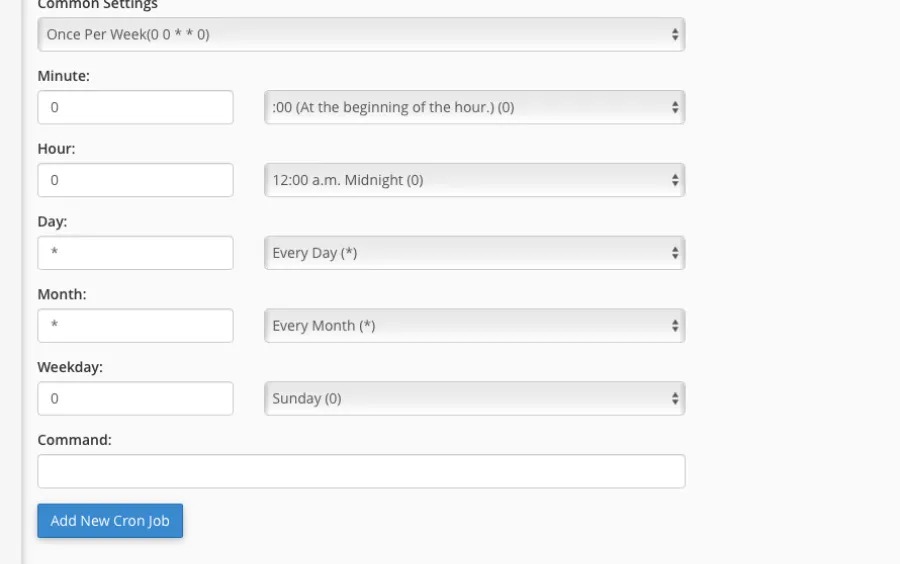
Ví dụ: Để chạy Cron Job mỗi ngày vào lúc 2 giờ sáng, bạn sẽ nhập:
Minute: 0
Hour: 2
Day: * (tất cả các ngày trong tháng)
Month: * (tất cả các tháng)
Weekday: * (tất cả các ngày trong tuần)
Bước 4: Nhập lệnh (Command) Cron Job
Ở mục Command, nhập lệnh hoặc đường dẫn tới tập tin script mà bạn muốn chạy tự động. Ví dụ:
- Nếu bạn muốn chạy một tập tin PHP, bạn có thể nhập:
php /home/username/public_html/script.php - Trong đó, thay username bằng tên người dùng cPanel của bạn và script.php là tên và đường dẫn đầy đủ của file bạn muốn chạy.
Lưu ý rằng nếu bạn muốn chạy một lệnh shell hoặc tập lệnh bash, bạn phải đảm bảo rằng lệnh đó có quyền thực thi và các đường dẫn tới tập tin phải chính xác.
Bước 5: Lưu Cron Job
Sau khi đã nhập đầy đủ thông tin, bạn nhấn Add New Cron Job để lưu lại Cron Job của mình. Cron Job sẽ được thực hiện tự động theo lịch trình mà bạn đã thiết lập.
Bước 6: Kiểm tra và quản lý Cron Jobs
Sau khi thêm Cron Job, bạn có thể thấy danh sách các Cron Job đã tạo trong phần Current Cron Jobs. Bạn có thể xóa hoặc sửa các Cron Job tại đây bằng cách nhấn vào các nút tương ứng.
Những lưu ý khi sử dụng Cron Jobs
Khi sử dụng Cron Jobs trên cPanel hoặc bất kỳ môi trường hosting nào, có một số lưu ý quan trọng để đảm bảo các tác vụ được thực hiện đúng cách và không gây ra các vấn đề về hiệu suất hoặc bảo mật. Dưới đây là những lưu ý bạn cần lưu tâm:
- Tuân thủ nghiêm ngặt cú pháp: Cron jobs sử dụng cú pháp đặc biệt để xác định thời gian thực hiện. Sai sót nhỏ có thể khiến cron job không chạy hoặc chạy sai thời điểm. Hãy kiểm tra kỹ cú pháp trước khi lưu.
- Sử dụng công cụ kiểm tra: Một số công cụ trực tuyến có thể giúp bạn kiểm tra cú pháp cron job và xem trước thời gian chạy dự kiến.
- Luôn sử dụng đường dẫn tuyệt đối: Khi chỉ định lệnh hoặc script trong cron job, hãy sử dụng đường dẫn tuyệt đối (ví dụ: /usr/bin/php thay vì php) để đảm bảo hệ thống tìm thấy đúng file cần thực thi.
- Biến môi trường: Cron jobs chạy trong môi trường khác với khi bạn đăng nhập vào hệ thống. Một số biến môi trường có thể không được thiết lập mặc định. Nếu script của bạn phụ thuộc vào biến môi trường, hãy khai báo chúng rõ ràng trong cron job.
- Ghi log: Redirect đầu ra (stdout và stderr) của cron job vào file log để theo dõi kết quả thực thi và phát hiện lỗi.
- Email thông báo: Cấu hình cron job để gửi email thông báo về kết quả thực thi, đặc biệt là khi có lỗi xảy ra.
- Hạn chế quyền truy cập: Chỉ cấp quyền thực thi cron job cho những người dùng cần thiết.
- Không lưu trữ thông tin nhạy cảm: Tránh lưu trữ mật khẩu hoặc thông tin nhạy cảm trực tiếp trong cron job. Hãy sử dụng biến môi trường hoặc file cấu hình riêng biệt.
- Hạn chế quyền truy cập: Chỉ cấp quyền thực thi cron job cho những người dùng cần thiết.
- Không lưu trữ thông tin nhạy cảm: Tránh lưu trữ mật khẩu hoặc thông tin nhạy cảm trực tiếp trong cron job. Hãy sử dụng biến môi trường hoặc file cấu hình riêng biệt.
- Tránh chồng chéo: Đảm bảo các cron job không chạy chồng chéo lên nhau, đặc biệt là những job tốn nhiều tài nguyên.
- Giám sát tài nguyên: Theo dõi việc sử dụng tài nguyên (CPU, RAM) của cron job để tránh ảnh hưởng đến hiệu năng hệ thống.
- Kiểm tra log thường xuyên: Xem log để kiểm tra cron job có chạy thành công hay không và phát hiện lỗi.
- Gỡ lỗi: Sử dụng các kỹ thuật gỡ lỗi để tìm và sửa lỗi trong script hoặc lệnh của bạn.

Một số ví dụ mẫu về Cron Jobs
Ví dụ 1: Tự động sao lưu cơ sở dữ liệu MySQL hàng ngày
Giả sử bạn muốn sao lưu cơ sở dữ liệu MySQL của mình mỗi ngày vào lúc 2 giờ sáng. Bạn có thể sử dụng một tập lệnh PHP để thực hiện việc này.
1.1 Lịch trình (Cron Job):
- Minute:
0 - Hour:
2 - Day:
*(tất cả các ngày trong tháng) - Month:
*(tất cả các tháng) - Weekday:
*(tất cả các ngày trong tuần)
1.2 Lệnh Cron Job (Command):
php /home/username/public_html/backup_database.php
Trong đó:
/home/username/public_html/backup_database.php: Đường dẫn đến tập tin PHP mà bạn đã tạo để sao lưu cơ sở dữ liệu MySQL.- Tập tin
backup_database.phpcó thể chứa các lệnh PHP để kết nối cơ sở dữ liệu và xuất dữ liệu ra file.sql.
1.3 Cách hoạt động: Cron Job này sẽ tự động chạy script PHP vào lúc 2 giờ sáng mỗi ngày, sao lưu cơ sở dữ liệu MySQL của bạn.
Ví dụ 2: Chạy script PHP mỗi 15 phút
Giả sử bạn muốn chạy một script PHP mỗi 15 phút để kiểm tra trạng thái của một dịch vụ hoặc thực hiện các tác vụ kiểm tra hệ thống.
2.1 Lịch trình (Cron Job):
- Minute:
*/15(mỗi 15 phút) - Hour:
*(tất cả các giờ) - Day:
*(tất cả các ngày trong tháng) - Month:
*(tất cả các tháng) - Weekday:
*(tất cả các ngày trong tuần)
2.2 Lệnh Cron Job (Command):
php /home/username/public_html/check_service_status.php
Trong đó:
check_service_status.php: Đây là script PHP sẽ kiểm tra trạng thái của dịch vụ mà bạn muốn theo dõi.
2.3 Cách hoạt động: Cron Job này sẽ chạy mỗi 15 phút và thực thi script để kiểm tra trạng thái dịch vụ.
Ví dụ 3: Tự động dọn dẹp các tệp log cũ mỗi tháng
Giả sử bạn có một thư mục lưu trữ các tệp log và muốn tự động xóa các tệp log đã cũ hơn 30 ngày mỗi tháng để tiết kiệm dung lượng ổ đĩa.
3.1 Lịch trình (Cron Job):
- Minute:
0 - Hour:
0 - Day:
1(vào ngày đầu tiên của tháng) - Month:
* - Weekday:
*
3.2 Lệnh Cron Job (Command):
find /home/username/public_html/logs -type f -mtime +30 -exec rm {} \;
Trong đó:
find /home/username/public_html/logs -type f -mtime +30: Lệnh này sẽ tìm tất cả các tệp trong thư mụclogsđã cũ hơn 30 ngày.-exec rm {} \;: Sau khi tìm thấy các tệp cũ, lệnh này sẽ xóa chúng.
3.3 Cách hoạt động: Cron Job này sẽ chạy vào ngày đầu tiên của mỗi tháng và tự động xóa các tệp log đã quá hạn (trên 30 ngày).
Hướng dẫn chỉnh sửa và xóa Cron Jobs trong cPanel
Sau khi đã tạo Cron Jobs trong cPanel nhưng bạn muốn thay đổi cài đặt, hãy thực hiện theo cách sau đây:
Chỉnh sửa Cron Jobs
Để thay đổi một Cron Job đã tạo, bạn thực hiện các bước sau:
- Tìm vị trí Cron Job mà bạn muốn chỉnh sửa và nhấn vào Edit.
- Tiếp theo, thay đổi các cài đặt mà bạn muốn thay đổi, sau đó nhấn Edit Line để lưu thay đổi.
Xóa Cron Jobs
Nếu bạn muốn xóa một Cron Job đã tạo, làm theo các bước sau:
- Nhấn vào Delete bên cạnh Cron Job mà bạn muốn xóa.
- Sau đó, nhấn lại Delete để xác nhận việc xóa.
Với các bước này, bạn có thể dễ dàng chỉnh sửa hoặc xóa Cron Jobs theo nhu cầu của mình.
Như vậy, việc tạo Cron Jobs trong cPanel là một công việc khá đơn giản, giúp bạn tự động hóa các tác vụ định kỳ mà không cần phải can thiệp thủ công. Bạn có thể dễ dàng thiết lập, chỉnh sửa hoặc xóa các Cron Jobs theo nhu cầu sử dụng. Hy vọng rằng qua bài hướng dẫn này, bạn sẽ có thể áp dụng Cron Jobs vào công việc của mình một cách hiệu quả, giúp tối ưu hóa thời gian và nâng cao hiệu suất công việc.
Trải nghiệm Hosting chất lượng cao cùng hệ thống quản trị cPanel tại InterData
Nếu bạn đang tìm kiếm một giải pháp Web Hosting ổn định, dễ quản lý và tối ưu hiệu suất, InterData chính là lựa chọn lý tưởng.
Dịch vụ Hosting của InterData sử dụng hệ thống quản trị web hosting cPanel — nền tảng quản lý hosting phổ biến nhất thế giới. Với giao diện đồ họa thân thiện và trực quan, bạn có thể dễ dàng quản lý toàn bộ website chỉ trong vài cú nhấp chuột:
- Quản lý tệp tin, cơ sở dữ liệu, email, tên miền và bảo mật ngay trên cùng một giao diện.
- Tối ưu hiệu suất nhờ máy chủ cấu hình cao, ổ cứng NVMe U.2, uptime 99.99%.
- Hỗ trợ SSL miễn phí, backup tự động, bảo mật nâng cao.
🔗 Khám phá dịch vụ Hosting sử dụng cPanel tại InterData 🔗 Tìm hiểu thêm các gói VPS chất lượng cao
