
Cách lấy mã màu từ ảnh giúp bạn trích xuất chính xác thông số HEX, RGB hoặc HSL từ bất kỳ bức ảnh hay giao diện nào để áp dụng trực tiếp vào code CSS, thiết kế banner hoặc xây dựng bộ nhận diện thương hiệu. Khi phát triển giao diện web tại InterData, việc lấy chuẩn mã màu là bước bắt buộc để đảm bảo sự đồng nhất hiển thị trên mọi thiết bị.
Trước khi thực hiện, cần phân biệt rõ hai tác vụ: lấy mã màu từ ảnh (upload file ảnh tĩnh có sẵn lên công cụ để hút màu từng pixel) và lấy mã màu trên website (soi trực tiếp mã màu của một phần tử HTML/CSS đang hiển thị trên trình duyệt). Dưới đây là hướng dẫn chi tiết từng phương pháp kèm các công cụ miễn phí chuẩn xác nhất.
NỘI DUNG BÀI VIẾT
- 1. Cách lấy mã màu từ ảnh bằng công cụ online không cần cài đặt
- 2. Cách lấy mã màu trên website bằng Chrome DevTools và Extension
- 3. Lấy mã màu từ ảnh trong phần mềm Photoshop, Canva và Figma
- 4. Cách lấy mã màu từ ảnh trên điện thoại iPhone và Android
- 5. Lấy mã màu toàn màn hình bằng Windows PowerToys và macOS
- 6. Phân biệt hệ màu HEX, RGB, HSL, CMYK khi lấy mã màu từ ảnh
- 7. Bảng so sánh 8+ công cụ lấy mã màu từ ảnh và website
- 8. Mẹo lưu trữ và áp dụng mã màu vào thiết kế CSS thực tế
- 9. FAQ — Câu hỏi thường gặp khi lấy mã màu
1. Cách lấy mã màu từ ảnh bằng công cụ online không cần cài đặt
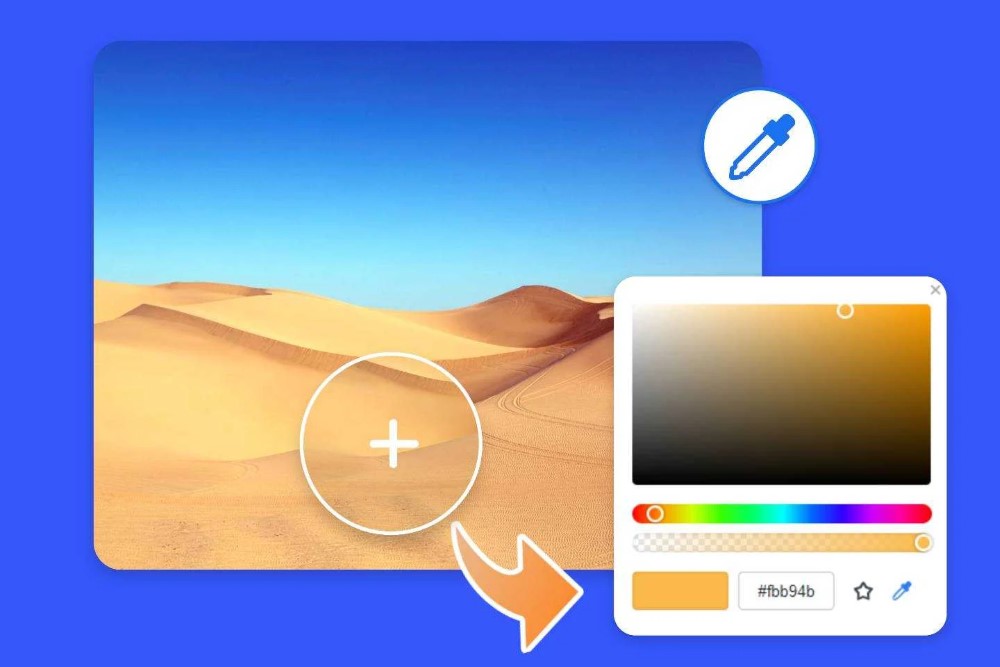
Để lấy mã màu từ ảnh online nhanh nhất, bạn chỉ cần tải ảnh lên các trình duyệt web chuyên dụng như ImageColorPicker.com hoặc HTML Color Codes, sau đó nhấp chuột vào vị trí màu cần lấy. Hệ thống sẽ trả về ngay lập tức giá trị mã HEX (#FFFFFF), RGB, HSL tương ứng với điểm ảnh đó.
Phương pháp này phù hợp cho người cần lấy nhanh mã màu từ ảnh chụp màn hình, ảnh logo hoặc ảnh banner mà không muốn cài đặt thêm phần mềm nặng máy. Dưới đây là 4 công cụ trực tuyến chuẩn xác nhất:
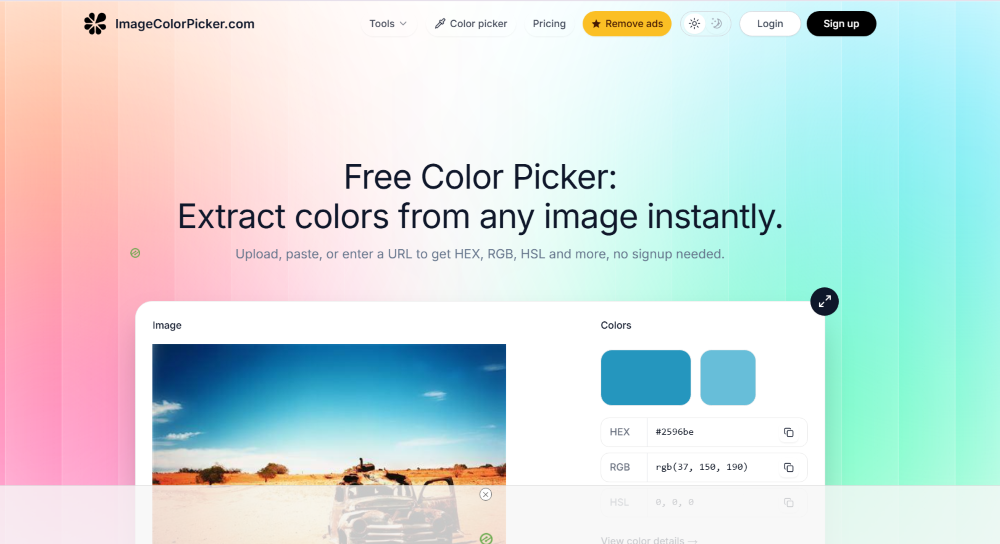
1.1. ImageColorPicker.com (Hỗ trợ zoom pixel chi tiết)
ImageColorPicker cho phép tải ảnh từ máy tính tính bằng định dạng PNG, JPG, WEBP hoặc dán trực tiếp đường dẫn URL của hình ảnh.
- Truy cập website ImageColorPicker.com.
- Nhấp vào nút Upload your image hoặc dán URL ảnh vào ô yêu cầu.
- Di chuyển con trỏ chuột đến khu vực màu muốn trích xuất. Công cụ tích hợp kính lúp phóng to từng cụm pixel giúp bạn chọn đúng điểm màu không bị nhòe mép.
- Nhấp chuột trái để cố định điểm chọn. Sao chép mã HEX, RGB hoặc CMYK hiển thị ở khung bên phải. Bạn có thể đối chiếu lại các thông số này trên bảng mã màu HTML, CSS, RGB, CMYK để tra cứu biến thể đậm nhạt phù hợp.
1.2. HTML Color Codes (Image Color Picker)
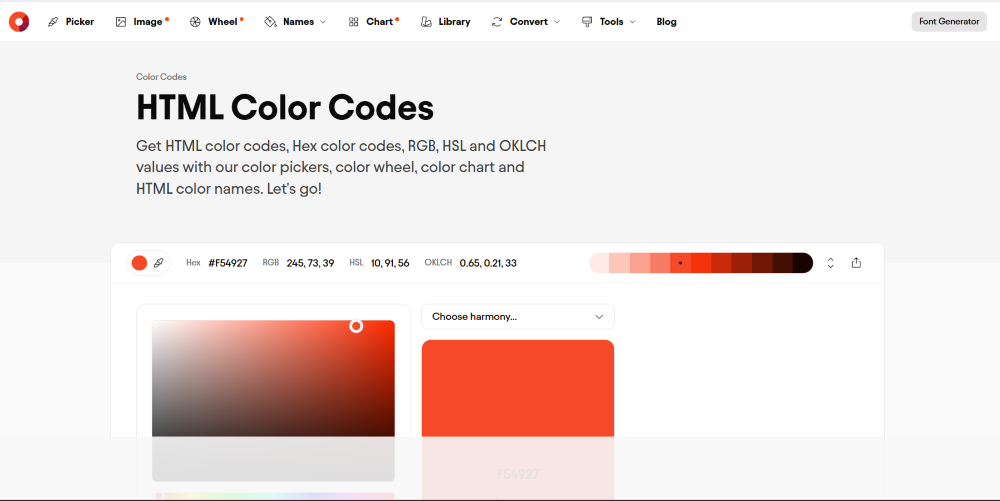
Trang web htmlcolorcodes.com cung cấp giao diện trực quan, trả về đầy đủ các mã màu định dạng CSS như HEX, RGB, HSL và danh sách các màu bổ trợ lân cận.
- Truy cập mục Image Color Picker trên HTML Color Codes.
- Kéo thả file ảnh vào khung làm việc hoặc nhấp nút tải file.
- Chạm hoặc nhấp vào bất kỳ vị trí nào trên ảnh.
- Nhấp vào ô mã HEX hoặc RGB để tự động sao chép mã vào bộ nhớ tạm (clipboard).
1.3. PineTools – Color Picker from Image
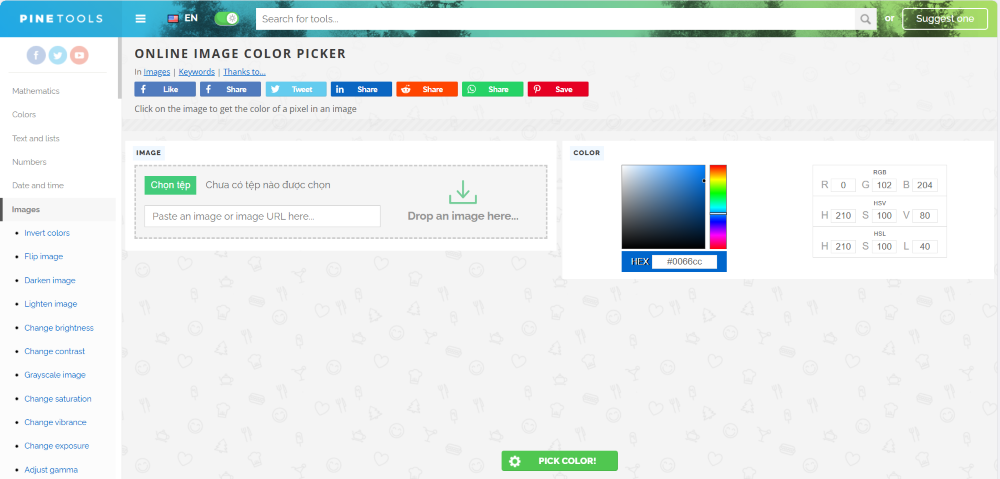
PineTools cho phép người dùng tùy chỉnh định dạng hiển thị kết quả, đồng thời hiển thị cả độ bão hòa và độ sáng của màu vừa hút được.
- Bước 1: Chọn file ảnh từ thiết bị tại giao diện PineTools.
- Bước 2: Nhấp vào hình ảnh, công cụ hiển thị ô màu xem trước kèm mã HEX, RGB, HSV.
- Ưu điểm: Xử lý nhanh các file ảnh kích thước lớn mà không làm lag trình duyệt.
1.4. Coolors.co (Trích xuất bảng màu tự động từ ảnh)
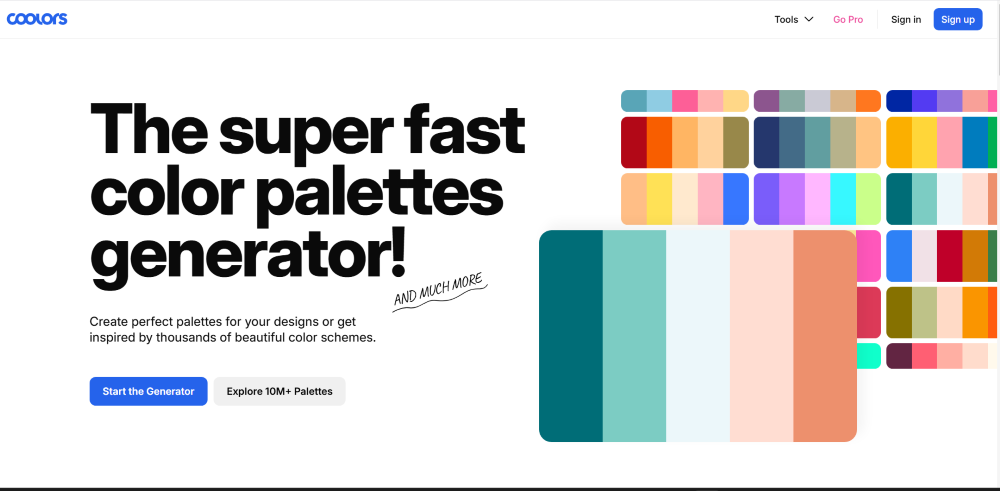
Nếu bạn không chỉ cần một mã màu đơn lẻ mà muốn trích xuất toàn bộ bảng màu (palette) chủ đạo từ bức ảnh, Coolors Image Picker là giải pháp tối ưu:
- Truy cập Coolors.co/image-picker và tải ảnh lên.
- Hệ thống tự động quét và phân tích để tạo ra 5 màu chủ đạo nhất của bức ảnh.
- Bạn có thể di chuyển các thanh trượt điểm hút màu để tinh chỉnh từng mã màu theo ý muốn rồi xuất ra danh sách mã HEX, code CSS hoặc file ảnh bảng màu.
2. Cách lấy mã màu trên website bằng Chrome DevTools và Extension
Lấy mã màu trên website là kỹ thuật trích xuất thông số màu trực tiếp từ các phần tử giao diện đang chạy thực tế (như nền nút bấm, văn bản, header) mà không cần chụp ảnh màn hình. Phương pháp này đảm bảo độ chính xác tuyệt đối theo code nguồn của lập trình viên.
2.1. Lấy mã màu bằng Chrome DevTools (Không cần cài tiện ích)
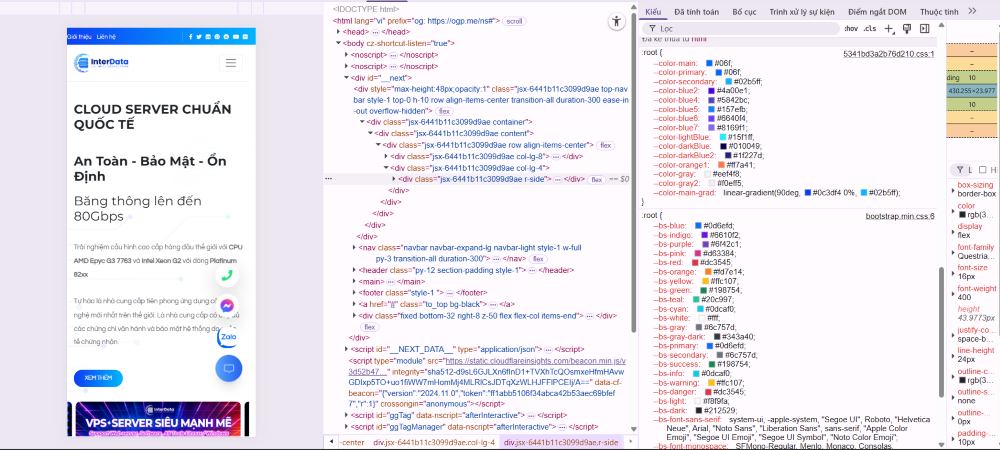
Trình duyệt Google Chrome, Microsoft Edge hay Firefox đều tích hợp sẵn công cụ Eyedropper trong bảng điều khiển dành cho nhà phát triển.
- Mở trang web chứa màu bạn muốn lấy. Nhấn phím F12 (hoặc tổ hợp Ctrl + Shift + I trên Windows, Cmd + Option + I trên Mac). Bạn cũng có thể nhấp chuột phải vào phần tử cần lấy màu và chọn Inspect (Kiểm tra) để xem cây cấu trúc HTML của trang.
- Tại tab Elements, nhìn sang bảng Styles ở cột bên phải nơi hiển thị các thuộc tính CSS định dạng giao diện.
- Tìm bất kỳ thuộc tính nào có màu sắc (như
color,background-color,border-color) và nhấp vào ô vuông màu nhỏ nằm ngay trước mã màu. - Một bảng chọn màu (Color Picker popup) sẽ hiện ra. Nhấp vào biểu tượng Cây bút hút màu (Eyedropper).
- Di chuyển chuột đến bất kỳ vị trí nào trên trang web — kể cả chữ, hình ảnh hay thanh menu — rồi nhấp chuột trái. Mã màu HEX chính xác của điểm đó sẽ được ghi nhận và sao chép.
2.2. Dùng Extension ColorZilla
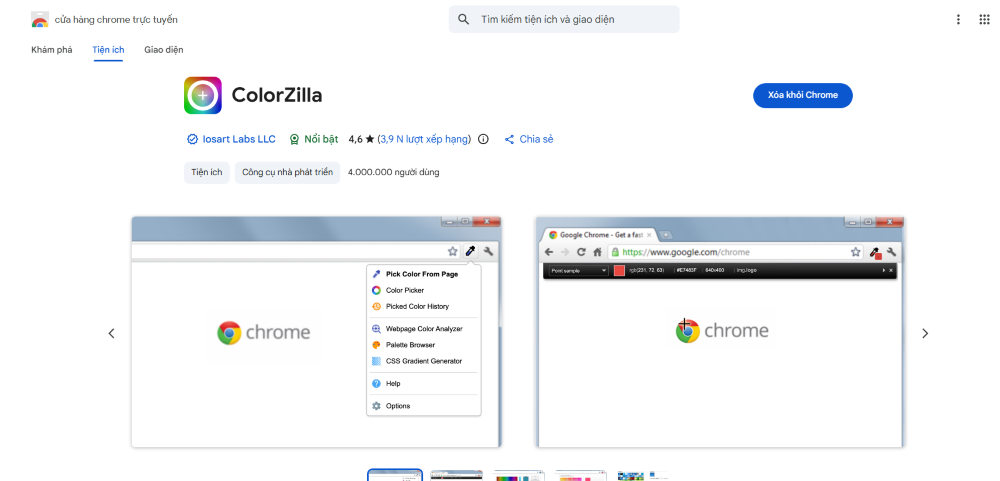
ColorZilla là một trong những tiện ích mở rộng phổ biến nhất trên Chrome Web Store và Firefox Add-ons, hỗ trợ lấy mã màu trực tiếp chỉ với một cú nhấp chuột.
- Cài đặt extension ColorZilla từ cửa hàng tiện ích trình duyệt.
- Nhấp vào biểu tượng ColorZilla trên thanh công cụ và chọn Pick Color From Page.
- Rê chuột vào điểm cần đo màu trên trang web. Thanh trạng thái phía trên cùng sẽ hiển thị đồng thời mã HEX, RGB cùng tọa độ pixel.
- Nhấp chuột trái để tự động sao chép mã HEX vào clipboard. ColorZilla còn lưu trữ lịch sử các màu vừa hút giúp bạn quản lý bảng màu dễ dàng.
2.3. Dùng Extension ColorPick Eyedropper
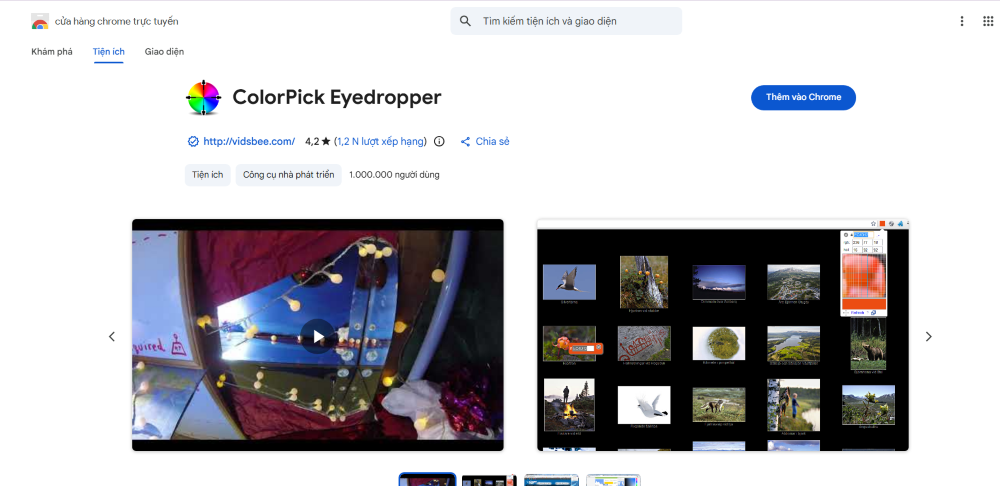
ColorPick Eyedropper hoạt động tương tự ColorZilla nhưng bổ sung thêm tính năng kính lúp hiển thị rõ lưới pixel khi bạn rê chuột qua các bức ảnh có chi tiết nhỏ hoặc đường viền mỏng.
3. Lấy mã màu từ ảnh trong phần mềm Photoshop, Canva và Figma
Các phần mềm thiết kế đồ họa và UI/UX chuyên dụng đều trang bị sẵn công cụ Eyedropper giúp trích xuất mã màu ngay trên khung vẽ hoặc hình ảnh đang biên tập.
3.1. Hút màu từ ảnh trong Adobe Photoshop
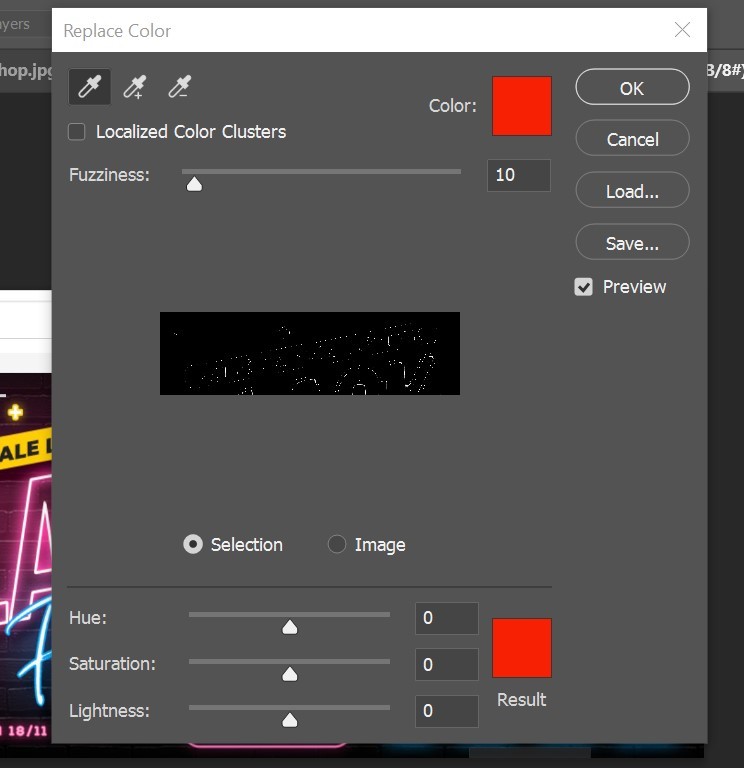
Trong Photoshop, phím tắt mặc định cho công cụ hút màu là phím I (Eyedropper Tool).
- Mở bức ảnh cần lấy màu trong Photoshop.
- Nhấn phím I để kích hoạt Eyedropper Tool.
- Trên thanh tùy chọn phía trên (Options Bar), bạn có thể điều chỉnh Sample Size từ Point Sample (chính xác 1 pixel) sang 3 by 3 Average hoặc 5 by 5 Average để lấy giá trị màu trung bình của một vùng nhỏ, tránh chọn nhầm pixel bị nhiễu do nén ảnh.
- Nhấp chuột trái vào điểm màu trên ảnh. Màu vừa chọn sẽ hiển thị tại ô Foreground Color trên thanh công cụ.
- Nhấp đúp vào ô Foreground Color để mở bảng Color Picker và sao chép mã #HEX, RGB hoặc CMYK.
3.2. Lấy mã màu từ ảnh trong Figma
Figma hỗ trợ thao tác hút màu trực quan phục vụ cho công việc thiết kế UI/UX:
- Kéo thả ảnh cần lấy màu vào Canvas của Figma.
- Chọn một hình khối hoặc đoạn text bất kỳ.
- Nhìn sang bảng thuộc tính Fill ở cột bên phải, nhấp vào ô màu rồi chọn biểu tượng Eyedropper (hoặc nhấn phím tắt I khi đang chọn đối tượng).
- Di chuyển kính lúp tới vị trí trên ảnh rồi nhấp chuột. Giá trị màu sẽ lập tức áp dụng cho đối tượng kèm mã HEX hiển thị rõ ràng.
Khi phối hợp màu sắc với kiểu chữ trên giao diện, bạn có thể tham khảo hướng dẫn cách chọn và sử dụng font chữ website kết hợp cùng Google Fonts là gì và cách nhúng font để đảm bảo độ tương phản thị giác đạt chuẩn WCAG.
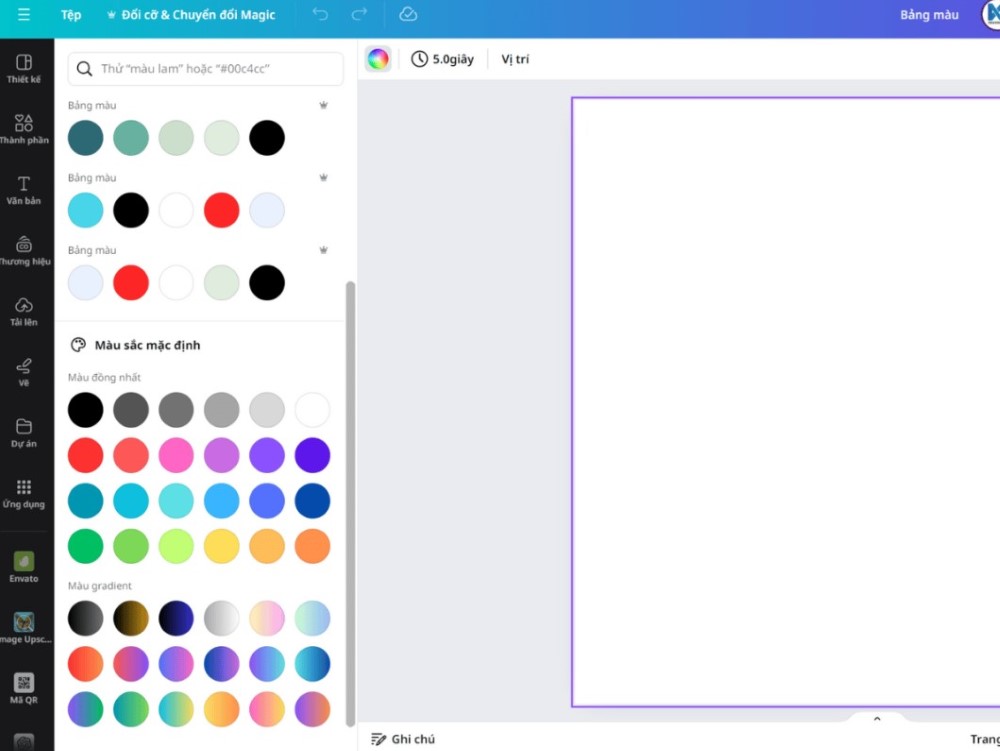
3.3. Trích xuất màu từ ảnh trong Canva
Canva tích hợp sẵn thuật toán tự động nhận diện màu sắc từ bức ảnh được tải lên:
- Tải ảnh lên bản thiết kế Canva.
- Nhấp chọn một thành phần đồ họa hoặc nền, sau đó nhấp vào ô chọn màu trên thanh công cụ.
- Ở thanh bên trái, cuộn xuống mục Màu ảnh (Photo Colors). Canva sẽ tự động liệt kê bảng gồm 4–6 màu chủ đạo xuất hiện trong bức ảnh.
- Nếu muốn hút màu thủ công tại một điểm cụ thể, nhấp vào dấu + (Thêm màu mới) và chọn biểu tượng cây bút hút màu.
Săn deal VPS & Cloud Server trước khi chốt gói
Canh Me tổng hợp khuyến mãi, mã giảm giá, thời gian áp dụng và điều kiện đăng ký mới nhất — xem trước để chọn gói hosting với chi phí tốt nhất cho dự án thiết kế của bạn.
4. Cách lấy mã màu từ ảnh trên điện thoại iPhone và Android
Khi làm việc trên smartphone hoặc máy tính bảng, bạn vẫn có thể trích xuất chính xác mã màu từ hình ảnh chụp màn hình mà không cần mở máy tính tính.
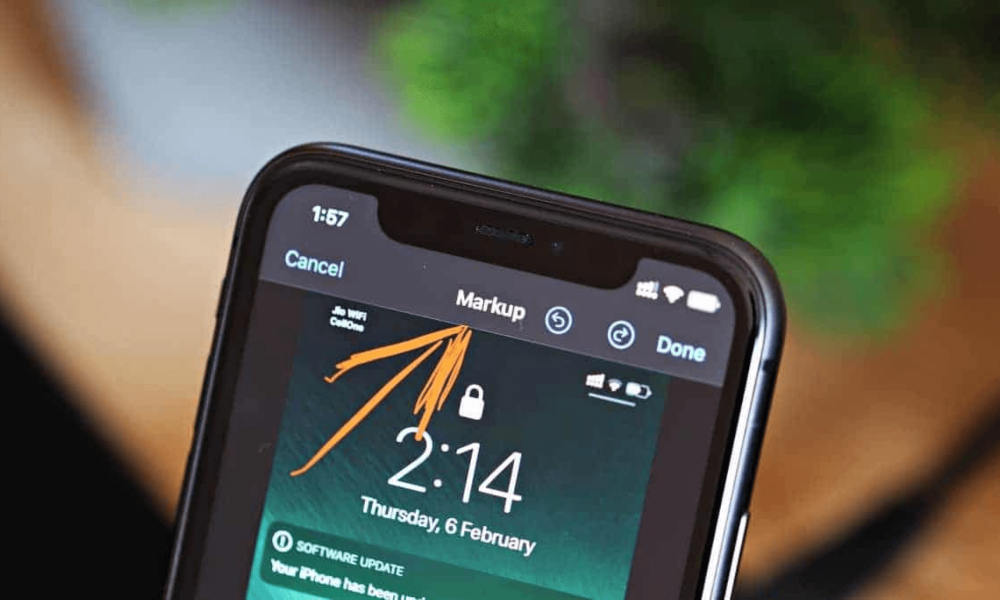
4.1. Cách lấy mã màu từ ảnh trên iPhone bằng tính năng Markup
Hệ điều hành iOS tích hợp sẵn công cụ đo màu trực tiếp trong ứng dụng Ảnh (Photos) từ phiên bản iOS 14 trở lên:
- Mở bức ảnh trong ứng dụng Ảnh (Photos) trên iPhone hoặc iPad.
- Nhấn nút Sửa (Edit) ở góc trên bên phải, sau đó chọn biểu tượng Cây bút (Markup).
- Nhấn vào biểu tượng Bảng màu tròn ở góc dưới, chọn biểu tượng Cây bút hút màu (Eyedropper) ở góc trên bên trái của bảng màu.
- Kéo hình tròn phóng đại đến điểm màu cần lấy trên ảnh rồi buông tay.
- Chuyển qua tab Thanh trượt (Sliders) hoặc Phổ màu (Spectrum) trong bảng chọn màu để xem và sao chép mã HEX (#) hiển thị ở dưới cùng.
4.2. Lấy mã màu trên Android qua ứng dụng và trình duyệt
Trên các thiết bị Android, bạn có hai phương án thuận tiện:
- Dùng trình duyệt Chrome Mobile: Truy cập các công cụ online như imagecolorpicker.com hoặc htmlcolorcodes.com, tải ảnh chụp từ thư viện và chạm tay vào vị trí màu cần lấy.
- Cài app chuyên dụng: Tải ứng dụng miễn phí Color Harmony hoặc Pixolor – Live Color Picker từ Google Play Store. Ứng dụng Pixolor tạo một vòng tròn kính lúp nổi trên màn hình, giúp bạn di chuyển và lấy mã màu RGB/HEX của bất kỳ ứng dụng nào đang mở.
5. Lấy mã màu toàn màn hình bằng Windows PowerToys và macOS
Nếu bạn muốn lấy mã màu từ một video đang chạy, một file PDF hoặc bất kỳ phần mềm nào trên màn hình máy tính mà không cần chụp ảnh rồi tải lên web, các tiện ích hệ điều hành là lựa chọn nhanh nhất.
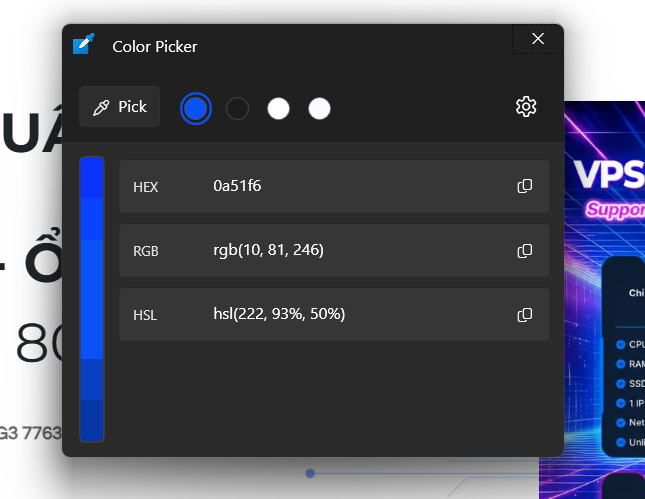
5.1. Windows PowerToys Color Picker (Phím tắt Win + Shift + C)
Microsoft PowerToys là bộ công cụ chính thức do Microsoft phát triển dành cho Windows 10 và 11. Tính năng Color Picker trong PowerToys cho phép hút màu tức thì ở mọi vị trí trên màn hình.
- Cài đặt Microsoft PowerToys từ Microsoft Store hoặc GitHub chính thức của Microsoft.
- Bật tính năng Color Picker trong phần cài đặt PowerToys.
- Nhấn tổ hợp phím Windows + Shift + C ở bất kỳ cửa sổ làm việc nào.
- Rê chuột đến vị trí màu cần lấy và nhấp chuột trái. Một hộp thoại popup sẽ xuất hiện hiển thị đầy đủ mã HEX, RGB, CMYK, HSL, HSV.
- Nhấp vào mã màu để sao chép tự động.
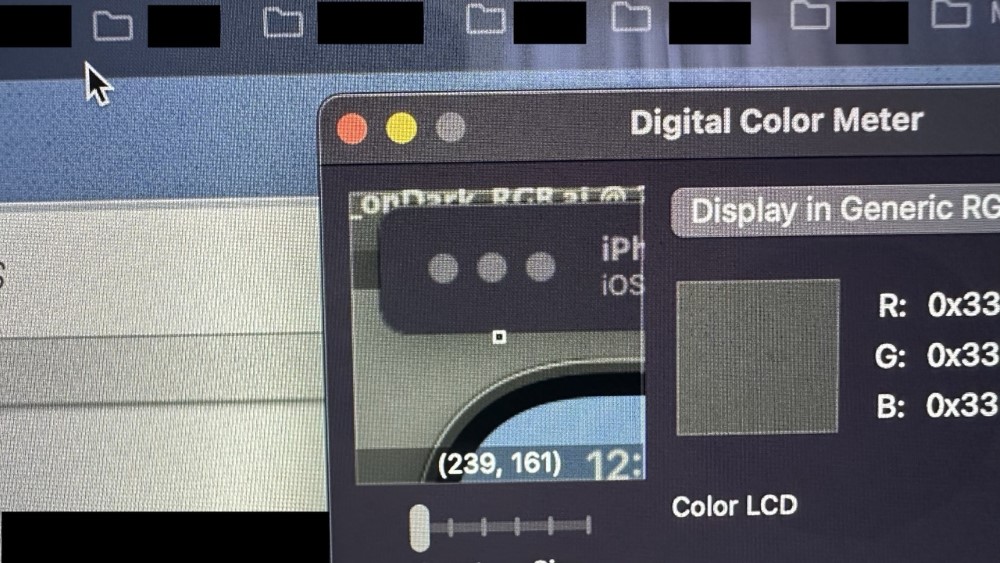
5.2. Digital Color Meter trên macOS
Hệ điều hành macOS tích hợp sẵn ứng dụng Digital Color Meter mà không cần cài đặt thêm bất kỳ phần mềm bên thứ ba nào:
- Mở Spotlight (nhấn Cmd + Space) và gõ tìm Digital Color Meter rồi nhấn Enter.
- Trong menu hiển thị, chọn hệ màu cần lấy (Display in sRGB, Generic RGB hoặc L*a*b*).
- Rê chuột qua điểm cần đo màu trên màn hình. Nhấn tổ hợp phím Cmd + Shift + C để sao chép giá trị màu dạng chuỗi văn bản vào bộ nhớ tạm.
6. Phân biệt hệ màu HEX, RGB, HSL, CMYK khi lấy mã màu từ ảnh
Khi lấy mã màu từ ảnh, các công cụ thường trả về nhiều định dạng khác nhau. Hiểu rõ mục đích của từng hệ màu giúp bạn sử dụng chính xác cho từng mục đích thiết kế và lập trình:
- Mã HEX (Hexadecimal): Bắt đầu bằng dấu thăng
#theo sau bởi 6 ký tự số và chữ (từ 0 đến 9 và từ A đến F), ví dụ#2563EB. Đây là tiêu chuẩn phổ biến nhất trong lập trình HTML/CSS vì ngắn gọn và dễ nhúng vào mã nguồn. - Hệ màu RGB (Red, Green, Blue): Thể hiện cường độ ánh sáng của ba màu gốc đỏ, lục, lam từ 0 đến 255, ví dụ
rgb(37, 99, 235). Thường dùng trong thiết kế màn hình kỹ thuật số và CSS khi cần áp dụng độ trong suốt vớirgba(37, 99, 235, 0.8). - Hệ màu HSL (Hue, Saturation, Lightness): Thể hiện tông màu (0–360 độ), độ bão hòa (%) và độ sáng (%), ví dụ
hsl(221, 83%, 53%). HSL rất thuận tiện cho UI designer khi muốn tạo các biến thể màu hover, active (đậm/nhạt) một cách khoa học. - Hệ màu CMYK (Cyan, Magenta, Yellow, Key/Black): Hệ 4 màu mực in công nghiệp. Nếu lấy màu từ ảnh màn hình (vốn thuộc hệ RGB) để đưa đi in ấn mà không chuyển đổi qua CMYK, màu in ra thực tế sẽ bị xỉn và sai lệch so với màn hình.
Trong quá trình xây dựng giao diện đồng bộ, màu sắc cần được kết hợp hài hòa với bộ icon trực quan từ các trang web icon miễn phí và cách bố trí các khối điều hướng qua bài viết tối ưu navigation menu nhằm tăng trải nghiệm người dùng trên nền tảng thiết kế web responsive.
7. Bảng so sánh 8+ công cụ lấy mã màu từ ảnh và website
Bảng tổng hợp dưới đây giúp bạn nhanh chóng chọn được công cụ phù hợp nhất tùy theo thiết bị và ngữ cảnh làm việc:
| Công cụ | Nền tảng / Loại | Phù hợp cho | Đặc điểm nổi bật |
|---|---|---|---|
| ImageColorPicker.com | Website Online | Lấy mã màu từ file ảnh | Có kính lúp zoom chi tiết từng pixel |
| Chrome DevTools | Tích hợp trình duyệt | Front-end Dev, sửa CSS | Lấy chính xác màu code CSS thực tế |
| ColorZilla | Extension Chrome/Firefox | Web Designer, Marketer | Lưu lịch sử bảng màu, hút màu 1 chạm |
| PowerToys Color Picker | Phần mềm Windows | Mọi tác vụ trên desktop | Phím tắt Win+Shift+C toàn màn hình |
| Figma Eyedropper | App UI/UX Design | UI/UX Designer | Áp màu tức thì vào component và vector |
| Adobe Photoshop | Phần mềm Desktop | Graphic Designer | Hỗ trợ tính màu trung bình vùng điểm ảnh |
| iOS Markup | Tích hợp iOS | Người dùng iPhone/iPad | Không cần cài thêm ứng dụng ngoài |
| Coolors.co | Website Online | Tạo palette thương hiệu | Tự động phân tích 5 màu chủ đạo từ ảnh |
8. Mẹo lưu trữ và áp dụng mã màu vào thiết kế CSS thực tế
Sau khi đã lấy được các mã màu ưng ý từ ảnh, việc quản lý và áp dụng chúng vào dự án web đòi hỏi tính hệ thống để thuận tiện bảo trì và đồng bộ thương hiệu.
8.1. Khai báo biến toàn cục bằng CSS Custom Properties (CSS Variables)
Thay vì viết trực tiếp mã màu vào từng dòng lệnh CSS, bạn nên gom toàn bộ mã màu lấy được vào phần tử :root. Khi cần đổi màu thương hiệu, bạn chỉ cần chỉnh sửa tại một nơi duy nhất:
:root {
  /* Bảng màu chính trích xuất từ Logo thương hiệu */
  --primary-color: #1E3A8A;       /* Xanh Navy chủ đạo */
  --accent-color: #2563EB;        /* Xanh dương điểm nhấn */
  --background-light: #EFF6FF;    /* Nền sáng phụ trợ */
  --text-main: #1F2937;           /* Màu chữ chính */
  --text-muted: #6B7280;          /* Màu chữ phụ */
}

/* Áp dụng vào các thành phần giao diện */
.header-navbar {
  background-color: var(--primary-color);
}

.btn-cta {
  background-color: var(--accent-color);
  color: #FFFFFF;
}

.card-box {
  background-color: var(--background-light);
  color: var(--text-main);
}
8.2. Lưu ý tránh sai lệch màu khi lấy từ ảnh
- Tránh vùng nén ảnh (Artifacts): Các file JPG bị nén dung lượng thường có các hạt nhiễu quanh viền chữ hoặc logo. Hãy phóng to và chọn đúng pixel thuần ở giữa khối màu.
- Kiểm tra không gian màu (Color Profile): Một số ảnh chụp có gắn profile Display P3 hoặc Adobe RGB, khi hiển thị trên trình duyệt sRGB có thể bị lệch nhẹ sắc độ. Luôn kiểm tra lại mã HEX trên màn hình chuẩn trước khi đóng gói sản phẩm.
9. FAQ — Câu hỏi thường gặp khi lấy mã màu
Lấy mã màu từ ảnh online miễn phí ở đâu nhanh nhất?
ImageColorPicker.com và HTML Color Codes là hai website tiện lợi nhất. Bạn chỉ cần kéo ảnh vào trình duyệt, công cụ tích hợp kính lúp giúp xác định chính xác từng điểm pixel và cung cấp mã HEX, RGB, HSL ngay lập tức mà không cần đăng ký tài khoản.
Làm sao lấy mã màu trên website mà không cần cài phần mềm?
Bạn nhấn phím F12 để mở Chrome DevTools, chuyển sang bảng Styles ở cột bên phải, nhấp vào ô màu bất kỳ để bật Color Picker rồi chọn biểu tượng Eyedropper. Sau đó, nhấp vào bất kỳ vị trí nào trên trang web để lấy mã màu CSS gốc.
Mã HEX và RGB khác nhau thế nào, nên dùng cái nào cho CSS?
HEX thể hiện màu bằng chuỗi 6 ký tự số và chữ ngắn gọn, thuận tiện cho việc khai báo màu cơ bản trong CSS. RGB thể hiện cường độ 3 kênh màu (0–255), rất hữu ích khi kết hợp kênh Alpha rgba() để tùy biến độ mờ trong suốt của thành phần web.
Có cách nào lấy mã màu từ ảnh trên iPhone không cần cài app?
Có. Bạn mở bức ảnh trong ứng dụng Ảnh (Photos), bấm Sửa > chọn biểu tượng Markup (Cây bút) > chọn Bảng màu > chạm vào biểu tượng Hút màu (Eyedropper) ở góc trên. Di chuyển vòng tròn đến điểm cần đo và chuyển sang mục Thanh trượt để chép mã HEX.
Tại sao mã màu lấy từ ảnh hiển thị khác với màu khi in ra giấy?
Màn hình máy tính phát quang theo hệ màu RGB, trong khi máy in phối màu vật lý bằng 4 hộp mực CMYK. Không gian màu RGB rộng hơn CMYK, do đó các màu rực rỡ trên màn hình khi chuyển đổi sang in ấn thực tế sẽ có xu hướng tối và kém tươi hơn.
Kết nối màu sắc hoàn chỉnh cho dự án website của bạn
Nắm vững cách lấy mã màu từ ảnh và trích xuất màu trên website giúp bạn làm chủ bảng màu, duy trì tính nhất quán cho thương hiệu và tiết kiệm thời gian viết mã CSS. Hãy lựa chọn công cụ phù hợp với quy trình làm việc của bạn — từ tiện ích online, phím tắt hệ điều hành cho đến Chrome DevTools chuyên sâu — để tối ưu hóa hiệu suất thiết kế ngay hôm nay.
Nội dung mang tính tham khảo. Giao diện công cụ, vị trí nút chức năng có thể thay đổi theo phiên bản phần mềm, trình duyệt và hệ điều hành. Màu sắc hiển thị phụ thuộc vào màn hình, cấu hình color profile và định dạng file ảnh. Nên kiểm tra mã màu trên thiết bị thực tế và so sánh với bảng màu thương hiệu chuẩn trước khi đưa vào production.
