
Cline là gì mà ngày càng được nhiều lập trình viên Việt Nam nhắc đến trong các cộng đồng AI coding? Đây là một extension dành cho VS Code, có khả năng biến trình soạn thảo quen thuộc thành không gian làm việc với AI agent: đọc và phân tích mã nguồn, chỉnh sửa code, tạo file, chạy lệnh terminal và hỗ trợ xử lý tác vụ theo từng bước dưới sự phê duyệt của bạn. Trong bài viết này, InterData sẽ hướng dẫn cách cài đặt và sử dụng Cline, phân tích những rủi ro cần lưu ý, đồng thời so sánh Cline với Cursor, GitHub Copilot và Claude Code.
Từ lúc bắt đầu làm quen với công cụ đến khi đưa sản phẩm lên môi trường chạy thực tế, toàn bộ quy trình đều được trình bày cụ thể trong bài.
NỘI DUNG BÀI VIẾT
- 1. Cline là gì? Định nghĩa AI Coding Agent trong VS Code
- 2. Cline là gì trong vibe coding? Dùng để làm gì, cho ai?
- 3. Cline có miễn phí không? Chi phí API tính ra sao?
- 4. Cline là gì khi đặt cạnh Cursor, GitHub Copilot và Claude Code?
- 5. Cách cài đặt Cline trong VS Code
- 6. Cách dùng Cline: Plan Mode, Act Mode và MCP Server
- 7. Cline có an toàn không? Auto-approve terminal cần lưu ý gì?
- 8. Dùng Cline code xong thì deploy sản phẩm ở đâu?
- 9. Câu hỏi thường gặp về Cline
Trước khi chọn gói, xem tổng hợp ưu đãi và hot deal VPS, Cloud Server mới nhất tại InterData để chốt đúng thời điểm.
1. Cline là gì? Định nghĩa AI Coding Agent trong VS Code
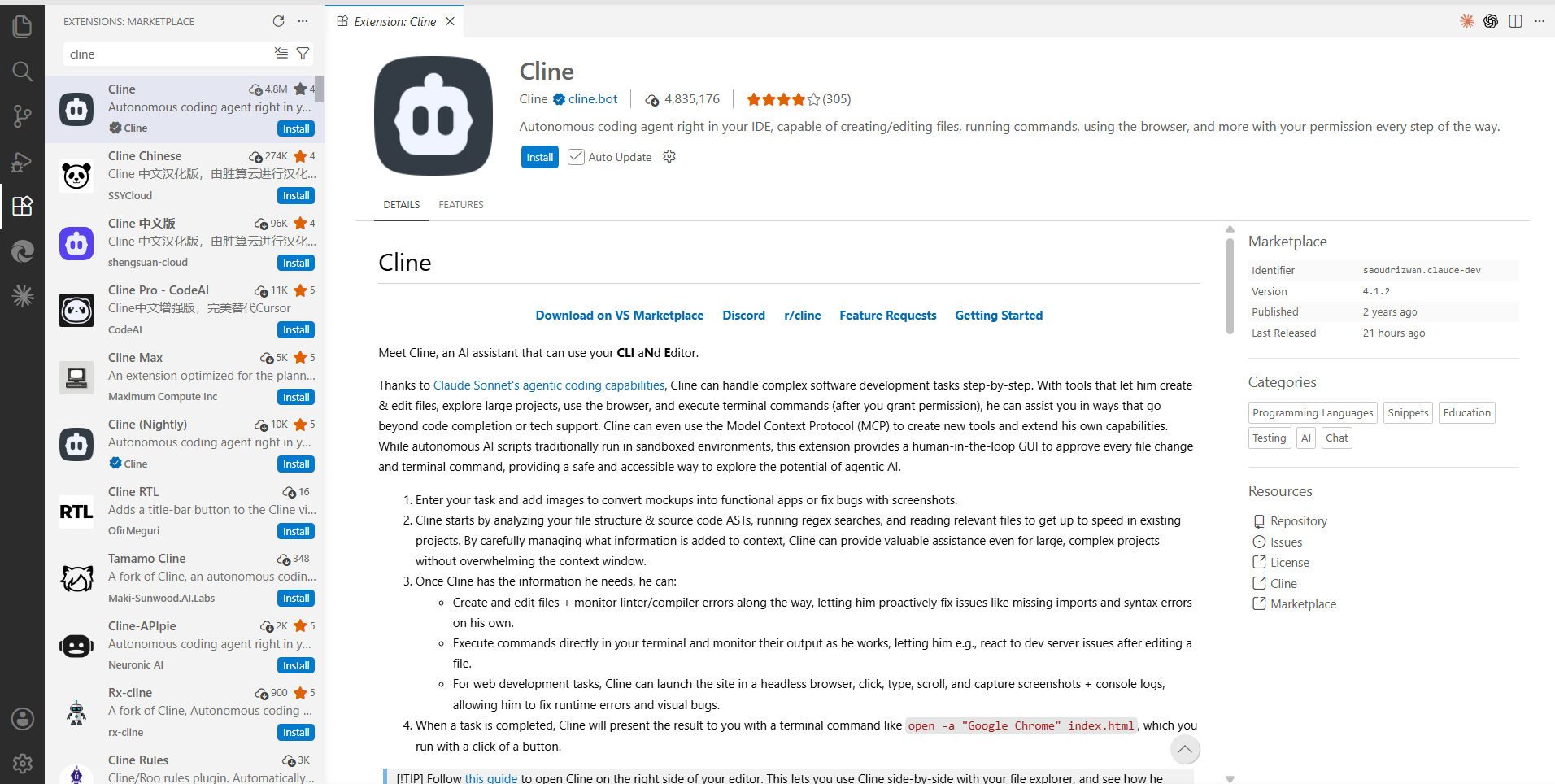
Cline là một extension mã nguồn mở cho VS Code, cấp phép theo Apache 2.0, nhúng một AI coding agent chạy trực tiếp trong sidebar của editor. Khác với công cụ gợi ý code kiểu autocomplete, Cline đọc codebase, tự lập kế hoạch chỉnh sửa, tạo và sửa file, chạy lệnh terminal, thậm chí điều khiển trình duyệt qua Puppeteer — nhưng luôn xin bạn phê duyệt ở từng bước.
Điểm khác biệt cốt lõi nằm ở chữ “agent”. Một công cụ gợi ý code chỉ đề xuất từng dòng khi bạn gõ. Cline nhận một yêu cầu ở mức cao — ví dụ “thêm chức năng đăng nhập bằng email” — rồi tự phân tích cấu trúc dự án, quyết định cần sửa file nào, viết code, chạy thử, đọc log lỗi và tự sửa tiếp. Đây chính là mô hình trí tuệ nhân tạo (AI) dạng agent: có mục tiêu, có vòng lặp hành động — quan sát — điều chỉnh, thay vì chỉ trả lời một câu hỏi rồi dừng.
Cơ chế “human-in-the-loop” là thứ khiến Cline khác các agent tự động hoàn toàn. Mỗi lần Cline muốn sửa file hoặc chạy một lệnh terminal, nó dừng lại và hiển thị diff hoặc lệnh sắp chạy, chờ bạn bấm duyệt. Bạn có thể sửa lại trước khi đồng ý, hoặc từ chối hoàn toàn. Cơ chế duyệt từng bước này là lý do Cline được xem là an toàn hơn để thử nghiệm so với các agent chạy ngầm không cần giám sát — dù bạn vẫn có thể bật auto-approve nếu chấp nhận rủi ro, phần này bài viết sẽ nói kỹ ở mục 7.
2. Cline là gì trong vibe coding? Dùng để làm gì, cho ai?
Cline dùng để giao cho AI những việc lập trình tốn thời gian: viết tính năng mới, sửa lỗi theo log, refactor code cũ, viết test, hoặc dựng cả một sản phẩm nhỏ từ mô tả bằng lời. Bạn mô tả yêu cầu, Cline tự lên kế hoạch và thực thi trong VS Code, còn bạn giữ vai trò người duyệt và người ra quyết định cuối cùng.
- Developer và freelancer: tăng tốc phần việc lặp lại — viết CRUD, viết API endpoint theo schema có sẵn, sửa bug theo stack trace, viết unit test cho module đã có.
- Agency và team nhỏ: giao Cline làm phần khung sườn dự án (scaffold), để dev rảnh tay tập trung vào phần logic nghiệp vụ phức tạp hơn.
- Sinh viên IT, người mới học code: dùng Cline như một người hướng dẫn thực hành — vừa đọc plan Cline đề xuất, vừa học cách một agent tiếp cận vấn đề.
- Founder, marketer không chuyên code (vibe coding): mô tả ý tưởng sản phẩm bằng ngôn ngữ tự nhiên, để Cline viết phần lớn code, sau đó tập trung vào việc kiểm thử và ra quyết định sản phẩm thay vì tự gõ từng dòng.
Một điểm cần nói rõ: Cline là AI agent chạy trong VS Code trên máy bạn, không phải dịch vụ chạy sẵn trên máy chủ. Nếu bạn muốn một agent dạng tự động hóa chạy liên tục, xử lý tác vụ nền trên server thay vì trong editor, đó là hướng tiếp cận khác — tham khảo thêm về Hermes Agent và cách tự host agent trên máy chủ để hiểu sự khác biệt giữa agent chạy trong editor và agent tự host.
3. Cline có miễn phí không? Chi phí API tính ra sao?
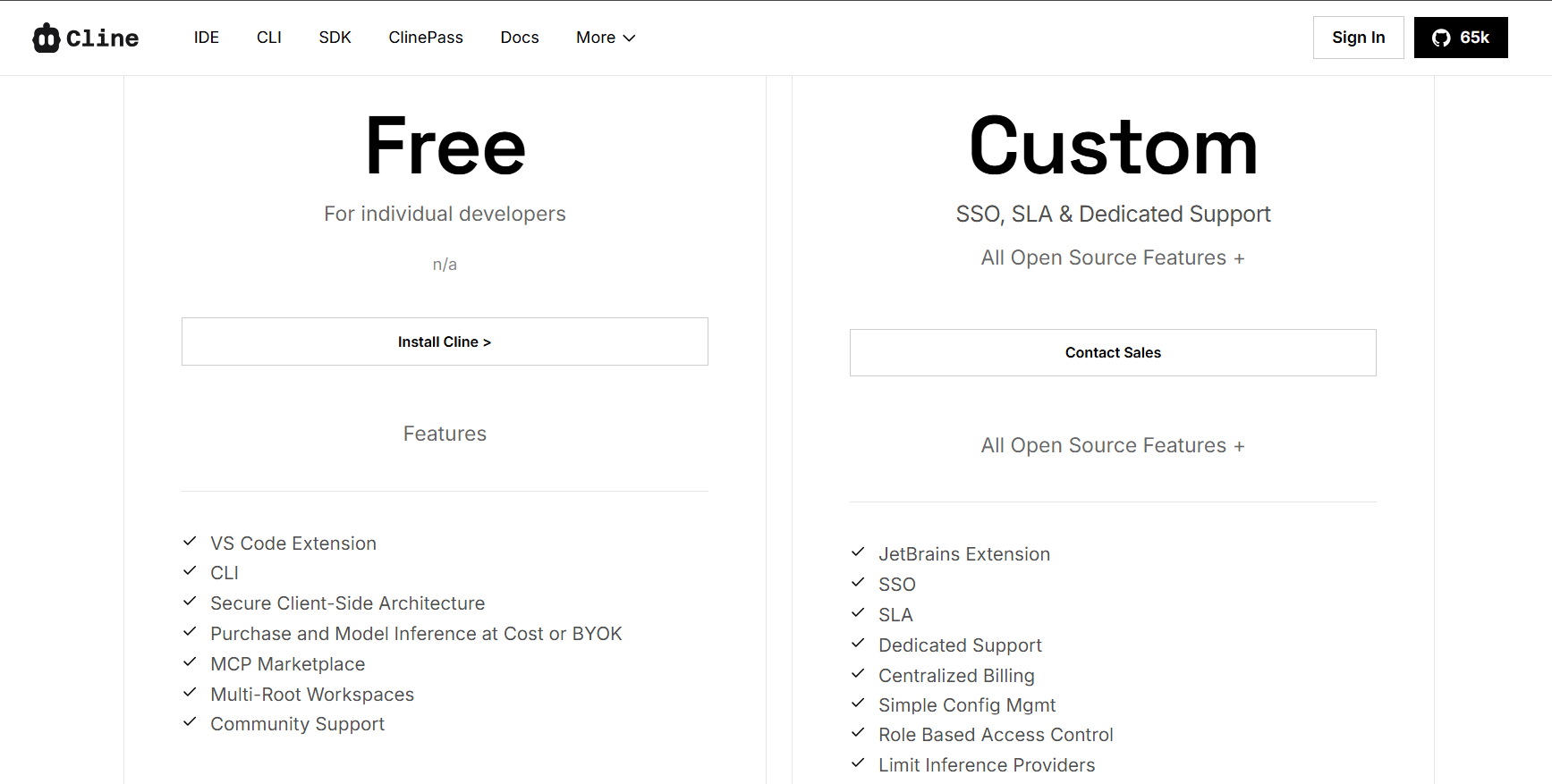
Bản thân extension Cline miễn phí và mã nguồn mở. Chi phí thực tế bạn trả không phải cho Cline, mà cho nhà cung cấp model AI mà bạn cắm API key vào — vì Cline theo mô hình bring-your-own-key, không kèm sẵn model riêng.
Khi cài xong, bạn cần chọn một trong các hướng sau và cắm đúng thông tin xác thực:
- Anthropic (Claude): cắm API key lấy từ Anthropic Console.
- OpenAI, Google Gemini: tương tự, lấy key từ nền tảng tương ứng.
- OpenRouter: một key duy nhất, truy cập được nhiều model từ nhiều nhà cung cấp.
- AWS Bedrock: phù hợp nếu team bạn đã có sẵn hạ tầng và tài khoản AWS.
- Model local qua Ollama hoặc LM Studio: chạy model ngay trên máy, không tốn phí API theo token nhưng cần máy đủ mạnh và chấp nhận chất lượng model local thường thấp hơn model thương mại lớn.
Vì tính phí theo token thực tế gọi tới model, chi phí sẽ khác nhau tùy bạn chọn model nào, task phức tạp tới đâu và context bạn đưa vào dài bao nhiêu. Bài viết này không đưa ra con số giá cụ thể vì mức giá thay đổi theo nhà cung cấp và theo thời gian — bạn nên xem trực tiếp trang giá của nhà cung cấp model trước khi dùng cho task lớn, và bật giới hạn ngân sách nếu nền tảng đó hỗ trợ.
Một kinh nghiệm thực tế: task càng dài, càng nhiều vòng lặp sửa lỗi, context gửi lên model càng phình to — chi phí tăng theo. Chia nhỏ yêu cầu, xác nhận plan trước khi cho Cline chạy Act mode, là cách kiểm soát chi phí hiệu quả nhất.
4. Cline là gì khi đặt cạnh Cursor, GitHub Copilot và Claude Code?
Cả bốn công cụ đều hỗ trợ code bằng AI nhưng khác triết lý: Copilot mạnh về autocomplete tích hợp sâu vào GitHub, Cursor là một IDE fork trải nghiệm liền mạch, Claude Code là công cụ dòng lệnh của Anthropic, còn Cline là extension mở, để bạn tự chọn model và mở rộng qua MCP. Chọn công cụ nào phụ thuộc vào việc bạn ưu tiên tốc độ gõ, trải nghiệm tất-cả-trong-một, làm việc qua terminal, hay khả năng kiểm soát chi phí và mở rộng.
| Tiêu chí | Cline | Cursor | GitHub Copilot |
|---|---|---|---|
| Hình thức | Extension cho VS Code có sẵn | IDE riêng, fork từ VS Code | Extension cho nhiều IDE |
| Mã nguồn | Mã nguồn mở, Apache 2.0 | Đóng nguồn | Đóng nguồn |
| Model AI | Tự cắm API key, chọn nhiều nhà cung cấp hoặc chạy local | Model do Cursor tích hợp sẵn theo gói | Model do GitHub tích hợp sẵn theo gói |
| Cách tương tác chính | Agent trong sidebar, Plan/Act, duyệt từng bước | Chat và agent tích hợp sâu trong IDE | Chủ yếu autocomplete inline, có thêm chat |
| Mở rộng công cụ | MCP Marketplace, kết nối công cụ ngoài linh hoạt | Hỗ trợ MCP ở mức tích hợp trong IDE | Hạn chế hơn, tập trung hệ sinh thái GitHub |
| Phù hợp nhất khi | Muốn kiểm soát chi phí model, mở rộng qua MCP, giữ VS Code quen thuộc | Muốn trải nghiệm mượt, không cần tự quản model | Cần autocomplete nhanh, gắn chặt workflow GitHub |
Còn Claude Code, công cụ dòng lệnh của Anthropic, tiếp cận theo hướng agent chạy qua terminal thay vì sidebar trong editor. Nếu bạn quen thao tác trong VS Code và muốn thấy diff trực quan trước khi duyệt, Cline hợp hơn. Nếu bạn quen làm việc qua terminal và muốn agent thao tác trực tiếp trên hệ thống file, Claude Code là lựa chọn đáng cân nhắc song song.
Quan điểm cá nhân sau khi dùng cả bốn: chọn Cline khi bạn muốn toàn quyền chọn model theo ngân sách, cần MCP để agent thao tác với dữ liệu thật, hoặc đơn giản là không muốn rời VS Code. Chọn Cursor khi bạn ưu tiên trải nghiệm mượt ngay từ đầu, không muốn tự cấu hình nhiều. Copilot vẫn là lựa chọn tốt nếu việc chính của bạn là autocomplete nhanh trong lúc gõ, không cần agent tự chạy cả một tác vụ lớn.
5. Cách cài đặt Cline trong VS Code
Cài Cline mất khoảng 5 phút nếu bạn đã có VS Code và một API key sẵn sàng. Các bước dưới đây áp dụng cho phiên bản Cline hiện tại — giao diện có thể thay đổi ở các bản cập nhật sau.
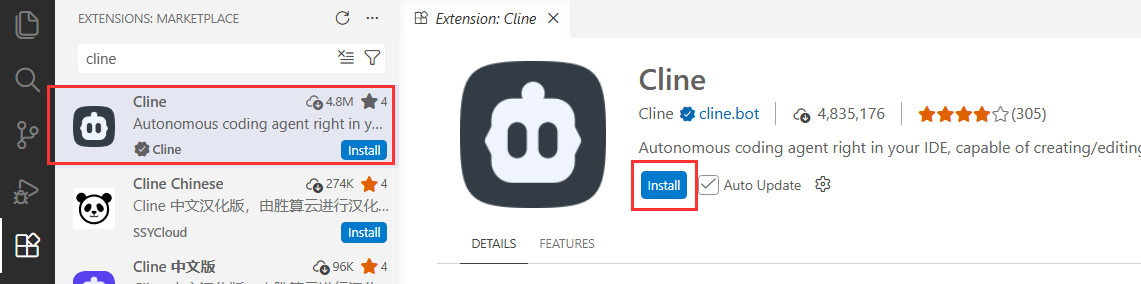
- Mở VS Code, vào tab Extensions (biểu tượng ô vuông ở thanh bên trái, hoặc phím tắt Ctrl+Shift+X).
- Gõ từ khóa “Cline” vào ô tìm kiếm, chọn đúng extension tên Cline do đội ngũ Cline phát hành, bấm Install.
- Sau khi cài xong, biểu tượng Cline xuất hiện ở thanh bên trái. Bấm vào để mở sidebar Cline.
- Ở màn hình cấu hình lần đầu, chọn nhà cung cấp model: Anthropic, OpenAI, Google Gemini, OpenRouter, AWS Bedrock, hoặc model local qua Ollama/LM Studio.
- Dán API key tương ứng vào ô cấu hình. Nếu chưa có key, bạn cần đăng ký tài khoản ở nhà cung cấp model đã chọn và tạo key trước.
- Chọn model cụ thể muốn dùng trong danh sách model của nhà cung cấp đó — mỗi model có mức chi phí và năng lực khác nhau.
- Mở một project trong VS Code, gõ thử một yêu cầu đơn giản vào ô chat của Cline, ví dụ “đọc cấu trúc project này và tóm tắt cho tôi”, để kiểm tra kết nối hoạt động đúng.
Lỗi thường gặp khi cài đặt: dán sai định dạng API key, chọn nhầm nhà cung cấp không khớp với key đang có, hoặc tài khoản nhà cung cấp model chưa nạp đủ hạn mức sử dụng khiến request bị từ chối. Kiểm tra lại đúng ba điểm này trước khi báo lỗi extension.
6. Cách dùng Cline: Plan Mode, Act Mode và MCP Server
Cline vận hành qua hai chế độ chính: Plan để lập kế hoạch, Act để thực thi. Dùng Plan trước giúp bạn thấy trước hướng tiếp cận của agent, tránh việc nó chạy sai hướng ngay từ đầu rồi phải sửa lại nhiều lần, tốn cả thời gian lẫn chi phí API.
Plan Mode dùng khi nào?
Ở Plan Mode, Cline chỉ đọc và phân tích, không sửa file. Bạn mô tả yêu cầu, Cline đọc codebase liên quan rồi đề xuất cách tiếp cận: sửa file nào, thêm hàm gì, có rủi ro gì. Bạn nên dùng Plan Mode cho mọi task từ trung bình trở lên — task càng liên quan tới nhiều file, càng cần xem plan trước khi cho chạy thật.
Act Mode thực thi ra sao?
Chuyển sang Act Mode, Cline bắt đầu thực thi kế hoạch: tạo file, sửa file, chạy lệnh terminal. Với mỗi hành động có thể thay đổi trạng thái dự án, Cline hiển thị diff hoặc lệnh sắp chạy và chờ bạn bấm duyệt. Bạn có thể duyệt từng bước, chỉnh sửa nội dung trước khi duyệt, hoặc dừng agent giữa chừng.
MCP Server trong Cline là gì?
MCP (Model Context Protocol) là chuẩn giao tiếp mở do Anthropic công bố, cho phép agent kết nối với công cụ và dữ liệu bên ngoài theo một giao thức thống nhất. Trong Cline, MCP là trung tâm mở rộng năng lực: qua MCP Marketplace tích hợp sẵn, bạn cài thêm các máy chủ (server) MCP để agent truy vấn database thật, gọi API bên thứ ba, đọc tài liệu nội bộ, hoặc thao tác với hệ thống quản lý dự án — thay vì chỉ giới hạn trong phạm vi file trên máy bạn.
Nói cách khác, Plan/Act xử lý việc “agent làm gì với code”, còn MCP xử lý việc “agent lấy dữ liệu và công cụ từ đâu”. Một dự án build bằng Cline có kết nối MCP tới CMS hoặc hệ thống quản lý user thật sẽ cho ra sản phẩm sát với vận hành thực tế hơn nhiều so với chỉ code trên dữ liệu giả lập.
7. Cline có an toàn không? Auto-approve terminal cần lưu ý gì?
Cline an toàn ở mức thiết kế mặc định vì mọi hành động thay đổi file hay chạy lệnh đều cần bạn duyệt. Rủi ro chỉ xuất hiện khi bạn chủ động bật auto-approve — cho phép agent tự chạy lệnh terminal hoặc tự sửa file mà không hỏi lại, lúc đó bạn mất đi lớp kiểm soát quan trọng nhất.
- Không bật auto-approve cho lệnh xóa hoặc lệnh ghi đè: các lệnh dạng
rm,git push --force, thao tác ghi database production tuyệt đối nên giữ ở chế độ cần duyệt tay. - Luôn làm việc trên nhánh git riêng: để agent chạy trên một branch tách biệt, dễ rollback nếu kết quả không như ý.
- Không cắm API key hay secret thật vào môi trường test: agent có thể vô tình ghi log hoặc commit nhầm thông tin nhạy cảm.
- Kiểm tra kỹ trước khi chạy trên máy có dữ liệu thật: chỉ nên cho Cline thao tác trực tiếp trên môi trường production sau khi đã kiểm thử kỹ ở môi trường riêng.
- Theo dõi chi phí API song song: một task để auto-approve chạy vòng lặp dài có thể gọi model nhiều lần liên tục ngoài dự kiến.
Cách an toàn nhất khi mới dùng Cline: giữ chế độ duyệt từng bước cho tới khi bạn hiểu rõ cách agent ra quyết định trên dự án cụ thể của mình, rồi mới cân nhắc auto-approve cho những lệnh thật sự lặp lại và ít rủi ro như chạy test hoặc format code.
8. Dùng Cline code xong thì deploy sản phẩm ở đâu?
Cline giúp bạn có code chạy được trên máy cá nhân, nhưng để người dùng thật truy cập, sản phẩm cần chạy trên một máy chủ luôn bật, có địa chỉ public và tài nguyên đủ ổn định. Đây là bước nhiều người mới học vibe coding hay bỏ sót — dựng xong sản phẩm rồi loay hoay không biết đưa lên đâu.
Nếu sản phẩm Cline dựng ra là ứng dụng chạy trên Node.js, một API backend, hoặc website WordPress/Laravel, quy trình đưa lên môi trường thật thường gồm các bước sau:
- Chuẩn bị máy chủ có quyền root, cài đúng runtime (Node.js, PHP, Python…) và database sản phẩm cần.
- Đóng gói ứng dụng, cân nhắc dùng Docker để container hóa, giúp môi trường chạy thử và môi trường thật giống nhau, giảm lỗi kiểu “chạy trên máy tôi thì được”.
- Cấu hình biến môi trường, kết nối database thật, thay các API key test bằng key production.
- Trỏ domain, cấu hình HTTPS, thiết lập reverse proxy nếu chạy nhiều service trên cùng một máy chủ.
- Thiết lập backup định kỳ và theo dõi log để phát hiện lỗi sớm sau khi lên môi trường thật.
Với sản phẩm ở giai đoạn thử nghiệm hoặc quy mô nhỏ tới vừa, VPS là gì cũng là câu hỏi bạn nên hiểu trước khi chọn hạ tầng: VPS cho bạn toàn quyền root, đủ tài nguyên để chạy Docker, Node.js, database, mà chi phí dễ tiếp cận hơn máy chủ vật lý riêng.
Khi nào cần nâng cấp lên Cloud Server?
Nâng cấp lên Cloud Server khi lượng người dùng tăng, traffic biến động theo mùa hoặc theo chiến dịch marketing, hoặc database bắt đầu nặng hơn khả năng xử lý của gói VPS hiện tại. Cloud Server cho phép tăng hoặc giảm CPU, RAM linh hoạt theo nhu cầu thực tế tại từng thời điểm, phù hợp khi bạn chưa thể dự đoán chính xác tài nguyên cần dùng lâu dài.
9. Câu hỏi thường gặp về Cline
Cline là gì và dùng để làm gì?
Cline là extension VS Code mã nguồn mở, nhúng một AI coding agent đọc codebase, tự lập kế hoạch, viết code, sửa file và chạy lệnh terminal dưới sự phê duyệt của bạn ở từng bước. Dùng để tăng tốc viết tính năng, sửa lỗi, refactor và dựng sản phẩm từ mô tả bằng lời.
Cline có miễn phí không?
Extension Cline miễn phí và mã nguồn mở. Chi phí phát sinh là tiền gọi API tới model AI bạn chọn — Anthropic, OpenAI, Gemini, OpenRouter, AWS Bedrock — hoặc bằng không nếu bạn chạy model local qua Ollama, LM Studio với đánh đổi về chất lượng model.
Cline khác Cursor và GitHub Copilot ở điểm nào?
Cline là extension mở cho VS Code sẵn có, tự chọn model qua API key riêng và mở rộng qua MCP. Cursor là IDE fork riêng với trải nghiệm tích hợp sẵn. Copilot mạnh nhất ở autocomplete inline, gắn chặt hệ sinh thái GitHub, ít linh hoạt hơn về việc chọn model.
Cline có an toàn không khi cho nó tự chạy lệnh terminal?
Mặc định Cline dừng lại xin duyệt trước mỗi lệnh terminal hoặc thay đổi file. Rủi ro chỉ tăng lên khi bạn chủ động bật auto-approve. Nên tránh auto-approve cho lệnh xóa, ghi đè hoặc thao tác trên dữ liệu production.
Sau khi dùng Cline code xong thì deploy sản phẩm ở đâu?
Tùy quy mô sản phẩm: dự án nhỏ tới vừa phù hợp với VPS có quyền root để chạy Docker, Node.js, database; sản phẩm cần scale theo traffic biến động phù hợp hơn với Cloud Server để tăng giảm tài nguyên linh hoạt.
Cline là gì, và bước tiếp theo sau khi build xong sản phẩm
Tóm lại, Cline là gì? Đó là một AI coding agent mã nguồn mở, chạy trong VS Code, theo mô hình bring-your-own-key và luôn giữ bạn ở vai trò người duyệt cuối cùng qua Plan/Act mode. Điểm mạnh của Cline nằm ở khả năng kiểm soát chi phí model và mở rộng công cụ qua MCP — thứ mà các công cụ đóng gói sẵn khó làm được. Nhưng viết code xong chỉ là nửa chặng đường. Sản phẩm cần một nơi để chạy thật, có domain, có database, có người dùng truy cập được.
Dùng Cline để build — publish sản phẩm trên nền tảng có sẵn
Khép vòng từ lúc học Cline tới lúc sản phẩm online với VPS Vibe Coding.
Nội dung bài viết mang tính tham khảo tại thời điểm đăng. Giao diện, tên gọi các tùy chọn, bước cài đặt của Cline có thể thay đổi theo phiên bản extension, theo model AI được chọn và theo hệ điều hành bạn đang dùng. Cân nhắc kỹ trước khi bật auto-approve cho lệnh terminal, đặc biệt trên môi trường có dữ liệu thật. Nên sao lưu dữ liệu và kiểm thử kỹ trên môi trường riêng trước khi áp dụng bất kỳ thay đổi nào cho hệ thống production.
