
Google Fonts là kho font chữ web miễn phí được dùng nhiều nhất hiện nay, nhưng nhúng sai cách sẽ gây lỗi dấu tiếng Việt, chữ nhảy layout hoặc trang chậm đi rõ rệt vì phải tải font từ bên thứ ba. Bài viết này của InterData hướng dẫn bạn chọn font phù hợp, nhúng đúng chuẩn vào HTML/CSS lẫn WordPress và tăng tốc độ tải font dựa trên kinh nghiệm vận hành hệ thống thật.
NỘI DUNG BÀI VIẾT
- Google Fonts là gì? Có miễn phí và được dùng thương mại không?
- Google Fonts hoạt động thế nào?
- Cách chọn font chữ website: tiêu chí và gợi ý Google Fonts hỗ trợ tiếng Việt
- Cách nhúng Google Fonts vào website bằng HTML và CSS
- Cách cài Google Fonts cho WordPress
- Cách tải Google Fonts về máy để dùng offline
- Tối ưu tốc độ tải font: preconnect, font-display swap và self-host
- Câu hỏi thường gặp về Google Fonts
Google Fonts là gì? Có miễn phí và được dùng thương mại không?
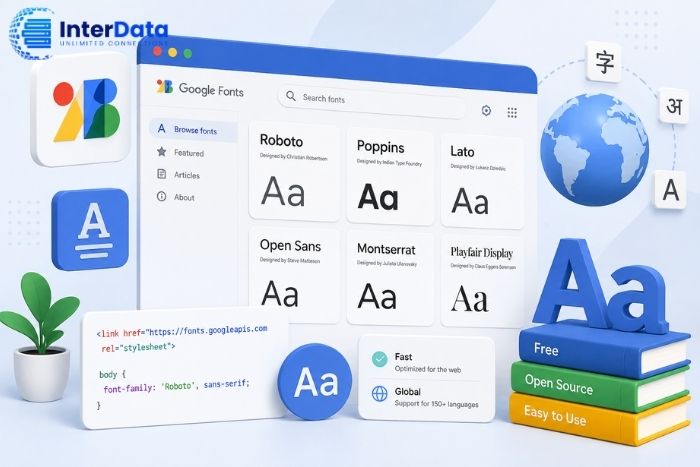
Google Fonts là thư viện font chữ mã nguồn mở do Google vận hành tại fonts.google.com, cho phép nhúng font vào website hoặc tải về máy hoàn toàn miễn phí, kể cả cho mục đích thương mại. Phần lớn font dùng giấy phép SIL Open Font License (OFL), nên bạn dùng cho blog cá nhân, web bán hàng hay dự án khách hàng đều hợp lệ.
Ra mắt từ năm 2010, thư viện này hiện có hơn 1.500 họ font (con số thay đổi theo thời gian vì Google bổ sung liên tục). Font chữ là lớp áo trực tiếp nhất của giao diện — nếu bạn mới bắt đầu, có thể đọc thêm website là gì để hiểu font nằm ở đâu trong tổng thể một trang web.
Ba điểm khiến Google Fonts trở thành lựa chọn mặc định của người làm web:
- Miễn phí và pháp lý rõ ràng: giấy phép mã nguồn mở, không lo bị đòi phí bản quyền khi web bắt đầu có doanh thu — điều vẫn xảy ra với font thương mại crack.
- Không cần tự lưu file font: chỉ cần một dòng nhúng, Google lo phần phân phối file.
- Hệ sinh thái hỗ trợ rộng: WordPress, Elementor, Figma, Canva đều tích hợp sẵn kho font này.
Lưu ý duy nhất về giấy phép: OFL cho phép dùng, chỉnh sửa, phân phối lại, nhưng không cho phép bán lại chính file font như một sản phẩm độc lập. Với nhu cầu làm web thông thường, bạn không đụng đến giới hạn này.
Google Fonts hoạt động thế nào?
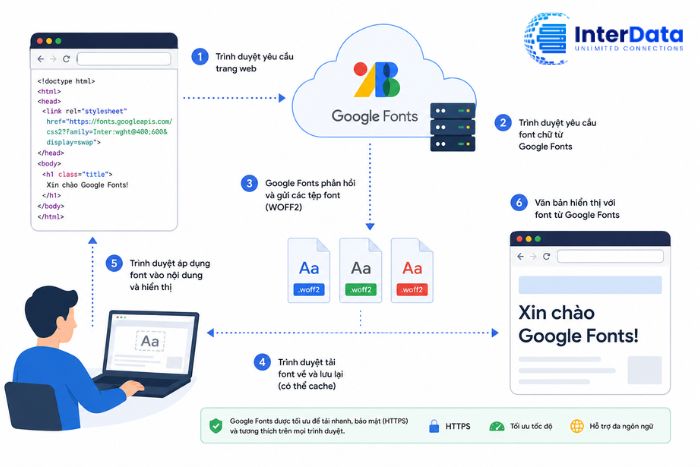
Khi bạn nhúng Google Fonts, trình duyệt tải một file CSS từ fonts.googleapis.com, file này trỏ đến các file font định dạng WOFF2 đặt trên fonts.gstatic.com. Font được phân phối qua hạ tầng máy chủ toàn cầu của Google, nên người dùng ở đâu cũng tải từ điểm gần nhất.
Cơ chế phân phối này chính là mô hình CDN: thay vì mọi request đổ về một máy chủ duy nhất, file font được nhân bản ra nhiều điểm trên thế giới. Người dùng ở Việt Nam tải font từ node gần Việt Nam, không phải kéo từ Mỹ về.
Vài chi tiết kỹ thuật đáng biết trước khi nhúng:
- WOFF2: định dạng web font nén tốt nhất hiện tại, nhẹ hơn TTF/OTF rõ rệt. Google Fonts tự chọn định dạng phù hợp theo trình duyệt, bạn không phải xử lý thủ công.
- Subset theo ngôn ngữ: file CSS của Google dùng
unicode-rangeđể chia font thành các gói ký tự (latin, vietnamese…). Trình duyệt chỉ tải gói ký tự trang thực sự dùng — người đọc trang tiếng Việt mới tải gói vietnamese. - Variable font: nhiều font mới gom toàn bộ độ đậm nhạt vào một file duy nhất thay vì mỗi weight một file, giảm số request khi bạn cần nhiều weight.
Mặt trái: font tải từ máy chủ bên thứ ba nghĩa là bạn không kiểm soát được kết nối đó. Trình duyệt phải mở thêm kết nối đến hai domain của Google trước khi vẽ được chữ. Đây là gốc rễ của vấn đề tốc độ mà phần cuối bài sẽ xử lý.
Cách chọn font chữ website: tiêu chí và gợi ý Google Fonts hỗ trợ tiếng Việt
Chọn font sai gây hai hậu quả cụ thể: chữ tiếng Việt vỡ dấu (dấu hỏi, dấu ngã hiển thị bằng font fallback lệch tông) và người đọc mỏi mắt trên mobile. Trước khi thấy font “đẹp”, hãy lọc theo bốn tiêu chí sau.
4 tiêu chí lọc font cho web tiếng Việt
- Hỗ trợ tiếng Việt đầy đủ: trên fonts.google.com, lọc Language → Vietnamese, sau đó gõ thử câu có đủ dấu như “Đường hẻm ngõ nhỏ” vào ô preview. Font thiếu ký tự tiếng Việt sẽ lộ ngay: dấu lệch, chữ ễ/ở hiển thị bằng font khác.
- Đủ weight cần dùng nhưng không thừa: tối thiểu cần Regular (400) cho thân bài và Bold (700) cho heading. Mỗi weight nhúng thêm là thêm dung lượng tải.
- Dễ đọc ở cỡ nhỏ trên mobile: font có x-height cao, khoảng cách ký tự thoáng sẽ đọc tốt ở 14-16px. Font trang trí chỉ nên dành cho heading lớn.
- Cặp heading–body hài hòa: công thức an toàn là heading dùng font có cá tính, body dùng font trung tính. Hoặc đơn giản hơn: một font duy nhất, phân cấp bằng weight và cỡ chữ.
5 Google Fonts tiếng Việt đáng dùng
Đây là những font tôi đã dùng trên các dự án web tiếng Việt thật, dấu hiển thị chuẩn và đủ weight:
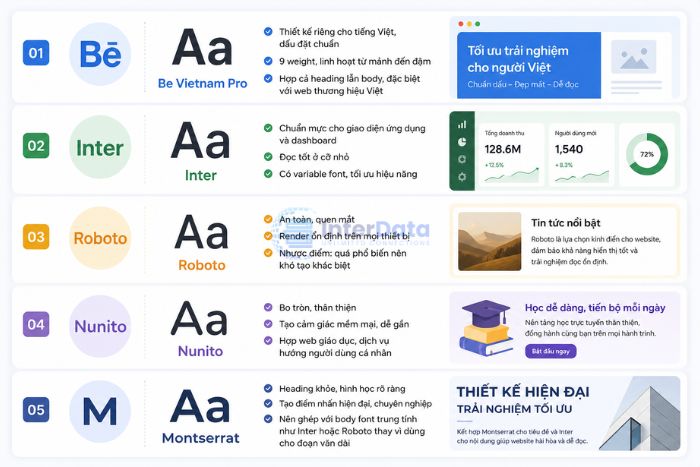
- Be Vietnam Pro: thiết kế riêng cho tiếng Việt, dấu đặt chuẩn, 9 weight. Hợp cả heading lẫn body, đặc biệt với web thương hiệu Việt.
- Inter: chuẩn mực cho giao diện ứng dụng và dashboard, đọc tốt ở cỡ nhỏ, có variable font.
- Roboto: an toàn, quen mắt, render ổn định trên mọi thiết bị. Nhược điểm là quá phổ biến nên khó tạo khác biệt.
- Nunito: bo tròn, thân thiện, hợp web giáo dục, dịch vụ hướng người dùng cá nhân.
- Montserrat: heading khỏe, hình học rõ ràng. Nên ghép với body font trung tính như Inter hoặc Roboto thay vì dùng cho đoạn văn dài.
Quan điểm của tôi sau nhiều dự án: một website chỉ nên dùng tối đa 2 họ font. Từ font thứ ba trở đi, trang vừa chậm hơn vừa rối mắt, và gần như không có lý do thiết kế nào biện minh được.
Cách nhúng Google Fonts vào website bằng HTML và CSS
Có hai cách nhúng phổ biến: thẻ <link> trong HTML và @import trong CSS. Cả hai đều lấy được font, nhưng khác nhau về tốc độ. Làm theo từng bước dưới đây, điều kiện duy nhất là bạn sửa được file HTML/CSS của trang.
Bước 1-4: Nhúng bằng thẻ link trong HTML (khuyến nghị)
- Vào fonts.google.com, chọn font và các weight cần dùng (ví dụ Be Vietnam Pro 400, 600, 700).
- Mở panel “Get embed code”, chọn phương án
<link>và copy đoạn mã. - Dán vào trong thẻ
<head>của trang, càng gần đầu càng tốt. Nếu chưa quen cấu trúc thẻ head, xem lại HTML là gì. - Khai báo
font-familytrong CSS cho phần tử cần áp dụng.
<!-- Đặt trong <head> -->
<link rel="preconnect" href="https://fonts.googleapis.com">
<link rel="preconnect" href="https://fonts.gstatic.com" crossorigin>
<link href="https://fonts.googleapis.com/css2?family=Be+Vietnam+Pro:wght@400;600;700&display=swap" rel="stylesheet">
/* Trong file CSS */
body {
  font-family: 'Be Vietnam Pro', Arial, sans-serif;
}
Cách 2: Nhúng bằng @import trong CSS
Nếu bạn chỉ sửa được file CSS (không đụng được vào HTML), dùng @import đặt ở dòng đầu tiên của stylesheet. Thuộc tính font-family và quy tắc @import đều là kiến thức nền của CSS, nắm chắc phần này thì mọi thao tác với font đều dễ hiểu hơn.
/* Dòng đầu tiên của file CSS */
@import url('https://fonts.googleapis.com/css2?family=Be+Vietnam+Pro:wght@400;600;700&display=swap');

body {
  font-family: 'Be Vietnam Pro', Arial, sans-serif;
}
Nên dùng cách nào? Dùng thẻ <link>. Lý do kỹ thuật: trình duyệt phát hiện thẻ link ngay khi đọc HTML và tải font song song với các tài nguyên khác. Với @import, trình duyệt phải tải và đọc xong file CSS rồi mới biết cần tải thêm font — tạo thành chuỗi request nối tiếp, chữ hiện chậm hơn. @import chỉ là phương án chữa cháy khi bạn không có quyền sửa HTML.
Kiểm tra kết quả và 3 lỗi thường gặp
Mở trang, nhấn F12 → tab Network → lọc “Font”. Thấy file WOFF2 tải về với status 200 là nhúng thành công. Nếu chữ vẫn không đổi, soi ba lỗi sau:
- Font không đổi: thường do gõ sai tên font trong
font-family(phải khớp từng ký tự, có khoảng trắng thì bọc trong dấu nháy), hoặc một rule CSS khác có độ ưu tiên cao hơn đè lên. Kiểm tra bằng tab Elements → Computed → font-family. - Tiếng Việt lỗi dấu: font đã ăn nhưng ký tự có dấu hiển thị lệch — font đó không hỗ trợ subset vietnamese, hoặc URL nhúng thiếu gói ký tự tiếng Việt. Quay lại bước chọn font, lọc Language → Vietnamese.
- Chữ nháy hoặc trắng trang lúc tải (FOUT/FOIT): trình duyệt chờ font về mới vẽ chữ (FOIT) hoặc vẽ font tạm rồi thay (FOUT). Giữ tham số
display=swaptrong URL nhúng để chữ luôn hiện ngay bằng font hệ thống, tránh màn hình trắng.
Cách cài Google Fonts cho WordPress
WordPress là nền tảng phổ biến nhất để áp dụng Google Fonts, và bạn có ba con đường: dùng tùy chọn sẵn của theme, dùng plugin, hoặc chọn font trong page builder. Cách áp dụng cụ thể phụ thuộc theme và phiên bản bạn đang chạy.
Cách 1: Dùng tùy chọn có sẵn của theme
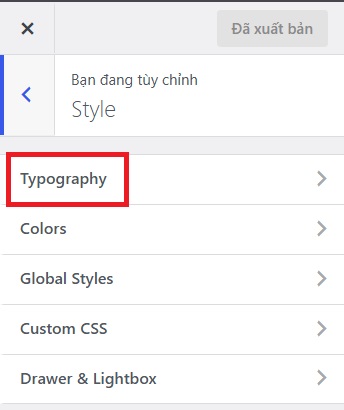
Đa số theme trả phí (Astra, GeneratePress, Flatsome…) tích hợp sẵn kho Google Fonts trong phần Customizer → Typography. Bạn chỉ cần chọn font, chọn weight, bấm Publish. Vị trí menu khác nhau giữa các theme, nhưng logic chung là tìm mục Typography hoặc Fonts trong Customizer.
Cách 2: Dùng plugin khi theme không hỗ trợ
Theme miễn phí thường giới hạn lựa chọn font. Khi đó, các plugin font chữ cho WordPress như Easy Google Fonts hay Fonts Plugin cho phép gán font cho từng thành phần (heading, body, menu) mà không cần viết CSS. Nguyên tắc chọn plugin: ưu tiên plugin có tùy chọn host font tại máy chủ của bạn, vừa nhanh vừa chủ động về dữ liệu.
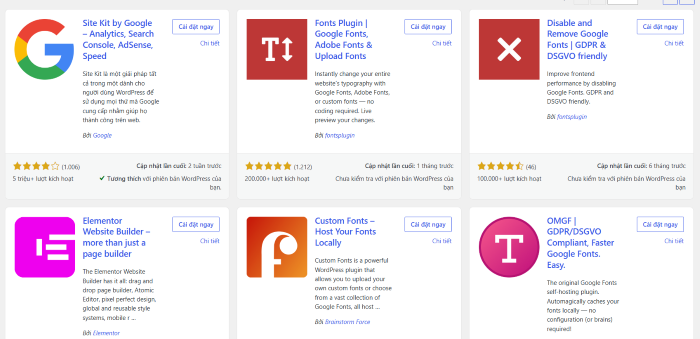
Cách 3: Chọn font trong Elementor
Nếu bạn dựng trang bằng Elementor, mỗi widget văn bản đều có mục Style → Typography với toàn bộ kho Google Fonts. Mẹo quan trọng: đặt font ở Site Settings → Global Fonts thay vì chỉnh từng widget. Chỉnh lẻ từng chỗ sẽ tạo ra một trang dùng 5-7 font khác nhau lúc nào không hay — vừa nặng vừa xấu.
Checklist sau khi cài font cho WordPress:
- Gõ thử đoạn tiếng Việt đủ dấu ở cả heading lẫn body, xem trên cả desktop và điện thoại.
- Xóa cache (plugin cache và cache trình duyệt) trước khi kết luận font không ăn.
- Chạy PageSpeed Insights trước và sau khi thêm font để biết font “ngốn” bao nhiêu điểm tốc độ.
Cách tải Google Fonts về máy để dùng offline
Bạn tải Google Fonts về máy bằng cách vào fonts.google.com, mở trang font muốn dùng và bấm nút Download family. File tải về là gói ZIP chứa font định dạng TTF (hoặc file variable font), giải nén ra là cài được vào Windows hay macOS.
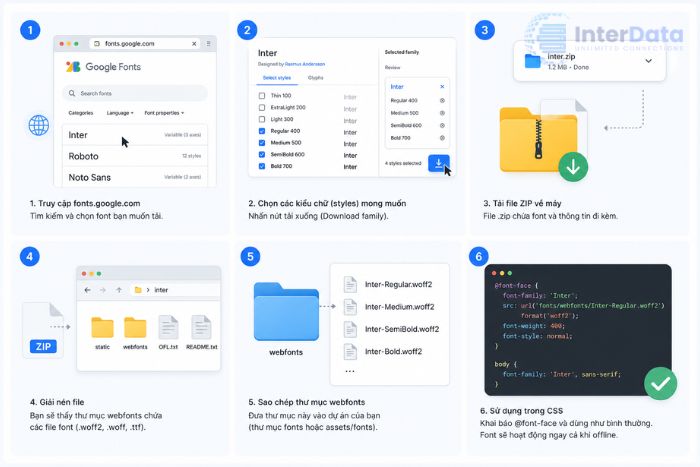
Cách cài sau khi giải nén phụ thuộc hệ điều hành:
- Windows: chọn toàn bộ file .ttf, chuột phải → Install (hoặc Install for all users nếu máy có nhiều tài khoản). Áp dụng cho Windows 10/11; bản cũ hơn có thể phải kéo font vào thư mục C:\Windows\Fonts.
- macOS: mở file font → bấm Install Font trong cửa sổ Font Book.
- Kiểm tra: mở Photoshop, Canva (bản desktop) hoặc Word, gõ tên font trong danh sách. Ứng dụng đang mở sẵn cần khởi động lại mới nhận font mới.
Hai lưu ý từ thực tế. Thứ nhất, Canva bản web dùng kho font riêng — font cài vào máy chỉ hiện trong Canva nếu bạn dùng gói trả phí có tính năng upload font thương hiệu. Thứ hai, file TTF tải về là để dùng trên máy; đừng up thẳng TTF lên web vì nặng hơn WOFF2 nhiều, phần self-host bên dưới có cách làm đúng.
Tối ưu tốc độ tải font: preconnect, font-display swap và self-host
Google Fonts có làm chậm web không? Có, nếu nhúng cẩu thả. Font là tài nguyên render-blocking gián tiếp: chữ chiếm phần lớn màn hình, font về chậm thì trang “cảm giác” chậm, và font thay thế lệch kích thước sẽ đẩy layout nhảy — ảnh hưởng trực tiếp chỉ số CLS trong Core Web Vitals. Dưới đây là các kỹ thuật xếp theo mức độ nên làm.
1. Preconnect: bắt tay sớm với máy chủ font
Hai dòng rel="preconnect" trong đoạn code ở phần nhúng phía trên yêu cầu trình duyệt thiết lập kết nối DNS/TLS đến máy chủ Google ngay từ đầu, thay vì chờ đến lúc phát hiện cần font. Chi phí bằng không, chỉ cần nhớ đặt trước thẻ link tải font. Đừng xóa dòng có crossorigin — file font yêu cầu kết nối kiểu này.
2. Font-display swap: chữ hiện ngay, không chờ font
font-display: swap báo trình duyệt vẽ chữ ngay bằng font hệ thống, font web về đến đâu thay đến đó. Người đọc không phải nhìn trang trắng chữ. URL nhúng chuẩn của Google đã kèm sẵn display=swap; nếu tự viết @font-face, bạn phải tự thêm. Đánh đổi: có một khoảnh khắc chữ “nhảy” từ font tạm sang font thật — chọn font fallback có tỷ lệ gần với font chính sẽ giảm hiện tượng này. Chi tiết hành vi từng giá trị có trong tài liệu font-display của Google tại web.dev.
3. Cắt weight và subset thừa
Mỗi weight là một file phải tải. Nhúng 9 weight nhưng chỉ dùng 3 là tự đeo đá vào trang. Rà lại URL nhúng, giữ đúng weight đang dùng thật (thường 400, 600, 700 là đủ). Với font hỗ trợ nhiều ngôn ngữ, cơ chế unicode-range của Google đã tự cắt gói ký tự thừa, bạn không cần can thiệp — trừ khi self-host.
4. Tận dụng cache của trình duyệt
Font là loại file cực hợp để lưu bộ nhớ đệm: gần như không bao giờ đổi nội dung. Với font nhúng từ Google, cache do Google quy định. Với font self-host, bạn nên đặt header cache dài hạn (ví dụ Cache-Control: max-age=31536000, immutable) để khách quay lại không phải tải lại font — trang mở gần như tức thì ở lần truy cập thứ hai.
5. Self-host Google Fonts: kiểm soát trọn kết nối
Self-host nghĩa là tải file WOFF2 về đặt ngay trên máy chủ của bạn và khai báo bằng @font-face. Trình duyệt chỉ cần nói chuyện với một domain duy nhất — bỏ hẳn hai lượt bắt tay với máy chủ Google. Đây cũng là cách các web châu Âu xử lý yêu cầu về quyền riêng tư, vì không còn request nào gửi sang bên thứ ba.
- Lấy file WOFF2 đúng subset vietnamese (công cụ như google-webfonts-helper xuất sẵn cả file lẫn CSS).
- Upload vào thư mục trên máy chủ, ví dụ
/fonts/. - Khai báo
@font-facetrong CSS và xóa thẻ link nhúng Google cũ. - Kiểm tra tab Network: toàn bộ font phải tải từ domain của bạn.
@font-face {
  font-family: 'Be Vietnam Pro';
  font-style: normal;
  font-weight: 400;
  font-display: swap;
  src: url('/fonts/be-vietnam-pro-vietnamese-400.woff2') format('woff2');
}
So sánh hai hướng đi để bạn quyết định:
| Tiêu chí | Nhúng qua Google CDN | Self-host trên máy chủ riêng |
|---|---|---|
| Công sức triển khai | Vài phút, copy-paste là xong | Cần tải file, viết @font-face, cấu hình cache |
| Số kết nối trình duyệt phải mở | Thêm 2 domain bên thứ ba | Chỉ domain của bạn |
| Kiểm soát cache, subset, quyền riêng tư | Theo mặc định của Google | Bạn toàn quyền quyết định |
| Phù hợp với | Blog, landing page, web mới bắt đầu | Web coi trọng tốc độ, quyền riêng tư, có máy chủ riêng |
Điều kiện tiên quyết của self-host: máy chủ của bạn phải phản hồi nhanh, vì giờ đây font tải trực tiếp từ đó. Hosting yếu mà self-host thì lợi bất cập hại. Trên VPS có ổ NVMe và web server cấu hình chuẩn (nén Brotli, HTTP/2, cache header dài hạn), font self-host tải nhanh và ổn định. Khi traffic tăng mạnh theo mùa chiến dịch, bước nâng cấp tự nhiên là Cloud Server để co giãn tài nguyên theo tải thực tế.
Câu hỏi thường gặp về Google Fonts
Google Fonts có miễn phí không?
Miễn phí hoàn toàn: xem, nhúng vào web, tải về máy đều không mất phí và không cần tạo tài khoản. Google duy trì thư viện này như một dự án mã nguồn mở, không có phiên bản trả phí hay giới hạn lượt dùng ẩn nào phía sau.
Google Fonts có được dùng cho mục đích thương mại không?
Được. Giấy phép mã nguồn mở (chủ yếu OFL) cho phép dùng trong web bán hàng, ấn phẩm quảng cáo, logo, sản phẩm in ấn và dự án làm cho khách hàng. Giới hạn duy nhất là không được bán lại chính file font như một sản phẩm riêng.
Font nào trên Google Fonts hỗ trợ tiếng Việt tốt nhất?
Be Vietnam Pro được thiết kế riêng cho tiếng Việt nên dấu đặt chuẩn nhất. Inter, Roboto, Nunito, Montserrat, Open Sans và Lora cũng hỗ trợ đầy đủ. Cách kiểm tra chắc chắn: lọc Language → Vietnamese trên fonts.google.com rồi gõ câu có đủ dấu vào ô preview.
Web đang chậm vì font, xử lý nhanh nhất thế nào?
Ba việc theo thứ tự: cắt weight không dùng trong URL nhúng, thêm hai thẻ preconnect vào đầu head, giữ tham số display=swap. Ba thao tác này mất khoảng mười phút và xử lý phần lớn vấn đề. Self-host là bước sau cùng khi bạn muốn kiểm soát triệt để.
Tải Google Fonts về máy tính có dùng được trong Photoshop, Canva không?
Được với Photoshop và các phần mềm desktop: cài font vào Windows/macOS là phần mềm nhận (khởi động lại ứng dụng nếu chưa thấy). Riêng Canva bản web dùng kho font riêng của Canva; muốn thêm font tự cài, bạn cần gói trả phí có tính năng upload font thương hiệu.
Dùng font đúng cách: đẹp là chưa đủ, phải nhanh
Google Fonts cho bạn kho chữ miễn phí, hợp pháp cho cả mục đích thương mại — vấn đề chưa bao giờ là thiếu font, mà là dùng đúng cách. Ba điều đáng nhớ nhất: luôn kiểm tra hỗ trợ tiếng Việt trước khi chọn, nhúng bằng thẻ link kèm preconnect và display=swap thay vì @import, và chỉ giữ đúng số weight đang dùng thật. Khi website lớn dần và bạn muốn kiểm soát trọn tốc độ lẫn dữ liệu, self-host font trên máy chủ riêng là bước đi hợp lý tiếp theo.
Sẵn sàng tự chủ hạ tầng cho website của bạn?
VPS InterData với SSD NVMe U.2, toàn quyền root và hỗ trợ kỹ thuật 24/7 — nền tảng để self-host font và tăng tốc website.
Nội dung kỹ thuật trong bài mang tính tham khảo tại thời điểm viết. Giao diện fonts.google.com, số lượng font, tùy chọn của theme, plugin WordPress và Elementor có thể thay đổi theo phiên bản. Trước khi áp dụng thay đổi về font hoặc cấu hình máy chủ cho website đang chạy thật, bạn nên sao lưu dữ liệu và kiểm thử trên môi trường staging.
