
Khi cài đặt phần mềm máy chủ ảo cục bộ như XAMPP, cơ sở dữ liệu SQL hay triển khai một ứng dụng mới, sự cố đụng cổng mạng là lỗi thường xuyên xảy ra nhất. Để xử lý dứt điểm, thao tác đầu tiên bạn cần thực hiện là kiểm tra port đang mở trên Windows bằng lệnh CMD, PID, CurrPorts nhằm xác định chính xác tiến trình nào đang chiếm dụng cổng giao tiếp. Bài viết này sẽ hướng dẫn chi tiết cách dùng các lệnh hệ thống để tìm nguyên nhân, ngắt ứng dụng ngầm và xác minh kết nối mạng một cách chuyên nghiệp, giúp bạn làm chủ hạ tầng từ máy cá nhân đến hệ thống máy chủ.
NỘI DUNG BÀI VIẾT
- 1. Tại sao quản trị viên cần kiểm tra port đang mở trên Windows?
- 2. Hướng dẫn cách kiểm tra port đang mở trên Windows
- 3. Tìm mã PID và tắt ứng dụng đang chiếm cmd port
- 4. Cách kiểm tra xem đã mở port modem thành công ra Internet chưa
- 5. Danh sách các port mạng phổ biến và lưu ý thiết lập firewall port
- 6. Câu hỏi thường gặp (FAQ) khi quét port và xử lý mạng
1. Tại sao quản trị viên cần kiểm tra port đang mở trên Windows?
Port (cổng mạng) đóng vai trò như những cánh cửa để dữ liệu đi vào và đi ra khỏi máy tính hoặc máy chủ của bạn. Việc hiểu và nắm rõ trạng thái các cổng này giải quyết ba vấn đề kỹ thuật cốt lõi trong vận hành.
- Xử lý xung đột phần mềm: Máy chủ web Apache mặc định chạy port 80 443. Nếu Skype hoặc một dịch vụ ngầm khác (như IIS) đã khởi chạy trước và chiếm cổng này, Apache sẽ báo lỗi không thể khởi động. Bạn bắt buộc phải tìm ra kẻ chiếm dụng để cấu hình lại hoặc tắt nó đi.
- Đánh giá rủi ro bảo mật: Kỹ sư hệ thống thường xuyên quét port để phát hiện các dịch vụ lạ đang lắng nghe. Nếu một cổng Remote Desktop (3389) hoặc một cổng không rõ nguồn gốc mở toang ra Internet mà không có tường lửa bảo vệ, hệ thống rất dễ bị tấn công brute-force hoặc dính mã độc.
- Xác minh luồng mạng: Khi bạn cấu hình VPN, Game Server hoặc tự host ứng dụng tại nhà, bạn phải NAT port trên Router. Kiểm tra trạng thái cổng giúp xác nhận bạn đã định tuyến luồng dữ liệu đúng máy đích hay chưa.
2. Hướng dẫn cách kiểm tra port đang mở trên Windows
Có nhiều cách để kiểm tra các port đang mở trên Windows. Trong nội dung này, chúng tôi sẽ hướng dẫn bạn sử dụng Command Prompt và một phần mềm miễn phí giúp theo dõi port đang hoạt động một cách trực quan. Các phương pháp dưới đây đều tương thích với hầu hết các phiên bản Windows hiện nay.
Windows cung cấp hai lệnh phổ biến để kiểm tra port. Lệnh đầu tiên hiển thị danh sách các port đang hoạt động cùng với tên tiến trình đang sử dụng chúng. Tuy nhiên, trong một số trường hợp, tên tiến trình không đủ để xác định chính xác ứng dụng hoặc dịch vụ liên quan. Khi đó, bạn có thể sử dụng lệnh thứ hai để hiển thị Process ID (PID), sau đó tra cứu thông tin chi tiết trong Task Manager.
Kiểm tra port đang mở bằng CMD
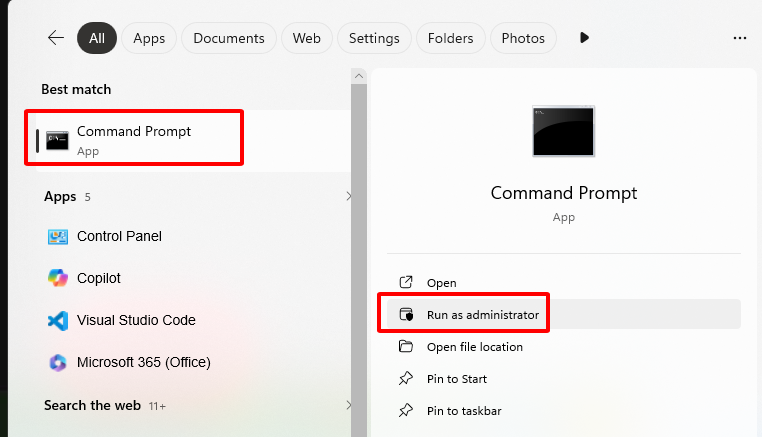
Trước tiên, hãy mở Command Prompt với quyền Administrator. Nhấn nút Start, nhập từ khóa command vào ô tìm kiếm. Khi kết quả Command Prompt xuất hiện, nhấp chuột phải vào biểu tượng và chọn Run as administrator.
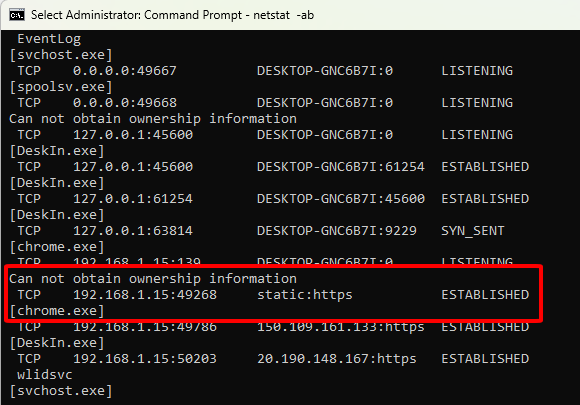
Tại cửa sổ Command Prompt, nhập lệnh dưới đây rồi nhấn Enter:
netstat -abSau khi thực thi lệnh, hãy đợi khoảng một đến hai phút để hệ thống tổng hợp và hiển thị đầy đủ kết quả. Cuộn danh sách để tìm port cần kiểm tra. Số port sẽ xuất hiện sau dấu hai chấm ở bên phải địa chỉ IP và tên tiến trình tương ứng sẽ được hiển thị ngay bên dưới.
Nếu danh sách quá dài, bạn có thể xuất kết quả ra file văn bản để thuận tiện cho việc tìm kiếm bằng chức năng Search của hệ điều hành.
Trong trường hợp gặp khó khăn khi xác định hoặc xử lý các port đang sử dụng trên máy chủ, đội ngũ kỹ thuật của InterData luôn sẵn sàng hỗ trợ từ xa nhằm giúp hệ thống vận hành ổn định và đảm bảo an toàn.
Kiểm tra port đang mở bằng Process ID (PID)
Nếu việc xem tên tiến trình chưa giúp bạn xác định được ứng dụng liên quan, hãy sử dụng lệnh khác để hiển thị Process ID (PID). Từ PID này, bạn có thể tra cứu chi tiết trong Task Manager để biết chính xác chương trình hoặc dịch vụ đang chiếm dụng port.
Nhập lệnh sau vào Command Prompt rồi nhấn Enter:
netstat -aonTrong kết quả trả về, cột ngoài cùng bên phải là PID của từng tiến trình. Hãy tìm PID tương ứng với port mà bạn muốn kiểm tra hoặc khắc phục sự cố.
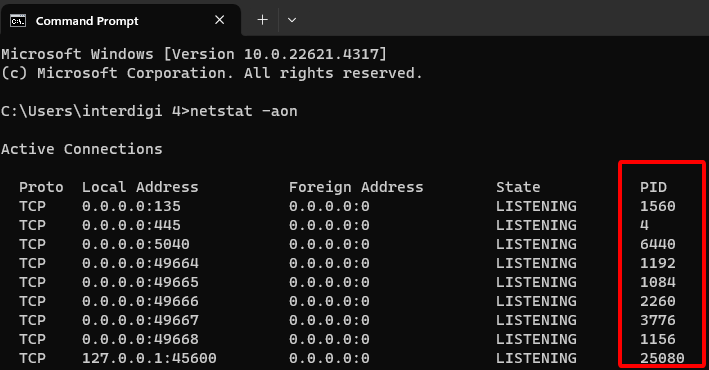
Tiếp theo, mở Task Manager bằng cách nhấp chuột phải vào thanh Taskbar và chọn Task Manager.
Nếu đang sử dụng Windows 8, Windows 10 hoặc các phiên bản mới hơn, hãy chuyển sang tab Details. Với các phiên bản Windows cũ hơn, thông tin PID thường nằm trong tab Processes.
Sắp xếp danh sách tiến trình theo cột PID, sau đó tìm PID đã xác định ở bước trước. Khi đó, bạn có thể xem thêm thông tin về ứng dụng hoặc dịch vụ tương ứng thông qua cột Description.
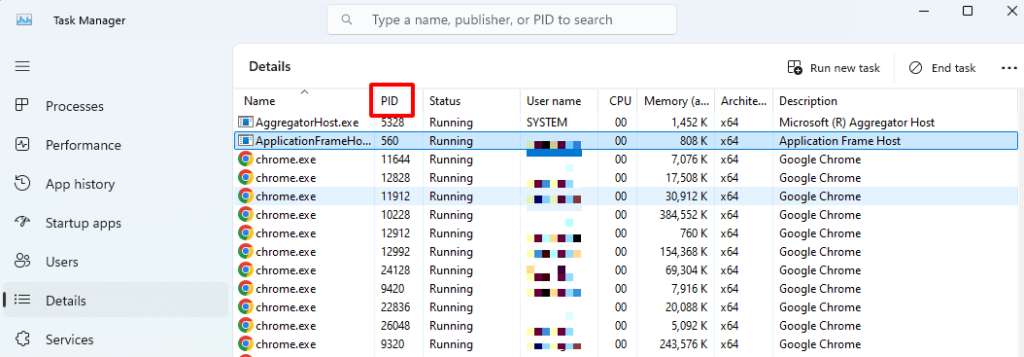
Nếu vẫn chưa xác định được chương trình đang sử dụng port, hãy nhấp chuột phải vào tiến trình và chọn Open file location. Đường dẫn thư mục của file thực thi thường sẽ giúp bạn nhận diện chính xác ứng dụng đang hoạt động.
Tại cửa sổ này, bạn cũng có thể sử dụng các tùy chọn như End Process, Open File Location hoặc Go to Service(s) để quản lý, theo dõi hoặc dừng tiến trình nếu cần thiết.
Sử dụng CurrPorts để kiểm tra port đang mở
Nếu không muốn sử dụng Command Prompt hoặc muốn có một công cụ trực quan hơn để theo dõi port đang mở, bạn có thể dùng CurrPorts – tiện ích miễn phí được phát triển bởi NirSoft.
Truy cập trang của CurrPorts và lựa chọn phiên bản phù hợp với hệ điều hành đang sử dụng. Phiên bản tiêu chuẩn dành cho Windows 32-bit, trong khi phiên bản x64 dành cho Windows 64-bit.
Phần mềm này không yêu cầu cài đặt. Sau khi tải xuống, bạn chỉ cần giải nén file và chạy trực tiếp chương trình.
Trong giao diện CurrPorts, hãy sắp xếp dữ liệu theo cột Local Port để dễ dàng kiểm tra các port đang hoạt động. Công cụ sẽ hiển thị đầy đủ các thông tin như tên tiến trình, PID, số port, giao thức sử dụng và đường dẫn thực thi của chương trình.
Bạn có thể nhấp đúp vào bất kỳ tiến trình nào để xem thông tin chi tiết trong một cửa sổ riêng. Tại đây, toàn bộ dữ liệu liên quan đến kết nối mạng và tiến trình tương ứng sẽ được hiển thị rõ ràng.
Sau khi xác định được ứng dụng hoặc dịch vụ đang sử dụng port, bạn có thể xử lý theo nhu cầu thực tế. Nếu là một ứng dụng thông thường, hãy cân nhắc thay đổi sang port khác nếu phần mềm hỗ trợ. Trường hợp là dịch vụ hệ thống hoặc ứng dụng không cho phép thay đổi port, bạn có thể tạm dừng dịch vụ hoặc gỡ bỏ chương trình nếu không còn cần thiết.
Bên cạnh các công cụ kiểm tra port, việc sử dụng dịch vụ VPS tại InterData cũng giúp bạn dễ dàng quản lý hệ thống mạng, cấu hình firewall, theo dõi kết nối và xử lý nhanh các sự cố liên quan đến port nhằm đảm bảo tính ổn định và bảo mật cho máy chủ.
3. Tìm mã PID và tắt ứng dụng đang chiếm cmd port
Khi đã xác định được mã PID (ví dụ 4321), bước tiếp theo là tìm xem số 4321 này thuộc về phần mềm nào và buộc nó phải dừng lại để trả lại cổng mạng.
Cách 1: Sử dụng Task Manager
- Nhấn tổ hợp phím
Ctrl + Shift + Escđể mở Task Manager. - Chuyển sang tab Details (Chi tiết).
- Nhấp vào cột PID để sắp xếp theo thứ tự, sau đó tìm số 4321.
- Cột Name sẽ hiển thị tên ứng dụng (ví dụ: httpd.exe hoặc skype.exe). Bấm chuột phải vào tiến trình đó và chọn End task.
Cách 2: Sử dụng lệnh Taskkill trực tiếp trên CMD
Nếu bạn quen thuộc với thao tác dòng lệnh, bạn có thể ép buộc tắt tiến trình bằng lệnh taskkill. Hãy chắc chắn CMD đang chạy ở quyền Admin:
Tham số /F (Force) đảm bảo tiến trình bị tắt ngay lập tức mà không cần xác nhận từ ứng dụng.
4. Cách kiểm tra xem đã mở port modem thành công ra Internet chưa
Khi netstat báo cổng đang LISTENING, điều đó chỉ có nghĩa là ứng dụng đang mở trên máy tính (Localhost). Nó không chứng minh được người dùng từ mạng Internet có thể kết nối vào hệ thống của bạn. Bạn cần kiểm tra kết nối từ bên ngoài bằng các phương pháp sau.
Dùng lệnh telnet port từ mạng nội bộ
Lệnh telnet giúp bạn thử gửi một kết nối TCP đến IP đích. Để sử dụng, trước tiên bạn cần bật Telnet Client trong mục Turn Windows features on or off. Sau đó, dùng một máy tính khác cùng mạng LAN, mở CMD và gõ:
Nếu màn hình CMD chuyển sang màu đen trống hoặc có dấu nháy nhấp nháy, port đã mở thành công trong nội mạng. Nếu báo lỗi Could not open connection to the host, Windows Firewall trên máy chủ đang chặn kết nối.
Dùng công cụ check open port trực tuyến
Để xác minh bạn đã cấu hình NAT/Port Forwarding thành công trên Router, hãy sử dụng mạng 4G hoặc một thiết bị bên ngoài mạng nhà bạn. Truy cập các trang như Ping.eu (mục Port Check) hoặc CanYouSeeMe.org.
- Nhập IP Public của bạn (trang web thường tự động nhận diện).
- Nhập số Port cần kiểm tra.
- Nhấp Check. Nếu kết quả là Success hoặc Open, dữ liệu đã thông từ Internet vào thẳng phần mềm của bạn.
5. Danh sách các port mạng phổ biến và lưu ý thiết lập firewall port
Trong quản trị hệ thống, hiểu rõ công năng của các cổng chuẩn giúp bạn thiết lập firewall port chính xác, chỉ cho phép luồng dữ liệu hợp lệ đi qua.
| Số Port | Giao thức / Dịch vụ | Mức độ rủi ro khi Public |
|---|---|---|
| 80 / 443 | HTTP / HTTPS (Web Server) | Thấp (Bắt buộc mở cho website hoạt động) |
| 21 / 22 | FTP / SSH (Truyền file, quản trị Linux) | Trung bình (Nên đổi port mặc định hoặc giới hạn IP) |
| 3389 | RDP (Remote Desktop Windows) | Rất cao (Dễ bị tấn công Ransomware, Brute-force) |
| 3306 / 1433 | MySQL / SQL Server Database | Cao (Chỉ nên cho phép IP Web Server kết nối tới) |
Lưu ý cảnh báo: Tuyệt đối không mở port 3389 ra Internet (0.0.0.0/0) nếu bạn đang dùng VPS Windows. Thay vào đó, hãy sử dụng tính năng đổi port RDP trong Registry hoặc thiết lập VPN Server để quản trị an toàn.
6. Câu hỏi thường gặp (FAQ) khi quét port và xử lý mạng
Trạng thái LISTENING, ESTABLISHED, TIME_WAIT là gì?
LISTENING là ứng dụng đang chờ kết nối tới. ESTABLISHED là một kết nối đã được thiết lập thành công và đang truyền tải dữ liệu. TIME_WAIT là kết nối đã đóng nhưng hệ thống vẫn giữ tạm một thời gian ngắn để đảm bảo không rớt gói tin sót lại.
Tại sao mở port modem xong check online vẫn báo Closed?
Lỗi này xảy ra do ba nguyên nhân chính: Nhà mạng cấp cho bạn IP Private (CGNAT) thay vì Public IP; Windows Firewall đang chặn các kết nối Inbound tới port đó; hoặc bản thân ứng dụng trên máy của bạn chưa chạy (chưa ở trạng thái LISTENING).
Cách kiểm tra cổng mạng bằng PowerShell?
Trên các hệ điều hành mới, thay vì dùng CMD, bạn có thể mở PowerShell và sử dụng lệnh Test-NetConnection -ComputerName [IP] -Port [Số Port]. Lệnh này trả về kết quả TcpTestSucceeded: True nếu port đang mở và phản hồi.
Có phần mềm nào trực quan hơn thay vì dùng lệnh netstat không?
Bạn có thể tải phần mềm TCPView của Microsoft Sysinternals. Đây là công cụ dạng đồ họa, hiển thị realtime toàn bộ kết nối mạng, tên phần mềm và cho phép bạn click chuột phải để “Kill Process” dễ dàng mà không cần gõ lệnh.
Có cần khởi động lại máy tính sau khi Taskkill một port?
Thông thường là không. Ngay sau khi lệnh taskkill thực thi thành công, cổng mạng sẽ được giải phóng ngay lập tức. Bạn chỉ cần khởi động lại dịch vụ (service) mà bạn đang muốn gán vào cổng đó là được.
Tổng kết và định hướng quản trị mạng
Làm chủ thao tác kiểm tra port đang mở là kỹ năng bắt buộc đối với mọi sysadmin hay lập trình viên. Bằng cách kết hợp linh hoạt lệnh CMD như netstat -ano và taskkill, bạn hoàn toàn có thể tự chẩn đoán lỗi đụng port, xác định tiến trình ngầm và dọn dẹp môi trường kết nối mạng một cách chủ động. Tuy nhiên, nếu bạn thường xuyên gặp rắc rối với việc cấu hình NAT modem tại nhà hay bị nhà mạng chặn port, việc chuyển dịch môi trường làm việc lên một hạ tầng đám mây chuyên nghiệp là sự lựa chọn hợp lý nhất.
Khởi tạo hệ thống độc lập, bypass giới hạn mạng cá nhân
Sở hữu IP tĩnh công khai, toàn quyền quản trị cổng mạng và firewall không rào cản.
Lưu ý: Các tập lệnh CMD, thông số và cấu hình mạng được trình bày trong bài viết mang tính tham khảo và áp dụng chủ yếu cho môi trường Windows OS. Định dạng kết quả có thể thay đổi trên các phiên bản Windows khác nhau. Người quản trị cần hiểu rõ chức năng của các PID trước khi ra lệnh tắt ngầm, đồng thời kiểm tra kỹ luật Firewall và đánh giá rủi ro bảo mật trước khi mở bất kỳ cổng dịch vụ nào trên hệ thống production.
