
SQL Server Management Studio (SSMS) là công cụ giao diện trực quan không thể thiếu đối với bất kỳ ai đang vận hành hệ thống cơ sở dữ liệu Microsoft SQL. Thay vì phải vật lộn với các dòng lệnh phức tạp để quản lý bảng, phân quyền người dùng hay cấu hình máy chủ, SSMS cung cấp một môi trường làm việc tập trung, giúp dev và sysadmin triển khai mọi tác vụ nhanh chóng. Bài viết này sẽ hướng dẫn bạn chi tiết từ khâu chuẩn bị, tải file chính chủ, cài đặt chuẩn kỹ thuật, cho đến cách xử lý các lỗi thường gặp trong quá trình kết nối. Nếu bạn đang cần một hạ tầng mạnh mẽ để chạy Database Server, hãy tham khảo các giải pháp máy chủ tại InterData.
NỘI DUNG BÀI VIẾT
- 1. SQL Server Management Studio (SSMS) Là Gì? Vì Sao Cần Dùng?
- 2. Yêu Cầu Cấu Hình Và Hệ Điều Hành Trước Khi Cài Đặt SSMS
- 3. Hướng Dẫn Tải SSMS Chính Chủ Từ Microsoft
- 4. Quy Trình Cài Đặt SSMS Chi Tiết Trên Môi Trường Windows
- 5. Cách Kết Nối SSMS Với Database Engine Đầu Tiên
- 6. Cấu Hình Tường Lửa (Firewall) Để Cho Phép Kết Nối Remote
- 7. Khắc Phục Lỗi Cài Đặt SSMS Và Lỗi Kết Nối Thường Gặp
- 8. Các Thao Tác Quản Trị Database Cơ Bản Khi Dùng SSMS
- 9. Câu Hỏi Thường Gặp Về SQL Server Management Studio
- 10. Lời Kết Về Việc Xây Dựng Hạ Tầng Database
1. SQL Server Management Studio (SSMS) Là Gì? Vì Sao Cần Dùng?
SQL Server Management Studio (SSMS) là môi trường tích hợp do Microsoft phát triển, dùng để cấu hình, quản lý và quản trị mọi thành phần trong hạ tầng Microsoft SQL Server. Công cụ này cung cấp giao diện đồ họa (GUI) kết hợp với trình soạn thảo mã (Query Editor) để người dùng có thể thực thi các lệnh T-SQL, thao tác với dữ liệu và giám sát hiệu năng máy chủ.
Đối với các nhà phát triển và quản trị viên hệ thống, việc thao tác trực tiếp qua command line (sqlcmd) để quản trị database đòi hỏi trí nhớ tốt về cú pháp lệnh và rất dễ xảy ra sai sót khi thực hiện các tác vụ phức tạp. Việc dùng SSMS giải quyết triệt để vấn đề này. Công cụ này cho phép bạn:
- Thiết kế cơ sở dữ liệu: Tạo bảng, view, stored procedure, và trigger thông qua giao diện kéo thả hoặc sinh mã tự động.
- Quản lý bảo mật: Tạo tài khoản đăng nhập (Logins), ánh xạ người dùng (Users), phân quyền cấp server và cấp database rõ ràng qua các hộp thoại (dialogs).
- Bảo trì hệ thống: Thiết lập lịch backup tự động, restore dữ liệu, thu gọn file log (shrink), và xây dựng lại chỉ mục (rebuild index).
- Giám sát hiệu năng: Sử dụng Activity Monitor và Execution Plan để tìm ra các câu truy vấn chậm, từ đó có hướng tối ưu logic lập trình.
2. Yêu Cầu Cấu Hình Và Hệ Điều Hành Trước Khi Cài Đặt SSMS
Một sai lầm rất phổ biến của những người mới tiếp cận hệ sinh thái Microsoft là nhầm lẫn giữa bản thân hệ quản trị cơ sở dữ liệu (SQL Server) và công cụ giao diện (SSMS). Chúng là hai phần mềm hoàn toàn riêng biệt. Bạn có thể cài đặt SQL Server trên máy chủ A, và tải SSMS về máy tính cá nhân B để điều khiển máy chủ A từ xa. Do tính chất là một ứng dụng Desktop nặng về xử lý giao diện, môi trường cài đặt SSMS cần đáp ứng các điều kiện sau:
Hệ Điều Hành Hỗ Trợ
Phần mềm này chỉ chạy nguyên bản trên nền tảng Windows. Các phiên bản hệ điều hành được Microsoft hỗ trợ cho các bản SSMS mới nhất (từ 19.x trở lên) bao gồm:
- Client OS: Windows 11 (64-bit) và Windows 10 (64-bit, phiên bản 1607 trở lên).
- Server OS: Windows Server 2022, Windows Server 2019, và Windows Server 2016.
Lưu ý: Nếu bạn dùng macOS hoặc Linux, bạn không thể cài trực tiếp công cụ này. Thay vào đó, bạn phải dùng máy ảo Windows hoặc chuyển sang dùng phần mềm Azure Data Studio (cũng của Microsoft, hỗ trợ đa nền tảng).
Yêu Cầu Phần Cứng Cơ Bản
- CPU: Bộ vi xử lý x86 hoặc x64, tốc độ tối thiểu 1.8 GHz. Khuyên dùng lõi kép trở lên.
- RAM: Tối thiểu 2 GB, nhưng để mở các script lớn hoặc Query nhiều dữ liệu mà không bị treo phần mềm, mức RAM 4 GB đến 8 GB là cấu hình tiêu chuẩn hiện nay.
- Ổ cứng: Cần khoảng 2 GB đến 10 GB dung lượng trống trên phân vùng cài đặt (thường là ổ C), tùy thuộc vào các thành phần dùng chung (như .NET Framework) đã có sẵn trên máy hay chưa. Nên dùng ổ cứng SSD NVMe để công cụ khởi động nhanh hơn, tránh tình trạng “Not Responding” khi load Object Explorer.
3. Hướng Dẫn Tải SSMS Chính Chủ Từ Microsoft
Khi có nhu cầu download SSMS, bạn tuyệt đối không nên tải từ các trang web chia sẻ phần mềm bên thứ ba. Công cụ quản lý Database chứa đựng quyền lực tối cao đối với dữ liệu của bạn, việc sử dụng các bản tải ngoài nguồn chính thống mang lại rủi ro cực lớn về mã độc, keylogger hoặc ransomware.
Để tải phần mềm chính thức, bạn thực hiện theo các bước sau:
- Bước 1: Mở trình duyệt và tìm kiếm từ khóa
Download SQL Server Management Studio (SSMS)hoặc truy cập trực tiếp vào trang tài liệu kỹ thuật (Microsoft Learn) phần tải công cụ. - Bước 2: Cuộn xuống phần “Download SSMS”. Tại đây sẽ luôn hiển thị liên kết tải xuống phiên bản General Availability (GA) mới nhất (Ví dụ: Free Download for SQL Server Management Studio 20.x hoặc 19.x).
- Bước 3: Nhấn vào liên kết để bắt đầu quá trình tải. File cài đặt sẽ có tên dạng
SSMS-Setup-ENU.exe(với ENU là bản tiếng Anh). Kích thước file hiện nay thường rơi vào khoảng hơn 600 MB. - Bước 4 (Tùy chọn cho bản cũ): Nếu máy chủ của bạn chạy các ứng dụng Legacy cũ và bạn cần tải bản 18.x, bạn có thể cuộn xuống phần “Available Versions” trên cùng trang đó để tìm link tải các phiên bản trước. Tuy nhiên, theo nguyên tắc tương thích ngược, bản giao diện mới vẫn quản lý tốt các phiên bản SQL Server cũ.
4. Quy Trình Cài Đặt SSMS Chi Tiết Trên Môi Trường Windows
Khác với việc cài đặt SQL Server Engine đòi hỏi phải thiết lập hàng chục tham số về Instance, Collation, Account hay Authentication, quá trình cài đặt SSMS rất đơn giản và tinh gọn. Gần như là thao tác Next và Finish. Dưới đây là các bước thực thi:
- Khởi động trình cài đặt: Chuyển đến thư mục chứa file
SSMS-Setup-ENU.exevừa tải về. Để đảm bảo phần mềm có đủ quyền ghi registry và các file hệ thống, hãy click chuột phải vào file và chọn Run as administrator. - Chọn đường dẫn: Màn hình Welcome sẽ hiển thị. Tại đây có một ô cho phép bạn thay đổi đường dẫn cài đặt (Location). Theo mặc định, nó sẽ nằm trong
C:\Program Files (x86)\Microsoft SQL Server Management Studio.... Trừ khi ổ C của bạn cạn kiệt dung lượng, bạn nên giữ nguyên đường dẫn mặc định để tránh các lỗi liên quan đến biến môi trường sau này. - Thực thi cài đặt: Nhấn vào nút Install. Quá trình giải nén các Package (như Visual C++ Redistributable, .NET Framework, các file lõi của SSMS) sẽ bắt đầu. Thanh tiến trình (Progress bar) sẽ hiển thị chi tiết phần mềm đang nạp thành phần nào. Quá trình này diễn ra từ 3 đến 10 phút tùy vào tốc độ ổ cứng SSD hay HDD của máy.
- Hoàn tất và Khởi động lại: Khi thanh tiến trình chạy xong, màn hình sẽ báo “Setup Completed”. Trong nhiều trường hợp, đặc biệt là khi máy tính vừa cập nhật .NET Framework, trình cài đặt sẽ yêu cầu bạn phải khởi động lại máy. Nhấn Restart để áp dụng các thay đổi ở cấp độ OS.
Cảnh báo về Azure Data Studio: Trong các phiên bản 18.x trước đây, Microsoft tích hợp sẵn công cụ Azure Data Studio vào chung trình cài đặt SSMS. Tuy nhiên, bắt đầu từ bản 19.x, Azure Data Studio đã được tách rời. Nếu bạn cần thao tác với dữ liệu đa nền tảng hoặc Notebook, bạn sẽ phải cài nó như một công cụ riêng biệt.
5. Cách Kết Nối SSMS Với Database Engine Đầu Tiên
Sau khi quá trình cài đặt ssms hoàn tất, bạn nhấn phím Windows, gõ “SSMS” để mở phần mềm. Lần đầu tiên khởi động, công cụ sẽ load khá lâu vì cần khởi tạo hồ sơ người dùng. Ngay khi mở lên, một hộp thoại Connect to Server sẽ xuất hiện chặn trước giao diện chính. Đây là nơi bạn nhập thông tin để truy cập vào hệ thống CSDL.
Để kết nối thành công, bạn cần điền chính xác 3 thông số cốt lõi:
Server type: Giữ mặc định là Database Engine. Các tùy chọn khác như Analysis Services hay Reporting Services chỉ dùng cho các máy chủ phân tích dữ liệu chuyên sâu.
Server name: Đây là địa chỉ của máy chủ SQL.
– Nếu SQL Server cài ngay trên chính máy bạn đang mở SSMS (Local), bạn có thể nhập tên máy tính, hoặc gõ dấu chấm ., gõ chữ localhost, hoặc 127.0.0.1. Nếu bạn dùng bản SQL Express mặc định, bạn phải nhập .\SQLEXPRESS.
– Nếu SQL Server nằm trên máy chủ từ xa (như VPS, Cloud Server), bạn nhập địa chỉ IP Public hoặc Tên miền, kèm theo Port nếu port bị đổi. Ví dụ: 103.22.x.x,1433 (Lưu ý: trong SQL Server dùng dấu phẩy để ngăn cách IP và Port, không dùng dấu hai chấm).
Authentication: Chế độ xác thực.
– Windows Authentication: Dùng chính tài khoản Windows hiện tại (có quyền Admin) để đăng nhập thẳng vào SQL mà không cần mật khẩu. Chỉ áp dụng được khi phần mềm giao diện và database chạy chung trên một máy, hoặc nằm trong cùng một hệ thống Active Directory (Domain).
– SQL Server Authentication: Xác thực bằng tài khoản và mật khẩu tạo riêng bên trong lõi SQL Server. Tài khoản cao nhất mặc định có tên là sa (System Administrator). Chế độ này thường được dùng khi kết nối từ xa.
Sau khi điền đủ thông tin, bạn nhấn nút Connect. Nếu bảng Object Explorer bên tay trái hiển thị hệ thống cây thư mục (Databases, Security, Server Objects,…), bạn đã kết nối thành công.
6. Cấu Hình Tường Lửa (Firewall) Để Cho Phép Kết Nối Remote
Một rào cản cực kỳ lớn với các Sysadmin mới là: Đã cài SSMS trên máy cá nhân, đã có IP của máy chủ, nhập đúng tài khoản sa nhưng phần mềm cứ xoay một lúc rồi báo lỗi Timeout mạng (Lỗi Network-related or instance-specific error). Nguyên nhân 99% không nằm ở ứng dụng, mà do mặc định Microsoft SQL Server chặn toàn bộ kết nối từ bên ngoài qua môi trường mạng LAN/Internet để bảo mật. Bạn bắt buộc phải cấu hình lại máy chủ theo 2 lớp sau:
Lớp 1: Bật giao thức TCP/IP trong SQL Server Configuration Manager
Đăng nhập vào máy chủ (Nơi chứa Database, không phải máy cá nhân cài SSMS). Mở công cụ SQL Server Configuration Manager (thường nằm ẩn trong menu Start). Điều hướng theo đường dẫn:
SQL Server Network Configuration > Protocols for [Tên_Instance]
Tại cửa sổ bên phải, bạn sẽ thấy trạng thái của TCP/IP đang là Disabled. Click chuột phải, chọn Enable. Sau đó, nháy đúp vào TCP/IP, chuyển sang tab IP Addresses. Cuộn xuống cuối cùng ở phần IPAll, đảm bảo mục TCP Port đang điền là 1433 (Port mặc định của SQL Server). Nhấn OK. Cuối cùng, bạn phải vào mục SQL Server Services, click chuột phải vào SQL Server (MSSQLSERVER) và chọn Restart để dịch vụ nhận cấu hình mạng mới.
Lớp 2: Mở Port 1433 trong Windows Defender Firewall
Việc dịch vụ SQL lắng nghe cổng 1433 là chưa đủ, bạn phải báo cho hệ điều hành Windows biết để cho phép gói tin đi qua. Mở công cụ Windows Defender Firewall with Advanced Security trên máy chủ. Chuyển đến phần Inbound Rules > chọn New Rule. Các bước thiết lập như sau:
- Rule Type: Chọn Port.
- Protocol and Ports: Chọn TCP, điền vào ô Specific local ports số
1433. - Action: Chọn Allow the connection.
- Profile: Tích đủ cả 3 loại (Domain, Private, Public).
- Name: Đặt tên gợi nhớ, ví dụ “Allow SQL Server 1433 Inbound”.
Lưu ý bảo mật: Việc mở trực tiếp cổng 1433 ra internet tiềm ẩn rủi ro bị tấn công Brute-force mật khẩu sa. Trong môi trường thực tế, bạn nên giới hạn mục Scope (Chỉ cho phép kết nối từ các IP tĩnh cụ thể) hoặc kết nối thông qua VPN thay vì mở Public.
7. Khắc Phục Lỗi Cài Đặt SSMS Và Lỗi Kết Nối Thường Gặp
Trong quá trình cài đặt và sử dụng, bạn có thể vấp phải các thông báo lỗi kinh điển từ hệ thống Microsoft. Nếu nắm rõ bản chất, việc sửa lỗi cài đặt ssms sẽ trở nên khá đơn giản.
Lỗi vòng lặp “Restart Required” khi cài đặt
Triệu chứng: Trình cài đặt yêu cầu bạn khởi động lại máy. Sau khi khởi động, bạn chạy lại file setup thì nó vẫn tiếp tục thông báo bắt khởi động lại. Đây là do một khóa Registry quản lý việc đổi tên/xóa file lúc khởi động bị kẹt.
Cách xử lý: Nhấn tổ hợp phím Win + R, gõ regedit để mở Registry Editor. Điều hướng theo đường dẫn HKEY_LOCAL_MACHINE\SYSTEM\CurrentControlSet\Control\Session Manager. Ở khung bên phải, tìm khóa có tên PendingFileRenameOperations. Click chuột phải vào khóa này, chọn Delete. Sau đó tiến hành chạy lại file cài đặt SSMS, lỗi sẽ hoàn toàn biến mất.
Lỗi Login Failed for user ‘sa’ (Error 18456)
Triệu chứng: Khi bạn chọn SQL Server Authentication và nhập tài khoản sa, hệ thống trả về thông báo lỗi 18456. Mặc dù bạn biết chắc chắn mình nhập đúng mật khẩu.
Cách xử lý: Nguyên nhân sâu xa là do bản thân SQL Server Engine đang được cấu hình ở chế độ chỉ cho phép xác thực bằng Windows (Windows Authentication mode). Để khắc phục, bạn phải đăng nhập vào SSMS bằng quyền Windows Auth trước. Sau đó, nhấp chuột phải vào tên Server ở gốc cây Object Explorer, chọn Properties. Chuyển sang tab Security, mục Server authentication, bạn tích chọn sang SQL Server and Windows Authentication mode (chế độ Mixed Mode). Nhấn OK. Sau đó click chuột phải vào Server và chọn Restart dịch vụ. Giờ đây bạn đã có thể login bằng tài khoản sa bình thường.
Lỗi không mở được giao diện phần mềm sau khi cài
Triệu chứng: Click vào biểu tượng ứng dụng nhưng vòng tròn chuột xoay một lúc rồi không có gì hiện lên, hoặc báo lỗi liên quan đến .NET/Visual Studio Shell.
Cách xử lý: Lỗi này thường do môi trường Windows bị hụt các thành phần nền tảng. Bạn hãy vào Control Panel > Programs and Features, chọn Repair lại ứng dụng Microsoft Visual C++ Redistributable 2017 (hoặc bản mới hơn). Ngoài ra, hãy đảm bảo hệ điều hành đã được cài đặt tối thiểu .NET Framework 4.7.2. Nếu đã thử mọi cách, hãy gỡ sạch SSMS, xóa thư mục còn sót lại trong Program Files, và dùng quyền Admin để chạy setup lại từ đầu.
8. Các Thao Tác Quản Trị Database Cơ Bản Khi Dùng SSMS
Sau khi đã vượt qua rào cản cài đặt và kết nối thành công, đây là lúc bạn tận dụng sức mạnh thực sự của phần mềm này để quản trị cơ sở dữ liệu. Có 3 tác vụ mà bạn sẽ dùng thường xuyên nhất:
Thực thi các lệnh truy vấn (Query)
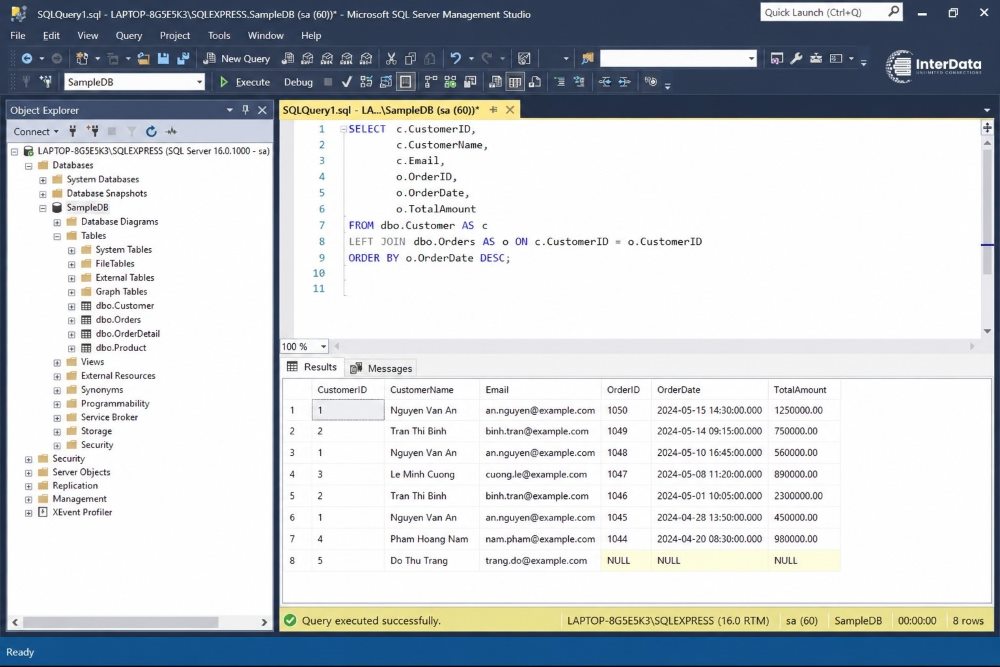
Thay vì thao tác qua giao diện kéo thả, việc dùng T-SQL để lấy dữ liệu luôn là cách nhanh nhất đối với dân kỹ thuật. Trên thanh công cụ trên cùng, bạn nhấn vào nút New Query (Hoặc nhấn tổ hợp phím Ctrl + N). Một không gian soạn thảo trắng sẽ xuất hiện bên phải. Lưu ý, bạn phải nhìn lên thanh Dropdown phía trên để đảm bảo mình đang chọn đúng Database cần tác động (tránh thao tác nhầm trên database master của hệ thống). Nhập câu lệnh SQL vào, bôi đen đoạn lệnh cần chạy và nhấn phím F5 (Hoặc nút Execute). Kết quả sẽ trả về dưới dạng bảng lưới ở nửa dưới màn hình.
Sao lưu (Backup) cơ sở dữ liệu an toàn
Đừng đợi đến lúc máy chủ sập mới đi tìm dữ liệu. Công cụ đồ họa này cho phép bạn backup với vài cú click chuột. Ở bảng Object Explorer bên trái, mở rộng thư mục Databases, tìm đến Database của bạn. Click chuột phải, chọn Tasks > chọn Back Up…. Trong hộp thoại xuất hiện, mục Backup type chọn Full (sao lưu toàn bộ). Ở mục Destination phía dưới, bạn nhấn nút Remove (để xóa đường dẫn rác cũ nếu có), sau đó nhấn Add, chỉ định đường dẫn lưu file. Tên file thường có đuôi là .bak. Nhấn OK để tiến trình chạy.
Cấp quyền cho User ứng dụng (Web/App)
Khi bạn lập trình một website kết nối vào SQL Server, bạn không bao giờ được dùng tài khoản sa đưa thẳng vào chuỗi kết nối (Connection String) trong source code. Nếu website bị hack, toàn bộ máy chủ bị kiểm soát. Bạn phải tạo một tài khoản cấp thấp. Vào phần Security ở cấp Server > Logins > New Login. Chọn SQL Server Authentication, tạo tên và pass. Bỏ tick mục Enforce password policy nếu không muốn phiền phức. Đưa tài khoản này vào tab User Mapping, tích chọn database của website đó, và ở khung bên dưới cấp quyền db_datareader và db_datawriter (chỉ cho phép đọc và ghi dữ liệu). Cách phân quyền qua UI này an toàn và hạn chế sai sót so với việc chạy lệnh GRANT thủ công.
9. Câu Hỏi Thường Gặp Về SQL Server Management Studio
SSMS có chứa sẵn hệ quản trị cơ sở dữ liệu SQL Server không?
Hoàn toàn không. Công cụ này chỉ đóng vai trò là client (máy khách) cung cấp giao diện đồ họa. Để lưu trữ bảng và dữ liệu, bạn bắt buộc phải cài đặt thêm gói SQL Server Engine (ví dụ: bản Developer, Express hoặc Standard) một cách riêng biệt lên máy chủ hoặc máy cá nhân.
Tải và sử dụng giao diện điều khiển này có mất phí không?
Microsoft cung cấp công cụ quản trị này hoàn toàn miễn phí cho tất cả người dùng. Bất kể bạn kết nối nó vào một phiên bản SQL Server bản quyền thương mại đắt tiền hay phiên bản Express miễn phí, công cụ giao diện vẫn luôn miễn phí tải xuống và cài đặt.
Phiên bản SSMS mới nhất có quản lý được SQL Server bản cũ không?
Có. Thiết kế của Microsoft cho phép tương thích ngược rất tốt. Bạn hoàn toàn có thể dùng bản 19.x hoặc 20.x mới nhất để kết nối và quản trị các máy chủ chạy bản cũ như SQL Server 2014, 2016, 2017 hay 2019 mà không gặp bất kỳ trở ngại kỹ thuật nào.
Có thể cài đặt công cụ này trên Macbook (macOS) hoặc Linux không?
Công cụ này được viết dựa trên nền tảng dành riêng cho Windows, do đó không có bộ cài gốc cho máy Mac hoặc Linux. Nếu sử dụng hệ điều hành khác, bạn phải dùng máy ảo Windows hoặc chuyển qua dùng phần mềm thay thế đa nền tảng là Azure Data Studio.
Phải làm gì nếu quên mật khẩu tài khoản ‘sa’ cao nhất?
Nếu bạn không có tài khoản sa, bạn có thể đăng nhập thẳng vào máy chủ chứa Database. Mở ứng dụng quản trị bằng quyền Administrator của Windows và chọn chế độ xác thực Windows Authentication. Một khi đã vào được hệ thống, bạn có thể vào mục Logins để cấp lại mật khẩu sa mới dễ dàng.
10. Lời Kết Về Việc Xây Dựng Hạ Tầng Database
Việc thông thạo các thao tác trên SQL Server Management Studio là kỹ năng sống còn của các nhà phát triển và quản trị hệ thống. Công cụ này cung cấp mọi quyền lực cần thiết để xây dựng, vận hành và bảo vệ tính toàn vẹn của dữ liệu thay vì thao tác mù mờ qua dòng lệnh. Hãy ghi nhớ rằng, phần mềm giao diện chỉ là công cụ điều khiển; độ ổn định, tốc độ truy vấn và năng lực xử lý giao dịch phụ thuộc 100% vào phần cứng máy chủ nơi chứa Database Engine. Khi dự án phát triển và lượng data phình to, việc nâng cấp tài nguyên mạng, I/O ổ cứng và CPU là điều tất yếu.
Kiến Tạo Máy Chủ Cơ Sở Dữ Liệu Chuyên Nghiệp
Hạ tầng máy chủ tốc độ cao, hỗ trợ hệ điều hành Windows Server chuẩn kỹ thuật, mang lại độ trễ mạng thấp nhất cho các ứng dụng đòi hỏi tương tác với cơ sở dữ liệu liên tục.
Lưu ý kỹ thuật: Nội dung bài viết mang tính chất hướng dẫn và tham khảo dựa trên các tiêu chuẩn hiện tại. Các đường dẫn tải xuống, giao diện cài đặt, tên khóa registry, câu lệnh cấu hình và cách hiển thị thông báo lỗi có thể thay đổi tùy theo bản cập nhật hệ điều hành Windows, phiên bản của ứng dụng và thiết lập tường lửa thực tế trên hệ thống của bạn. Quản trị viên cần hiểu rõ kiến trúc mạng đang vận hành, thực hiện sao lưu dữ liệu toàn diện (Full Backup) và thử nghiệm kỹ lưỡng các thay đổi trên môi trường Test/Staging trước khi áp dụng cấu hình phân quyền hoặc mở Port ra internet trên môi trường Production.
