
Việc sửa code wordpress là kỹ năng bắt buộc khi bạn muốn chèn mã theo dõi, tối ưu hóa tốc độ tải trang hoặc tùy chỉnh giao diện mà phần cài đặt mặc định của Theme không hỗ trợ. Tuy nhiên, nếu thao tác trực tiếp trên các tệp lõi mà thiếu kiến thức về cấu trúc hệ thống, bạn rất dễ gặp phải tình trạng sập web, lỗi 500 hoặc mất toàn bộ thay đổi sau khi cập nhật phiên bản mới. Bài viết này sẽ cung cấp cho bạn quy trình chuẩn của một quản trị viên hệ thống (sysadmin) để chỉnh sửa code WordPress HTML, PHP, CSS một cách an toàn, từ việc sử dụng công cụ hỗ trợ đến quản trị tệp tin trực tiếp.
NỘI DUNG BÀI VIẾT
- 1. Tại Sao Việc Sửa Code WordPress Trực Tiếp Vào Theme Gốc Lại Nguy Hiểm?
- 2. Hướng Dẫn Cách Sửa Code WordPress An Toàn
- 3. Hướng Dẫn Thêm JS Vào WP Và Sửa Header Footer An Toàn
- 4. Thủ Thuật Sửa Code WordPress Bằng Cách Edit Functions.php
- 5. Khắc Phục Nhanh Lỗi Trắng Trang WP Khi Xung Đột Code
- 6. Quyền Quản Trị Server Ảnh Hưởng Thế Nào Đến Quá Trình Viết Code?
- 7. Câu Hỏi Thường Gặp (FAQ) Về Can Thiệp Mã Nguồn Website
1. Tại Sao Việc Sửa Code WordPress Trực Tiếp Vào Theme Gốc Lại Nguy Hiểm?
Lỗi phổ biến nhất của người mới quản trị website là vào thẳng mục Appearance -> Theme File Editor và chỉnh sửa trực tiếp file style.css hoặc functions.php của giao diện đang kích hoạt. Việc này vi phạm nguyên tắc cơ bản trong quản trị phiên bản mã nguồn.
Khi nhà phát triển Theme phát hành bản cập nhật mới (để vá lỗi bảo mật hoặc thêm tính năng), toàn bộ các file trong thư mục Theme gốc sẽ bị ghi đè. Điều này đồng nghĩa với việc tất cả các đoạn mã bạn vừa dày công thêm vào sẽ bị xóa sạch hoàn toàn.
Để sửa giao diện wp một cách chuyên nghiệp, bạn phải áp dụng một trong hai cơ chế sau:
- Tạo Child Theme WP: Giao diện con (Child Theme) kế thừa toàn bộ tính năng và giao diện của giao diện mẹ (Parent Theme). Khi bạn viết code vào tệp
style.csscủa Child Theme, mã này sẽ ghi đè lên thiết lập gốc nhưng không bị mất đi khi Parent Theme cập nhật. - Sử dụng Plugin độc lập: Thay vì nhúng mã vào file hệ thống, bạn dùng các plugin chuyên dụng để tiêm (inject) mã vào khu vực cần thiết khi trang tải.
Có nhiều giải pháp để can thiệp và điều chỉnh mã nguồn của website WordPress. Dưới đây là tổng hợp các phương pháp chỉnh sửa code cơ bản, giúp bạn tối ưu hóa giao diện và tính năng của trang web một cách hiệu quả và an toàn.
2. Hướng Dẫn Cách Sửa Code WordPress An Toàn
1. Hướng dẫn cách chỉnh sửa HTML trên WordPress
Sử dụng Classic Editor (Trình soạn thảo cổ điển)
Thay đổi mã HTML trên bài viết hoặc trang bằng Classic Editor tương đối đơn giản. Để đảm bảo an toàn, bạn nên thực hiện sao lưu dữ liệu trước khi thay đổi. Với phương pháp này, bạn không cần truy cập trực tiếp vào mã nguồn hệ thống của website.
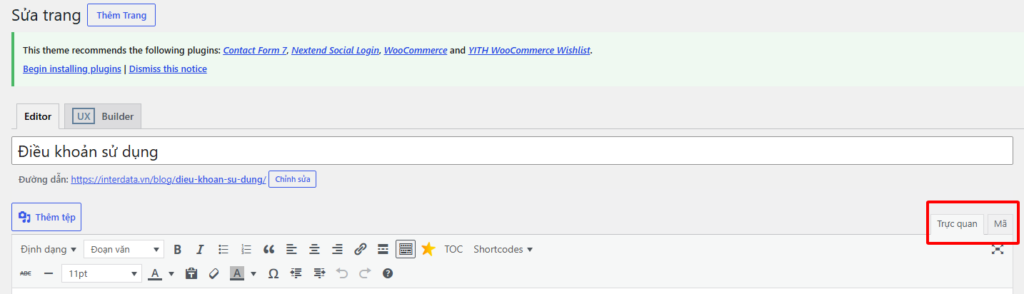
Trong giao diện soạn thảo, bạn chỉ cần chuyển đổi từ tab Trực quan (Visual) sang tab Văn bản (Text). Tại đây, toàn bộ cấu trúc HTML của bài viết sẽ hiển thị để bạn điều chỉnh. Sau khi chỉnh sửa xong, bạn có thể chuyển lại tab Trực quan để kiểm tra hiển thị trước khi nhấn lưu lại bài viết.
Sử dụng Block Editor (Gutenberg)
Đối với trình soạn thảo Block Editor, việc truy cập mã nguồn HTML cần qua một vài thao tác khác biệt, tuy nhiên công cụ này cung cấp nhiều tùy chọn linh hoạt cho từng khối (block) riêng lẻ hoặc toàn bộ trang.
Để thay đổi HTML của toàn bộ trang hoặc bài viết, bạn nhấp vào biểu tượng ba dấu chấm dọc ở góc trên cùng bên phải màn hình và chọn Trình chỉnh sửa mã (Code Editor).
Nếu chỉ muốn sửa HTML cho một khối cụ thể, bạn chọn khối đó, nhấp vào dấu ba chấm trên thanh công cụ của khối và chọn Chỉnh sửa dưới dạng HTML (Edit as HTML).
Ngoài ra, bạn có thể sử dụng khối HTML tùy chỉnh (Custom HTML) để chèn trực tiếp mã code vào trang. Khối này hỗ trợ tính năng Xem trước (Preview) giúp bạn dễ dàng kiểm tra giao diện hiển thị trước khi lưu lại trang.
Thay đổi HTML của trang chủ
Tùy thuộc vào giao diện (theme) đang sử dụng, trang chủ có thể hoạt động như một trang độc lập. Bạn có thể tìm thấy trang này trong danh sách quản lý trang của WordPress Dashboard hoặc nhấp vào nút Sửa trang (Edit Page) trên thanh admin khi đang xem trang chủ ngoài giao diện thực tế.
Nếu không áp dụng được hai cách trên, trang chủ của bạn có thể đang được quản lý bởi một công cụ xây dựng trang (Page Builder) hoặc tính năng tùy biến riêng của theme. Khi đó, bạn cần tham khảo thêm tài liệu hướng dẫn đi kèm của giao diện hoặc công cụ tương ứng.
Chèn HTML thông qua Widget
Nếu muốn đưa HTML vào các khu vực như thanh bên (sidebar) hoặc chân trang (footer), bạn có thể sử dụng widget HTML tùy chỉnh. Truy cập vào đường dẫn Giao diện (Appearance) > Widget, kéo widget này vào vùng hiển thị mong muốn, soạn thảo mã và nhấn Lưu để hoàn tất.
2. Sử dụng công cụ Theme Editor để chỉnh sửa mã nguồn
WordPress tích hợp sẵn trình chỉnh sửa tệp trực tuyến cho phép can thiệp vào các tệp PHP, CSS và JavaScript của giao diện. Để sử dụng, bạn truy cập vào mục Giao diện (Appearance) > Trình chỉnh sửa tệp giao diện (Theme Editor).
Tại đây, bạn có thể lựa chọn giao diện cần chỉnh sửa ở góc trên bên phải. Danh sách các tệp tin cấu thành giao diện sẽ xuất hiện ở cột bên phải, trong đó phổ biến nhất là:
- style.css: Chứa các mã định dạng giao diện, màu sắc, font chữ của theme.
- functions.php: Chứa các hàm PHP để tùy biến hoặc bổ sung tính năng cho WordPress và các tiện ích liên quan như WooCommerce.
Sau khi thực hiện thay đổi, hãy nhấn Cập nhật tệp (Update File) để áp dụng. Hệ thống WordPress có cơ chế kiểm tra lỗi cú pháp cơ bản và thường sẽ ngăn việc lưu tệp nếu phát hiện lỗi nghiêm trọng gây treo trang.
3. Chỉnh sửa mã nguồn WordPress thông qua kết nối FTP
Sử dụng phần mềm FTP client là một phương pháp thay thế giúp truy cập trực tiếp vào máy chủ của website. Phương pháp này cho phép bạn chỉnh sửa các tệp tin cục bộ trên máy tính rồi tải ngược lại lên máy chủ để thay thế phiên bản cũ.
- Bước 1: Khởi tạo thông tin đăng nhập FTP: Truy cập vào trang quản trị hosting (ví dụ cPanel), tìm mục Tài khoản FTP (FTP Accounts) để tạo tài khoản mới. Bạn cần điền tên đăng nhập, mật khẩu có độ bảo mật cao, thiết lập thư mục gốc (thông thường là
public_html) và đặt hạn mức dung lượng (Quota) là Không giới hạn (Unlimited). - Bước 2: Tải ứng dụng FTP Client: Tải và cài đặt phần mềm hỗ trợ truyền tải file, ví dụ như phần mềm mã nguồn mở FileZilla.
- Bước 3: Kết nối với máy chủ: Mở FileZilla, điền các thông tin bao gồm Host (địa chỉ IP hoặc tên miền), Username, Password đã khởi tạo, sau đó nhấn Kết nối nhanh (Quickconnect).
- Bước 4: Tiến hành chỉnh sửa code: Tìm đến tệp tin cần sửa trong danh sách thư mục của máy chủ, nhấp chuột phải chọn Xem/Sửa (View/Edit). Sau khi hoàn thành việc chỉnh sửa và lưu lại tệp trên máy tính, FileZilla sẽ tự động tải phiên bản mới lên ghi đè tệp cũ.
Lưu ý an toàn: Việc chỉnh sửa trực tiếp trên môi trường thực tế (live site) luôn tiềm ẩn rủi ro lỗi hệ thống. Để đảm bảo an toàn, bạn nên sử dụng môi trường Staging (thử nghiệm).
4. Cách tùy biến CSS và PHP trong WordPress
Bên cạnh việc can thiệp trực tiếp vào mã nguồn, bạn có thể áp dụng các cách sau để chỉnh sửa định dạng CSS và chức năng PHP:
Chỉnh sửa qua Theme Editor
Như đã đề cập, bạn có thể truy cập Giao diện > Trình chỉnh sửa tệp giao diện và tìm đến tệp có đuôi .css để tiến hành chỉnh sửa thủ công, sau đó cập nhật tệp để áp dụng thay đổi.
Sử dụng tính năng Customize (Tùy biến) của WordPress
Đối với các điều chỉnh CSS nhỏ, phương pháp an toàn và nhanh chóng hơn là sử dụng công cụ Tùy biến mặc định. Bạn truy cập vào Giao diện (Appearance) > Tùy biến (Customize), sau đó chọn mục CSS bổ sung (Additional CSS) ở cuối bảng menu bên trái. Một khung soạn thảo nhỏ sẽ hiện ra để bạn nhập mã CSS. Sau khi hoàn tất, hãy nhấn Đăng (Publish) để áp dụng.
Sử dụng plugin hỗ trợ (Ví dụ: CSS Hero)
Nếu không muốn thao tác trực tiếp với các dòng code, bạn có thể sử dụng các plugin hỗ trợ thiết kế trực quan như CSS Hero. Công cụ này cho phép thay đổi giao diện thông qua bảng điều khiển kéo thả, tự động tạo ra file CSS bổ sung mà không can thiệp trực tiếp vào file gốc của giao diện, giúp giảm thiểu rủi ro lỗi hiển thị.
Một số tính năng chính của CSS Hero bao gồm hỗ trợ thư viện Google Fonts, lưu trữ lịch sử các phiên bản chỉnh sửa và giao diện trực quan trực tiếp (Live preview) trong quá trình thao tác.
3. Hướng Dẫn Thêm JS Vào WP Và Sửa Header Footer An Toàn
Việc thêm js vào wp thường phát sinh khi bạn chạy các chiến dịch Marketing cần gắn mã theo dõi của bên thứ ba như Google Analytics (GA4), Facebook Pixel, TikTok Pixel hoặc các script Live Chat.
Nếu bạn mở file header.php hoặc footer.php và dán cứng mã script vào đó, rủi ro cú pháp làm vỡ bố cục HTML là rất cao. Thay vào đó, hãy dùng một plugin tiêm mã. Khuyến nghị sử dụng plugin WPCode – Insert Headers and Footers.
| Khu vực chèn mã | Loại mã phù hợp (JS/HTML) | Cảnh báo kỹ thuật |
|---|---|---|
| Header (Trước thẻ </head>) | Google Analytics, Facebook Pixel, thẻ Meta xác minh Google Search Console. | Chỉ chèn mã nhẹ. Mã JS nặng ở đây sẽ làm chậm thời gian tải nội dung chính (Render-blocking). |
| Body (Ngay sau thẻ <body>) | Mã Google Tag Manager (GTM) phần noscript. | Phải khai báo chuẩn xác thẻ mở và đóng HTML để không gây lỗi cây DOM. |
| Footer (Trước thẻ </body>) | Script Live Chat (Tawk.to, Zalo), hiệu ứng Animation, mã Tracking không ưu tiên. | Vị trí tối ưu nhất cho JS vì không ảnh hưởng đến tốc độ load hình ảnh và text của website. |
Khi bạn sửa header footer qua plugin WPCode, hệ thống sẽ tự động hook (móc nối) đoạn mã của bạn vào các hàm wp_head() và wp_footer() do WordPress quản lý. Việc này hoàn toàn độc lập với tệp tin Theme.
4. Thủ Thuật Sửa Code WordPress Bằng Cách Edit Functions.php
File functions.php được ví như bộ não điều khiển các tính năng bổ sung của hệ thống php wordpress. Bạn có thể dùng file này để vô hiệu hóa thanh công cụ admin, tạo custom post type, hoặc thay đổi độ dài đoạn trích (excerpt).
Để edit functions.php an toàn mà không phải tạo Child Theme phức tạp, giới kỹ thuật thường sử dụng plugin thêm code như Code Snippets. Công cụ này xử lý mã PHP giống như cách bạn đăng một bài viết mới, mỗi đoạn mã là một tệp riêng biệt, có công tắc bật/tắt rõ ràng.
Dưới đây là một ví dụ thêm đoạn mã PHP để loại bỏ số phiên bản WordPress khỏi mã nguồn HTML (giúp tăng cường bảo mật, tránh bị hacker rà quét lỗ hổng theo phiên bản):
function interdata_remove_wp_version() {
return '';
}
add_filter('the_generator', 'interdata_remove_wp_version');
Nếu bạn viết sai cú pháp (thiếu dấu chấm phẩy, đóng ngoặc sai) trong giao diện của Code Snippets, plugin sẽ tự động phát hiện Lỗi Fatal (Fatal Error) và từ chối kích hoạt đoạn mã đó, giúp website của bạn tránh được tình trạng tê liệt.
5. Khắc Phục Nhanh Lỗi Trắng Trang WP Khi Xung Đột Code
Trong quá trình thao tác sửa code wordpress trực tiếp (đặc biệt là tệp PHP), chỉ một dấu phẩy thừa cũng có thể gây ra lỗi trắng trang wp (White Screen of Death – WSOD) hoặc lỗi HTTP 500 Internal Server Error. Lúc này, bạn sẽ bị khóa quyền truy cập vào trang quản trị (wp-admin). Để xử lý, bạn phải thao tác ở tầng hệ thống máy chủ.
Bước 1: Bật chế độ Debug để xem chi tiết lỗi
Truy cập vào máy chủ qua giao thức SFTP (dùng FileZilla) hoặc SSH. Mở file wp-config.php nằm ở thư mục gốc của website. Tìm dòng mã define( 'WP_DEBUG', false ); và thay đổi nó thành cấu hình sau:
define( 'WP_DEBUG', true );
define( 'WP_DEBUG_LOG', true );
define( 'WP_DEBUG_DISPLAY', false );
Tải lại trang web. Lúc này, một file debug.log sẽ được tạo ra trong thư mục wp-content. Mở file này lên, bạn sẽ thấy thông báo chỉ đích danh tệp tin và số dòng đang gây ra lỗi Fatal Error.
Bước 2: Vô hiệu hóa Plugin/Theme gây lỗi
- Nếu lỗi do plugin tiêm code gây ra: Chuyển đến thư mục
wp-content/plugins/, tìm thư mục chứa plugin đó (ví dụ:code-snippets) và đổi tên nó thànhcode-snippets-disabled. WordPress sẽ lập tức vô hiệu hóa plugin này và website sẽ hoạt động trở lại. - Nếu lỗi do bạn sửa trực tiếp vào Theme: Tải file gốc của Theme về máy tính, tìm đến file bị lỗi và ghi đè lại lên máy chủ thông qua SFTP.
6. Quyền Quản Trị Server Ảnh Hưởng Thế Nào Đến Quá Trình Viết Code?
Các dịch vụ lưu trữ chia sẻ thông thường không cấp quyền cho bạn thay đổi cấu hình lõi của trình thông dịch PHP. Khi bạn chạy các đoạn mã PHP nặng (như Import dữ liệu lớn, cronjob phức tạp), bạn sẽ dễ gặp lỗi Memory Exhausted hoặc Maximum Execution Time Exceeded.
Khi bạn vận hành trên một máy chủ ảo độc lập (VPS), bạn nắm giữ quyền Root. Bạn dễ dàng SSH vào hệ thống và điều chỉnh các thông số trong file php.ini như sau:
memory_limit = 512M
max_execution_time = 300
post_max_size = 128M
Sau khi sửa xong, bạn chỉ cần chạy lệnh khởi động lại service (ví dụ đối với PHP 8.1 FPM trên Ubuntu/Debian): systemctl restart php8.1-fpm. Việc hiểu rõ sự tương tác giữa mã nguồn ứng dụng (WordPress) và môi trường thực thi (Web Server) chính là chìa khóa để xây dựng một hệ thống website bền vững và ổn định.
7. Câu Hỏi Thường Gặp (FAQ) Về Can Thiệp Mã Nguồn Website
Làm sao để sao lưu an toàn trước khi chỉnh sửa code?
Bạn có thể dùng plugin UpdraftPlus để tạo bản sao lưu thư mục Theme và Database. Tuy nhiên, cách an toàn nhất đối với Sysadmin là tạo một bản Snapshot toàn bộ máy chủ (nếu dùng VPS/Cloud) trước khi thực hiện các thay đổi cốt lõi. Nếu lỗi xảy ra, chỉ cần 1 click để khôi phục toàn bộ hệ thống.
Có nên dùng chức năng Theme File Editor có sẵn trong WP-Admin không?
Tuyệt đối không nên. Việc chỉnh sửa tệp tin qua giao diện web không cung cấp tính năng hoàn tác (Undo) và rất dễ xảy ra lỗi nếu đường truyền mạng bị gián đoạn lúc đang lưu. Bạn nên tải tệp về, chỉnh sửa bằng code editor chuyên dụng (như VS Code) rồi upload lên qua SFTP.
Nên dùng Child Theme hay Plugin Code Snippets?
Nếu bạn cần ghi đè các file template cấu trúc (như single.php, page.php), bạn buộc phải dùng Child Theme. Nếu bạn chỉ muốn thêm mã CSS nhỏ, móc nối hàm (hook) vào functions.php hoặc thêm tracking code, dùng plugin Code Snippets sẽ dễ quản lý và bật/tắt linh hoạt hơn.
Tại sao tôi đã lưu mã CSS mới nhưng website không thay đổi?
Vấn đề này thường do bộ nhớ đệm (Cache). Bạn cần xóa cache của trình duyệt (Ctrl + F5), xóa cache của plugin tối ưu hóa (như LiteSpeed Cache, W3 Total Cache) và Purge Cache trên hệ thống CDN (như Cloudflare) nếu có sử dụng.
Thêm nhiều đoạn mã tùy chỉnh có làm chậm website không?
Điều này phụ thuộc vào chất lượng mã. Mã CSS và HTML tĩnh gần như không ảnh hưởng. Tuy nhiên, nếu bạn viết các hàm PHP gọi truy vấn cơ sở dữ liệu (Database Query) liên tục mà không có cơ chế Object Caching (như Redis/Memcached), nó sẽ làm tăng thời gian phản hồi của máy chủ (TTFB) đáng kể.
Nguyên Tắc Cuối Cùng Dành Cho Các Quản Trị Viên
Hiểu rõ cơ chế hoạt động của hệ thống là tiền đề để sửa code wordpress một cách chuyên nghiệp. Bằng việc từ bỏ thói quen can thiệp trực tiếp vào mã nguồn gốc, chuyển sang ứng dụng Child Theme, tận dụng Plugin quản lý Snippet và thiết lập hệ thống gỡ lỗi (Debug) bài bản, bạn sẽ loại bỏ hoàn toàn nguy cơ sập web do thao tác sai. Tuy nhiên, một bộ code hoàn hảo vẫn cần một môi trường thực thi mạnh mẽ. Hãy đảm bảo hạ tầng máy chủ của bạn đủ quyền hạn để đáp ứng mọi tinh chỉnh kỹ thuật.
Làm chủ hoàn toàn hệ thống website của bạn
Chuyển đổi sang môi trường VPS độc lập để tự do can thiệp thông số PHP, cài đặt dịch vụ và tối ưu hóa code theo đúng ý đồ của bạn.
Lưu ý từ bộ phận kỹ thuật: Các thông số cấu hình, đoạn mã lệnh PHP/CSS và quy trình xử lý lỗi trong bài viết mang tính chất tham khảo dựa trên môi trường web server tiêu chuẩn (Nginx/Apache/OpenLiteSpeed). Cú pháp thực tế có thể thay đổi tùy thuộc vào phiên bản mã nguồn WordPress, loại Theme bạn đang sử dụng và hệ điều hành của máy chủ. Người quản trị phải luôn thực hiện sao lưu (backup) toàn bộ mã nguồn và cơ sở dữ liệu, đồng thời kiểm thử trên môi trường giả lập (staging) trước khi áp dụng cấu hình chính thức (production) để phòng tránh rủi ro gián đoạn dịch vụ.
