
NordVPN là giải pháp mạng riêng ảo giúp mã hóa lưu lượng Internet và ẩn địa chỉ IP thực của người dùng khi truy cập mạng. Khi đối mặt với rủi ro lộ dữ liệu trên Wi-Fi công cộng hoặc tình trạng gián đoạn kết nối quốc tế, việc trang bị một kênh truyền bảo mật trở nên cấp thiết. Bên cạnh các dịch vụ VPN đóng gói, người dùng kỹ thuật tại InterData thường kết hợp hạ tầng máy chủ riêng để kiểm soát bảo mật dữ liệu ở mức cao nhất.
NỘI DUNG BÀI VIẾT
- 1. NordVPN là gì? Cơ chế hoạt động và kiến trúc bảo mật
- 2. Bảng giá NordVPN và so sánh với các giải pháp VPN khác
- 3. Hướng dẫn cài đặt và sử dụng NordVPN trên máy tính Windows
- 4. Cách sử dụng NordVPN trên điện thoại Android và iOS
- 5. Các tình huống sử dụng NordVPN thực tế tại Việt Nam
- 6. Tự dựng VPN Server riêng trên VPS thay thế NordVPN
- 7. Xử lý các sự cố kết nối thường gặp trên NordVPN
- 8. Câu hỏi thường gặp về NordVPN (FAQ)
1. NordVPN là gì? Cơ chế hoạt động và kiến trúc bảo mật
NordVPN là dịch vụ mạng riêng ảo thương mại do Nord Security phát triển, hoạt động bằng cách tạo một đường hầm mã hóa giữa thiết bị người dùng và máy chủ trung gian. Toàn bộ dữ liệu truyền qua Internet được bảo vệ bằng chuẩn mã hóa AES-256 hoặc ChaCha20, giúp che giấu IP gốc và ngăn chặn nhà mạng theo dõi.
Khi thiết bị gửi yêu cầu truy cập web, ứng dụng client sẽ đóng gói lưu lượng và chuyển tiếp đến máy chủ đích. Người đọc muốn nắm rõ bản chất kỹ thuật của việc định tuyến này có thể tìm hiểu thêm khái niệm VPN Server là gì để hiểu cách hạ tầng mạng xử lý gói tin.
Các công nghệ cốt lõi trong hệ sinh thái NordVPN
- Giao thức NordLynx: Được xây dựng dựa trên giao thức mã nguồn mở WireGuard, NordLynx cung cấp tốc độ truyền tải nhanh, giảm độ trễ và rút ngắn thời gian thiết lập kết nối mà vẫn duy trì cơ chế bảo mật khóa công khai.
- Double VPN (Multi-Hop): Định tuyến lưu lượng qua hai máy chủ VPN liên tiếp, thực hiện mã hóa hai lớp nhằm loại bỏ nguy cơ lộ địa chỉ IP gốc ngay cả khi một nút mạng bị giám sát.
- Threat Protection Pro: Tích hợp bộ lọc DNS và phân tích gói tin để chặn tên miền chứa mã độc, trình theo dõi quảng cáo trực tuyến và các tệp tải về có hành vi bất thường.
- Meshnet: Tính năng cho phép tạo mạng LAN ảo riêng biệt giữa các thiết bị ở những vị trí địa lý khác nhau thông qua đường hầm mã hóa trực tiếp mà không cần cấu hình port forwarding trên router.
- Chính sách No-Logs: Cam kết không ghi lại nhật ký phiên kết nối, mốc thời gian truy cập hay lịch sử duyệt web của người dùng trên toàn bộ hệ thống máy chủ RAM-only.
2. Bảng giá NordVPN và so sánh với các giải pháp VPN khác
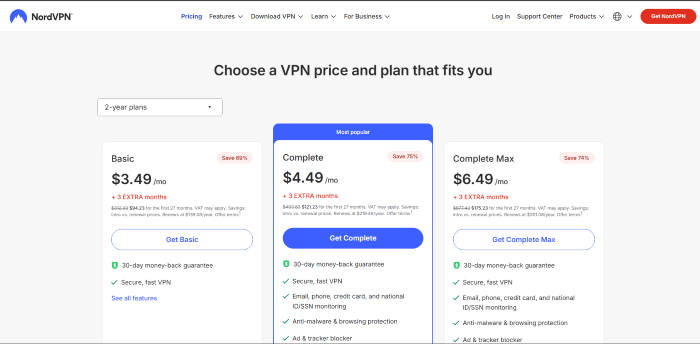
Trước khi mua tài khoản NordVPN hoặc các gói NordVPN Premium, người dùng cần cân nhắc cấu trúc chi phí và mô hình triển khai. Bài viết so sánh VPN và VPS sẽ phân tích rõ sự khác biệt giữa việc dùng mạng chia sẻ chung với một máy chủ ảo độc lập.
| Tiêu chí kỹ thuật | NordVPN | ExpressVPN / Surfshark | Self-Hosted VPN trên VPS |
|---|---|---|---|
| Giao thức mã hóa | NordLynx, OpenVPN, IKEv2 | Lightway, WireGuard | WireGuard, OpenVPN, Shadowsocks |
| Địa chỉ IP | IP dùng chung (Shared) | IP dùng chung (Shared) | Dedicated IPv4 / IPv6 tĩnh riêng |
| Quyền quản trị hạ tầng | Không có (dịch vụ đóng gói) | Không có | Toàn quyền Root / SSH Server |
| Nguy cơ bị chặn IP | Trung bình (dễ bị phát hiện IP dải datacenter) | Trung bình đến Cao | Thấp (IP sạch, không dùng chung nhiều người) |
Các phiên bản crack trôi nổi như “NordVPN full crack” trên mạng thường tiềm ẩn rủi ro cài cắm trojan, phần mềm đào tiền ảo hoặc mã độc đánh cắp cookie trình duyệt. Thay vì tìm kiếm tài khoản lậu hoặc bản bẻ khóa thiếu an toàn, việc đăng ký tài khoản chính thống hoặc tự vận hành máy chủ VPN cá nhân là phương án bảo mật chuẩn xác.
3. Hướng dẫn cài đặt và sử dụng NordVPN trên máy tính Windows
NordVPN cung cấp ứng dụng chính thức cho các hệ điều hành Windows 10 và Windows 11 (64-bit). Quá trình cài đặt ứng dụng client diễn ra theo các bước sau:
- Tải bộ cài đặt: Truy cập trang chủ NordVPN, điều hướng đến mục Download và tải tệp tin cài đặt
NordVPNSetup.exe. - Cài đặt phần mềm: Nhấp đúp vào tệp
NordVPNSetup.exevừa tải, chọn thư mục lưu trữ mặc định tạiC:\Program Files\NordVPNvà nhấn Install. - Đăng nhập tài khoản: Sau khi hoàn tất, mở ứng dụng và chọn Log In. Trình duyệt mặc định sẽ mở trang xác thực tài khoản để nhập email và mật khẩu.
- Kết nối đến máy chủ: Tại giao diện bản đồ hoặc danh sách quốc gia (Countries), nhấp chọn máy chủ mong muốn (ví dụ:
Singapore,Hong Kong,JapanhoặcUnited States) hoặc nhấn nút Quick Connect để hệ thống tự động chọn máy chủ có độ trễ thấp nhất. - Kích hoạt tính năng Kill Switch: Mở mục
Settings(biểu tượng bánh răng) >Kill Switch> chuyển trạng thái App Kill Switch hoặc Internet Kill Switch sang chế độOnđể tự động ngắt mạng nếu VPN rớt kết nối.
Kiểm tra IP sau khi kết nối trên Windows PowerShell:
Invoke-RestMethod -Uri "https://ipinfo.io/json" | Select-Object -Property ip, city, country, org
4. Cách sử dụng NordVPN trên điện thoại Android và iOS
Ứng dụng di động của NordVPN tương thích từ Android 7.0 trở lên và iOS 15.0 trở lên. Giao diện được tối ưu cho thao tác chạm và hỗ trợ các tính năng ngắt kết nối tự động tương tự bản máy tính.
Thiết lập trên thiết bị Android
- Mở ứng dụng Google Play Store, tìm kiếm từ khóa
NordVPNvà nhấn Cài đặt. Đối với các dòng máy không có Google Services, người dùng có thể tải file APK chính thức từ trang phát hành của nhà cung cấp. - Mở ứng dụng, đăng nhập tài khoản và cấp quyền cấu hình mạng VPN khi hệ thống hiển thị hộp thoại yêu cầu quyền
VpnService. - Truy cập
Profile>Auto-connect> chọn On unsecure Wi-Fi để thiết bị tự kích hoạt VPN mỗi khi kết nối vào mạng Wi-Fi không có mật khẩu. - Kích hoạt tính năng Split Tunneling trong phần cài đặt nếu muốn một số ứng dụng ngân hàng nội địa tại Việt Nam đi trực tiếp qua mạng di động thay vì qua VPN.
Thiết lập trên thiết bị iOS (iPhone / iPad)
- Mở App Store, tải xuống NordVPN: Fast & Secure VPN.
- Khởi chạy ứng dụng, đăng nhập và nhấn Agree & Continue.
- Khi hệ thống yêu cầu thêm cấu hình VPN (VPN Configurations), nhập mã khóa mở màn hình hoặc xác thực Face ID/Touch ID để hoàn tất tích hợp profile mạng vào hệ thống iOS.
5. Các tình huống sử dụng NordVPN thực tế tại Việt Nam
Tại môi trường Internet Việt Nam, các dịch vụ VPN nói chung và NordVPN nói riêng được ứng dụng vào nhiều trường hợp nhằm giải quyết bài toán mã hóa đường truyền, chống theo dõi và truy cập dịch vụ quốc tế.
- Bảo vệ dữ liệu khi dùng Wi-Fi công cộng: Khi làm việc tại quán cà phê, sân bay hoặc trung tâm hội nghị, dữ liệu truyền qua Wi-Fi mở có nguy cơ bị tấn công dạng Man-in-the-Middle (MitM) hoặc bị nghe lén gói tin ARP. Đường hầm NordVPN mã hóa toàn bộ dữ liệu từ thiết bị đầu cuối đến server VPN, ngăn chặn việc thu thập dữ liệu đăng nhập và phiên duyệt web.
- Truy cập dịch vụ streaming quốc tế: Các nền tảng như Netflix US, BBC iPlayer, Hulu hoặc Disney+ phân phối nội dung theo từng vùng địa lý. Kết nối vào máy chủ đặt tại Hoa Kỳ hoặc Vương quốc Anh giúp người dùng truy cập kho nội dung giải trí không bị giới hạn vùng.
- Làm việc từ xa (Remote Work): Nhân viên truy cập tài nguyên nội bộ, dịch vụ đám mây hoặc cổng thanh toán quốc tế cần định tuyến qua địa chỉ IP ổn định để tránh bị hệ thống bảo mật tự động kích hoạt cảnh báo đăng nhập bất thường.
- Tải tệp tin P2P / Torrent: Hệ thống cung cấp các máy chủ chuyên dụng cho giao thức P2P, hỗ trợ tải dữ liệu qua BitTorrent mà không để lộ địa chỉ IP thật của người dùng ra mạng chia sẻ công khai.
Săn deal VPS & Cloud Server trước khi chốt gói
Canh Me tổng hợp khuyến mãi, mã giảm giá, Hot Deals VPS và Cloud Server mới nhất của InterData — xem trước để chọn cấu hình phù hợp với chi phí tốt nhất.
6. Tự dựng VPN Server riêng trên VPS thay thế NordVPN
Các dịch vụ VPN thương mại sử dụng dải IP dùng chung nên đôi khi gặp hiện tượng bị chặn bởi các dịch vụ kiểm soát gian lận hoặc yêu cầu xác minh captcha liên tục. Nhu cầu tự dựng VPN riêng trên VPS là hướng tiếp cận phù hợp cho những ai muốn sở hữu IP tĩnh sạch và kiểm soát hoàn toàn nhật ký kết nối. Tham khảo thêm tài liệu hướng dẫn sử dụng VPS để quản trị máy chủ qua SSH.
Một cấu hình cơ bản như VPS 1 Core 1GB RAM đã đủ năng lực xử lý lưu lượng VPN cá nhân thông qua giao thức WireGuard với mức tiêu thụ tài nguyên tối thiểu.
Các bước cài đặt WireGuard trên Ubuntu 22.04 / 24.04 LTS
Cập nhật hệ điều hành và cài đặt các gói WireGuard cùng công cụ quản lý khóa:
sudo apt update && sudo apt install wireguard qrencode -yTạo cặp khóa mã hóa (private key và public key) cho máy chủ VPN:
umask 077
wg genkey | tee /etc/wireguard/server_private.key | wg pubkey > /etc/wireguard/server_public.key
wg genkey | tee /etc/wireguard/client_private.key | wg pubkey > /etc/wireguard/client_public.key
Tạo tệp cấu hình giao diện mạng WireGuard tại đường dẫn /etc/wireguard/wg0.conf:
[Interface]
Address = 10.8.0.1/24
SaveConfig = true
PrivateKey = <NỘI_DUNG_SERVER_PRIVATE_KEY>
ListenPort = 51820
PostUp = ufw route allow in on wg0 out on eth0
PostUp = iptables -t nat -I POSTROUTING -o eth0 -j MASQUERADE
PostDown = ufw route delete allow in on wg0 out on eth0
PostDown = iptables -t nat -D POSTROUTING -o eth0 -j MASQUERADE

[Peer]
PublicKey = <NỘI_DUNG_CLIENT_PUBLIC_KEY>
AllowedIPs = 10.8.0.2/32
Phân quyền tệp tin và kích hoạt chuyển tiếp gói tin IP (IP Forwarding):
sudo chmod 600 /etc/wireguard/server_private.key /etc/wireguard/wg0.conf
echo "net.ipv4.ip_forward=1" | sudo tee -a /etc/sysctl.d/99-wireguard.conf
sudo sysctl -p /etc/sysctl.d/99-wireguard.conf
sudo systemctl enable --now wg-quick@wg0
Để đảm bảo an toàn tuyệt đối cho máy chủ VPN cá nhân, quản trị viên nên áp dụng thiết lập tường lửa cho VPS thông qua UFW và cài đặt Fail2ban nhằm ngăn chặn các đợt quét cổng tự động từ Internet vào cổng SSH.
7. Xử lý các sự cố kết nối thường gặp trên NordVPN
Trong quá trình vận hành, người dùng có thể gặp phải một số lỗi kết nối do xung đột card mạng ảo, bộ nhớ đệm DNS hoặc hạn chế từ tường lửa cục bộ. Dưới đây là quy trình khắc phục chi tiết cho 3 vấn đề phổ biến nhất.
Sự cố 1: Không thể kết nối hoặc treo ở trạng thái “Connecting…”
- Nguyên nhân: Xung đột giao thức hoặc cổng UDP 51820/1194 bị chặn bởi modem hoặc tường lửa của nhà cung cấp dịch vụ mạng (ISP).
- Cách xử lý: Chuyển đổi giao thức trong ứng dụng từ
NordLynxsangOpenVPN (TCP). Cổng TCP 443 ít khi bị chặn do trùng với cổng lưu lượng web HTTPS tiêu chuẩn. - Thao tác trên Windows: Mở Command Prompt (Admin) và thực hiện reset lại stack TCP/IP:
netsh int ip reset
netsh winsock reset
ipconfig /flushdns
Sự cố 2: Tốc độ mạng suy giảm nghiêm trọng hoặc rò rỉ DNS (DNS Leak)
- Nguyên nhân: Hệ điều hành vẫn gửi các truy vấn phân giải tên miền qua máy chủ DNS của nhà mạng thay vì DNS nội bộ của VPN tunnel.
- Cách xử lý: Thiết lập DNS tĩnh trong ứng dụng NordVPN về máy chủ DNS chuyên dụng
103.86.96.100và103.86.99.100. Kiểm tra trạng thái rò rỉ tại trangdnsleaktest.comđể xác minh tất cả truy vấn DNS đều xuất phát từ máy chủ VPN.
Sự cố 3: Lỗi adapter mạng ảo (NordLynx / TAP-NordVPN Adapter Error)
- Nguyên nhân: Driver mạng ảo của Windows bị vô hiệu hóa hoặc bị lỗi driver sau các bản cập nhật hệ điều hành lớn.
- Cách xử lý: Mở hộp thoại Run (nhấn tổ hợp phím
Windows + R), nhậpdevmgmt.mscđể mở Device Manager. Điều hướng đến mục Network adapters, nhấp chuột phải vào NordLynx Tunnel hoặc TAP-NordVPN Windows Adapter, chọn Uninstall device. Sau đó khởi động lại ứng dụng NordVPN và chọn Diagnostics > Repair để ứng dụng cài đặt lại driver mạng sạch.
8. Câu hỏi thường gặp về NordVPN (FAQ)
NordVPN có miễn phí không?
NordVPN không cung cấp gói miễn phí vĩnh viễn cho người dùng. Dịch vụ này chỉ hỗ trợ chính sách hoàn tiền trong vòng 30 ngày cho tất cả các gói trả phí và cung cấp bản dùng thử 7 ngày trên nền tảng di động Android thông qua Google Play Store.
NordVPN có an toàn không?
NordVPN đáp ứng tiêu chuẩn an toàn cao nhờ kiến trúc mã hóa AES-256, giao thức NordLynx hiện đại và hệ thống máy chủ chỉ chạy trên bộ nhớ RAM. Chính sách không lưu nhật ký của nhà cung cấp này đã trải qua nhiều đợt kiểm toán độc lập từ bên thứ ba.
NordVPN có máy chủ đặt tại Việt Nam không?
NordVPN cung cấp máy chủ đặt tại Việt Nam, cho phép người dùng ở nước ngoài kết nối để truy cập các dịch vụ nội địa hoặc người dùng trong nước đổi IP mà vẫn duy trì độ trễ thấp và băng thông kết nối ổn định.
Tại sao NordVPN đôi khi không kết nối được?
Lỗi không kết nối được thường do tường lửa chặn cổng UDP, xung đột driver card mạng ảo hoặc bộ đệm DNS bị lỗi. Chuyển sang giao thức OpenVPN (TCP) hoặc chạy lệnh làm mới mạng trên máy tính sẽ khắc phục được phần lớn sự cố này.
Nên dùng NordVPN hay tự dựng VPN trên VPS?
NordVPN phù hợp cho nhu cầu đổi vị trí địa lý linh hoạt sang nhiều quốc gia để giải trí. Nếu cần một địa chỉ IP tĩnh sạch, bảo mật dữ liệu nội bộ doanh nghiệp và kiểm soát hoàn toàn hệ thống máy chủ, tự dựng WireGuard trên VPS là giải pháp tối ưu hơn.
Lời kết
NordVPN mang lại giải pháp mã hóa dữ liệu tiện lợi cho người dùng cá nhân với giao diện trực quan và mạng lưới máy chủ rộng khắp. Tuy nhiên, việc hiểu rõ bản chất kỹ thuật giúp người dùng lựa chọn đúng công cụ bảo vệ mạng theo từng bài toán cụ thể. Đối với các tác vụ đòi hỏi sự riêng tư tuyệt đối, kiểm soát lưu lượng chuyên sâu hoặc xây dựng kênh truyền nội bộ cho tổ chức, việc tự khởi tạo máy chủ VPN riêng trên nền tảng VPS mang lại tính chủ động và an toàn lâu dài.
Nội dung mang tính tham khảo. Lệnh, cú pháp, đường dẫn file và tùy chọn cấu hình có thể thay đổi theo phiên bản hệ điều hành, phiên bản phần mềm và môi trường cụ thể. Nên kiểm thử, sao lưu dữ liệu và đánh giá rủi ro trước khi áp dụng lên server production.
