
Touch VPN là gì? Nếu bạn đang tìm kiếm một giải pháp VPN miễn phí, nhanh chóng và dễ sử dụng, Touch VPN chính là lựa chọn phù hợp. Đây là ứng dụng giúp bảo vệ dữ liệu cá nhân, ẩn địa chỉ IP và truy cập các website bị chặn một cách an toàn.
Trong bài viết này, chúng ta sẽ tìm hiểu chi tiết Touch VPN là gì, các tiện ích nổi bật, so sánh với các VPN khác và hướng dẫn cài đặt, sử dụng Touch VPN để fake IP hiệu quả. Đọc ngay!
Touch VPN là gì?
Touch VPN là gì? Hiểu theo cách đơn giản nhất, Touch VPN là một dịch vụ mạng riêng ảo (VPN – Virtual Private Network). Dịch vụ này tạo ra một kết nối mạng riêng tư và được mã hóa qua một mạng công cộng như Internet. Điều này cho phép bạn duyệt web một cách ẩn danh và an toàn, giống như bạn đang sử dụng một đường truyền riêng biệt và bảo mật.
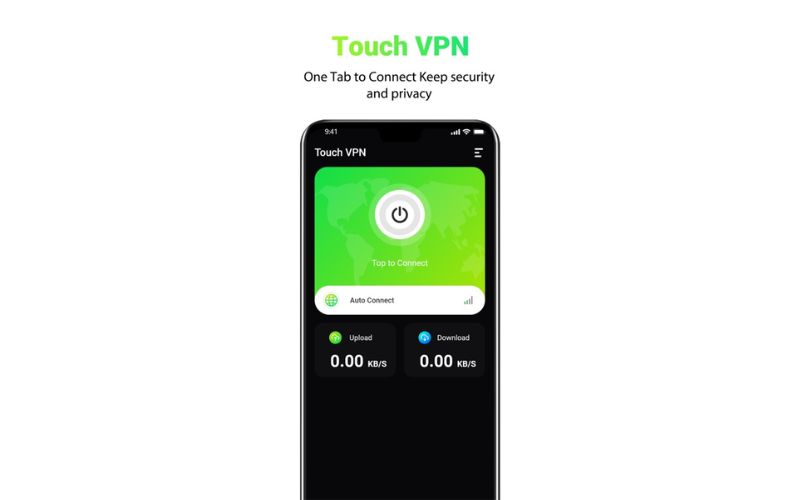
Hai yếu tố chính làm nên sự phổ biến của Touch VPN trong cộng đồng người dùng là:
- Hoàn toàn miễn phí: Người dùng không cần phải cung cấp thông tin thẻ tín dụng hay trả bất kỳ khoản phí đăng ký nào để có thể sử dụng các tính năng cốt lõi của dịch vụ.
- Cực kỳ dễ sử dụng: Giao diện của ứng dụng được thiết kế theo chủ nghĩa tối giản. Đúng với cái tên “Touch” (chạm), bạn chỉ cần một cú nhấp chuột hoặc một lần chạm duy nhất để kích hoạt và kết nối tới máy chủ VPN.
Touch VPN được phát triển bởi AnchorFree, một công ty có kinh nghiệm trong lĩnh vực bảo mật mạng và cũng là đơn vị đứng sau ứng dụng VPN nổi tiếng khác là Hotspot Shield. Hiện tại, giới thiệu Touch VPN có thể được tìm thấy trên hầu hết các nền tảng thông dụng, từ tiện ích mở rộng cho trình duyệt Chrome, ứng dụng cho máy tính Windows, MacOS, cho đến ứng dụng di động trên Android và iOS.
Touch VPN mang lại những lợi ích gì?
Dưới đây là các tiện ích chính mà Touch VPN cung cấp:
- Kết nối nhanh: Chỉ với một cú nhấp chuột, Touch VPN cho phép kết nối với máy chủ ẩn danh, nhanh hơn nhiều so với các web proxy thông thường.
- Tiết kiệm pin: Khi ứng dụng không chạy, Touch VPN có chế độ tiết kiệm pin cho thiết bị.
- Bảo mật nâng cao: Touch VPN bổ sung một lớp bảo mật cho thiết bị, giúp thực hiện các giao dịch trực tuyến an toàn hơn.
- Có gói miễn phí: Gói miễn phí của Touch VPN hoàn toàn không tốn phí, giới hạn dữ liệu 500MB/ngày.
- Tốc độ cao: Ứng dụng vượt qua rào cản địa lý, mở khóa website và vượt tường lửa, giúp truy cập các trang web bị chặn dễ dàng.
- Kết nối Internet không giới hạn: Touch VPN hỗ trợ truy cập Internet an toàn, không hạn chế và cải thiện tốc độ duyệt web.
- Hỗ trợ đa dạng nền tảng: Ứng dụng tương thích với MacOS, Windows, Android và iOS, cho phép sử dụng trên nhiều thiết bị khác nhau.
- Chặn quảng cáo: Một số phiên bản Touch VPN có khả năng chặn quảng cáo, mang đến trải nghiệm duyệt web mượt mà hơn.
- Tự do chọn máy chủ: Người dùng có thể chọn máy chủ tại các quốc gia khác nhau theo nhu cầu.
Ưu và nhược điểm của Touch VPN
Mọi dịch vụ, đặc biệt là dịch vụ miễn phí, đều có những mặt mạnh và mặt yếu riêng. Việc phân tích một cách khách quan sẽ giúp bạn quyết định xem ứng dụng Touch VPN có phải là công cụ dành cho mình hay không.
Ưu điểm nổi bật
- Hoàn toàn miễn phí: Đây là ưu điểm Touch VPN lớn nhất. Bạn có thể tải về và sử dụng ngay lập tức mà không cần lo lắng về chi phí hàng tháng hay các gói đăng ký phức tạp. Điều này đặc biệt hữu ích cho học sinh, sinh viên và những người chỉ có nhu cầu sử dụng không thường xuyên.
- Sử dụng cực kỳ đơn giản: Touch VPN loại bỏ mọi rào cản kỹ thuật cho người dùng mới. Giao diện chỉ có một nút kết nối duy nhất và danh sách các quốc gia để lựa chọn. Bạn không cần phải cấu hình bất cứ thông số phức tạp nào, giúp tiết kiệm thời gian và công sức.
- Không giới hạn băng thông: Nhiều dịch vụ VPN miễn phí khác thường đặt ra giới hạn băng thông hàng ngày hoặc hàng tháng (ví dụ 500MB/ngày), khiến việc xem video hay tải file lớn bị gián đoạn. Touch VPN nổi bật với chính sách không giới hạn băng thông, cho phép bạn sử dụng dữ liệu một cách thoải mái.
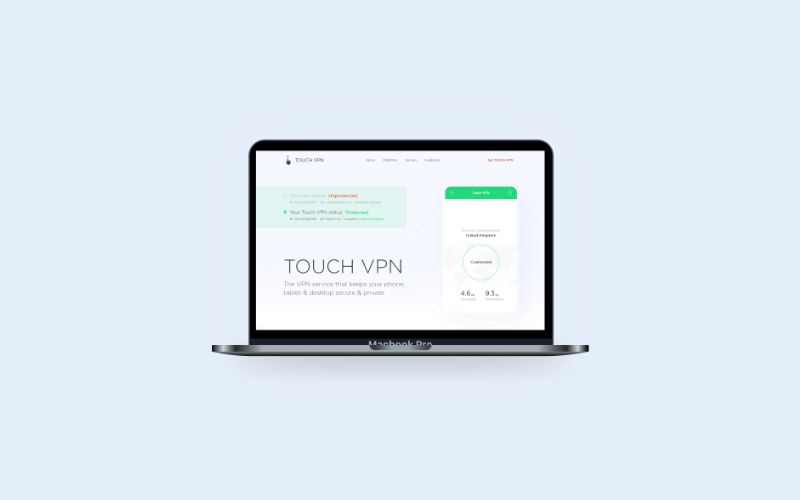
- Hỗ trợ đa nền tảng: Ứng dụng Touch VPN có mặt trên hầu hết các thiết bị bạn sử dụng hàng ngày. Bạn có thể cài đặt trên máy tính Windows, Macbook, điện thoại Android, iPhone và cả dưới dạng tiện ích mở rộng cho trình duyệt Chrome, mang lại sự đồng bộ và tiện lợi.
Nhược điểm và rủi ro tiềm ẩn cần cân nhắc
- Vấn đề về quyền riêng tư: Đây là nhược điểm Touch VPN đáng lo ngại nhất. Để duy trì mô hình kinh doanh miễn phí, Touch VPN thu thập một số loại dữ liệu người dùng, bao gồm địa chỉ IP gần đúng, thông tin thiết bị, nhà cung cấp mạng, và các trang web bạn truy cập. Dù họ tuyên bố không bán thông tin này, việc lịch sử duyệt web của bạn được lưu trữ bởi một bên thứ ba luôn là một rủi ro khi dùng vpn miễn phí.
- Tốc độ kết nối không ổn định: Các máy chủ miễn phí thường phải phục vụ một lượng lớn người dùng cùng lúc, dẫn đến tình trạng quá tải. Kết quả là tốc độ Touch VPN thường khá chậm và thiếu ổn định, đặc biệt vào các khung giờ cao điểm. Việc này sẽ ảnh hưởng trực tiếp đến trải nghiệm xem video chất lượng cao, gọi video hay chơi game.
- Số lượng máy chủ hạn chế: So với các dịch vụ trả phí cung cấp hàng ngàn máy chủ ở hàng chục quốc gia, danh sách máy chủ của Touch VPN khá ít ỏi. Điều này giới hạn khả năng của bạn trong việc lựa chọn vị trí địa lý mong muốn để có kết nối tối ưu nhất.
- Bảo mật chỉ ở mức cơ bản: Tuy có mã hóa, nhưng các giao thức bảo mật của Touch VPN có thể không phải là những công nghệ tiên tiến nhất hiện nay. Mức độ bảo vệ này là đủ để ngăn chặn các mối đe dọa thông thường tại các điểm Wi-Fi công cộng, nhưng không đủ mạnh mẽ cho các hoạt động yêu cầu an ninh tuyệt đối.
- Có chứa quảng cáo: Việc hiển thị quảng cáo trong ứng dụng là cách ứng dụng Touch VPN tạo ra doanh thu. Điều này có thể gây gián đoạn và làm giảm trải nghiệm sử dụng của bạn.
Touch VPN có an toàn không?
Touch VPN có an toàn không là câu hỏi cốt lõi mà nhiều người dùng quan tâm. Câu trả lời chính xác nhất là: Touch VPN đủ an toàn cho các hoạt động duyệt web thông thường nhưng không được khuyến nghị cho các tác vụ nhạy cảm.
Cơ chế mã hóa dữ liệu của Touch VPN:
Touch VPN sử dụng giao thức mã hóa SSL (Secure Sockets Layer) để bảo vệ dữ liệu truyền đi. Đây là công nghệ mã hóa tiêu chuẩn được sử dụng bởi hàng triệu trang web để bảo mật kết nối. Về mặt kỹ thuật, kết nối của bạn được bảo vệ khỏi sự dòm ngó từ bên ngoài.
Tuy nhiên, yếu tố quan trọng nhất quyết định một VPN miễn phí an toàn hay không lại nằm ở chính sách ghi nhật ký (logging policy). Việc Touch VPN thừa nhận thu thập dữ liệu duyệt web là một điểm trừ lớn về mặt quyền riêng tư, dù dữ liệu đó có thể được ẩn danh.
Lưu ý khi sử dụng Touch VPN miễn phí để bảo vệ thông tin cá nhân
Một số điều cần chú khi dùng Touch VPN là:
- Không đăng nhập vào các tài khoản quan trọng: Tuyệt đối tránh sử dụng Touch VPN khi truy cập vào tài khoản ngân hàng, ví điện tử, email công việc, mạng xã hội chính hoặc bất kỳ nền tảng nào chứa thông tin cá nhân và tài chính quan trọng.
- Sử dụng cho các mục đích ít rủi ro: Touch VPN phát huy tác dụng tốt nhất khi bạn cần truy cập các trang tin tức, diễn đàn, blog bị chặn hoặc xem các nội dung giải trí thông thường.
- Cẩn trọng với các quyền ứng dụng: Khi cài đặt trên điện thoại, hãy xem xét các quyền mà ứng dụng yêu cầu.
- Tắt VPN khi không sử dụng: Để có tốc độ mạng tốt nhất cho các tác vụ khác và giảm thiểu việc dữ liệu bị thu thập, hãy ngắt kết nối Touch VPN ngay khi bạn đã hoàn thành công việc.
So sánh Touch VPN với các VPN phổ biến khác
Để có cái nhìn khách quan, việc so sánh Touch VPN với các đối thủ trực tiếp trong phân khúc miễn phí là cần thiết.
Touch VPN vs. Turbo VPN
Turbo VPN là một cái tên rất quen thuộc với người dùng di động. Tương tự Touch VPN, Turbo VPN cũng miễn phí và có giao diện đơn giản. Tuy nhiên, Turbo VPN thường bị chỉ trích vì tốc độ kết nối rất chậm và hiển thị quảng cáo với tần suất dày đặc, đôi khi che kín cả màn hình. Về mặt này, ứng dụng Touch VPN mang lại trải nghiệm ổn định và ít bị làm phiền hơn.
Touch VPN vs. Hotspot Shield
Hotspot Shield là sản phẩm cùng công ty với Touch VPN. Phiên bản miễn phí của Hotspot Shield có một giới hạn quan trọng: chỉ cho phép sử dụng 500MB băng thông mỗi ngày. Đổi lại, tốc độ kết nối và các giao thức bảo mật của Hotspot Shield được đánh giá cao hơn.
Lựa chọn VPN miễn phí tốt nhất sẽ phụ thuộc vào nhu cầu: nếu bạn cần tốc độ nhanh cho các tác vụ ngắn, Hotspot Shield Free là lựa chọn tốt; nếu bạn cần băng thông không giới hạn để xem phim, Touch VPN lại chiếm ưu thế.
Bảng so sánh ưu nhược điểm từng dịch vụ:
| Tiêu chí | Touch VPN | Turbo VPN | Hotspot Shield (Bản miễn phí) |
|---|---|---|---|
| Chi phí | Miễn phí | Miễn phí | Miễn phí, có bản trả phí |
| Băng thông | Không giới hạn | Không giới hạn | Giới hạn 500MB/ngày |
| Tốc độ | Trung bình, không ổn định | Chậm, rất không ổn định | Nhanh và ổn định hơn |
| Quảng cáo | Có, mức độ vừa phải | Rất nhiều, gây khó chịu | Có, mức độ ít hơn |
| Chính sách Log | Có ghi log | Có ghi log | Có ghi log (ít hơn) |
| Phù hợp nhất | Xem phim, lướt web cơ bản | Sử dụng không thường xuyên | Cần tốc độ cho tác vụ ngắn |
Cách cài Touch VPN trên máy tính (PC)
Dưới đây là cách tải Touch VPN trên máy tính bạn có thể thực hiện:
1. Mở trình duyệt Chrome
Đầu tiên, hãy mở Google Chrome trên máy tính của bạn. Nếu chưa cài đặt, bạn có thể tải Chrome từ trang chính thức của Google để đảm bảo an toàn.
2. Truy cập Chrome Web Store
Trong Chrome, truy cập Chrome Web Store, nơi cung cấp hàng triệu tiện ích mở rộng sẵn sàng cài đặt cho trình duyệt.
3. Tìm tiện ích Touch VPN
Dùng thanh tìm kiếm ở góc trên bên trái của Chrome Web Store, nhập từ khóa “Touch VPN” rồi nhấn Enter. Danh sách các tiện ích liên quan sẽ hiển thị ngay lập tức.
4. Thêm tiện ích vào trình duyệt
Từ kết quả tìm kiếm, chọn Touch VPN và nhấn “Thêm vào Chrome”. Một cửa sổ pop-up sẽ xuất hiện, yêu cầu bạn xác nhận. Nhấn “Thêm tiện ích” để tiếp tục cài đặt.
5. Hoàn tất cài đặt
Chrome sẽ tự động tải và cài đặt Touch VPN. Khi xong, bạn sẽ thấy biểu tượng Touch VPN xuất hiện trên góc phải thanh công cụ trình duyệt.
6. Kết nối với máy chủ VPN
Nhấp vào biểu tượng Touch VPN trên thanh công cụ. Một cửa sổ nhỏ sẽ hiện ra, nhấn “Connect” để kết nối với máy chủ VPN.
7. Lựa chọn máy chủ VPN
Sau khi kết nối thành công, nếu Touch VPN cung cấp tùy chọn, bạn có thể chọn máy chủ ở các quốc gia khác nhau để thay đổi IP và truy cập nội dung bị chặn theo vị trí mong muốn.
8. Sử dụng VPN an toàn
Khi kết nối được thiết lập, bạn có thể lướt web riêng tư và an toàn. Ứng dụng Touch VPN sẽ giúp bảo vệ dữ liệu cá nhân và mở khóa các trang web hoặc dịch vụ bị giới hạn.
Hướng dẫn tải và cài Touch VPN trên smartphone
Cách cài Touch VPN trên điện thoại cũng khá đơn giản, bạn chỉ cần thực hiện các bước sau:
Đối với Android
1. Mở Google Play Store
Trên điện thoại Android, tìm và mở ứng dụng Google Play Store.
2. Tìm ứng dụng Touch VPN
Tại giao diện chính, nhập từ khóa “Touch VPN” vào thanh tìm kiếm phía trên cùng và nhấn Enter hoặc biểu tượng kính lúp.
3. Chọn ứng dụng chính thức
Từ danh sách kết quả, chọn Touch VPN. Đảm bảo bạn chọn ứng dụng từ nhà phát triển đáng tin cậy để tránh tải nhầm phiên bản giả mạo.
4. Tải và cài đặt
Nhấn “Cài đặt” để tải ứng dụng. Quá trình này có thể mất vài giây hoặc vài phút tùy vào tốc độ internet.
5. Mở ứng dụng và bắt đầu sử dụng
Sau khi cài đặt xong, nhấn “Mở” để khởi động Touch VPN và bắt đầu thiết lập, kết nối VPN ngay lập tức.
Đối với iOS
1. Mở App Store
Trên iPhone hoặc iPad, mở App Store, cửa hàng ứng dụng chính thức dành cho thiết bị iOS.
2. Tìm ứng dụng Touch VPN
Nhấn vào biểu tượng tìm kiếm phía dưới cùng, nhập “Touch VPN” và nhấn biểu tượng kính lúp để tìm.
3. Chọn ứng dụng chính thức
Chọn Touch VPN từ danh sách kết quả. Hãy chắc chắn tải ứng dụng từ nhà phát triển đáng tin cậy.
4. Tải và cài đặt
Nhấn “Nhận” hoặc biểu tượng đám mây có mũi tên để tải. Bạn có thể cần xác nhận bằng mật khẩu Apple ID, Face ID hoặc Touch ID.
5. Mở ứng dụng và bắt đầu sử dụng
Khi cài đặt xong, nhấn “Mở” để khởi động Touch VPN và bắt đầu sử dụng ngay lập tức.
Cách fake IP bằng Touch VPN
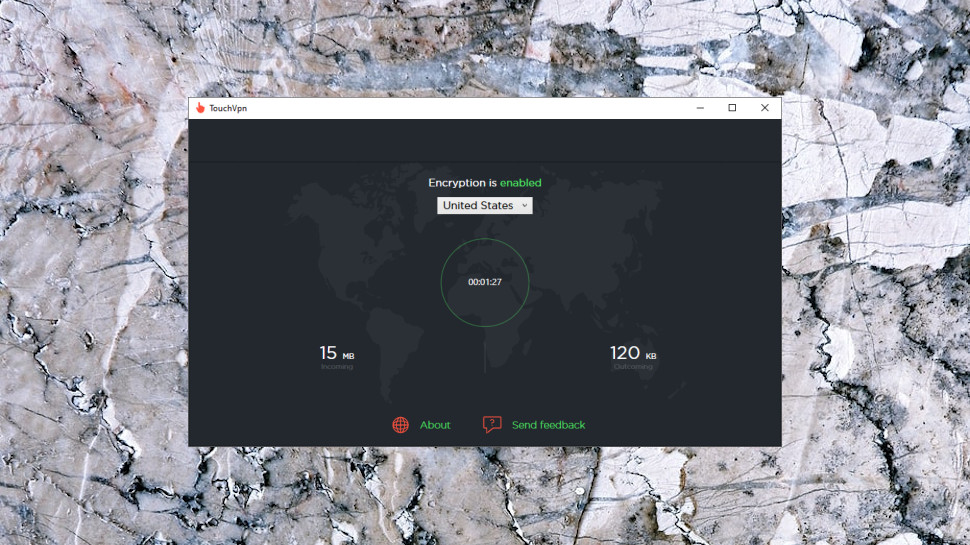
- Mở ứng dụng Touch VPN: Nhấn vào biểu tượng Touch VPN trên thanh công cụ trình duyệt hoặc trên màn hình chính máy tính của bạn.
- Kết nối với VPN: Một cửa sổ nhỏ sẽ xuất hiện với nút màu đỏ. Nhấn vào nút này để bắt đầu kết nối với máy chủ VPN.
- Chọn vị trí máy chủ (tùy chọn): Theo mặc định, Touch VPN sẽ tự chọn máy chủ tối ưu. Nếu bạn muốn dùng IP từ một quốc gia cụ thể, nhấp vào hình tam giác bên cạnh nút kết nối và chọn quốc gia mong muốn từ danh sách.
- Chờ kết nối hoàn tất: Đợi một vài giây cho đến khi kết nối được thiết lập thành công.
- Ngắt kết nối khi cần: Nhấn vào biểu tượng Touch VPN và chọn nút màu xanh để tắt kết nối.
Ai nên và không nên sử dụng Touch VPN?
Qua bài phân tích chi tiết, chúng ta có thể thấy Touch VPN là một con dao hai lưỡi. Việc có nên dùng Touch VPN hay không phụ thuộc hoàn toàn vào nhu cầu và mức độ ưu tiên về bảo mật của bạn.
Touch VPN là một công cụ hữu ích dành cho:
- Người dùng có nhu cầu cơ bản: Truy cập các trang web bị chặn, xem video bị giới hạn địa lý.
- Người có ngân sách hạn chế: Học sinh, sinh viên không muốn chi trả cho một dịch vụ VPN.
- Người cần một lớp bảo vệ tạm thời: Khi sử dụng các mạng Wi-Fi công cộng không đáng tin cậy cho các hoạt động không nhạy cảm.
Bạn nên tìm kiếm các giải pháp thay thế cao cấp hơn nếu:
- Bạn đặt quyền riêng tư lên hàng đầu và không muốn bất kỳ ai theo dõi hoạt động trực tuyến của mình.
- Công việc của bạn liên quan đến việc xử lý thông tin nhạy cảm của khách hàng hoặc công ty.
- Bạn là một game thủ cần kết nối ổn định, ping thấp hoặc một người thường xuyên tải file dung lượng lớn.
Câu hỏi thường gặp về Touch VPN (FAQ)
Touch VPN có thực sự miễn phí 100% không?
Có, các chức năng chính của Touch VPN là hoàn toàn miễn phí. Bạn không cần trả tiền để sử dụng. Dịch vụ duy trì hoạt động bằng cách hiển thị quảng cáo và có thể thông qua việc thu thập dữ liệu người dùng ẩn danh cho mục đích nghiên cứu thị trường.
Dùng Touch VPN để chơi game được không?
Bạn có thể dùng touch vpn chơi game để truy cập vào các máy chủ game ở quốc gia khác. Tuy nhiên, do tốc độ không ổn định và chỉ số ping (độ trễ) thường cao, trải nghiệm chơi các game online yêu cầu phản xạ nhanh như FPS hay MOBA sẽ không tốt, dễ gặp tình trạng giật lag.
Làm gì khi Touch VPN không kết nối được?
Nếu gặp lỗi touch vpn không kết nối, bạn hãy thử các cách sau:
- Ngắt kết nối và thử kết nối lại.
- Chọn một máy chủ ở một quốc gia khác.
- Kiểm tra lại kết nối Wi-Fi hoặc 4G của bạn.
- Khởi động lại ứng dụng hoặc khởi động lại thiết bị của bạn.
Có nên dùng Touch VPN để giao dịch ngân hàng không?
Câu trả lời dứt khoát là KHÔNG. Do chính sách ghi log và mức độ bảo mật không phải là cao nhất, việc sử dụng Touch VPN cho các giao dịch tài chính là cực kỳ rủi ro. Hãy luôn sử dụng kết nối mạng an toàn của bạn hoặc đầu tư một dịch vụ VPN trả phí có uy tín cho những tác vụ quan trọng này.
Hy vọng bài đánh giá Touch VPN chi tiết từ InterData đã cung cấp đầy đủ thông tin để bạn tự mình trả lời câu hỏi “Touch VPN là gì” và đưa ra lựa chọn sáng suốt nhất.
