
Tự động hóa email từ Google Sheet giúp doanh nghiệp tối ưu quy trình, tiết kiệm thời gian và nâng cao hiệu suất. Bài viết này, InterData sẽ hướng dẫn bạn từng bước cách sử dụng n8n để tự động hóa việc gửi email, từ kết nối Google Sheet đến thiết lập workflow hoàn chỉnh, đảm bảo bạn có thể áp dụng ngay vào công việc.
Giới thiệu n8n và lợi ích tự động hóa email
n8n là một công cụ tự động hóa quy trình làm việc (workflow automation tool) mã nguồn mở mạnh mẽ, cho phép kết nối hàng trăm ứng dụng và dịch vụ khác nhau. Nó giúp bạn tự động hóa các tác vụ lặp lại mà không cần kiến thức lập trình phức tạp. Khi kết hợp n8n với Google Sheet, bạn có thể biến dữ liệu tĩnh thành các hành động tự động, mang lại hiệu quả vượt trội.
Tự động hóa việc gửi email từ Google Sheet mang lại nhiều lợi ích thiết thực. Bạn có thể tự động gửi thông báo, xác nhận, cập nhật trạng thái đơn hàng hoặc chiến dịch marketing. Điều này giúp giảm đáng kể thời gian thủ công, loại bỏ lỗi do con người và đảm bảo thông tin đến đúng người, đúng thời điểm.
Ví dụ, một nghiên cứu của McKinsey & Company chỉ ra rằng tự động hóa có thể cải thiện năng suất lên tới 0.8% mỗi năm, và tự động hóa quy trình kinh doanh là một trong những động lực chính.
Chuẩn bị cần thiết trước khi bắt đầu
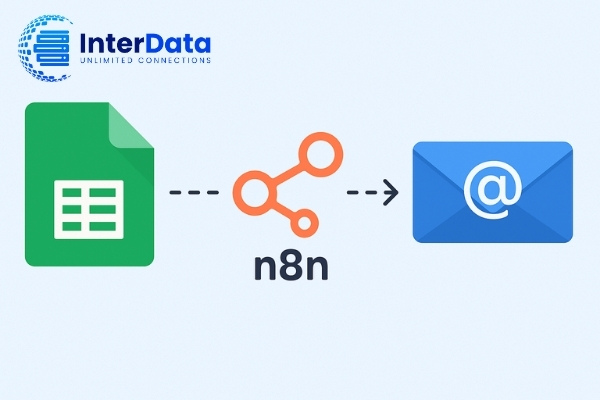
Để bắt đầu thiết lập hệ thống tự động gửi email từ Google Sheet với n8n, bạn cần chuẩn bị một số yếu tố. Việc chuẩn bị kỹ lưỡng sẽ giúp quá trình triển khai diễn ra suôn sẻ và hiệu quả hơn.
Đầu tiên, bạn cần một tài khoản Google Sheet chứa dữ liệu mà bạn muốn sử dụng để gửi email. Đây có thể là danh sách khách hàng, thông tin đơn hàng hoặc bất kỳ dữ liệu nào khác. Đảm bảo dữ liệu được sắp xếp khoa học và dễ đọc.
Thứ hai, bạn cần có tài khoản n8n. Bạn có thể chọn phiên bản n8n Cloud, n8n VPS hoặc tự host n8n trên máy chủ của mình. n8n Cloud cung cấp một nền tảng được quản lý sẵn, tiện lợi cho người mới bắt đầu. Việc tự host n8n mang lại sự kiểm soát cao hơn và phù hợp với những ai muốn tối ưu chi phí.
Cuối cùng, bạn cần một dịch vụ email để gửi thư. Các tùy chọn phổ biến bao gồm tài khoản Gmail (thông qua OAuth 2.0), hoặc các dịch vụ SMTP chuyên nghiệp như SendGrid, Mailgun, Amazon SES. Việc lựa chọn phụ thuộc vào số lượng email cần gửi và mức độ chuyên nghiệp mong muốn. Ví dụ, nếu bạn gửi hàng ngàn email mỗi ngày, SendGrid sẽ là lựa chọn phù hợp hơn Gmail.
Hướng dẫn tự động gửi email từ Google Sheet với n8n
Tham khảo video ngắn hướng dẫn tự động gửi email từ Google sheet với n8n cực đơn giản và nhanh chóng:
Các bước kết nối Google Sheet với n8n
Kết nối Google Sheet với n8n là bước đầu tiên và quan trọng để xây dựng workflow tự động. Quá trình này đòi hỏi bạn cấp quyền cho n8n để truy cập và thao tác với dữ liệu trong bảng tính của bạn.
Đầu tiên, bạn cần truy cập Google Cloud Console để tạo thông tin xác thực (credentials). Chọn API & Services, sau đó là Credentials. Tại đây, tạo một OAuth 2.0 Client ID loại “Web application”.
Trong quá trình tạo OAuth Client ID, bạn cần cấu hình Authorized redirect URIs. Địa chỉ này thường là URL của n8n instance của bạn, theo định dạng https://your-n8n-domain.com/rest/oauth2-credential/callback. Điều này cho phép Google gửi lại mã ủy quyền về n8n sau khi người dùng cấp quyền.
Sau khi có Client ID và Client Secret, bạn thêm chúng vào n8n dưới dạng một “Google Sheet OAuth2 API” credential. n8n sẽ dẫn bạn qua quy trình xác thực với tài khoản Google của bạn. Điều này cấp quyền cho n8n truy cập vào Google Sheet mà không cần bạn phải chia sẻ mật khẩu.
InterData khuyến nghị bạn chỉ cấp các quyền cần thiết (scope) cho n8n. Ví dụ, nếu bạn chỉ muốn đọc dữ liệu, hãy chọn scope chỉ đọc để tăng cường bảo mật. Điều này hạn chế rủi ro nếu quyền truy cập bị lạm dụng.
Thiết lập Workflow gửi email tự động trong n8n
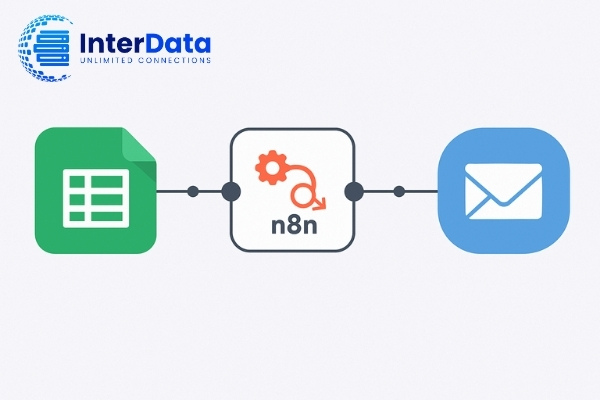
Việc thiết lập workflow trong n8n là trọng tâm của quá trình tự động hóa này. Một workflow là chuỗi các “node” (nút) được kết nối với nhau, mỗi node thực hiện một tác vụ cụ thể.
Kích hoạt Workflow (Trigger Node)
Mọi workflow trong n8n đều bắt đầu bằng một Trigger Node. Node này xác định khi nào workflow sẽ chạy. Với Google Sheet, bạn có hai lựa chọn phổ biến.
Một là sử dụng Google Sheet Trigger node với tùy chọn “Watch for new rows”. Node này sẽ theo dõi bảng tính của bạn và tự động kích hoạt workflow mỗi khi có hàng dữ liệu mới được thêm vào. Đây là cách lý tưởng cho các tình huống như đăng ký mới, đơn hàng mới.
Cách thứ hai là sử dụng Cron node nếu bạn muốn gửi email định kỳ. Ví dụ, bạn có thể cấu hình Cron node để chạy workflow mỗi ngày một lần vào 8 giờ sáng, đọc toàn bộ dữ liệu và gửi email. Lựa chọn Trigger node phụ thuộc vào yêu cầu cụ thể của quy trình tự động hóa của bạn.
Đọc dữ liệu từ Google Sheet (Google Sheet Node)
Sau khi workflow được kích hoạt, bước tiếp theo là đọc dữ liệu từ Google Sheet. Bạn sẽ thêm một Google Sheet node vào workflow.
Cấu hình node này để chọn bảng tính (Spreadsheet) và trang tính (Sheet) cụ thể mà bạn muốn lấy dữ liệu. Bạn có thể chỉ định phạm vi ô cần đọc (ví dụ: A1:C100) hoặc đọc toàn bộ dữ liệu. Đảm bảo rằng cột chứa địa chỉ email được định dạng chính xác.
Ví dụ, nếu bạn muốn gửi email xác nhận đăng ký, Google Sheet node sẽ đọc các cột như “Tên”, “Email”, “Sản phẩm đăng ký”. Dữ liệu này sau đó sẽ được truyền đến các node tiếp theo trong workflow.
Chuẩn bị nội dung email (Set Node/Code Node – Tùy chọn)
Để tạo nội dung email cá nhân hóa, bạn có thể sử dụng Set Node hoặc Code Node.
Set Node rất hữu ích để định dạng lại dữ liệu hoặc tạo các biến mới. Ví dụ, bạn có thể kết hợp cột “Tên” và “Họ” thành một biến “Tên đầy đủ” để sử dụng trong email. Bạn cũng có thể tạo một biến “Tiêu đề Email” động dựa trên dữ liệu từ Google Sheet.
Code Node (JavaScript) cho phép bạn xử lý dữ liệu phức tạp hơn nếu cần. Ví dụ, bạn có thể viết một đoạn mã để kiểm tra điều kiện, thực hiện tính toán hoặc định dạng ngày tháng theo một cách cụ thể trước khi đưa vào nội dung email. Với 1000 người dùng, việc này giúp cá nhân hóa nội dung hiệu quả hơn 80% so với email chung chung.
Gửi email (Email Send Node)
Đây là node cuối cùng và quan trọng nhất trong workflow: Email Send Node. Node này chịu trách nhiệm thực sự gửi email đi.
Cấu hình Email Send node bằng cách chọn dịch vụ email mà bạn đã thiết lập (Gmail, SMTP, SendGrid…). Sau đó, bạn sẽ điền các trường thông tin email:
- To (Người nhận): Lấy địa chỉ email từ dữ liệu đã đọc từ Google Sheet (ví dụ:
{{ $json.email }}). - From (Người gửi): Địa chỉ email của bạn.
- Subject (Chủ đề): Có thể là chủ đề cố định hoặc động (ví dụ: “Xác nhận đăng ký khóa học: {{ $json.courseName }}”).
- HTML Body/Text Body (Nội dung email): Viết nội dung email. Bạn có thể sử dụng các biến từ Google Sheet để cá nhân hóa nội dung (ví dụ: “Chào {{ $json.name }},”).
Bạn có thể thêm các trường tùy chọn như CC, BCC, hoặc tệp đính kèm nếu cần. Sau khi cấu hình xong, bạn có thể chạy thử workflow để đảm bảo email được gửi đi chính xác.
Tham khảo dịch vụ thuê VPS n8n giá rẻ – Tích hợp bản OS Ubuntu có cài sẵn n8n giúp sở hữu n8n nhanh chóng
Các trường hợp ứng dụng thực tế
Khả năng tự động gửi email từ Google Sheet với n8n mở ra nhiều cánh cửa cho các trường hợp ứng dụng thực tế, giúp doanh nghiệp tự động hóa và nâng cao trải nghiệm khách hàng.
Gửi thông báo đơn hàng tự động
Các doanh nghiệp thương mại điện tử có thể sử dụng workflow này để gửi email xác nhận đơn hàng ngay lập tức khi có dữ liệu đơn hàng mới được thêm vào Google Sheet. Email có thể bao gồm chi tiết sản phẩm, tổng giá trị và thời gian giao hàng dự kiến. Điều này cải thiện sự hài lòng của khách hàng.
Email chăm sóc khách hàng theo giai đoạn
Bạn có thể thiết lập các chuỗi email chăm sóc khách hàng tự động dựa trên trạng thái khách hàng trong Google Sheet. Ví dụ, sau 7 ngày đăng ký, nếu khách hàng chưa mua hàng, hệ thống sẽ tự động gửi email giới thiệu sản phẩm liên quan. Tỷ lệ mở email được cá nhân hóa có thể cao hơn 26% so với email chung.
Gửi báo cáo định kỳ
Đối với các nhóm phân tích hoặc quản lý dự án, n8n có thể tự động lấy dữ liệu báo cáo từ Google Sheet và gửi email hàng ngày, hàng tuần hoặc hàng tháng cho các bên liên quan. Điều này đảm bảo mọi người luôn được cập nhật thông tin kịp thời.
Email xác nhận đăng ký sự kiện
Khi tổ chức sự kiện, bạn có thể sử dụng Google Form để thu thập thông tin đăng ký, tự động đưa vào Google Sheet. n8n sau đó sẽ tự động gửi email xác nhận cho mỗi người đăng ký, kèm theo thông tin chi tiết về sự kiện, thời gian, địa điểm. Tự động hóa giúp xử lý hàng trăm, thậm chí hàng nghìn đăng ký một cách hiệu quả.
Tối ưu hóa và khắc phục sự cố thường gặp
Để workflow của bạn hoạt động hiệu quả và ổn định, việc tối ưu hóa và biết cách khắc phục sự cố là rất quan trọng.
Tối ưu hóa Workflow
Sử dụng If Node để thêm logic điều kiện vào workflow. Ví dụ, bạn chỉ gửi email nếu một trường dữ liệu nào đó thỏa mãn điều kiện nhất định (ví dụ: chỉ gửi email xác nhận cho đơn hàng có trạng thái “Đã thanh toán”). Điều này giúp tránh gửi các email không cần thiết.
Cron Node không chỉ dùng làm trigger mà còn có thể dùng để kích hoạt workflow theo lịch trình cố định, như đã đề cập. Điều này hữu ích cho các chiến dịch email định kỳ hoặc báo cáo hàng tuần.
Khắc phục sự cố
Khi workflow gặp lỗi, n8n cung cấp nhật ký thực thi chi tiết. Bạn có thể xem từng bước của workflow và dữ liệu đi qua mỗi node. Điều này giúp dễ dàng xác định node nào gây ra lỗi và nguyên nhân là gì.
Kiểm tra kỹ các thông tin xác thực (credentials) và quyền truy cập. Lỗi phổ biến nhất là do quyền truy cập Google Sheet hoặc dịch vụ email không đúng. Đảm bảo rằng tài khoản của bạn có đủ quyền để đọc từ Google Sheet và gửi email qua dịch vụ đã chọn.
Nếu bạn đang tự host n8n, hãy kiểm tra logs của máy chủ để tìm các thông báo lỗi liên quan đến n8n hoặc các dịch vụ liên quan. Đảm bảo rằng tài nguyên máy chủ (CPU, RAM) đủ để n8n hoạt động ổn định.
Câu hỏi thường gặp (FAQs)
Khi tìm hiểu về việc tự động hóa email bằng n8n và Google Sheet, người dùng thường có một số thắc mắc. Dưới đây là những câu hỏi thường gặp và câu trả lời súc tích.
n8n có miễn phí không?
n8n có phiên bản mã nguồn mở và có thể tự host hoàn toàn miễn phí. Ngoài ra, n8n cũng cung cấp dịch vụ n8n Cloud trả phí, cung cấp nền tảng được quản lý sẵn và hỗ trợ chuyên nghiệp hơn.
n8n có an toàn không?
n8n được thiết kế với sự chú trọng đến bảo mật. Khi tự host, bạn có toàn quyền kiểm soát dữ liệu của mình. n8n Cloud cũng tuân thủ các tiêu chuẩn bảo mật nghiêm ngặt. Việc sử dụng OAuth 2.0 giúp bạn ủy quyền mà không chia sẻ mật khẩu trực tiếp.
Có cần kiến thức lập trình để dùng n8n không?
Bạn không cần kiến thức lập trình chuyên sâu để sử dụng n8n. n8n cung cấp giao diện trực quan kéo và thả (drag-and-drop), cho phép bạn xây dựng workflow một cách dễ dàng. Tuy nhiên, việc hiểu biết cơ bản về logic và cú pháp biến (expressions) sẽ giúp bạn khai thác tối đa sức mạnh của nó.
n8n có thể kết nối với những dịch vụ email nào?
n8n hỗ trợ kết nối với nhiều dịch vụ email phổ biến như Gmail, Outlook, SMTP chung, SendGrid, Mailgun, Amazon SES và nhiều dịch vụ khác. Bạn có thể chọn dịch vụ phù hợp với nhu cầu và quy mô gửi email của mình.
Tổng kết
Việc tự động gửi email từ Google Sheet với n8n là một giải pháp mạnh mẽ giúp các cá nhân và doanh nghiệp tối ưu hóa quy trình làm việc. Bằng cách áp dụng hướng dẫn chi tiết từ InterData, bạn có thể dễ dàng thiết lập và quản lý các tác vụ gửi email tự động, tiết kiệm thời gian và nguồn lực đáng kể. Bắt đầu áp dụng ngay để trải nghiệm hiệu quả mà tự động hóa mang lại.
