
FileZilla là một trong những công cụ FTP phổ biến và được nhiều người sử dụng nhất hiện nay, nhờ vào tính linh hoạt, dễ sử dụng và hỗ trợ đa nền tảng. Đối với những người làm việc trong lĩnh vực quản trị website, phát triển phần mềm hay truyền tải dữ liệu từ máy tính cá nhân lên máy chủ, FileZilla là một giải pháp mạnh mẽ và tin cậy. Vậy FileZilla là gì, FileZilla là phần mềm gì? Tìm hiểu tích tính năng, so sánh ưu nhược điểm của FileZilla và hướng dẫn cài đặt, sử dụng FileZilla chi tiết, giúp bạn làm chủ việc quản lý file trên Hosting và VPS một cách an toàn, chuyên nghiệp.
FileZilla là gì?
FileZilla là một phần mềm mã nguồn mở miễn phí (Open Source), hoạt động dựa trên giao thức FTP (File Transfer Protocol), giúp người dùng truyền tải tập tin giữa máy tính cá nhân và máy chủ web một cách nhanh chóng và bảo mật.
Phần mềm FileZilla giúp người dùng dễ dàng thiết lập máy chủ FTP hoặc kết nối với các máy chủ FTP khác để trao đổi dữ liệu một cách an toàn và nhanh chóng. FileZilla còn hỗ trợ giao thức bảo mật FTPS (FTP Secure), đảm bảo các dữ liệu được mã hóa trong quá trình truyền tải.

Để hiểu đúng về công cụ này, người dùng cần phân biệt rõ hai phiên bản:
- FileZilla Client: Đây là phiên bản dành cho người dùng phổ thông, lập trình viên để kết nối vào hosting upload/download dữ liệu. (Bài viết này sẽ tập trung vào bản Client).
- FileZilla Server: Phiên bản này dùng để tạo ra một máy chủ FTP, cho phép các máy tính khác kết nối vào để lấy dữ liệu.
Một phương thức bảo mật phổ biến hơn mà người dùng có thể lựa chọn thay thế FTP là SFTP (Secure File Transfer Protocol). Tuy nhiên, FTPS có thể gặp khó khăn với các tường lửa (firewall) vì nó yêu cầu mở một số cổng (port) nhất định để hoạt động.
Đối với người dùng cần các tính năng cao cấp hơn, FileZilla cũng cung cấp phiên bản trả phí FileZilla Pro, hỗ trợ kết nối tới nhiều dịch vụ lưu trữ đám mây phổ biến như WebDAV, Amazon S3, Backblaze B2, Dropbox, Microsoft OneDrive, Google Drive, Microsoft Azure, và Google Cloud Storage. Điều này giúp bạn dễ dàng quản lý và đồng bộ hóa tệp tin từ nhiều nguồn lưu trữ khác nhau trên một giao diện duy nhất.
FileZilla dùng để làm gì?
Đối với dân kỹ thuật và quản trị website, FileZilla đóng vai trò như một “người vận chuyển” tin cậy. Dưới đây là các ứng dụng thực tế quan trọng nhất của phần mềm này:
1. Upload & quản lý file website
Khi thiết kế web, bạn viết code trên máy tính (Localhost). Để website chạy được trên Internet, bạn cần đưa toàn bộ mã nguồn (Source code) lên máy chủ. FileZilla giúp bạn:
- Upload hàng nghìn file mã nguồn HTML, CSS, PHP lên thư mục public_html của Hosting.
- Chỉnh sửa nhanh các file cấu hình quan trọng như .htaccess hay wp-config.php ngay trên server.
- Phân quyền (CHMOD) cho tập tin và thư mục để đảm bảo bảo mật hoặc cấp quyền ghi (Write permission).
2. Kết nối Hosting, VPS, Server từ xa
Thay vì phải dùng các dòng lệnh phức tạp trên màn hình đen (Console/Terminal), phần mềm FileZilla cung cấp giao diện đồ họa trực quan.
- Người dùng nhìn thấy file trên server như đang thao tác trên ổ cứng máy tính (My Computer).
- Hỗ trợ thao tác Kéo – Thả (Drag & Drop) tiện lợi, phù hợp cho cả những người không rành về kỹ thuật.
3. Sao lưu & tải dữ liệu (Backup)
Dữ liệu là tài sản quan trọng nhất. FileZilla cho phép bạn:
- Download toàn bộ mã nguồn website từ server về máy tính để lưu trữ dự phòng.
- Dễ dàng di chuyển dữ liệu từ nhà cung cấp Hosting này sang nhà cung cấp khác (Migration) một cách thủ công nhưng an toàn.
Tại sao nên sử dụng phần mềm FileZilla?
Giữa hàng loạt công cụ truyền file hiện nay, FileZilla vẫn giữ vững vị thế số 1 nhờ những tính năng vượt trội:
- Trình quản lý trang (Site Manager): Tính năng này cho phép lưu trữ thông tin đăng nhập (IP, User, Pass) của hàng chục website khác nhau. Bạn chỉ cần setup một lần và kết nối lại chỉ với 1 cú click chuột.
- Resume Transfer (Khôi phục truyền tải): Đây là “cứu cánh” khi mạng chập chờn. Nếu đang upload một file nặng 2GB mà bị mất mạng, FileZilla sẽ tạm dừng và cho phép nối lại (Resume) quá trình đó khi có mạng, thay vì phải upload lại từ đầu (Re-upload).
- Hỗ trợ đa giao thức: Ngoài FTP truyền thống, phần mềm hỗ trợ SFTP (SSH File Transfer Protocol). Đây là giao thức truyền file qua cổng SSH, giúp mã hóa toàn bộ dữ liệu đường truyền, ngăn chặn hacker nghe lén.
- Tìm kiếm và chỉnh sửa từ xa: Bạn có thể tích hợp FileZilla với các trình soạn thảo code như VS Code hoặc Sublime Text. Khi bấm chỉnh sửa file trên FileZilla, phần mềm sẽ tự động mở trình soạn thảo, và khi bạn lưu (Save), FileZilla sẽ tự động upload file mới lên server.
Tính năng của phần mềm FileZilla
FileZilla là một phần mềm mã nguồn mở nổi bật, hỗ trợ truyền tải dữ liệu qua các giao thức FTP, FTP trên nền SSL/TLS và SFTP. Điểm mạnh lớn nhất của FileZilla là khả năng truyền tải các tập tin lớn một cách nhanh chóng và hiệu quả, đồng thời có thể khôi phục quá trình truyền tải từ những điểm bị lỗi khi gặp sự cố.
FileZilla còn đảm bảo tính bảo mật cao và cho phép người dùng tìm kiếm, chỉnh sửa tệp tin từ xa một cách thuận tiện.

Ngoài các tính năng cơ bản, FileZilla còn mang đến nhiều lợi ích vượt trội khác như:
- Giao diện thân thiện, dễ sử dụng: FileZilla có giao diện đơn giản và cấu hình dễ dàng, phù hợp với cả những người dùng mới bắt đầu.
- Hỗ trợ nhiều hệ điều hành: Phần mềm hoạt động mượt mà trên các nền tảng phổ biến như Windows, Linux, BSD, và Mac OS X.
- Tích hợp giao thức mạng mới nhất – IPv6: FileZilla hỗ trợ giao thức IPv6, đảm bảo tính tương thích với mạng lưới Internet hiện đại.
- Hỗ trợ 47 ngôn ngữ khác nhau: Phần mềm này có sẵn trong 47 ngôn ngữ, đáp ứng nhu cầu của người dùng trên toàn thế giới.
- Tính năng Filename Filter: Cho phép người dùng lọc và quản lý tệp dễ dàng hơn, giúp tăng hiệu suất làm việc.
- Quản lý tài khoản FTP dễ dàng với Site Manager: FileZilla cho phép lưu trữ và quản lý danh sách các tài khoản FTP, bao gồm thông tin như tên máy chủ (Host), tên đăng nhập (username), và nhiều dữ liệu kết nối khác.
- Khung Message Log: Hiển thị chi tiết các thông tin kết nối giữa máy tính cá nhân và máy chủ, giúp theo dõi tình trạng kết nối một cách dễ dàng.
- So sánh thư mục bằng Directory Comparison: FileZilla cho phép so sánh hai thư mục để tìm sự khác biệt, rất hữu ích khi đồng bộ dữ liệu.
- Bảo vệ dữ liệu với tính năng tạo mật khẩu: Người dùng có thể thiết lập mật khẩu cho các tệp quan trọng để tăng cường bảo mật.
- Hỗ trợ proxy đa dạng: FileZilla hỗ trợ các giao thức HTTP/1.1, SOCKS5 và FTP Proxy, giúp đảm bảo kết nối linh hoạt và an toàn.
- Đồng bộ giữa máy tính và server: Tính năng đồng bộ hóa giúp người dùng dễ dàng quản lý và cập nhật dữ liệu giữa máy chủ và máy tính cá nhân.
Ưu điểm và nhược điểm của FileZilla
Ưu điểm của FileZilla
Sử dụng FileZilla mang đến cho bạn nhiều lợi ích vượt trội trong việc quản lý tệp qua FTP. Dưới đây là những ưu điểm nổi bật mà bạn chắc chắn sẽ ấn tượng khi trải nghiệm phần mềm này:
- Miễn phí và chất lượng cao: FileZilla là phần mềm mã nguồn mở hoàn toàn miễn phí nhưng vẫn đảm bảo chất lượng cao, được đánh giá tích cực bởi nhiều người dùng và chuyên gia.
- Tương thích với nhiều hệ điều hành: Phần mềm hoạt động mượt mà trên hầu hết các hệ điều hành phổ biến như Windows, Linux, và MacOS, giúp bạn dễ dàng sử dụng trên nhiều nền tảng khác nhau.
- Bảo mật cao: Với mã nguồn mở và các tính năng bảo mật tiên tiến, FileZilla giúp bảo vệ dữ liệu của bạn khỏi các cuộc tấn công của hacker, đảm bảo an toàn trong quá trình truyền tải dữ liệu.
- Giao diện thân thiện: FileZilla sở hữu giao diện đơn giản, dễ sử dụng, phù hợp cho cả người mới bắt đầu và người dùng chuyên nghiệp.
- Hỗ trợ đa ngôn ngữ: Phần mềm cung cấp nhiều tùy chọn ngôn ngữ, giúp người dùng từ khắp nơi trên thế giới dễ dàng thao tác và sử dụng hiệu quả.
Nhược điểm của FileZilla
Mặc dù có nhiều ưu điểm, FileZilla cũng có một số nhược điểm mà bạn cần lưu ý trước khi sử dụng:
- Hạn chế trong việc cập nhật: Phiên bản mới nhất của FileZilla có thể gặp một số hạn chế, đặc biệt là trong việc hỗ trợ đầy đủ Unicode. Điều này có thể gây khó khăn trong việc xử lý một số tập tin chứa ký tự đặc biệt.
- Tương thích hệ điều hành cũ: Một số phiên bản hệ điều hành cũ như Windows 9x/ME và Mac OS X v10.4 có thể gặp sự cố khi sử dụng FileZilla, do phần mềm không được tối ưu hóa hoàn toàn cho các nền tảng này.
Ai nên sử dụng FileZilla?
Dựa trên phân tích hành vi người dùng, FileZilla phù hợp với các nhóm đối tượng sau:
- Sinh viên CNTT: Cần công cụ để thực hành môn Lập trình web, đưa bài tập lớn lên host.
- Lập trình viên Backend & Frontend: Cần môi trường deploy code nhanh chóng mà không muốn tốn thời gian gõ lệnh CLI.
- Webmaster / Blogger: Những người quản trị website WordPress cần chỉnh sửa theme, plugin hoặc xử lý lỗi màn hình trắng (White Screen of Death) bằng cách can thiệp vào file hệ thống.
- Người thuê VPS/Hosting: Khách hàng sử dụng dịch vụ lưu trữ tại InterData muốn chủ động quản lý dữ liệu của mình.
Nỗi đau (Pain points) được giải quyết: FileZilla giúp xóa bỏ rào cản sợ hãi giao diện dòng lệnh (Command Line) và giảm thiểu rủi ro thao tác sai lệnh gây mất dữ liệu.
Phần mềm FileZilla có an toàn không?
FileZilla có an toàn nếu người dùng tuân thủ các nguyên tắc bảo mật, đặc biệt là sử dụng giao thức SFTP. Tuy nhiên, bản thân phần mềm (các phiên bản cũ) từng có cơ chế lưu mật khẩu dưới dạng văn bản thuần (Plain text) trong file XML, dễ bị đánh cắp nếu máy tính nhiễm mã độc.
Để đảm bảo an toàn tuyệt đối khi dùng phần mềm FileZilla:
- Luôn dùng SFTP (Port 22): Thay vì FTP (Port 21) để dữ liệu được mã hóa khi truyền tải.
- Không lưu mật khẩu: Trong Site Manager, tại phần “Logon Type”, hãy chọn “Ask for password”. Mỗi lần kết nối, phần mềm sẽ hỏi mật khẩu thay vì lưu sẵn.
- Dùng SSH Key: Đối với VPS, hãy cấu hình xác thực bằng SSH Key thay vì mật khẩu truyền thống.
- Tải từ trang chủ: Tuyệt đối không tải bản “Full Crack” hay từ các trang chia sẻ phần mềm không uy tín vì nguy cơ bị gắn Trojan là rất cao.
So sánh FileZilla với các FTP Client khác
Trên thị trường hiện nay có nhiều phần mềm FTP Client hỗ trợ quản lý file trên hosting và VPS. Mỗi công cụ có thế mạnh riêng, phù hợp với từng nhóm người dùng khác nhau. Dưới đây là so sánh FileZilla với hai FTP Client phổ biến nhất hiện nay: WinSCP và Cyberduck.
Bảng so sánh tổng quan FileZilla, WinSCP và Cyberduck:
| Tiêu chí | FileZilla | WinSCP | Cyberduck |
|---|---|---|---|
| Hệ điều hành | Windows, macOS, Linux | Windows | Windows, macOS |
| Miễn phí | Có (Open Source) | Có (Open Source) | Có |
| Giao thức hỗ trợ | FTP, FTPS, SFTP | SFTP, SCP, FTP, WebDAV | FTP, SFTP, WebDAV, S3 |
| Giao diện | Kéo – thả, trực quan | Cổ điển, thiên kỹ thuật | Hiện đại, thân thiện |
| Quản lý file lớn | Tốt | Tốt | Trung bình |
| Phù hợp với | Người mới, Dev, Webmaster | SysAdmin, Dev chuyên sâu | Designer, người dùng macOS |
FileZilla vs WinSCP
WinSCP là FTP Client được ưa chuộng trong cộng đồng quản trị hệ thống, đặc biệt là người dùng Windows.
Khác biệt chính:
- WinSCP tập trung mạnh vào SFTP và SCP, phù hợp cho VPS Linux
- Có tích hợp sẵn SSH Terminal
- Hỗ trợ Script & Automation tốt hơn FileZilla
So với WinSCP, FileZilla:
- Dễ sử dụng hơn cho người mới
- Giao diện kéo – thả trực quan
- Hỗ trợ đa nền tảng (Windows, macOS, Linux)
Kết luận:
- FileZilla phù hợp cho người mới học web, sinh viên IT, lập trình viên cần upload code nhanh
- WinSCP phù hợp cho sysadmin, dev backend cần thao tác sâu với server
FileZilla vs Cyberduck
Cyberduck là FTP Client phổ biến trên macOS, thường được dùng bởi designer và người làm web front-end.
Điểm mạnh của Cyberduck:
- Giao diện hiện đại, dễ dùng
- Hỗ trợ kết nối Cloud Storage (Amazon S3, Google Cloud, Azure)
- Tích hợp tốt với macOS Keychain
So với Cyberduck, FileZilla:
- Quản lý file dung lượng lớn ổn định hơn
- Hàng đợi upload/download mạnh mẽ
- Phù hợp cho VPS và web có nhiều file
Kết luận:
- Cyberduck phù hợp cho designer, người dùng macOS, làm việc với cloud storage
- FileZilla phù hợp cho lập trình viên, quản trị website, deploy web thường xuyên
Nên chọn FTP Client nào?
Việc lựa chọn FTP Client phụ thuộc vào mục đích sử dụng và trình độ kỹ thuật:
- Chọn FileZilla nếu:
- Bạn là người mới học web hoặc lập trình backend
- Cần upload website, quản lý file VPS/Hosting đơn giản
- Muốn một công cụ miễn phí, dễ dùng, ổn định
- Chọn WinSCP nếu:
- Bạn làm việc chuyên sâu với VPS Linux
- Cần kết hợp quản lý file và SSH
- Muốn tự động hóa bằng script
- Chọn Cyberduck nếu:
- Bạn dùng macOS
- Làm việc nhiều với cloud storage
- Ưu tiên giao diện thân thiện
Tóm lại, FileZilla vẫn là FTP Client phổ biến và dễ tiếp cận nhất cho đa số người dùng tại Việt Nam, đặc biệt là sinh viên CNTT, lập trình viên và người mới quản trị website.
Hướng dẫn cách cài đặt và sử dụng FileZilla
FileZilla Server là phần mềm mã nguồn mở mạnh mẽ, giúp người dùng dễ dàng thiết lập và quản lý máy chủ FTP. Dưới đây là hướng dẫn chi tiết cách cài đặt FileZilla và sử dụng FileZilla Server một cách hiệu quả.
Bước 1: Tải và cài đặt FileZilla Server
Tải phần mềm: Truy cập vào trang chính thức của FileZilla và chọn “Download FileZilla Server” để bắt đầu.
Cài đặt: Sau khi tải xong tệp cài đặt (thường có tên là FileZilla_Server.exe), mở tệp và thực hiện các bước sau:
- Đồng ý với điều khoản sử dụng bằng cách nhấn “I Agree”.
- Lựa chọn các tính năng muốn cài đặt, sau đó nhấn “Next” cho đến khi hoàn tất quá trình cài đặt.
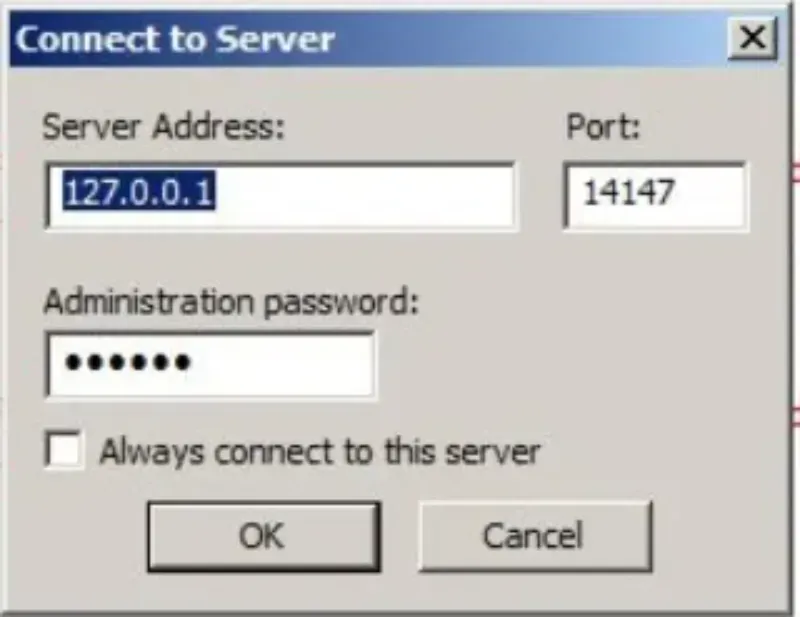
Cấu hình ban đầu: Sau khi cài đặt thành công, khởi động FileZilla Server. Trong phần “Server Address”, nhập địa chỉ 127.0.0.1 và giữ cổng mặc định là 14147. Tiếp theo, thiết lập mật khẩu cho tài khoản quản trị viên và nhấn “OK” để bắt đầu.
Bước 2: Tạo nhóm người dùng (Groups)
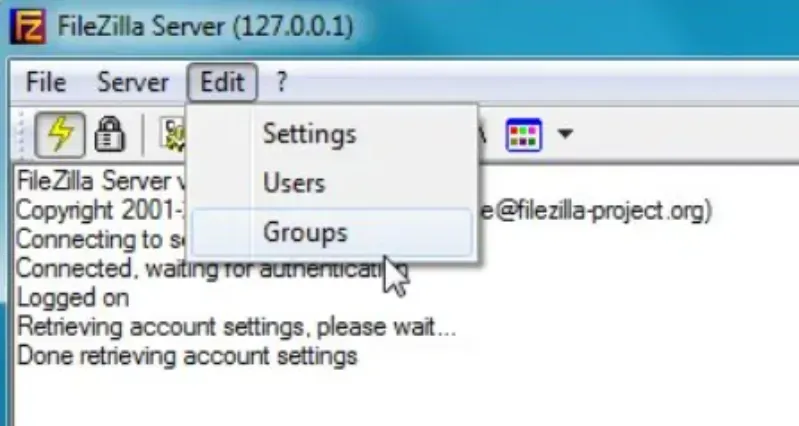
Để quản lý người dùng hiệu quả hơn, bạn nên tạo các nhóm người dùng:
- Vào Edit > Groups từ thanh menu.
- Nhấn Add để tạo nhóm mới, nhập tên nhóm và nhấn OK.
- Trong phần Group Settings, bạn có thể tùy chỉnh các quyền truy cập cho nhóm vừa tạo (đọc, ghi, xóa, v.v.).
Bước 3: Thiết lập người dùng (Users)
Sau khi đã tạo nhóm, bạn cần thêm người dùng và phân quyền cụ thể:
Truy cập vào Edit > Users.
- Nhấn Add để thêm người dùng mới, nhập tên người dùng.
- Chọn nhóm mà người dùng này thuộc về từ danh sách thả xuống.
- Kích hoạt tài khoản bằng cách chọn Enable account và thiết lập mật khẩu.
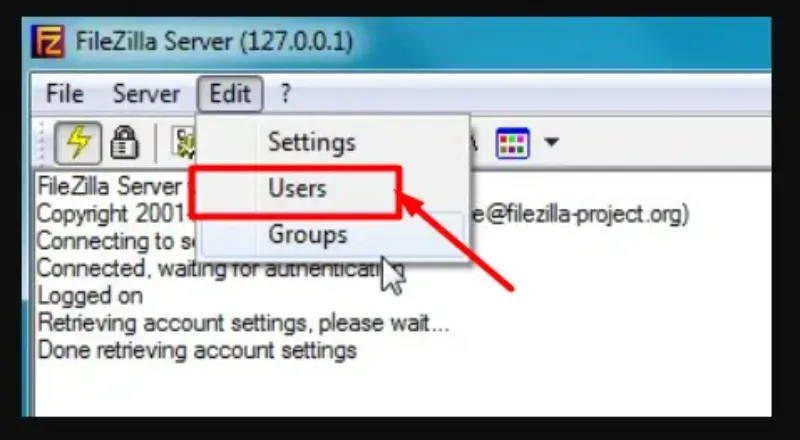
Gán thư mục chia sẻ: Để cấp quyền truy cập vào các thư mục cụ thể:
- Chọn Shared folders.
- Nhấn Add để thêm thư mục bạn muốn chia sẻ.
- Thiết lập quyền truy cập (đọc, ghi, xóa) cho người dùng theo ý muốn.
Bước 4: Cấu hình tường lửa (Firewall)
Để người dùng có thể kết nối tới máy chủ FTP từ bên ngoài, bạn cần cấu hình tường lửa như sau:
- Mở Windows Firewall with Advanced Security.
- Chọn Inbound Rules và nhấn New Rule.
- Chọn loại quy tắc là Port.
- Nhập số cổng mà bạn đã cấu hình cho máy chủ FTP (mặc định là 21 hoặc 14147).
- Hoàn tất quá trình bằng cách làm theo hướng dẫn trên màn hình.
Bước 5: Kết nối từ FileZilla Client
Sau khi đã thiết lập xong máy chủ, bạn có thể sử dụng FileZilla Client để kết nối:
Tải FileZilla Client từ trang chính thức.
Mở ứng dụng và vào File > Site Manager hoặc nhấn CTRL + S.
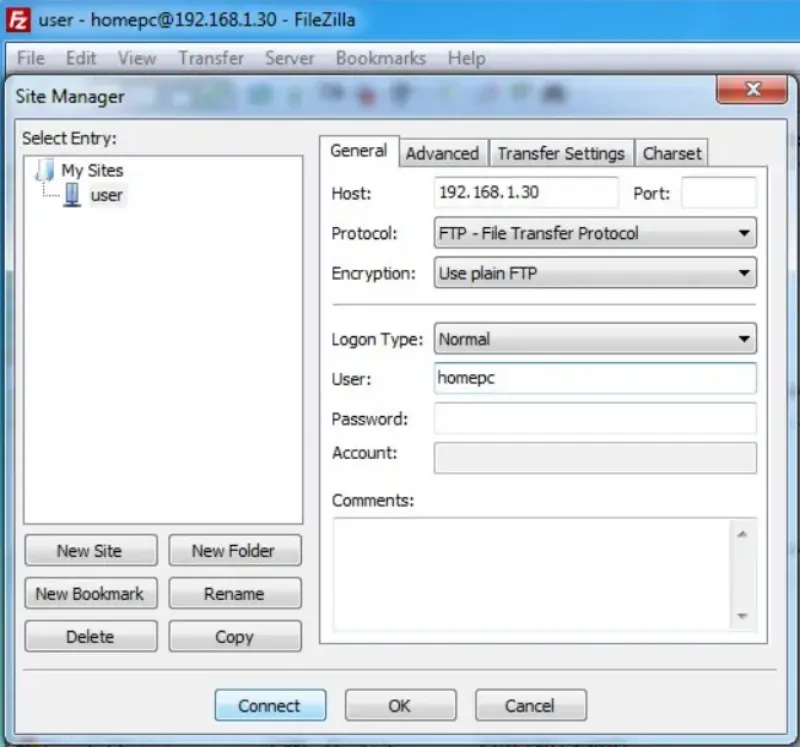
Nhấn New Site và nhập thông tin kết nối:
- Host: Nhập địa chỉ IP của máy chủ (ví dụ: 127.0.0.1).
- Port: Cổng đã được cấu hình cho máy chủ FTP (mặc định là 21).
- Logon Type: Chọn Normal, sau đó nhập tên người dùng và mật khẩu đã tạo ở bước trước.
Nhấn Connect để kết nối với máy chủ FTP.
FileZilla là công cụ mạnh mẽ và dễ sử dụng dành cho việc quản lý và truyền tải dữ liệu qua FTP. Với nhiều tính năng ưu việt, giao diện thân thiện, và khả năng hỗ trợ đa nền tảng, FileZilla trở thành lựa chọn hàng đầu của nhiều quản trị viên hệ thống và lập trình viên. Hy vọng rằng qua bài viết này, bạn đã hiểu rõ hơn về FileZilla và cách cài đặt, sử dụng FileZilla Server để phục vụ cho công việc của mình.
Các lỗi thường gặp khi dùng FileZilla và cách khắc phục
Trong quá trình sử dụng, việc gặp lỗi kết nối là điều khó tránh khỏi. Dưới đây là cách xử lý các mã lỗi phổ biến:
1. Lỗi 530 Login incorrect
- Nguyên nhân: Sai tên đăng nhập hoặc mật khẩu.
- Khắc phục: Kiểm tra lại kỹ User/Pass (chú ý khoảng trắng thừa). Nếu vẫn không được, hãy đăng nhập vào trang quản trị Hosting để đổi lại mật khẩu FTP.
2. Lỗi 421 Too many connections
- Nguyên nhân: Server giới hạn số lượng kết nối đồng thời từ một địa chỉ IP (thường là 8-10 kết nối), nhưng FileZilla đang cố mở nhiều hơn.
- Khắc phục: Vào Site Manager > Tab Transfer Settings > Tích vào ô Limit number of simultaneous connections > Điền số 2 hoặc 4.
3. Lỗi Connection timed out / Failed to retrieve directory listing
- Nguyên nhân: Tường lửa (Firewall) của máy tính hoặc modem mạng chặn kết nối dữ liệu thụ động.
- Khắc phục: Chuyển sang chế độ Passive Mode. Vào Site Manager > Tab Transfer Settings > Tại mục Transfer Mode, chọn Passive.
4. Lỗi ECONNREFUSED
- Nguyên nhân: Máy chủ từ chối kết nối. Thường do điền sai Port (Ví dụ server chỉ mở port 22 SFTP nhưng bạn lại điền port 21) hoặc dịch vụ FTP trên server đang bị tắt (Down).
- Khắc phục: Liên hệ nhà cung cấp Hosting như InterData để kiểm tra trạng thái máy chủ.
Câu hỏi thường gặp (FAQs)
Cổng (Port) mặc định của FileZilla là bao nhiêu?
Nếu bạn dùng giao thức FTP thường, cổng mặc định là 21. Nếu dùng giao thức bảo mật SFTP (thường dùng cho VPS/Server), cổng mặc định là 22.
Làm sao để hiện file ẩn (.htaccess) trên FileZilla?
Mặc định FileZilla có thể ẩn các file hệ thống. Để hiện chúng, bạn vào menu Server trên thanh công cụ, chọn Force showing hidden files.
Phần mềm FileZilla Pro khác gì bản miễn phí?
Bản miễn phí đáp ứng đủ nhu cầu FTP/SFTP. Bản Pro (có phí) hỗ trợ thêm khả năng kết nối với các dịch vụ lưu trữ đám mây như Google Drive, OneDrive, Amazon S3, Azure Blob Storage…
Kết luận
FileZilla là một công cụ không thể thiếu trong hành trang của bất kỳ người làm web nào. Sự đơn giản, mạnh mẽ và miễn phí đã giúp phần mềm này trở thành cầu nối quan trọng giữa lập trình viên và máy chủ. Hy vọng qua bài viết này, bạn đã hiểu rõ FileZilla là gì cũng như nắm vững cách cài đặt và xử lý các sự cố thường gặp.
Nếu bạn đang tìm kiếm một dịch vụ Hosting giá rẻ hoặc VPS tốc độ cao, tương thích hoàn hảo với FileZilla và hỗ trợ giao thức SFTP bảo mật, hãy tham khảo ngay các gói dịch vụ tại InterData. Chúng tôi cung cấp hạ tầng mạnh mẽ giúp việc truyền tải dữ liệu của bạn luôn mượt mà và an toàn nhất.
