
Quy trình cài đặt SSL/TLS Certificates trên cPanel là bước kỹ thuật bắt buộc giúp website kích hoạt giao thức HTTPS, thiết lập kênh truyền mã hóa dữ liệu qua cổng 443 và loại bỏ triệt để thông báo “Không an toàn” (Not secure) trên trình duyệt web. Nền tảng hạ tầng lưu trữ tại InterData tích hợp sẵn các công cụ quản lý chứng chỉ tự động và thủ công, hỗ trợ doanh nghiệp triển khai lớp bảo mật số nhanh chóng. Bài viết này hướng dẫn chi tiết từng phương thức cấu hình chứng chỉ số trên bảng điều khiển cPanel từ cơ bản đến nâng cao theo tiêu chuẩn kỹ thuật mới nhất.
NỘI DUNG BÀI VIẾT
-
- 1. Hướng dẫn cài đặt SSL/TLS Certificates trên cPanel miễn phí (AutoSSL / Let’s Encrypt)
- 2. Cấu hình tự động chuyển hướng HTTP sang HTTPS và xác minh
- 3. SSL/TLS trên cPanel là gì và vì sao website cần chứng chỉ này?
- 4. So sánh cài đặt SSL miễn phí và SSL trả phí trên cPanel
- 5. Khắc phục 3 lỗi thường gặp khi cài đặt SSL/TLS trên cPanel
Hướng dẫn cài đặt SSL/TLS Certificates trên cPanel miễn phí (AutoSSL / Let’s Encrypt)
Đây là luồng đa số người dùng cần. Trước khi bắt đầu, đảm bảo tên miền đã trỏ đúng về máy chủ hosting. Quy trình thực hiện như sau:
Cách 1: Sử dụng tính năng SSL/TLS Certificates Wizard
Bước 1: Đăng nhập vào trang quản trị cPanel của bạn (Xem thêm: Hướng dẫn 3+ cách đăng nhập cPanel trên Hosting InterData nhanh).
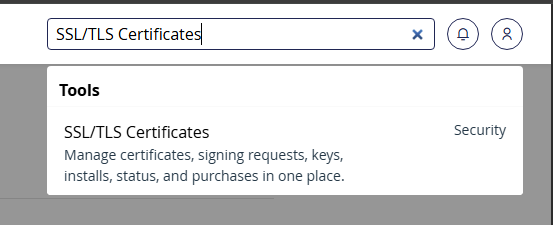
Bước 2: Tại ô tìm kiếm công cụ, nhập từ khóa SSL và điều hướng tới mục SSL/TLS Certificates (hoặc chọn SSL/TLS Wizard tùy theo phiên bản giao diện Paper Lantern hay Jupiter).
Bước 3: Trong tab Issue a certificate, danh sách toàn bộ các tên miền chính, addon domain, subdomain và tên miền dịch vụ hệ thống sẽ hiển thị.
Bước 4: Tìm tên miền chính cần bảo mật. Đánh dấu tích chọn vào checkbox bên cạnh tên miền chính.

Kiểm tra tên miền có tiền tố www.tenmiencuaban.vn trong bảng danh sách và đánh dấu chọn cùng lúc. Điều này đảm bảo dù khách hàng gõ có hay không có www, website đều nhận chứng chỉ hợp lệ.
Lưu ý quan trọng: Nếu mục đích chính là bảo mật website bán hàng/tin tức, bạn chỉ nên đánh dấu tên miền web, bỏ chọn các subdomain kỹ thuật nội bộ như cpanel.tenmiencuaban.vn, webmail.tenmiencuaban.vn, mail.tenmiencuaban.vn hoặc webdisk.tenmiencuaban.vn để tránh lỗi vượt ngưỡng kiểm tra hạn mức (rate limit) của CA.
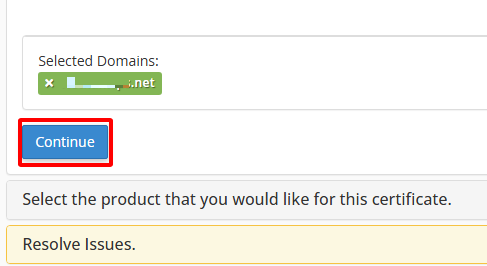
Bước 5: Nhấn nút Continue để chuyển sang bước lựa chọn phương thức cấp phát.
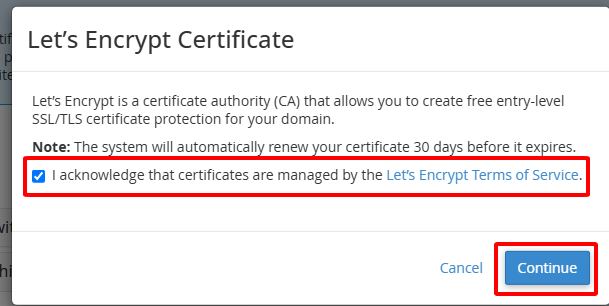
Bước 6: Nếu hệ thống hiển thị tùy chọn Let’s Encrypt hoặc Free AutoSSL, hãy tích chọn, đồng ý với điều khoản dịch vụ và nhấn nút Continue để gửi yêu cầu cấp phát. Hệ thống cPanel sẽ tự động tạo cặp khóa, tạo bản ghi kiểm tra quyền sở hữu tên miền (HTTP DCV check) và cài đặt vào máy chủ trong khoảng 1 đến 3 phút.
Cách 2: Kích hoạt cấp phát tức thì trong mục SSL/TLS Status
Nếu giao diện Wizard không xuất hiện tùy chọn miễn phí do thiết lập mặc định của nhà cung cấp, bạn có thể chủ động kích hoạt cơ chế AutoSSL chạy nền:
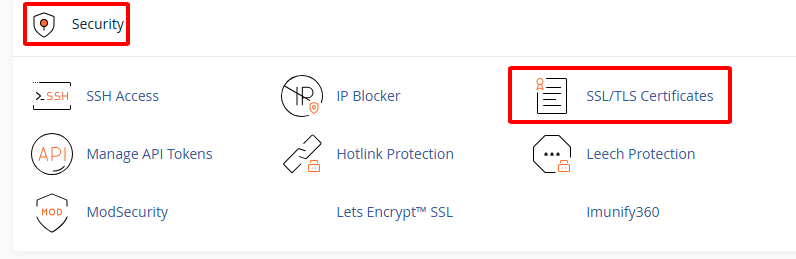
Bước 1: Quay lại màn hình trang chủ cPanel, tìm mục Security và nhấp vào biểu tượng SSL/TLS Certificates.
Bước 2: Tại bảng điều khiển trạng thái, bạn sẽ thấy danh sách tất cả domain cùng biểu tượng ổ khóa màu tương ứng:
- Ổ khóa màu đỏ: Tên miền chưa có chứng chỉ hợp lệ hoặc đang sử dụng chứng chỉ tự ký (Self-signed).
- Ổ khóa màu xanh lá cây: Tên miền đã có chứng chỉ CA công khai hợp lệ và còn hạn sử dụng.
Tích chọn vào checkbox trước domain chính và domain có chứa www.
Bước 3: Nhấn vào nút màu xanh có nhãn Run AutoSSL ở phía trên cùng của bảng danh sách.
Một thông báo tải tiến trình xoay vòng sẽ xuất hiện. Trình nền cPanel sẽ tiến hành xác thực Domain Control Validation (DCV) tự động. Sau khi hoàn tất (thường mất từ 1 đến 5 phút), trang web sẽ tự làm mới và biểu tượng ổ khóa đỏ sẽ chuyển sang màu xanh lá cây kèm tên nhà cung cấp chứng chỉ hợp lệ.
Săn Hot Deals VPS & Cloud Server giá tốt trước khi chốt gói
Trang Canh Me liên tục tổng hợp các voucher giảm giá, mã khuyến mãi gia hạn và các gói Hot Deals dịch vụ lưu trữ cấu hình cao tại InterData, giúp bạn triển khai dự án với chi phí tối ưu nhất.
Cấu hình tự động chuyển hướng HTTP sang HTTPS và xác minh
Sau khi cài đặt chứng chỉ thành công, máy chủ đã sẵn sàng phản hồi các yêu cầu qua giao thức HTTPS. Tuy nhiên, nếu người dùng gõ địa chỉ web thông thường mà không gõ tiền tố https://, máy chủ mặc định vẫn có thể trả về phiên bản HTTP không an toàn. Do đó, bạn cần thiết lập cấu hình chuyển hướng (301 Permanent Redirect) bắt buộc sang HTTPS.
Phương thức 1: Sử dụng tính năng Force HTTPS Redirection trên cPanel
Đối với các phiên bản cPanel hiện đại, bạn có thể kích hoạt chuyển hướng chỉ bằng một thao tác gạt nút mà không cần can thiệp tệp mã nguồn:
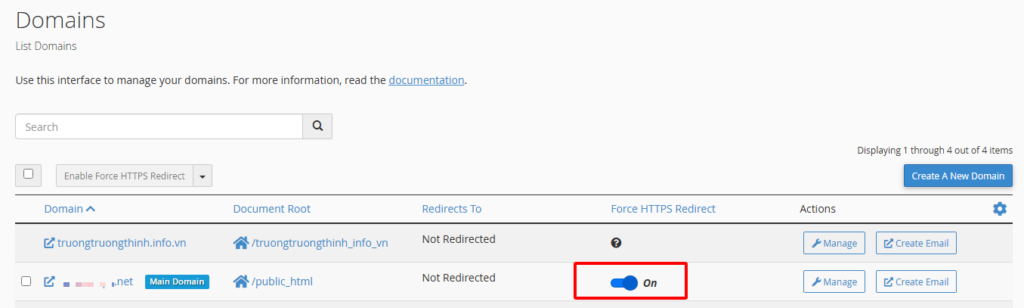
Bước 1: Truy cập mục Domains trên trang chủ cPanel. Tìm tên miền vừa được cài đặt chứng chỉ thành công trong bảng danh sách.
Bước 2: Tại cột Force HTTPS Redirect, gạt nút công tắc từ trạng thái Off sang On. Chờ khoảng 30 giây để máy chủ web cập nhật vhost cho tài khoản của bạn.
Phương thức 2: Chuyển hướng thông qua tệp cấu hình .htaccess
Nếu giao diện cPanel của bạn bị khóa tính năng trên hoặc bạn muốn áp dụng quy tắc tùy biến sâu hơn cho máy chủ Apache/LiteSpeed, hãy chỉnh sửa tệp .htaccess nằm tại thư mục gốc public_html:
Bước 1: Mở File Manager trong cPanel, điều hướng vào thư mục public_html của website.
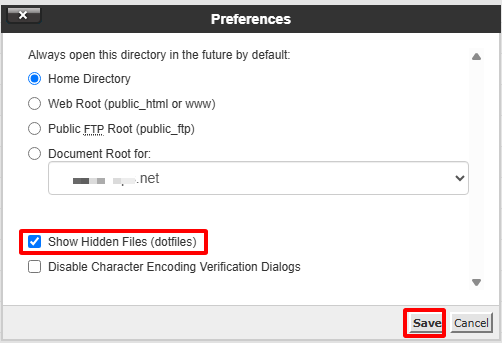
Bước 2: Nhấp chọn Settings ở góc trên bên phải, tích chọn Show Hidden Files (dotfiles) và nhấn Save để hiển thị tệp ẩn.
Bước 3: Nhấp chuột phải vào tệp .htaccess và chọn Edit.
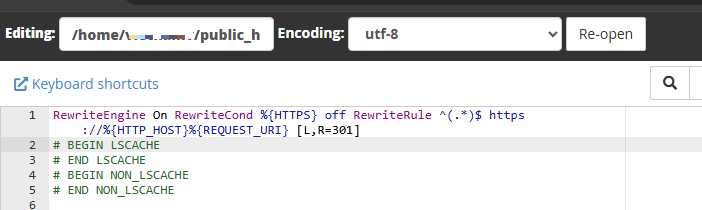
Bước 4: Thêm đoạn cấu hình rewrite tiêu chuẩn sau vào đầu tệp:
RewriteEngine On
RewriteCond %{HTTPS} off
RewriteRule ^(.*)$ https://%{HTTP_HOST}%{REQUEST_URI} [L,R=301]
Để kiểm tra chứng chỉ đã hoạt động chuẩn xác hay chưa, hãy mở trình duyệt ẩn danh (Incognito Window) và truy cập thử nghiệm cả hai địa chỉ: http://yourdomain.com và http://www.yourdomain.com. Trình duyệt phải tự động chuyển sang https:// và thanh địa chỉ xuất hiện biểu tượng ổ khóa bảo mật mà không xuất hiện bất kỳ cảnh báo đỏ nào.
SSL/TLS trên cPanel là gì và vì sao website cần chứng chỉ này?
SSL/TLS trên cPanel là tính năng cấp và cài chứng chỉ số trực tiếp từ bảng điều khiển hosting, giúp mã hóa dữ liệu giữa trình duyệt và máy chủ. Website chạy HTTPS thay vì HTTP, không còn cảnh báo “Not secure”, thông tin đăng nhập và dữ liệu khách hàng được bảo vệ trên đường truyền. Toàn bộ thao tác qua giao diện đồ họa, không cần gõ lệnh.
Khi truy cập một website chưa có chứng chỉ hợp lệ, Chrome và các trình duyệt khác hiển thị dòng “Not secure” trước địa chỉ. Đây là lý do khiến khách hàng rời trang, nhất là với website bán hàng. Về bản chất, chứng chỉ SSL/TLS xác nhận quyền sở hữu tên miền và thiết lập kênh mã hóa TLS — bạn có thể đọc thêm về nguyên lý hoạt động của HTTPS trong hai bài chuyên sâu của InterData.
Một điểm cần phân biệt: nhiều tên miền trong cPanel mặc định có dòng “A self-signed certificate already secures this domain”. Chứng chỉ tự ký (self-signed) chỉ mã hóa kết nối, không được Certificate Authority nào xác nhận, nên trình duyệt vẫn cảnh báo. Nó không thay thế được chứng chỉ công khai.
So sánh cài đặt SSL miễn phí và SSL trả phí trên cPanel
Có hai đường cài SSL trên cPanel: miễn phí qua AutoSSL hoặc Let’s Encrypt, và trả phí do bạn mua từ nhà cung cấp chứng chỉ. Cả hai đều mã hóa giống nhau; điểm khác nằm ở mức xác thực, thời hạn và phạm vi tên miền được phủ.
| Tiêu chí | SSL miễn phí (AutoSSL / Let’s Encrypt) | SSL trả phí DV | SSL trả phí OV/EV/Wildcard |
|---|---|---|---|
| Chi phí | Miễn phí | Phí theo năm, thấp | Phí theo năm, cao hơn |
| Mức xác thực | Chỉ xác thực sở hữu tên miền (DV) | DV | Xác thực tổ chức (OV/EV); Wildcard phủ subdomain |
| Thời hạn, gia hạn | ~90 ngày, tự gia hạn | 1 năm, gia hạn thủ công | 1 năm, gia hạn thủ công |
| Phù hợp với | Blog, website công ty, landing page | Website vừa cần chứng chỉ dùng riêng | Thương mại điện tử, nhiều subdomain, cần chứng thực doanh nghiệp |
Khuyến nghị: dùng SSL miễn phí cho blog, website doanh nghiệp thông thường và landing page. Chỉ mua SSL trả phí khi cần xác thực tổ chức (OV/EV), cần Wildcard cho nhiều subdomain, hoặc cổng thanh toán và đối tác yêu cầu loại chứng chỉ cụ thể.
Khắc phục 3 lỗi thường gặp khi cài đặt SSL/TLS trên cPanel
Trong quá trình cấp phát và triển khai chứng chỉ số, bạn có thể đối mặt với một số sự cố kỹ thuật nằm trong nhóm các lỗi hosting cPanel thường gặp. Dưới đây là hiện tượng, nguyên nhân gốc rễ và giải pháp xử lý dứt điểm cho 3 lỗi phổ biến nhất:
Sự cố 1: Cảnh báo “A self-signed certificate already secures this domain”
Hiện tượng: Trong trang SSL/TLS Wizard hoặc Status, cPanel hiển thị dòng thông báo “A self-signed certificate already secures this domain” và trình duyệt vẫn chặn truy cập với lỗi cảnh báo không bảo mật.
Nguyên nhân: cPanel tự tạo chứng chỉ nội bộ khi tài khoản hosting được khởi tạo. Hệ thống chưa kịp thay thế bằng chứng chỉ CA công khai do tiến trình AutoSSL chưa được kích hoạt hoặc bị hoãn.
Giải pháp khắc phục: Truy cập SSL/TLS Status, chọn tên miền đang dính lỗi và nhấn nút Run AutoSSL. Nếu cần thiết, truy cập vào mục Manage SSL Sites, tìm đến tên miền đó và nhấn nút Uninstall để xóa bỏ hoàn toàn chứng chỉ tự ký cũ trước khi thực hiện cài đặt lại chứng chỉ mới.
Sự cố 2: Quá trình xác thực AutoSSL thất bại (DCV Failure / DNS chưa trỏ)
Hiện tượng: Khi bấm Run AutoSSL, nhật ký trả về dòng thông báo lỗi tương tự: Local HTTP DCV at path ... failed: 404 Not Found hoặc DNS check failed: The DNS query to 'yourdomain.com' returned status 'NXDOMAIN'.
Nguyên nhân: Tổ chức cấp phát chứng chỉ (CA) không thể kiểm tra tệp xác minh đặt tại thư mục /.well-known/acme-challenge/ trên hosting của bạn. Nguyên nhân chính do bản ghi DNS (bản ghi A hoặc CNAME) chưa được trỏ về địa chỉ IP của gói host cPanel, hoặc website đang bật đám mây màu cam của Cloudflare làm gián đoạn tiến trình xác thực HTTP của cPanel.
Giải pháp khắc phục:
Kiểm tra bản ghi A của tên miền chính và tên miền www bằng lệnh sau trên máy tính của bạn:
# Kiểm tra IP thực tế của tên miền qua DNS Resolver

nslookup yourdomain.com 8.8.8.8
Đảm bảo địa chỉ IP trả về trùng khớp hoàn toàn với IP máy chủ cPanel được cấp.
Nếu bạn đang dùng dịch vụ DNS trung gian như Cloudflare, hãy tạm thời chuyển đám mây Proxy sang chế độ DNS Only (đám mây màu xám), sau đó quay lại cPanel và bấm Run AutoSSL lần nữa. Khi biểu tượng ổ khóa xanh xuất hiện, bạn có thể bật lại Proxy Cloudflare bình thường.
Sự cố 3: Lỗi Mixed Content (Nội dung hỗn hợp làm mất biểu tượng ổ khóa an toàn)
Hiện tượng: Trình duyệt hiển thị kết nối HTTPS nhưng biểu tượng ổ khóa bị biến thành dấu chấm than cảnh báo hoặc thông báo “Kết nối của bạn không hoàn toàn bảo mật”.
Nguyên nhân: Bản thân trang HTML được tải qua HTTPS an toàn, nhưng mã nguồn website lại gọi các tài nguyên tĩnh như hình ảnh, tệp định kiểu CSS hoặc mã JavaScript bằng liên kết HTTP không mã hóa (ví dụ: http://yourdomain.com/wp-content/uploads/logo.png).
Giải pháp khắc phục:
Mở trang web trên trình duyệt Chrome, nhấn phím F12 để bật bảng điều khiển Developer Tools và chọn tab Console. Tìm các thông báo màu đỏ có chứa cụm từ Mixed Content để nhận diện chính xác các đường dẫn tài nguyên đang dùng HTTP.
Đối với mã nguồn WordPress, hãy cài đặt plugin Really Simple SSL hoặc sử dụng plugin Better Search Replace để thay thế toàn bộ chuỗi http://yourdomain.com thành https://yourdomain.com trong cơ sở dữ liệu.
Bổ sung chỉ thị nâng cấp tài nguyên tự động vào thẻ <head> của trang web nếu không thể sửa đổi toàn bộ đường dẫn tĩnh ngay lập tức:
<meta http-equiv="Content-Security-Policy" content="upgrade-insecure-requests">
Để tìm hiểu thêm về các trường hợp kỹ thuật mở rộng, bạn có thể tham khảo trực tiếp tài liệu hướng dẫn chuẩn từ nhà phát triển tại cPanel Documentation – SSL/TLS Certificates.
Câu Hỏi Thường Gặp Về Cài Đặt SSL/TLS Trên cPanel
Cài đặt SSL trên cPanel mất bao lâu thì có hiệu lực?
Đối với phương thức tự động AutoSSL hoặc Let’s Encrypt, chứng chỉ thường được cấp phát và đồng bộ trong 1 đến 5 phút sau khi bản ghi DNS trỏ đúng IP máy chủ. Nếu cài đặt thủ công bằng bộ tệp CRT và Private Key, chứng chỉ sẽ kích hoạt ngay lập tức sau khi nhấn nút Install.
Tại sao đã cài đặt SSL trên cPanel nhưng website vẫn báo “Không bảo mật”?
Tình trạng này thường bắt nguồn từ lỗi Mixed Content khi trang web tải hình ảnh hoặc mã kịch bản qua HTTP cũ, hoặc website chưa được cấu hình chuyển hướng 301 tự động sang HTTPS. Ngoài ra, hãy xóa bộ nhớ đệm (cache) trình duyệt để cập nhật trạng thái chứng chỉ mới.
AutoSSL trên cPanel khác gì với cài chứng chỉ SSL thủ công?
AutoSSL là dịch vụ chạy ngầm tự động tạo khóa, xác thực tên miền và tự gia hạn sau mỗi 90 ngày mà không cần sự can thiệp của người dùng. Cài đặt thủ công đòi hỏi bạn phải tự tạo mã CSR, mua chứng chỉ thương mại và định kỳ dán lại tệp CRT/KEY hàng năm.
Chứng chỉ tự ký (Self-signed certificate) trên cPanel có dùng được cho website thực tế không?
Không nên sử dụng chứng chỉ tự ký cho website thực tế đang hoạt động. Mặc dù chứng chỉ tự ký vẫn mã hóa luồng dữ liệu, nhưng trình duyệt của khách truy cập sẽ hiển thị cảnh báo chặn truy cập nghiêm trọng do không được xác thực bởi tổ chức CA công cộng tin cậy.
Làm thế nào để tự động chuyển hướng HTTP sang HTTPS trên cPanel sau khi cài SSL?
Bạn có thể kích hoạt nhanh tùy chọn “Force HTTPS Redirect” trong mục Domains của giao diện cPanel. Hoặc bạn có thể bổ sung các chỉ thị cấu hình RewriteCond và RewriteRule 301 vào đầu tệp tin .htaccess nằm tại thư mục gốc public_html của website để ép buộc sử dụng HTTPS.
Thực hiện cài đặt SSL/TLS Certificates trên cPanel là yêu cầu kỹ thuật nền tảng để thiết lập môi trường web an toàn, giữ vững lòng tin của khách hàng và tối ưu hóa thứ hạng hiển thị trên các công cụ tìm kiếm. Dù lựa chọn giải pháp AutoSSL tự động hay cấu hình thủ công bộ tệp CRT, KEY và CABUNDLE, nhà quản trị cần đặc biệt lưu ý kiểm tra bản ghi DNS chính xác, cấu hình chuyển hướng 301 sang HTTPS và xử lý triệt để lỗi Mixed Content. Hãy kiểm tra ngay trạng thái bảo mật trong cPanel của bạn hôm nay để đảm bảo mọi phiên truy cập của người dùng luôn được mã hóa toàn vẹn.
Nội dung mang tính tham khảo kỹ thuật. Giao diện bảng điều khiển cPanel, đường dẫn menu, lệnh và các chỉ thị cấu hình có thể có sự khác biệt tùy theo phiên bản cPanel, cấu hình phần mềm máy chủ web (Apache/LiteSpeed/Nginx) và phân quyền của từng nhà cung cấp dịch vụ lưu trữ. Quản trị viên nên chủ động sao lưu dữ liệu website trước khi thực hiện các thay đổi kỹ thuật.
