
Bạn đã hoàn thiện bộ mã nguồn website trên máy tính và đang tìm cách đưa nó lên mạng internet? Đây là bước quan trọng để biến dự án của bạn thành một website thực thụ, có thể truy cập từ mọi nơi. Với những người mới bắt đầu, quá trình này có thể trông khá phức tạp. Tuy nhiên, với công cụ quản trị hosting phổ biến là cPanel, việc upload dữ liệu trở nên trực quan và dễ dàng hơn bao giờ hết.
Trong bài viết này, InterData sẽ hướng dẫn bạn từng bước chi tiết hai phương pháp hiệu quả nhất để tải dữ liệu từ máy tính lên hosting cPanel: sử dụng công cụ File Manager có sẵn hoặc sử dụng giao thức FTP chuyên nghiệp. Dù bạn là người không chuyên về kỹ thuật, bạn vẫn có thể tự tin thực hiện thành công ngay từ lần đầu tiên.
Chuẩn bị trước khi upload dữ liệu
Để quá trình upload diễn ra suôn sẻ và không gặp trở ngại, bạn cần đảm bảo đã có đủ các yếu tố sau đây. Sự chuẩn bị kỹ lưỡng là chìa khóa để tiết kiệm thời gian và tránh các lỗi không đáng có.
Các yêu cầu cơ bản cần có:
- Tài khoản hosting cPanel đang hoạt động: Bạn cần có thông tin đăng nhập vào cPanel, bao gồm đường dẫn truy cập, tên người dùng (username) và mật khẩu (password). Thông tin này thường được nhà cung cấp hosting, như InterData, gửi cho bạn qua email khi đăng ký dịch vụ.
- Dữ liệu cần upload: Toàn bộ dữ liệu của website (mã nguồn, hình ảnh, tệp tin…) cần được sắp xếp gọn gàng trong một thư mục trên máy tính của bạn để dễ dàng quản lý.
- Thông tin đăng nhập: Đảm bảo bạn có chính xác và đầy đủ thông tin đăng nhập cPanel hoặc tài khoản FTP.
Lưu ý:
Để quá trình upload diễn ra nhanh nhất và đảm bảo không bị thiếu sót bất kỳ tệp tin nào, bạn nên nén toàn bộ thư mục chứa dữ liệu website thành một file .zip duy nhất. Việc tải lên một file duy nhất sẽ nhanh hơn rất nhiều so với việc tải lên hàng trăm, thậm chí hàng ngàn file nhỏ lẻ. Sau khi upload file .zip lên hosting, bạn có thể sử dụng chức năng giải nén trực tiếp trên cPanel.
Cách upload dữ liệu lên cPanel bằng File Manager (Đơn giản nhất)
File Manager là một công cụ tích hợp sẵn trong cPanel, cung cấp một giao diện đồ họa trực quan giống như Windows Explorer trên máy tính của bạn. Đây là phương pháp đơn giản, nhanh chóng và phù hợp nhất cho người mới bắt đầu hoặc khi bạn chỉ cần tải lên một vài tệp tin nhỏ.
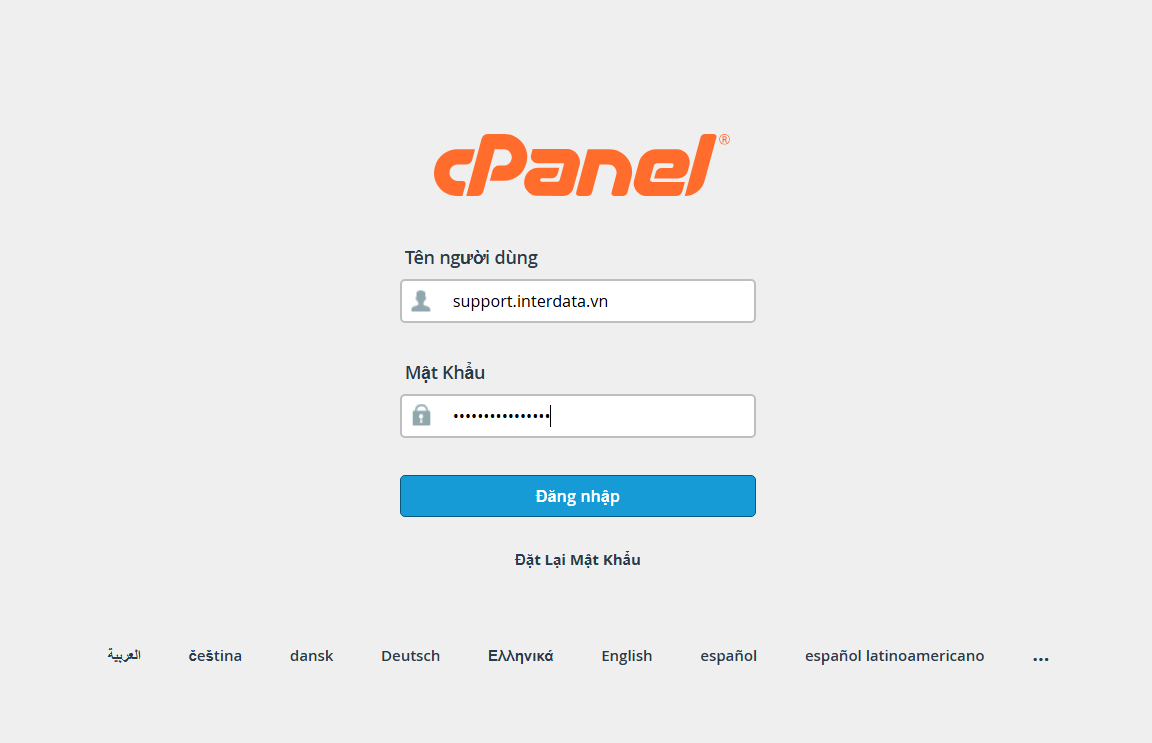
Đăng nhập vào cPanel
Trước tiên, bạn cần truy cập vào trang quản trị cPanel của mình.
- Bước 1: Mở trình duyệt web (Google Chrome, Firefox,…).
- Bước 2: Gõ đường dẫn truy cập cPanel vào thanh địa chỉ. Đường dẫn này thường có dạng yourdomain.com/cpanel hoặc https://yourdomain.com:2083. Bạn có thể tìm thấy đường dẫn chính xác trong email thông tin dịch vụ từ InterData.
- Bước 3: Nhập Tên người dùng (Username) và Mật khẩu (Password) của bạn, sau đó nhấn nút “Log in”.
Nếu thông tin chính xác, bạn sẽ được đưa vào giao diện quản trị chính của cPanel.
Sử dụng File Manager
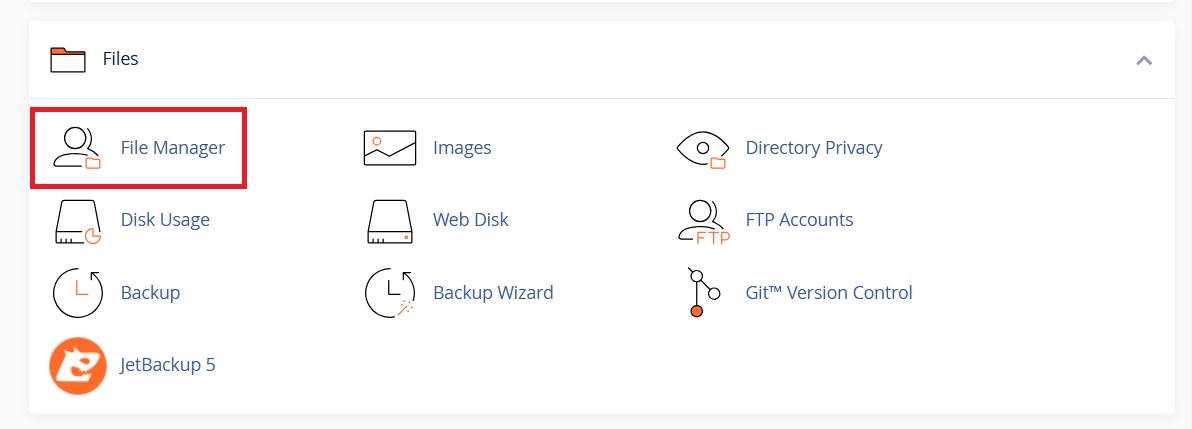
Sau khi đăng nhập thành công, bạn hãy tìm đến công cụ quản lý tệp tin.
Bước 1: Trên giao diện chính của cPanel, tìm đến mục “FILES” và nhấp vào biểu tượng “File Manager”.
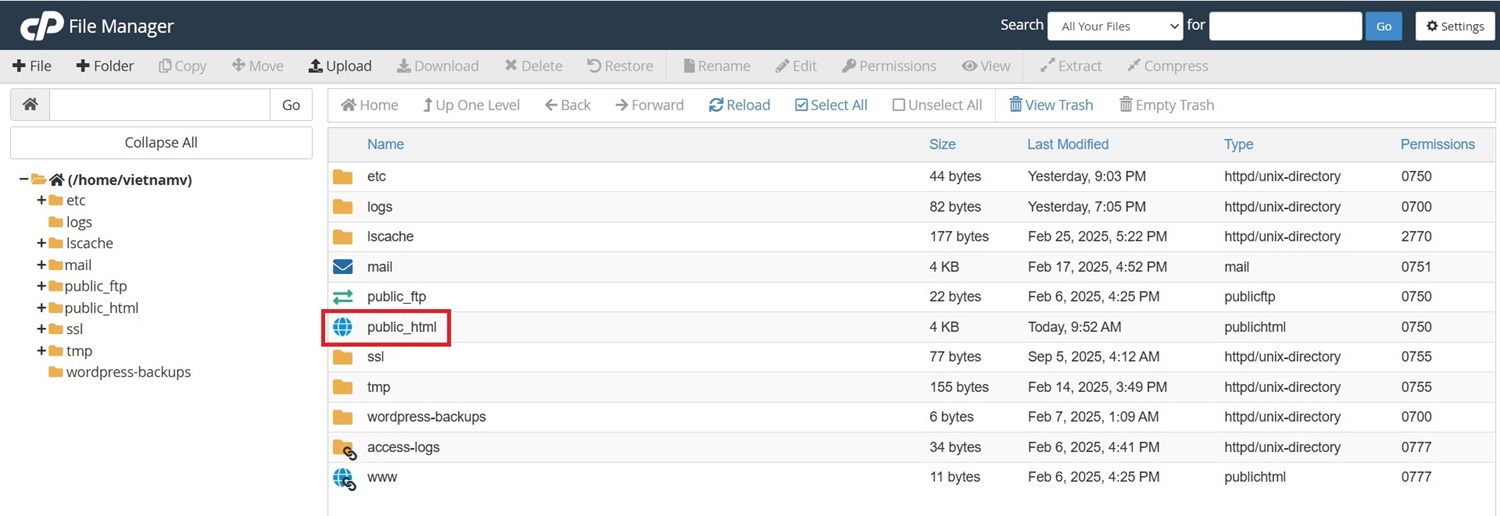
Bước 2: Một cửa sổ hoặc tab mới sẽ mở ra, hiển thị cấu trúc thư mục trên hosting của bạn. Tại đây, bạn cần tìm và nhấp đúp chuột để đi vào thư mục public_html.
public_html là gì? Đây là thư mục gốc công khai của website. Tất cả các tệp tin và thư mục mà bạn muốn hiển thị ra bên ngoài internet đều phải được đặt bên trong thư mục này.
Upload dữ liệu
Bây giờ bạn đã ở đúng vị trí để bắt đầu tải dữ liệu lên.
Bước 1: Trên thanh công cụ của File Manager, bạn sẽ thấy nút “Upload”. Hãy nhấp vào đó.
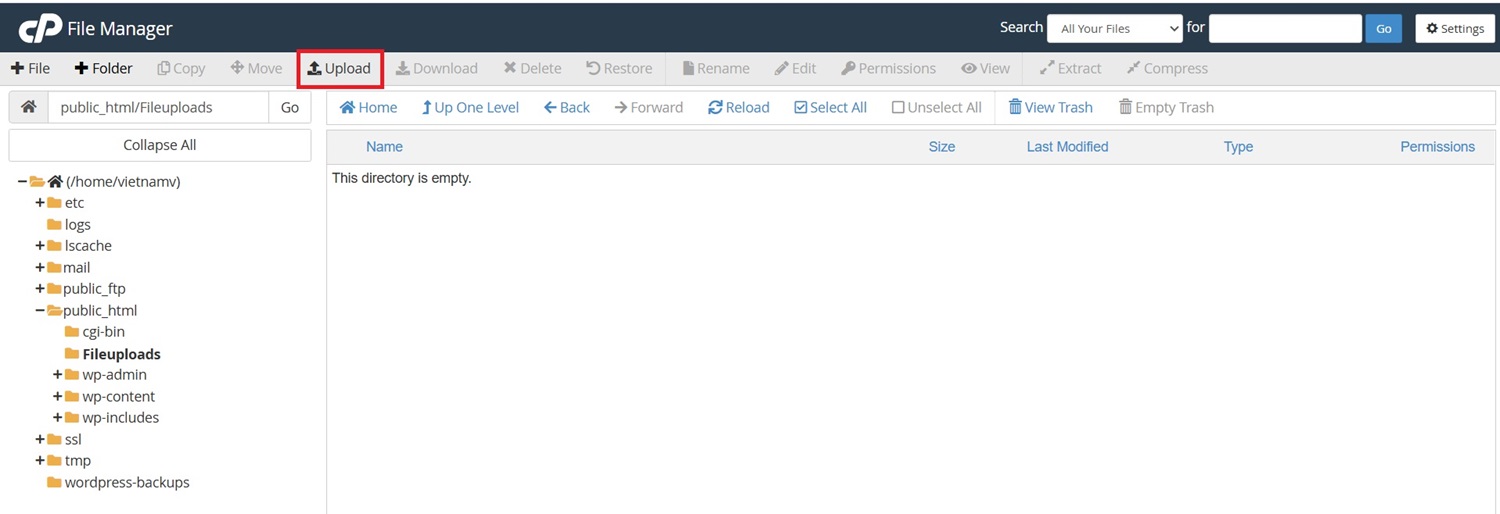
Bước 2: Giao diện tải tệp tin mới sẽ xuất hiện. Nhấp vào nút “Select File” và tìm đến tệp tin hoặc file .zip bạn đã chuẩn bị trên máy tính.
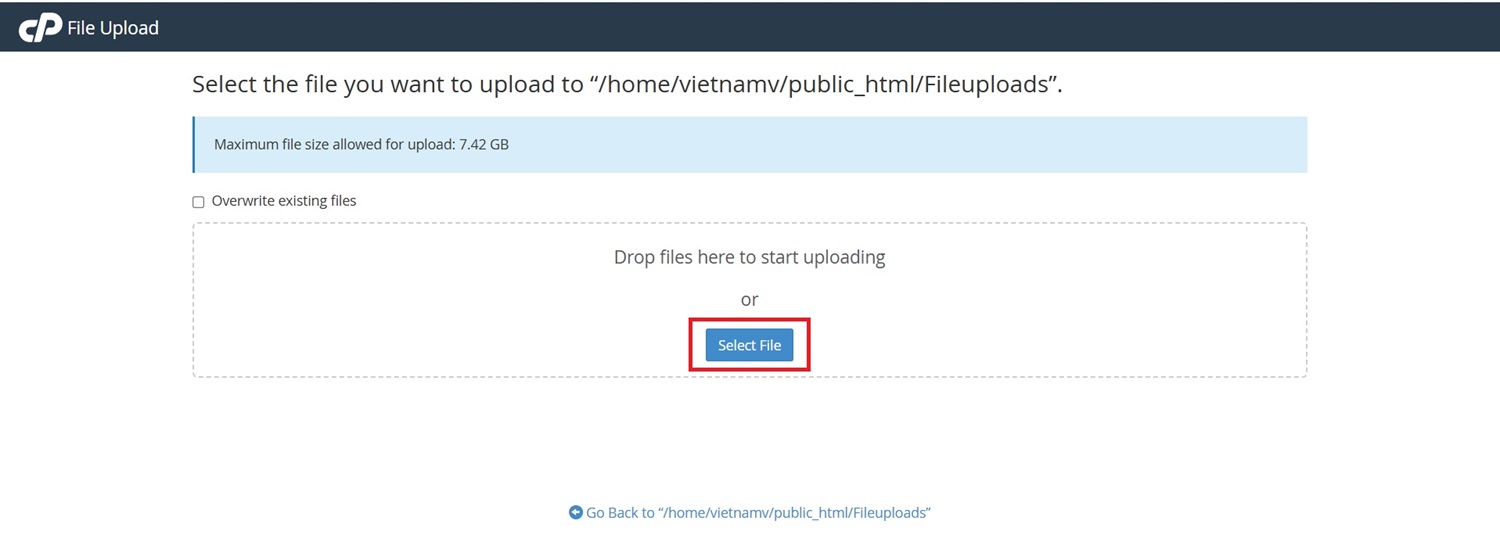
Bước 3: Quá trình upload sẽ tự động bắt đầu. Bạn hãy đợi cho thanh tiến trình chạy đến 100% và chuyển sang màu xanh lá.
Đối với file .zip (phương pháp được khuyến khích):
- Bước 4: Sau khi upload xong, quay trở lại tab File Manager và nhấn “Reload” (Tải lại). Bạn sẽ thấy file .zip của mình xuất hiện trong thư mục public_html.
- Bước 5: Nhấp chuột phải vào file .zip đó và chọn “Extract” (Giải nén).
- Bước 6: Một hộp thoại sẽ hiện ra, xác nhận đường dẫn giải nén. Hãy đảm bảo đường dẫn là /public_html rồi nhấn “Extract File(s)”.
Chỉ sau vài giây, toàn bộ dữ liệu website của bạn đã được giải nén và nằm đúng vị trí. Vậy là bạn đã hoàn tất việc upload dữ liệu bằng File Manager.
Upload dữ liệu qua FTP (File Transfer Protocol)
FTP (Giao thức truyền tải tệp) là một phương pháp chuyên nghiệp, ổn định và hiệu quả hơn, đặc biệt khi bạn cần upload một khối lượng dữ liệu lớn, nhiều tệp tin hoặc cần làm việc với hosting thường xuyên. Để sử dụng FTP, bạn cần một phần mềm trung gian gọi là FTP Client.
Chuẩn bị FTP Client
Giới thiệu phần mềm: FileZilla là phần mềm FTP Client phổ biến, miễn phí và mạnh mẽ nhất hiện nay. Bạn có thể tải và cài đặt FileZilla từ trang chủ chính thức của nó. Các phần mềm khác như WinSCP hay Cyberduck cũng là những lựa chọn tốt.
Lấy thông tin tài khoản FTP: Bạn cần các thông tin sau để kết nối:
- Host (Máy chủ): Thường là địa chỉ IP của hosting hoặc tên miền của bạn.
- Username (Tên người dùng): Tên người dùng FTP.
- Password (Mật khẩu): Mật khẩu của tài khoản FTP.
- Port (Cổng): Cổng kết nối FTP mặc định là 21.
Bạn có thể tìm thấy các thông tin này trong cPanel, tại mục “FTP Accounts”. Bạn có thể sử dụng tài khoản FTP mặc định (trùng với thông tin đăng nhập cPanel) hoặc tạo một tài khoản FTP mới.
Kết nối và upload dữ liệu
Sau khi đã cài đặt FileZilla và có đủ thông tin, bạn hãy tiến hành kết nối.
Bước 1: Mở phần mềm FileZilla. Trên thanh công cụ kết nối nhanh ở phía trên, bạn nhập các thông tin: Host, Username, Password, và Port. Sau đó, nhấn nút “Quickconnect”.

Bước 2: Nếu kết nối thành công, bạn sẽ thấy thông báo trạng thái “Status: Directory listing of “/” successful”. Giao diện FileZilla được chia làm hai phần chính:
- Khung bên trái (Local site): Hiển thị cây thư mục trên máy tính của bạn.
- Khung bên phải (Remote site): Hiển thị cây thư mục trên hosting.
Bước 3: Ở khung bên phải, tìm và truy cập vào thư mục public_html.
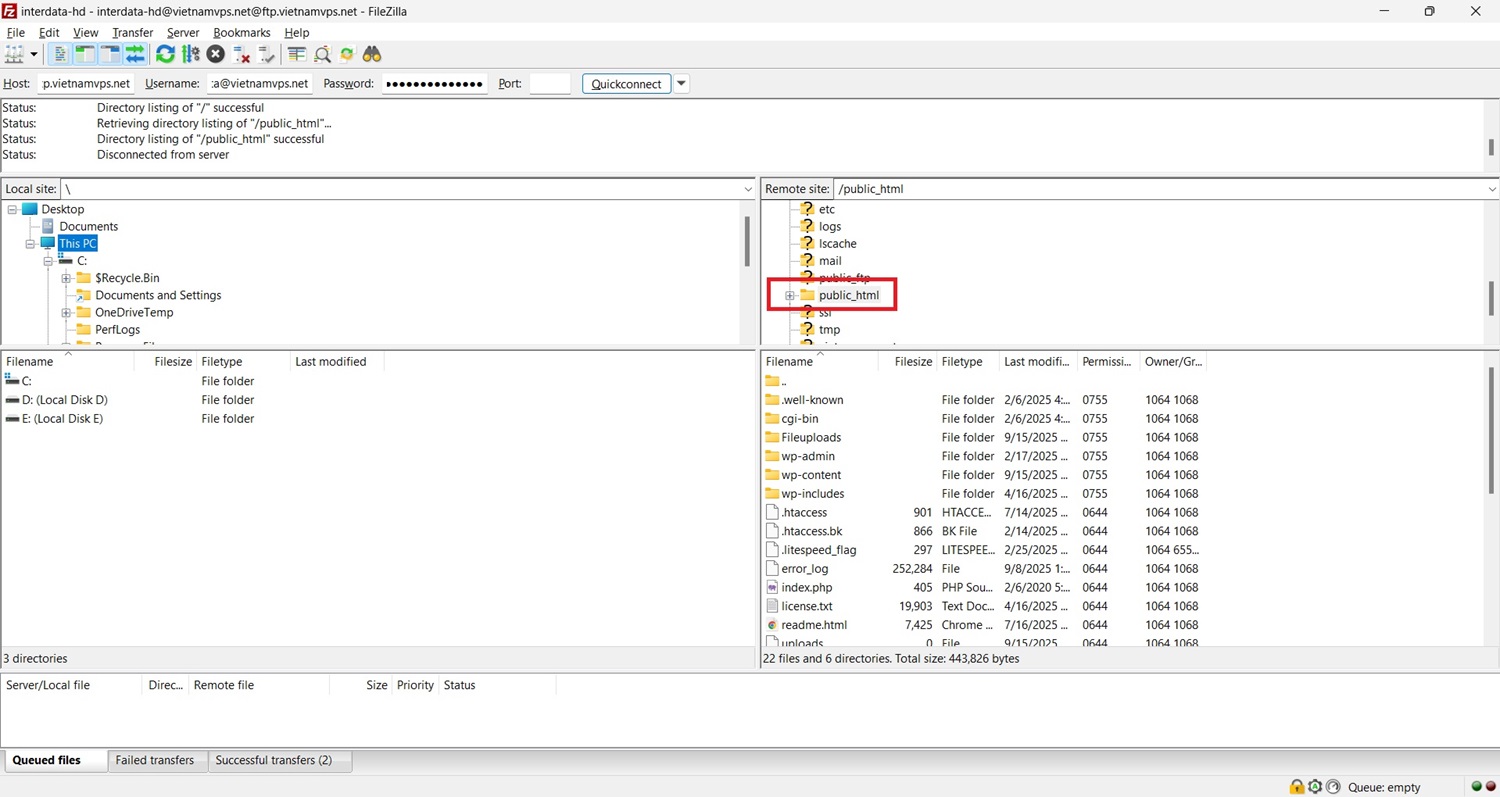
Bước 4: Ở khung bên trái, tìm đến thư mục chứa dữ liệu website trên máy tính của bạn.
Bước 5: Chọn tất cả các tệp tin và thư mục cần upload, sau đó kéo và thả từ khung bên trái sang khung bên phải.
Quá trình upload sẽ bắt đầu. Bạn có thể theo dõi tiến trình của từng tệp tin ở khung phía dưới của FileZilla. Phương pháp này rất đáng tin cậy vì nếu có tệp tin nào bị lỗi, FileZilla sẽ tự động thử tải lại.
Kiểm tra sau khi upload dữ liệu
Dù bạn sử dụng phương pháp nào, việc kiểm tra lại sau khi hoàn tất là vô cùng cần thiết để đảm bảo website hoạt động đúng như mong đợi.
Xác minh cấu trúc file: Dùng File Manager trong cPanel để kiểm tra xem tất cả các tệp tin và thư mục đã nằm đúng vị trí trong public_html hay chưa, cấu trúc có giống với trên máy tính của bạn không.
Kiểm tra hoạt động của website: Mở một trình duyệt web mới và truy cập vào tên miền của bạn (ví dụ: yourdomain.com). Nếu website hiển thị chính xác, xin chúc mừng, bạn đã thành công.
Xử lý lỗi thường gặp – Phân quyền file (CHMOD):
- Vấn đề: Đôi khi website có thể báo lỗi 403 Forbidden hoặc một số hình ảnh, chức năng không hoạt động. Nguyên nhân phổ biến là do sai quyền truy cập của tệp tin và thư mục.
- Giải pháp: Bạn cần đặt lại quyền (CHMOD). Trong File Manager, bạn có thể nhấp chuột phải vào một tệp tin hoặc thư mục và chọn “Change Permissions”.
- Quy tắc phân quyền chuẩn:
- Đối với thư mục (Folder): 755
- Đối với tệp tin (File): 644
- Việc đặt đúng quyền sẽ đảm bảo máy chủ có thể đọc và thực thi các tệp tin cần thiết nhưng vẫn giữ được tính bảo mật.
Những lưu ý quan trọng khi upload dữ liệu lên cPanel
Để quá trình quản trị website luôn an toàn và hiệu quả, hãy ghi nhớ những kinh nghiệm sau từ InterData:
Luôn sao lưu (backup) dữ liệu: Trước khi thực hiện bất kỳ thay đổi lớn nào như upload một phiên bản website mới, hãy luôn tạo một bản sao lưu toàn bộ dữ liệu. cPanel cung cấp công cụ “Backup” rất dễ sử dụng. Đây là chiếc phao cứu sinh quan trọng nhất nếu có sự cố xảy ra.
Chọn đúng công cụ cho đúng mục đích:
- Sử dụng File Manager khi cần chỉnh sửa nhanh, upload một vài file nhỏ, hoặc giải nén file .zip.
- Sử dụng FTP khi cần upload toàn bộ website, các tệp tin dung lượng lớn, hoặc khi bạn cần quản lý file thường xuyên. FTP cung cấp kết nối ổn định và đáng tin cậy hơn.
Bảo mật thông tin đăng nhập: Tuyệt đối không chia sẻ thông tin đăng nhập cPanel/FTP cho người không đáng tin cậy. Sử dụng mật khẩu mạnh và không lưu mật khẩu trên các máy tính công cộng để tránh rủi ro an ninh.
Kết luận
Như vậy, bạn đã nắm được hai phương pháp hiệu quả và phổ biến nhất để upload dữ liệu từ máy tính lên hosting cPanel. File Manager mang đến sự đơn giản và nhanh chóng cho các tác vụ nhỏ, trong khi FTP lại là công cụ mạnh mẽ và ổn định cho các dự án lớn. cPanel thực sự đã đơn giản hóa công việc quản trị website, giúp bạn tập trung hơn vào việc phát triển nội dung và kinh doanh.
Việc upload dữ liệu chỉ là một trong những bước đầu tiên trên hành trình xây dựng và phát triển website. Một nền tảng hosting ổn định, tốc độ cao và được hỗ trợ tốt là yếu tố quyết định sự thành công lâu dài.
Tại InterData, chúng tôi không chỉ cung cấp các gói dịch vụ Hosting mạnh mẽ, tối ưu hóa cho tốc độ và bảo mật, mà còn có đội ngũ kỹ thuật chuyên môn cao, luôn sẵn sàng hỗ trợ bạn 24/7. Nếu bạn gặp bất kỳ khó khăn nào trong quá trình upload dữ liệu hay vận hành website, đừng ngần ngại liên hệ với chúng tôi. Hãy để InterData đồng hành cùng sự phát triển của bạn trên không gian mạng.
