
Khi bạn quản lý một website, việc sở hữu nhiều domain là một chiến lược quan trọng để mở rộng tầm ảnh hưởng trực tuyến. Nhưng làm thế nào để thêm domain vào cPanel Hosting một cách dễ dàng? Đừng lo, bài viết này InterData sẽ giúp bạn thực hiện điều đó chỉ trong vài bước đơn giản.
Hướng dẫn thêm domain vào cPanel Hosting nhanh
Thêm add tên miền mới vào hosting cPanel là một bước quan trọng trong việc quản lý website. Tuy nhiên, nếu thao tác không đúng cách, có thể gây ra các lỗi không mong muốn. Dưới đây là hướng dẫn chi tiết cách thêm domain vào cPanel Hosting nhanh, ai cũng làm được, giúp bạn thực hiện đúng quy trình.
Lưu ý quan trọng: Trước khi thực hiện thao tác add domain vào Host cpanel, bạn cần đảm bảo rằng tên miền đã được trỏ về đúng địa chỉ hosting cPanel.
Hướng dẫn chi tiết:
Hướng dẫn dưới đây sẽ thao tác trên giao diện cPanel của Hosting InterData, các giao diện của các nhà cung cấp khác cũng tương tự.
Bước 1: Đăng nhập vào cPanel
Mở trình duyệt và truy cập vào địa chỉ quản trị cPanel của bạn.
Nhập thông tin đăng nhập (username và password) để truy cập vào giao diện quản trị.
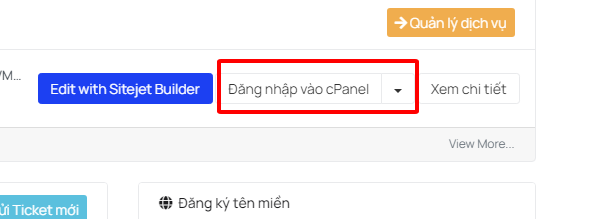
Bước 2: Truy cập mục Domains
Tại giao diện chính của cPanel, tìm và chọn Domains.
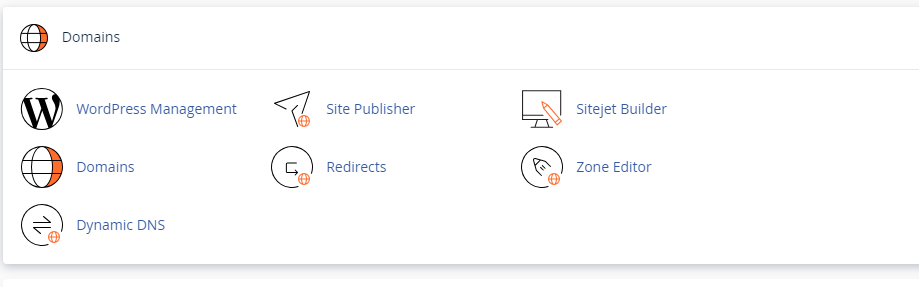
Trong giao diện Domains, nhấp vào nút Create a New Domain để bắt đầu thêm tên miền mới.
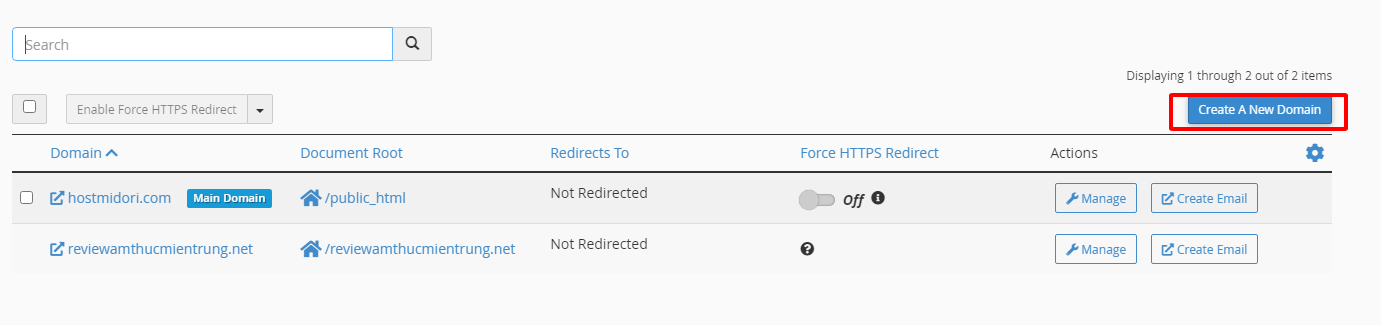
Bước 3: Nhập thông tin tên miền
- Domain: Nhập tên miền mà bạn muốn thêm (ví dụ: example.com).
- Document Root: Chọn hoặc tạo tên thư mục lưu trữ dữ liệu website cho tên miền này. Mặc định, thư mục sẽ nằm trong public_html.
- Subdomain: Subdomain sẽ tự động được tạo, tuy nhiên bạn có thể thay đổi nếu cần.
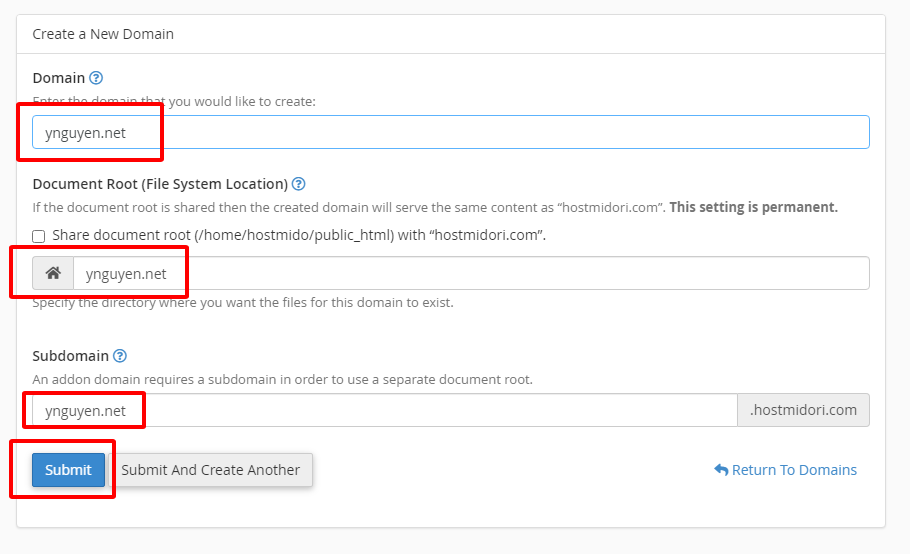
Điền tất cả thông tin sau đó nhấn Submit.
Chú ý:
- Không chọn vào ô Share document root… nếu bạn muốn tạo thư mục riêng biệt cho tên miền mới. Điều này giúp dữ liệu được quản lý tách biệt với các website khác.
- Chọn ô Share document root… chỉ khi bạn muốn sử dụng chung thư mục với một tên miền hiện có, nhưng điều này có thể gây xáo trộn dữ liệu.
Bước 4: Xác nhận việc thêm tên miền thành công
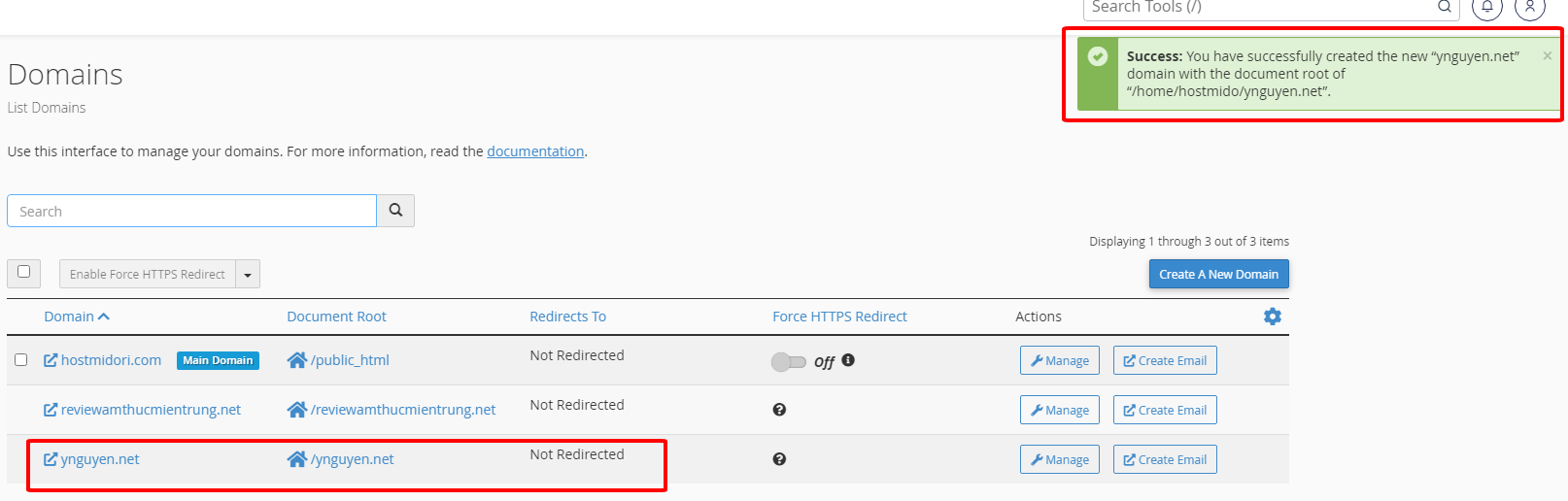
Sau khi quá trình thêm tên miền hoàn tất, một thông báo xác nhận sẽ hiển thị. Bạn có thể nhấn vào nút Quay lại để trở về giao diện quản lý tên miền hoặc chọn File Manager để truy cập vào thư mục lưu trữ website vừa tạo.
Chỉ vài bước thực hiện đơn giản, bạn có thể tự thêm domain vào cPanel Hosting một cách đơn giản mà không cần phải liên hệ kỹ thuật của nhà cung cấp Hosting. Nếu bạn sử dụng dịch vụ Hosting tại InterData và có nhiều thắc mắc về kỹ thuật hoặc cài đặt, hãy liên hệ ngay với InterData để được giải đáp nhanh nhất!
🚀 Nâng cấp trải nghiệm với Hosting tốc độ cao tại InterData
Một nền tảng Hosting mạnh mẽ là yếu tố quan trọng giúp website hoạt động ổn định và tải nhanh hơn. Dịch vụ Thuê Hosting InterData được tối ưu hiệu năng, hỗ trợ LiteSpeed và trang bị ổ cứng SSD NVMe giúp tăng tốc độ xử cao vượt bật so với Hosting thông thường.
Hãy chọn gói Hosting phù hợp để website của bạn luôn hoạt động mượt mà và an toàn!
Xem bảng giá các gói Hosting ngay tại đây!
💡 VPS hiệu năng cao, mạnh mẽ – Hiệu suất vượt trội cho mọi dự án
Nếu bạn cần hiệu năng cao hơn để chạy nhiều website có lượng truy cập từ trung bình đến cao, ứng dụng hoặc hệ thống lớn, thuê VPS tại InterData là lựa chọn hoàn hảo.
Với hạ tầng Cloud mạnh mẽ, tài nguyên riêng biệt và khả năng mở rộng linh hoạt, VPS của InterData đảm bảo tốc độ ổn định, uptime cao và bảo mật tối đa cho doanh nghiệp của bạn.
Nếu bạn cần tư vấn dịch vụ Hosting – VPS, hãy liên hệ với InterData tại số hotline: 1900636822 để được tư vấn và hỗ trợ về dịch vụ!
