
Bạn vừa tạo một địa chỉ email doanh nghiệp chuyên nghiệp (ví dụ: [email protected]) trên Hosting của InterData. Tuy nhiên, bạn lại không có thời gian đăng nhập vào Webmail mỗi ngày để kiểm tra thư? Bạn muốn mọi email gửi đến địa chỉ công ty sẽ tự động chuyển thẳng về hộp thư Gmail cá nhân của bạn?
Tính năng Email Forwarders (Chuyển tiếp Email) trong cPanel chính là giải pháp hoàn hảo dành cho bạn. Trong bài viết này, InterData sẽ hướng dẫn bạn cách cấu hình Email Forwarders cPanel chi tiết từ A-Z, giúp bạn quản lý công việc hiệu quả và không bao giờ bỏ lỡ email của khách hàng.
Email Forwarder là gì và Lợi ích khi sử dụng?
Email Forwarder (Trình chuyển tiếp Email) là một tính năng tự động chuyển hướng các email được gửi đến một địa chỉ (A) sang một hoặc nhiều địa chỉ email khác (B, C, D…) ngay lập tức.
Tại sao cần dùng Email Forwarders?
Có bốn tình huống phổ biến khiến Email Forwarders trở nên hữu ích:
- Hợp nhất nhiều địa chỉ email vào một hộp thư: Doanh nghiệp có thể có
sales@,support@,info@— tất cả đều chuyển về một địa chỉ Gmail công ty để một người kiểm soát toàn bộ. - Đọc email tên miền trong ứng dụng quen thuộc: Thay vì phải vào webmail cPanel riêng, nhân viên đọc email ngay trong Gmail hoặc Outlook đang dùng hằng ngày.
- Phân phối email đến nhiều người cùng lúc: Email gửi đến
[email protected]chuyển đồng thời đến cả bộ phận kho, kế toán và chăm sóc khách hàng. - Duy trì địa chỉ email cũ khi đổi hệ thống: Khi chuyển từ nhà cung cấp hosting cũ sang mới, Forwarder giúp không bỏ lỡ email trong giai đoạn chuyển đổi.
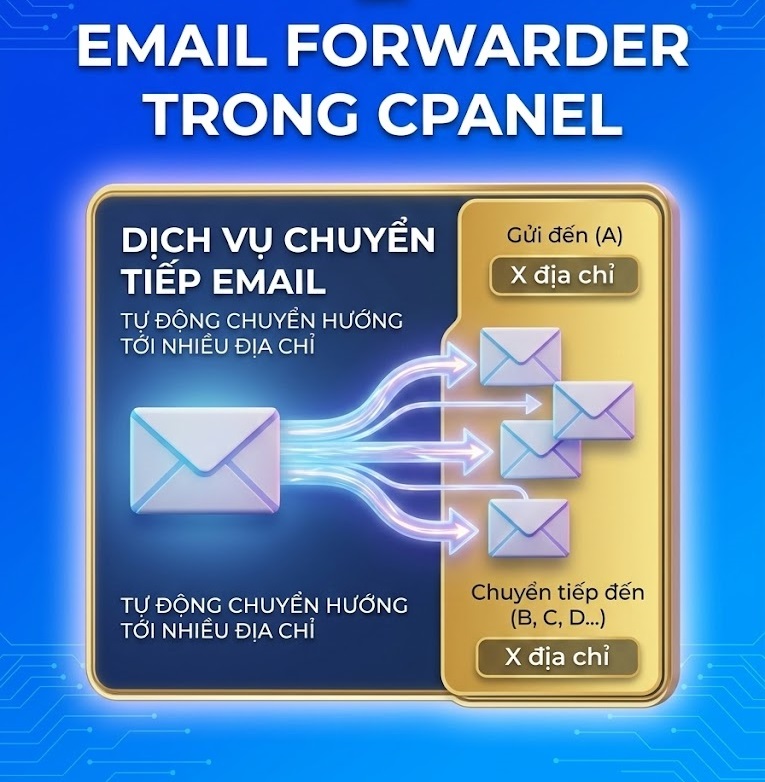
Lợi ích khi sử dụng Email Forwarders
Lợi ích tuyệt vời của việc cấu hình Email Forwarders:
- Tiết kiệm thời gian: Quản lý tập trung mọi email công việc và cá nhân trên một nền tảng duy nhất (như Gmail, Outlook, Yahoo) mà không cần đăng nhập nhiều nơi.
- Làm việc nhóm hiệu quả: Bạn có thể thiết lập để khi khách hàng gửi vào [email protected], email đó sẽ tự động chuyển tiếp cho cả 3 nhân viên kinh doanh cùng lúc.
- Không giới hạn: Trên Hosting InterData, bạn có thể tạo không giới hạn số lượng Email Forwarders.
- Linh hoạt: Có thể tạo Forwarder ngay cả khi địa chỉ email gốc chưa được tạo hộp thư thực sự (giúp tiết kiệm dung lượng Hosting).
Các bước tạo Email Forwarder trong cPanel nhanh nhất
Quá trình thiết lập rất đơn giản và chỉ mất chưa đầy 2 phút. Hãy thực hiện theo các bước sau:
Bước 1: Đăng nhập vào cPanel
Truy cập vào trang quản trị cPanel Hosting của bạn tại đây hoặc xem thêm hướng dẫn 3 cách đăng nhập cPanel tại đây.
Nhập tên đăng nhập và mật khẩu cPanel. Nhấn Log in.
Bước 2: Tìm công cụ Forwarders
Tại giao diện chính của cPanel, bạn cuộn xuống tìm khu vực EMAIL (có thể dùng thanh tìm kiếm phía trên gõ “Forwarder”) và nhấp chuột vào biểu tượng Forwarders.
(Lưu ý: Đừng nhầm lẫn với mục Email Accounts)
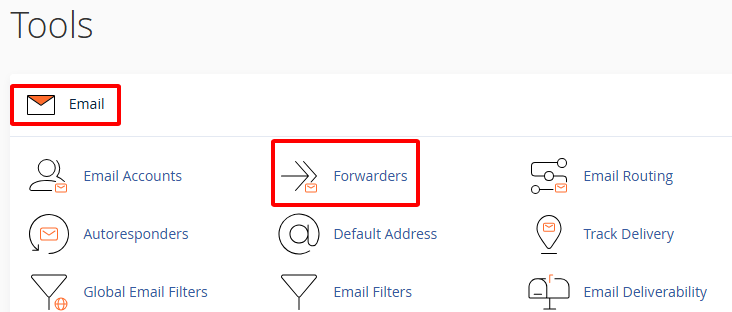
Bước 3: Thêm trình chuyển tiếp mới
Trong trang Forwarders, bạn sẽ thấy nút màu xanh. Hãy nhấp vào Add Forwarder (Thêm trình chuyển tiếp).
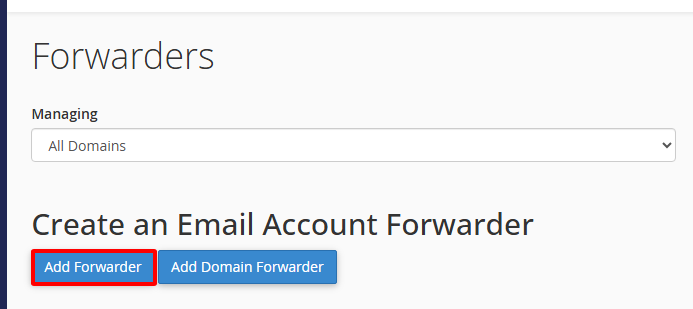
Bước 4: Điền thông tin chuyển tiếp (Quan trọng)
Đây là bước bạn khai báo quy tắc chuyển email. Giao diện sẽ hiện ra một biểu mẫu, hãy điền theo hướng dẫn sau:
- Address to Forward (Địa chỉ cần chuyển tiếp):
- Nhập phần đầu địa chỉ email doanh nghiệp của bạn muốn chuyển đến.
- Ví dụ: Nếu email của bạn là [email protected], bạn chỉ cần nhập chữ hotro vào ô này.
- Domain (Tên miền):
- Nhấp vào menu thả xuống và chọn đúng tên miền của bạn (nếu Hosting của bạn chứa nhiều tên miền).
- Destination (Đích đến): Chọn mục Forward to Email Address (Chuyển tiếp đến Địa chỉ Email).
- Tại ô trống bên cạnh, hãy nhập địa chỉ email cá nhân (hoặc email nhân viên) mà bạn muốn nhận thư chuyển tiếp tới.
- Ví dụ: [email protected].
Nhấn Add Forwarder để hoàn tất.
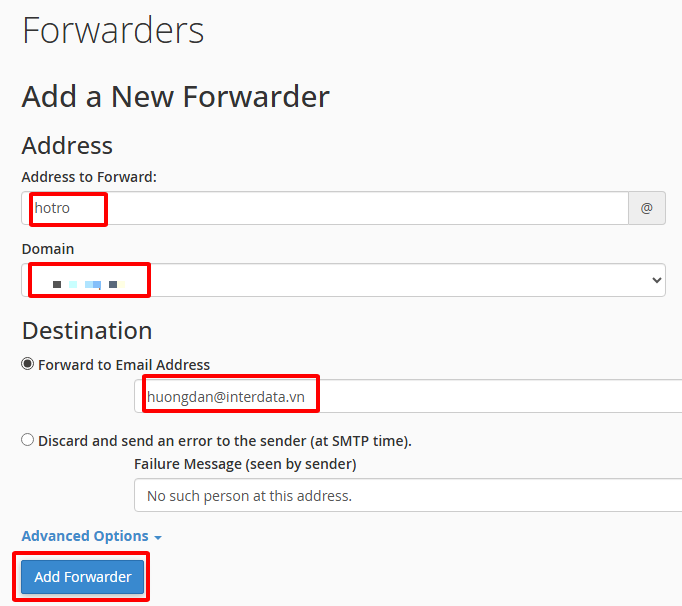
Bước 5: Hoàn tất và Lưu cài đặt
Kiểm tra lại thông tin một lần nữa. Nếu đã chính xác, hãy nhấp vào nút Add Forwarder ở góc dưới. Forwarder có hiệu lực ngay lập tức — không cần chờ DNS propagation hay khởi động lại dịch vụ.
Hệ thống cPanel sẽ hiện ra thông báo màu xanh lá cây xác nhận thành công: “All email sent to hotro@ … will now be copied to [email protected]”.
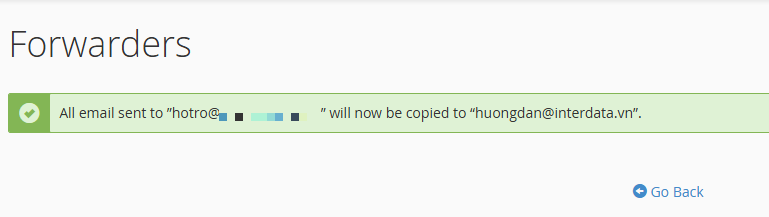
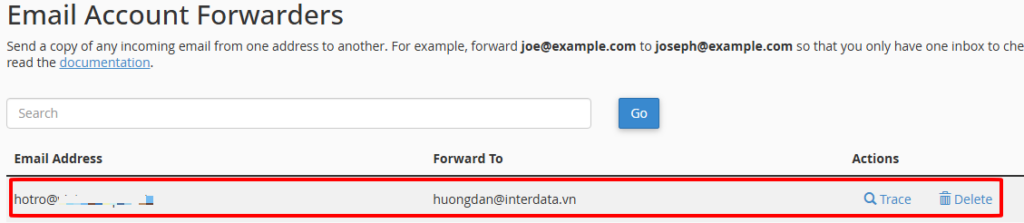
Chúc mừng! Bạn đã cấu hình thành công.
Hướng dẫn chuyển tiếp toàn bộ Tên miền (Domain Forwarder)
Ngoài việc chuyển tiếp từng email cụ thể, cPanel còn hỗ trợ tính năng Add Domain Forwarder.
Tính năng này dùng khi bạn đổi tên miền công ty (từ tenmiencu.com sang tenmienmoi.com). Khi cấu hình Domain Forwarder, BẤT KỲ email nào gửi đến @tenmiencu.com cũng sẽ tự động được chuyển sang địa chỉ tương ứng ở @tenmienmoi.com (Ví dụ: [email protected] -> [email protected]).
Domain Forwarder chuyển tiếp toàn bộ email của một tên miền sang tên miền khác theo kiểu ánh xạ trực tiếp: [email protected] → [email protected].
Khi nào dùng Domain Forwarder?
- Đổi tên miền doanh nghiệp nhưng vẫn muốn nhận email tên miền cũ
- Có nhiều tên miền (
.com,.vn,.net) cùng trỏ về một hệ thống email - Giai đoạn chuyển đổi hệ thống email để không bỏ lỡ thư
Cách tạo Domain Forwarder
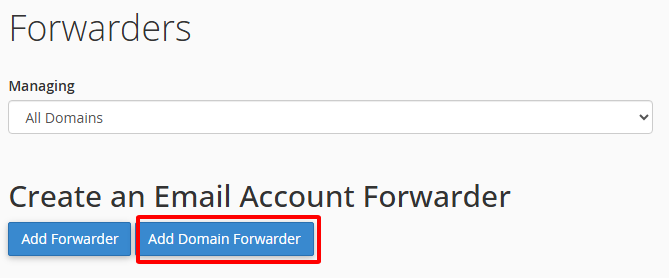
Trong trang Forwarders, chuyển sang tab Domain Forwarders. Nhấn Add Domain Forwarder.
- Domain: chọn tên miền nguồn cần chuyển tiếp từ danh sách thả xuống
- Forward to domain: nhập tên miền đích (không cần có
@, chỉ cầndomain-dich.com)
Nhấn Add Domain Forwarder để lưu.
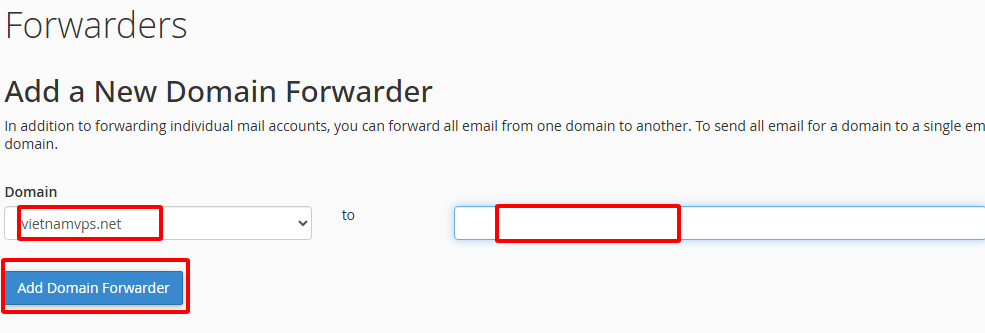
Ví dụ thực tế: Công ty InterData có tên miền phụ interdata.net và tên miền chính interdata.vn. Cấu hình Domain Forwarder từ interdata.net → interdata.vn. Từ đó, email gửi đến [email protected] tự động chuyển về [email protected] mà không cần tạo từng Forwarder riêng lẻ.
Như đã phân tích, Email Forwarders là tính năng đơn giản nhưng rất hữu ích trong quản lý email tên miền riêng. Chỉ với vài bước trong cPanel, toàn bộ email gửi đến địa chỉ tên miền công ty có thể được chuyển tự động về Gmail, Outlook hay bất kỳ hộp thư nào — giúp đội ngũ tập trung làm việc mà không cần học thêm công cụ mới.
Thuê Hosting tại InterData sử dụng cPanel tích hợp đầy đủ tính năng quản lý email — bao gồm Forwarders, Email Deliverability, Email Routing, Email Filters,… sử dụng hạ tầng ổ cứng NVMe U.2 SSD, LiteSpeed Web Server với uptime SLA 99.99%. Đội ngũ hỗ trợ kỹ thuật 24/7 của InterData sẵn sàng hỗ trợ nếu gặp vấn đề kỹ thuật trong quá trình cấu hình email.
Liên hệ hỗ trợ hoặc tư vấn dịch vụ:
- Hotline: 1900636822
- Fanpage: facebook.com/interdata.com.vn
- Website: interdata.vn
