
Việc tạo database là bước nền tảng quyết định website của bạn có thể hoạt động hay không, đặc biệt khi bạn dự định cài đặt WordPress hoặc các mã nguồn PHP khác. Bài viết này của InterData sẽ giải đáp chi tiết về DirectAdmin, trường hợp cần tạo Database trên DirectAdmin đến hướng dẫn 4 bước tạo Database trên DirectAdmin có hình ảnh minh họa, giúp bạn tự tin tạo thành công một database trên DirectAdmin và xử lý các lỗi thường gặp một cách chuyên nghiệp.
DirectAdmin là gì?
DirectAdmin là một phần mềm bảng điều khiển (control panel) quản trị hosting, được sử dụng để quản lý các máy chủ web, đặc biệt là các máy chủ chạy hệ điều hành Linux. Nó cung cấp giao diện đồ họa (GUI) thân thiện với người dùng, giúp quản trị viên dễ dàng thực hiện các tác vụ quản lý như tạo tài khoản, quản lý tên miền, cơ sở dữ liệu, email, và các thiết lập khác của máy chủ mà không cần phải sử dụng dòng lệnh phức tạp.

Tạo Database trên DirectAdmin để làm gì?
Tạo Database trên DirectAdmin để quản lý và lưu trữ dữ liệu cho website hoặc ứng dụng. Khi tạo database, bạn có thể kết nối với website để lưu trữ thông tin như người dùng, bài viết, sản phẩm, hay các dữ liệu cần thiết khác để website hoạt động. Đây là bước quan trọng nhằm hỗ trợ cài đặt và vận hành các hệ thống quản lý dữ liệu một cách dễ dàng và hiệu quả.
Lý do tạo Database trên DirectAdmin:
- Database là nơi lưu trữ dữ liệu cần thiết cho website, đặc biệt các website có hệ thống động như WordPress, Joomla hay các ứng dụng web khác.
- Quản lý dữ liệu tập trung, dễ dàng truy cập, chỉnh sửa, sao lưu và khôi phục.
- DirectAdmin cung cấp giao diện đơn giản để tạo, quản lý database và phân quyền người dùng database.
- Database khi tạo trên DirectAdmin thường là MySQL hoặc MariaDB, là các hệ quản trị cơ sở dữ liệu phổ biến.
Tạo database trên DirectAdmin là bước thiết yếu để hỗ trợ việc phát triển và quản lý website hoặc ứng dụng web một cách hiệu quả, giúp lưu trữ và xử lý dữ liệu một cách hệ thống và tiện lợi.
Các trường hợp cần tạo Database
Tạo một database (cơ sở dữ liệu) là yêu cầu bắt buộc trong nhiều tình huống phát triển và quản trị website. Bạn sẽ cần đến thao tác này khi bắt đầu một trong các công việc sau:
- Cài đặt các Hệ quản trị nội dung (CMS): Các CMS phổ biến như WordPress, Joomla, hay Drupal đều yêu cầu một database để lưu trữ mọi dữ liệu. Thông tin này bao gồm bài viết, trang, bình luận, thông tin sản phẩm và cấu hình website. Theo thống kê từ W3Techs, WordPress hiện đang vận hành trên 43.2% tổng số website toàn cầu (tính đến tháng 6 năm 2025), điều này cho thấy kỹ năng tạo database là vô cùng cần thiết.
- Chạy các ứng dụng web và mã nguồn PHP: Hầu hết các ứng dụng web được xây dựng trên nền tảng PHP và các framework như Laravel, CodeIgniter đều sử dụng MySQL/MariaDB database để lưu trữ, truy xuất và quản lý dữ liệu người dùng, sản phẩm, và các thông tin động khác.
- Di chuyển website (Website Migration): Khi bạn chuyển một website từ nhà cung cấp hosting cũ sang một máy chủ mới sử dụng DirectAdmin, bạn cần tạo một database trống trước. Sau đó, bạn sẽ nhập (import) dữ liệu từ file backup của database cũ vào.

Chuẩn bị gì trước khi tạo Database?
Để quá trình tạo database diễn ra nhanh chóng và chính xác, bạn nên chuẩn bị trước một vài thông tin. Việc này giúp bạn tránh lúng túng và đảm bảo các thông số được thiết lập đúng ngay từ đầu, giảm thiểu rủi ro phát sinh lỗi.
- Tên Database (Database Name): Chọn một cái tên gợi nhớ, liên quan đến dự án website của bạn. Ví dụ:
db_shopthoitranghoặcwp_blogcanhan. - Tên User (Database User): User này giống như một “người gác cổng” được cấp quyền truy cập và thao tác trên database. Bạn cũng nên đặt tên user có liên quan để dễ quản lý.
- Mật khẩu (Password): Đây là yếu tố bảo mật quan trọng nhất. Hãy sử dụng một mật khẩu mạnh, kết hợp chữ hoa, chữ thường, số và ký tự đặc biệt. Công cụ tạo mật khẩu ngẫu nhiên của DirectAdmin là một lựa chọn rất tốt.
4 Bước tạo database trên DirectAdmin chi tiết
Quy trình tạo database trong DirectAdmin được thiết kế rất logic và thân thiện với người dùng. Bạn chỉ cần thực hiện tuần tự theo 4 bước được InterData hướng dẫn chi tiết dưới đây.
Bước 1: Truy cập vào DirectAdmin
Đầu tiên, bạn cần đăng nhập vào tài khoản DirectAdmin của mình. Thông tin đăng nhập bao gồm đường dẫn, username và password thường được nhà cung cấp hosting gửi cho bạn qua email khi đăng ký dịch vụ.

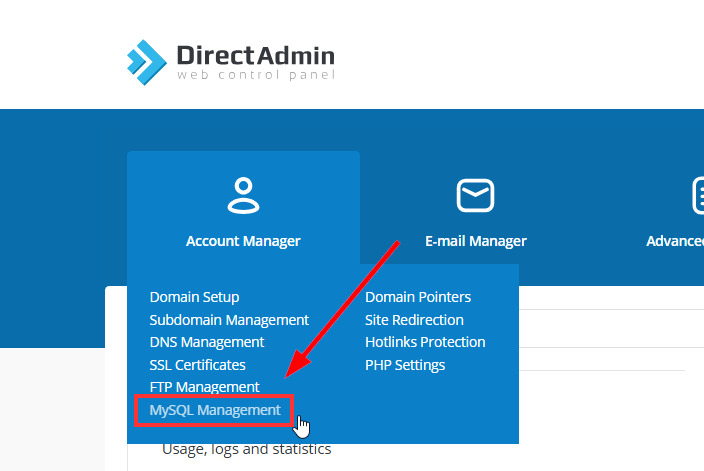
Bước 2: Tìm công cụ MySQL Management
Sau khi đăng nhập thành công, bạn sẽ thấy giao diện quản lý chính. Tại mục Account Manager, hãy tìm và nhấp vào biểu tượng có tên MySQL Management. Đây là trung tâm điều khiển tất cả các hoạt động liên quan đến cơ sở dữ liệu của bạn.
Bước 3: Tạo Database mới & User
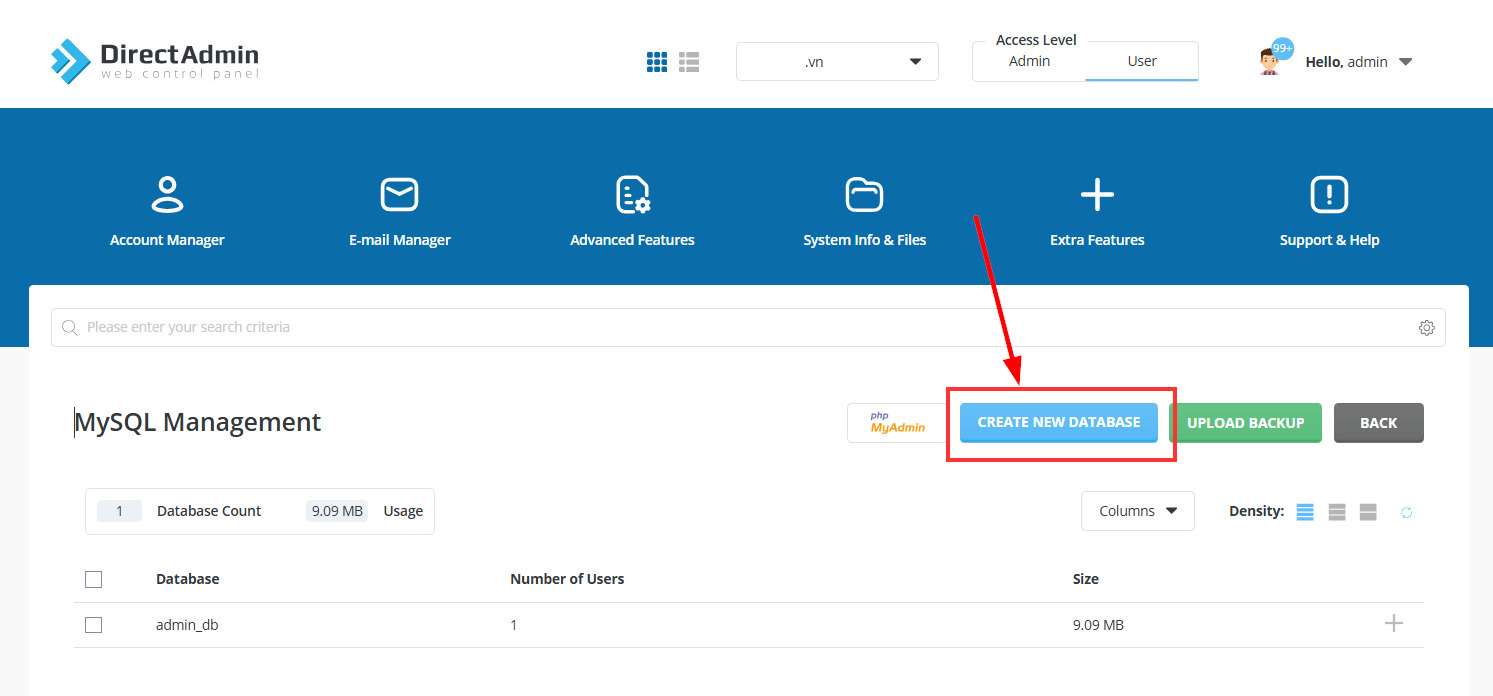
Trong giao diện MySQL Management, bạn sẽ thấy một nút nổi bật là Create new Database. Hãy nhấp vào đó. DirectAdmin sẽ hiển thị một form cho phép bạn tạo đồng thời cả database và user, giúp tiết kiệm thời gian.
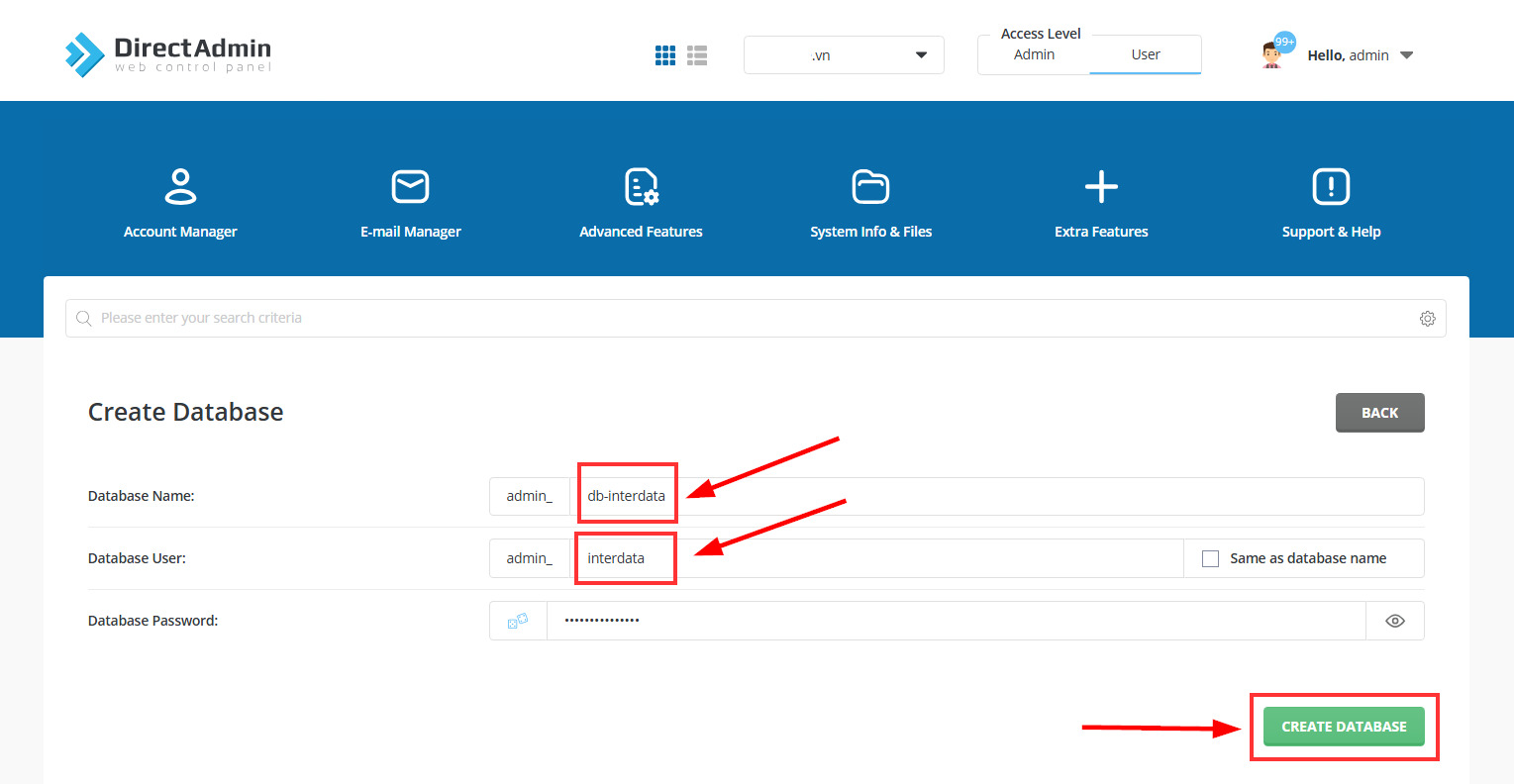
- Điền Database Name và Database User bạn đã chuẩn bị.
- Nhập mật khẩu vào ô Password hoặc nhấn vào biểu tượng xúc xắc để tạo một mật khẩu ngẫu nhiên, an toàn.
Sau khi điền xong, nhấn nút Create Database.
Bước 4: Gán quyền cho User
Sau khi tạo database, bạn cần cấp quyền cho user để có thể truy cập và chỉnh sửa database đó. DirectAdmin thường sẽ tự động chuyển bạn đến trang phân quyền. Nếu không, hãy quay lại trang MySQL Management, nhấp vào tên database vừa tạo, sau đó chọn Add User to Database.
Tại đây, bạn chọn user và database tương ứng, sau đó cấp toàn bộ quyền (All Privileges) cho user đó để đảm bảo website hoạt động đầy đủ chức năng.
Kiểm tra và lấy thông tin Database
Sau khi hoàn tất, DirectAdmin sẽ hiển thị một bảng tóm tắt toàn bộ thông tin quan trọng. Đây chính là những thông tin bạn cần để điền vào file cấu hình của website (ví dụ: file wp-config.php của WordPress). Hãy sao chép và lưu lại cẩn thận:
- Hostname: Thường là
localhost. - Database Name: Tên đầy đủ, bao gồm cả tiền tố mà DirectAdmin tự thêm (ví dụ:
interdata_dbshop). - Username: Tên user đầy đủ, cũng bao gồm tiền tố (ví dụ:
interdata_user_shop). - Password: Mật khẩu bạn đã đặt hoặc tạo ngẫu nhiên.
Lưu ý và các lỗi thường gặp khi tạo Database trên Directadmin
Trong quá trình thao tác, bạn có thể gặp một vài sự cố. Kinh nghiệm của InterData cho thấy các lỗi này thường rất phổ biến và có cách giải quyết đơn giản.
- Lỗi trùng tên: DirectAdmin sẽ báo lỗi nếu bạn cố tạo một database hoặc user có tên đã tồn tồn tại. Giải pháp là chọn một cái tên khác độc nhất hơn.
- Lỗi kết nối database (Error Establishing a Database Connection): Đây là lỗi phổ biến nhất của WordPress. Nguyên nhân thường do một trong các thông tin (tên database, user, mật khẩu, host) bị nhập sai trong file cấu hình. Hãy kiểm tra lại từng ký tự.
- Không tìm thấy mục MySQL Management: Nếu bạn không thấy mục này, có khả năng gói hosting của bạn không hỗ trợ tạo database. Hãy liên hệ với nhà cung cấp dịch vụ để được hỗ trợ nâng cấp.
Câu hỏi thường gặp khi tạo Database trên Directadmin (FAQ)
Dưới đây là một số câu hỏi mà người dùng mới thường thắc mắc. InterData đã tổng hợp và trả lời một cách ngắn gọn, súc tích.
Tên database và user có giới hạn ký tự không?
Có. Trên hầu hết các hệ thống MySQL/MariaDB, tên database và user được giới hạn trong khoảng 64 ký tự. Tuy nhiên, DirectAdmin có thể có giới hạn riêng, thường ngắn hơn (ví dụ: 16 ký tự cho phần bạn tự điền) để cộng với tiền tố không vượt quá giới hạn hệ thống.
Có thể xóa database và tạo lại không?
Hoàn toàn có thể. Trong mục MySQL Management, bạn chỉ cần chọn database muốn xóa và nhấn vào nút Delete. Lưu ý rằng hành động này sẽ xóa vĩnh viễn toàn bộ dữ liệu bên trong và không thể phục hồi nếu không có bản sao lưu.
Làm sao biết user đã gán quyền đúng?
Trong MySQL Management, hãy nhấp vào tên database. Bạn sẽ thấy một danh sách các user được gán quyền truy cập vào database đó. Bạn có thể nhấp vào “Modify Privileges” để xem chi tiết các quyền đã được cấp.
Kết luận
Giờ đây bạn đã hoàn toàn có thể tự tay tạo một database trên DirectAdmin. Đây là một kỹ năng quản trị web cơ bản nhưng cực kỳ quan trọng, mở ra khả năng cài đặt và vận hành vô số ứng dụng web mạnh mẽ cho dự án của bạn. Một nền tảng hosting ổn định và dễ quản lý sẽ giúp hành trình của bạn trở nên thuận lợi hơn rất nhiều.
BÀI VIẾT LIÊN QUAN
Hướng dẫn thêm tên miền mới vào DirectAdmin (Addon Domain) chi tiết A-Z
