
Quản lý file trong cPanel là kỹ năng nền tảng mà bất kỳ ai sở hữu website trên nền tảng hosting cũng cần nắm vững. InterData tổng hợp toàn bộ quy trình — từ upload, phân quyền, nén file đến bảo mật thư mục — giúp bạn thao tác tự tin mà không cần cài thêm phần mềm hay nhờ đến kỹ thuật viên.
File Manager trong cPanel là gì?
File Manager trong cPanel là một tính năng được tích hợp sẵn bên trong bảng điều khiển cPanel, cho phép người dùng thao tác với toàn bộ file và thư mục trên hosting trực tiếp qua trình duyệt. Đây là công cụ tương đương với Windows Explorer hoặc Finder trên macOS, nhưng chạy hoàn toàn trên server.
Hãy hình dung hosting như một ổ cứng nằm trong trung tâm dữ liệu. File Manager chính là phần mềm quản lý file của ổ cứng đó — bạn có thể xem, tạo, chỉnh sửa, và xóa mọi thứ mà không cần ra khỏi trình duyệt.
Trong cPanel, File Manager hỗ trợ các tác vụ sau: upload và tải file, tạo và xóa file/thư mục, đổi tên, sao chép, di chuyển, nén và giải nén, chỉnh sửa trực tiếp bằng trình soạn thảo tích hợp, và thay đổi phân quyền (chmod)…
So sánh File Manager và FTP
Nhiều người dùng phân vân giữa File Manager và FTP (File Transfer Protocol). Hai công cụ này phục vụ cùng mục đích nhưng phù hợp với những tình huống khác nhau.
Với file dưới 2GB và các tác vụ đơn lẻ như sửa file cấu hình hoặc upload một plugin, File Manager là lựa chọn tiện hơn. Với dự án cần upload hàng trăm file hoặc đồng bộ thư mục, FTP ổn định và nhanh hơn đáng kể.
Cách truy cập File Manager trong cPanel
Để mở File Manager, thực hiện theo các bước sau:
- Đăng nhập vào cPanel qua link do nhà cung cấp hosting cung cấp hoặc xem hướng dẫn cách đăng nhập cPanel tại đây.
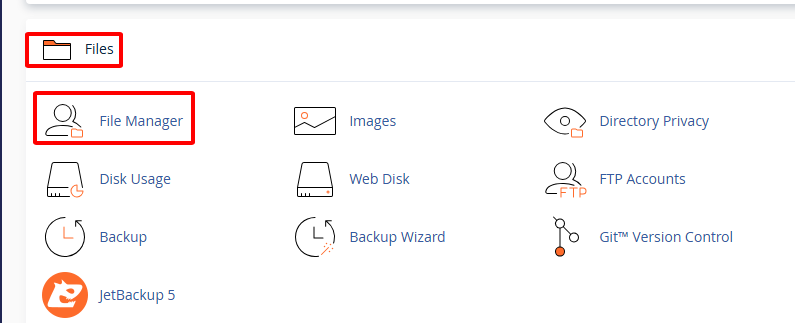
- Tìm mục Files trong trang chủ cPanel
- Nhấn vào File Manager
- Chọn thư mục mặc định khi mở (thường chọn Web Root — public_html)
Giao diện File Manager chia thành bốn khu vực chính: cây thư mục bên trái, vùng nội dung chính ở giữa, thanh công cụ phía trên, và thanh địa chỉ hiển thị đường dẫn hiện tại.
Cấu trúc thư mục quan trọng trên cPanel
Trước khi thao tác bất kỳ file nào, người dùng cần hiểu ý nghĩa của các thư mục hệ thống. Thao tác sai thư mục là nguyên nhân phổ biến nhất gây lỗi website.
Thư mục public_html là nơi quan trọng nhất. Tất cả file của website — HTML, PHP, CSS, hình ảnh, video — đều phải đặt trong thư mục này hoặc các thư mục con bên trong. File đặt ngoài public_htmlsẽ không thể truy cập qua địa chỉ web.
Vì sao không nên đặt File nhạy cảm trong public_html?
File cấu hình chứa thông tin đăng nhập cơ sở dữ liệu (như wp-config.php của WordPress) cần đặt trong public_html vì website cần đọc file này để hoạt động. Tuy nhiên, file backup, file log nội bộ, hoặc script quản trị không cần thiết phải công khai nên đặt ngoài public_html — người dùng bên ngoài sẽ không thể truy cập trực tiếp qua trình duyệt, nhưng ứng dụng trên server vẫn đọc được.
Các thao tác cơ bản trong File Manager cPanel
1. Tạo thư mục (Folder) và tệp tin (File) mới
Để tạo mới một thư mục hoặc file (ví dụ: index.php, style.css):
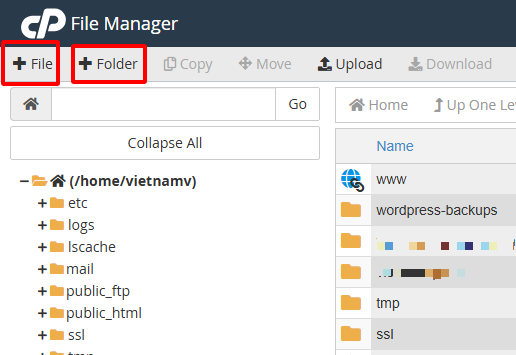
Nhìn lên góc trái thanh công cụ, chọn + Folder (để tạo thư mục) hoặc + File (để tạo tệp tin).
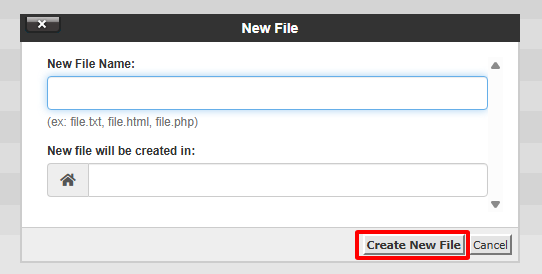
Một hộp thoại xuất hiện, bạn nhập tên cần tạo và đường dẫn lưu trữ.
Nhấn Create New Folder hoặc Create New File để hoàn tất.
2. Tải tệp tin lên Hosting (Upload)
Đây là thao tác cơ bản trong File Manager cPanel được sử dụng nhiều nhất khi bạn cần đưa source code hoặc hình ảnh lên web.
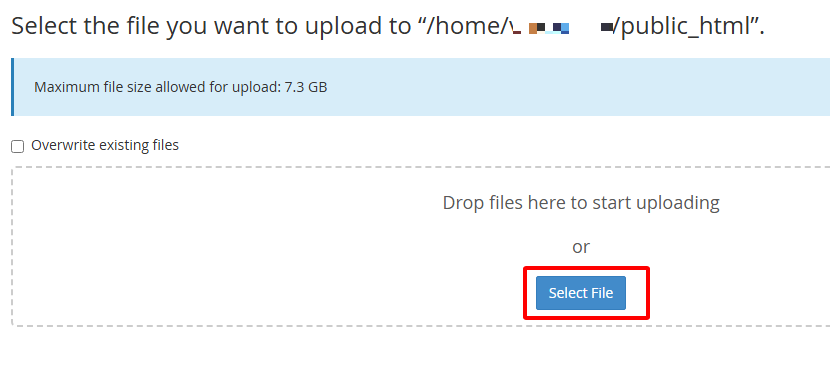
Mở thư mục bạn muốn chứa file (thường là public_html). Bấm vào nút Upload (Tải lên) ở thanh công cụ phía trên.
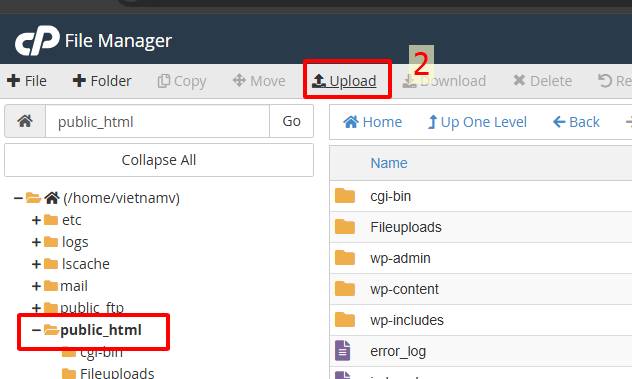
Một thẻ mới mở ra, bạn bấm Select File và chọn tệp từ máy tính, hoặc kéo thả tệp vào khung. (Mẹo: Hãy nén mã nguồn thành file .zip trước khi upload để tiết kiệm thời gian).
3. Tải dữ liệu về máy tính (Download)
Nếu bạn muốn sao lưu (backup) một tệp tin về máy tính:
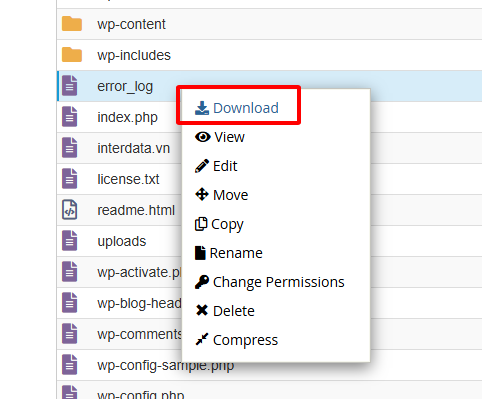
- Click chuột trái 1 lần vào file cần tải.
- Bấm nút Download trên thanh công cụ.
4. Nén (Compress) và Giải nén (Extract) tệp tin
cPanel hỗ trợ nén và giải nén cực nhanh, giúp bạn xử lý các tệp tin lớn dễ dàng:
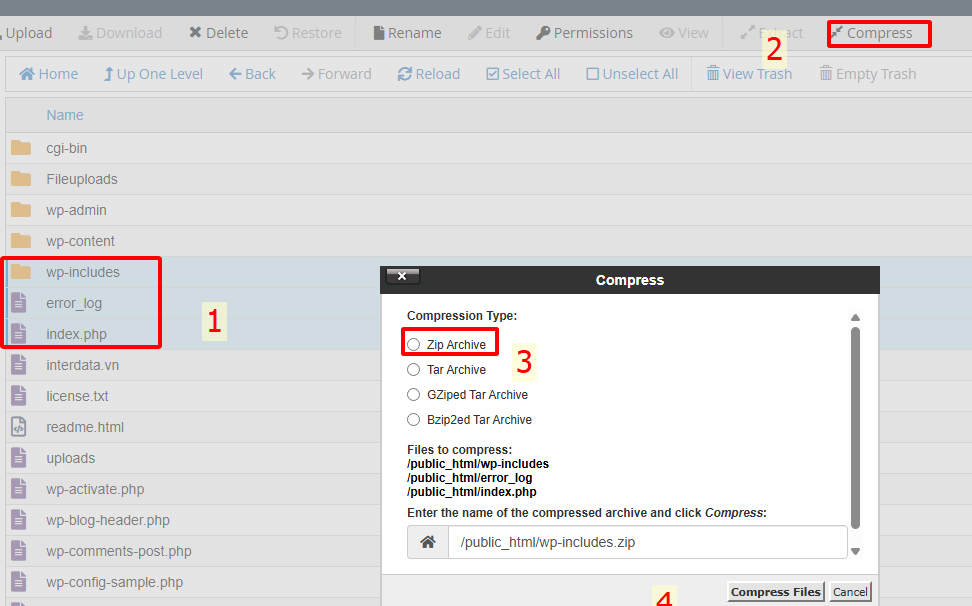
- Để nén: Chọn các file/thư mục cần nén -> Chọn Compress -> Chọn định dạng Zip Archive -> Đặt tên file và bấm Compress File(s).
- Để giải nén: Chọn file .zip vừa tải lên -> Bấm Extract -> Xác nhận đường dẫn giải nén và bấm Extract File(s).
5. Chỉnh sửa code trực tiếp (Edit / HTML Editor)
Bạn không cần tải file về máy để sửa code. File Manager cho phép sửa trực tiếp:
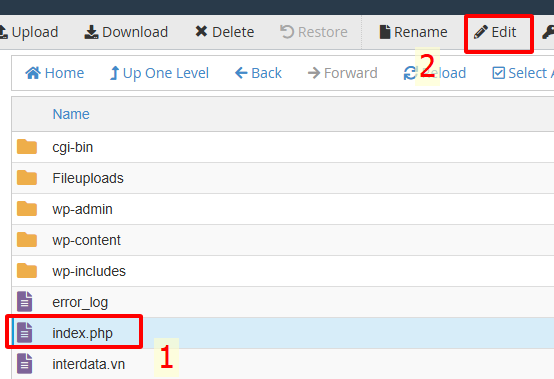
- Click chuột phải vào file cần sửa (ví dụ: wp-config.php).
- Chọn Edit (hoặc HTML Editor nếu là file .html).
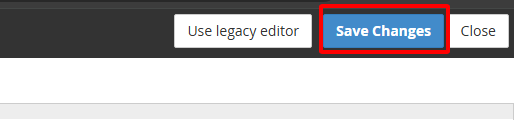
- Giao diện code hiện ra, bạn thực hiện chỉnh sửa và bấm Save Changes ở góc phải màn hình để lưu lại.
6. Sao chép (Copy) và Di chuyển (Move)
Chọn file/thư mục cần xử lý.
Bấm Copy (sao chép thành bản mới), chọn Select All (nếu bạn muốn chọn tất cả các file).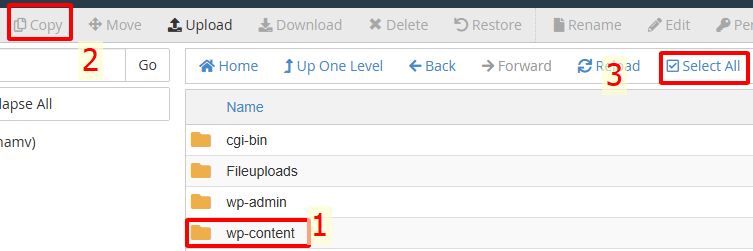
Cửa sổ pop-up hiện ra, bạn nhập đường dẫn thư mục đích muốn đưa file tới (ví dụ: /public_html/thu-muc-moi/) và chọn Copy File.
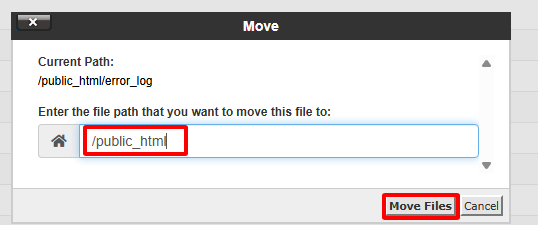
Chọn Move (di chuyển hẳn sang nơi khác), chọn đường dẫn muốn di chuyển đến, tiếp tục chọn Move File để copy
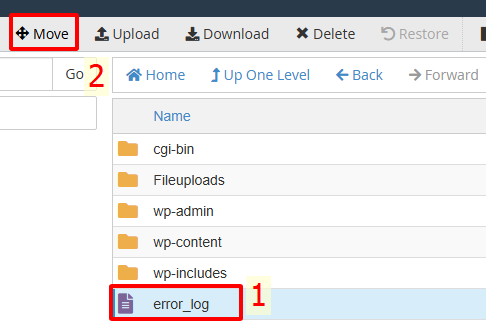
Nhập mục cần triển khai, chọn Move Files.
7. Xóa tệp tin (Delete) và Khôi phục
Chọn file cần xóa và bấm Delete.
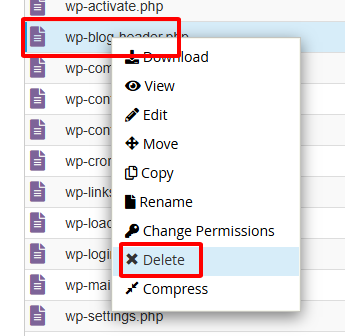
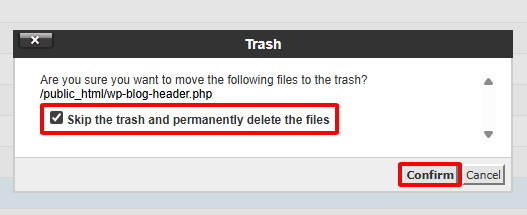
Hệ thống sẽ hỏi bạn có muốn đưa file vào thùng rác không. Nếu bạn tích vào ô “Skip the trash and permanently delete the files” (Bỏ qua thùng rác và xóa vĩnh viễn), file sẽ không thể khôi phục.
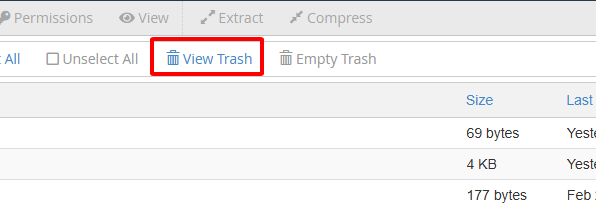
Nếu không tích ô trên, bạn có thể khôi phục file bằng cách vào mục View Trash (Xem thùng rác) -> Chọn file -> Bấm Restore.
8. Hiển thị file ẩn (Show Hidden Files)
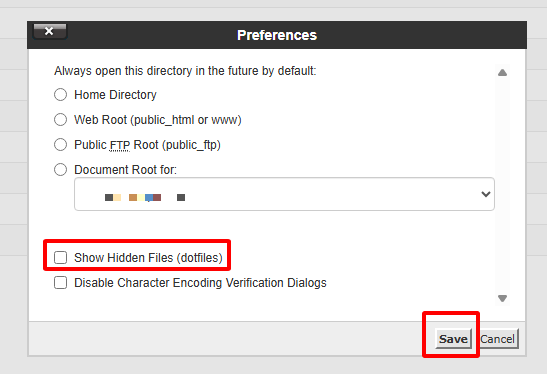
Trong cPanel, các file hệ thống quan trọng bắt đầu bằng dấu chấm (như .htaccess) thường bị ẩn đi. Để bật chúng lên:
Nhìn lên góc phải màn hình File Manager, bấm vào Settings (Cài đặt).
Tích chọn ô Show Hidden Files (dotfiles).
Bấm Save. Bây giờ bạn đã có thể thấy và chỉnh sửa file .htaccess.
9. Phân quyền thư mục và tệp tin (Change Permissions)
Phân quyền (CHMOD) rất quan trọng để bảo mật website. Mặc định trên cPanel:
- Thư mục (Folder) nên để quyền: 755
- Tệp tin (File) nên để quyền: 644
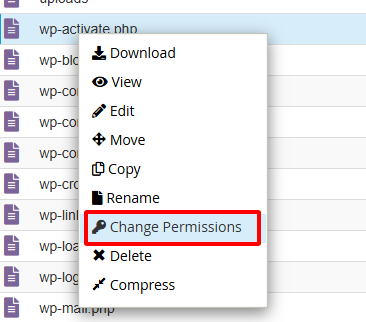
Để thay đổi, bạn click chuột phải vào file/folder -> Chọn Change Permissions -> Tích vào các ô Read/Write/Execute tương ứng và lưu lại.
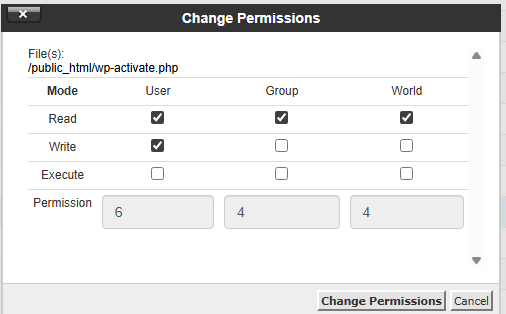
Ý nghĩa các quyền truy cập trên file và thư mục:
- Quyền “Read” (Đọc): Được biểu diễn bằng số 4.
- Quyền “Write” (Ghi / Chỉnh sửa): Được biểu diễn bằng số 2.
- Quyền “Execute” (Thực thi): Được biểu diễn bằng số 1.
Các đối tượng áp dụng quyền truy cập:
- User: Chủ sở hữu của file hoặc thư mục.
- Group: Nhóm người dùng mà User đang là thành viên.
- World: Những người dùng còn lại.
10. Cách đổi tên file hoặc thư mục trong File Manager cPanel
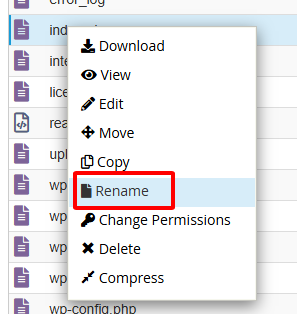
Tìm đến file hoặc thư mục cần đổi tên và chọn Rename.
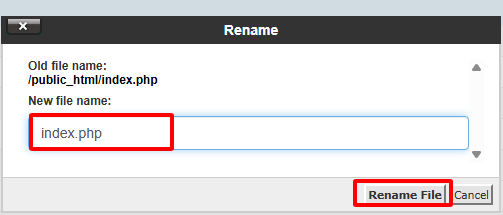
Nhập tên mới muốn sử dụng, sau đó chọn Rename File để lưu lại tên vừa thay đổi.
Qua các phần phân tích trên, quản lý file trong cPanel bao gồm ba nhóm kỹ năng cốt lõi: thao tác file cơ bản (upload, tạo, xóa, di chuyển), phân quyền đúng cách (chmod với các giá trị 755/644/600 tùy trường hợp), và bảo mật file chủ động (backup định kỳ, ẩn danh sách thư mục, xóa file dư thừa).
Người mới bắt đầu nên làm quen với File Manager trước khi chuyển sang FTP — giao diện đồ họa trực quan giúp tránh được nhiều lỗi thao tác. Khi đã hiểu cấu trúc thư mục và nắm vững phân quyền, người dùng có thể xử lý hầu hết tình huống mà không cần liên hệ hỗ trợ kỹ thuật.
XEM THÊM CÁC CẤU HÌNH HOSTING
