
Webmail là công cụ giúp bạn truy cập và quản lý email theo tên miền ngay trên trình duyệt mà không cần cài đặt phần mềm bên ngoài. Webmail cho phép kiểm tra email, gửi nhận thư và quản lý hộp thư nhanh chóng chỉ với vài thao tác đơn giản.
Trong bài viết này, InterData sẽ hướng dẫn cách dùng Webmail cPanel chi tiết nhất, giúp bạn dễ dàng quản lý email doanh nghiệp hoặc email cá nhân ngay trên trình duyệt.
Webmail là gì?
Webmail là một ứng dụng chạy trên trình duyệt web (như Chrome, Safari, Cốc Cốc…) giúp bạn quản lý, gửi và nhận email tên miền riêng trực tiếp mà không cần phải cài đặt các phần mềm phức tạp như Microsoft Outlook hay Apple Mail vào máy tính.

Webmail cho phép bạn thực hiện các thao tác như:
- Gửi và nhận email theo tên miền
- Quản lý hộp thư đến và thư đã gửi
- Tạo chữ ký email
- Lọc spam
- Đính kèm file khi gửi thư
Vì hoạt động hoàn toàn trên trình duyệt, Webmail rất tiện lợi khi bạn cần kiểm tra email nhanh trên nhiều thiết bị khác nhau. Chỉ cần có thiết bị kết nối Internet, bạn có thể kiểm tra email công việc ở bất cứ đâu.
Các bước chuẩn bị
Trước khi đăng nhập, bạn phải chắc chắn rằng mình đã tạo tài khoản Email trong cPanel.
- Cách tạo nhanh: Đăng nhập cPanel -> Tìm mục Email Accounts -> Bấm Create -> Nhập tên email (VD: admin) và Đặt mật khẩu -> Bấm Create.
- Lưu ý: Bạn phải nhớ kỹ địa chỉ email đầy đủ ([email protected]) và mật khẩu vừa đặt.
Hướng dẫn 3 cách đăng nhập Webmail cPanel
Có nhiều cách để vào Webmail, dưới đây là 3 cách phổ biến nhất:
Cách 1: Đăng nhập Webmail trực tiếp qua đường dẫn URL
Đây là cách phổ biến nhất (khuyên dùng cho nhân viên), bạn có thể gửi link này cho nhân viên của mình tự đăng nhập mà không cần cấp quyền vào quản trị cPanel.
- Mở trình duyệt web và gõ một trong các đường dẫn sau:
- tenmiencuaban.com/webmail
- webmail.tenmiencuaban.com
- tenmiencuaban.com:2096 (cổng bảo mật HTTPS)
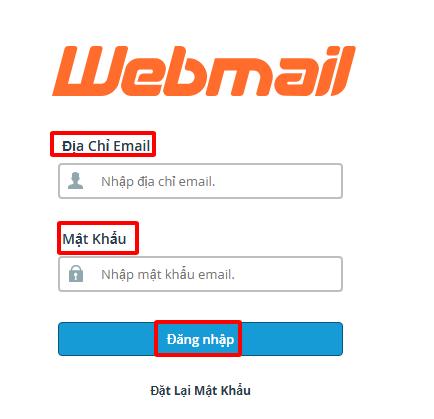
- Giao diện đăng nhập Webmail hiện ra.
- Email Address: Nhập ĐẦY ĐỦ địa chỉ email (Ví dụ: [email protected], không được chỉ nhập chữ hotro).
- Password: Nhập mật khẩu của email đó.
- Bấm Log in.
Cách 2: Đăng nhập từ bên trong cPanel (Dành cho Admin)
Nếu bạn đang ở sẵn trong cPanel và muốn kiểm tra nhanh email, hãy làm như sau:
Tại giao diện cPanel, tìm mục EMAIL -> Chọn Email Accounts.
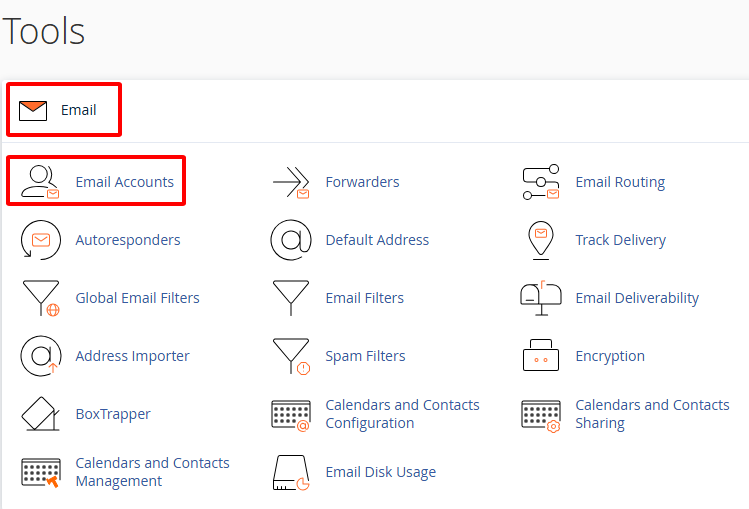
Danh sách các email đã tạo sẽ hiện ra. Tìm đến email bạn muốn xem.
Bấm vào nút Check Email màu xanh nằm bên cạnh.

Sau khi thực hiện các bước trước đó, hệ thống sẽ hiển thị trang lựa chọn giao diện Webmail, hệ thống sẽ hỏi bạn muốn sử dụng ứng dụng Webmail nào. Hiện nay, cPanel cung cấp ứng dụng tiêu chuẩn, hiện đại và ổn định nhất là Roundcube. Nếu muốn hệ thống tự động mở giao diện Webmail này ở những lần đăng nhập tiếp theo, hãy tích chọn vào ô Open my inbox when I login và nhấn Open.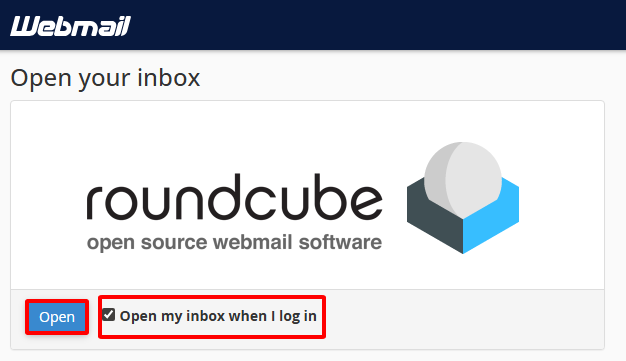
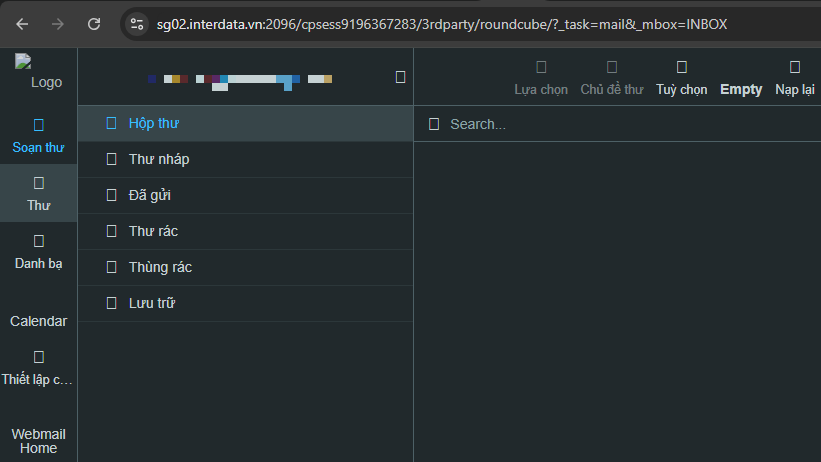
Khi đăng nhập thành công, giao diện Webmail sẽ xuất hiện. Lúc này bạn có thể bắt đầu gửi và nhận email ngay lập tức.
Cách 3: Đăng nhập qua Trang quản trị (Dành cho chủ Hosting)
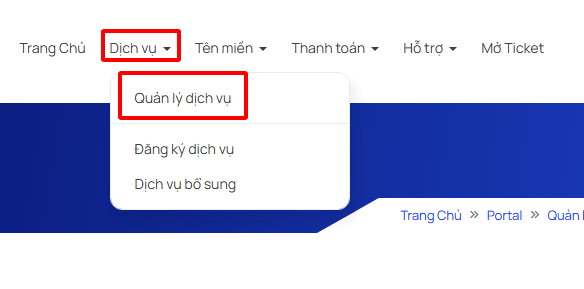
Tương tự cách vào cPanel, bạn đăng nhập vào trang support.interdata.vn -> Chọn Dịch vụ -> Chọn Quản lý dịch vụ.
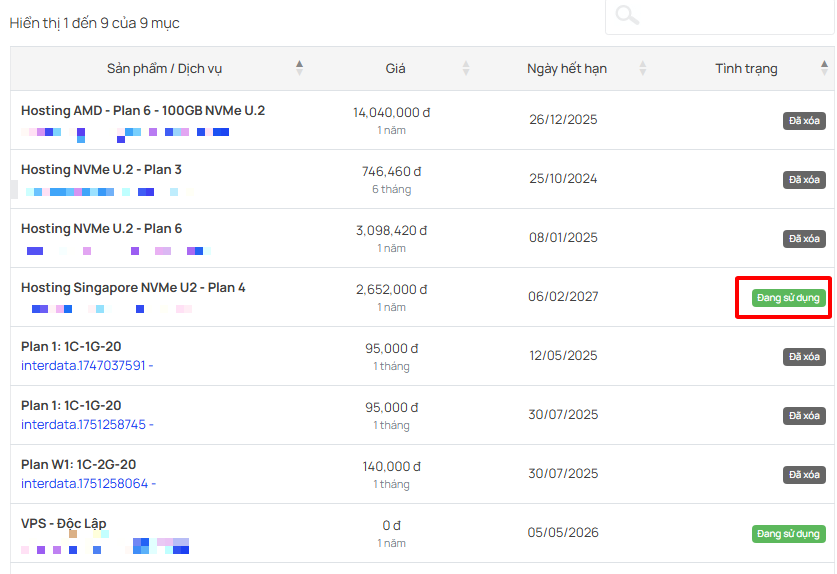
Chọn gói Hosting -> Ở menu bên trái (Action), chọn Đăng nhập vào Webmail.
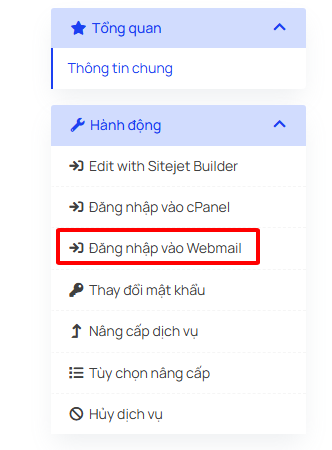
Đăng nhập bằng Emain, mật khẩu. Hoàn tất.
Cách dùng Webmail cPanel Roundcube
Giao diện của Roundcube rất trực quan, trông khá giống với Gmail hay Yahoo Mail nên bạn sẽ làm quen rất nhanh. Dưới đây, InterData sẽ hướng dẫn dùng Roundcube Webmail: đọc mail, soạn, trả lời email.
1. Cách gửi email mới (Soạn thư)
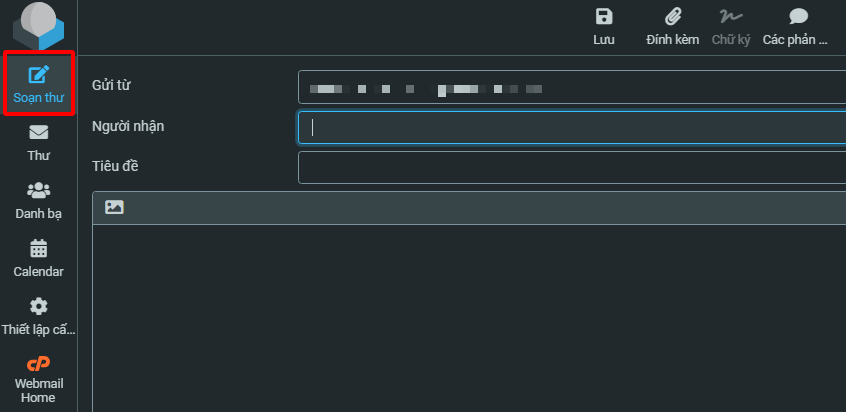
- Nhìn sang cột menu bên trái, bấm vào nút Compose (Soạn thư) có biểu tượng cây bút.
- To (Gửi đến): Nhập email người nhận.
- Subject (Chủ đề): Tiêu đề email.
- Khung soạn thảo: Viết nội dung. (Lưu ý: Chuyển sang chế độ HTML ở góc trái khung soạn thảo nếu bạn muốn chèn hình ảnh, in đậm, in nghiêng…).
- Attach (Đính kèm): Nằm ở thanh công cụ phía trên để tải file lên.
- Bấm Send (Gửi) khi hoàn tất.
2. Cách đọc và trả lời email
- Bấm vào mục Inbox (Hộp thư đến) ở cột trái.
- Click đúp vào một email để đọc nội dung.
- Để trả lời, bạn nhìn lên thanh công cụ phía trên cùng, bấm Reply (Trả lời người gửi) hoặc Reply All (Trả lời tất cả).
Thiết lập các tính năng nâng cao cho Webmail
1. Tạo chữ ký Email chuyên nghiệp
Chữ ký tự động chèn vào cuối mỗi email sẽ giúp bạn trông chuyên nghiệp hơn.
- Bước 1: Bấm vào Settings (Cài đặt) ở menu bên trái.
- Bước 2: Chọn Identities (Nhận dạng) -> Click vào địa chỉ email của bạn ở cột kế bên.
- Bước 3: Nhìn sang khung bên phải, tìm mục Signature (Chữ ký).
- Bước 4: Tick vào ô HTML signature để có thể chèn logo, định dạng màu chữ. Sau đó soạn chữ ký của bạn.
- Bước 5: Bấm Save (Lưu).
2. Đổi mật khẩu Webmail
- Lưu ý: Bạn không đổi mật khẩu trong giao diện Roundcube.
- Hãy nhìn lên góc trên cùng bên phải màn hình (cạnh địa chỉ email của bạn), nhấp vào mũi tên xổ xuống -> Chọn Password & Security.
- Nhập mật khẩu mới, xác nhận lại và bấm Save.
3. Cài đặt tự động chuyển tiếp (Forwarders)
Nếu bạn không có thời gian trực Webmail và muốn mọi email gửi đến [email protected] đều tự động chuyển về Gmail cá nhân của bạn:
- Tại góc trên cùng bên phải, nhấp mũi tên xổ xuống -> Chọn Forwarders.
- Bấm Add Forwarder.
- Nhập địa chỉ Gmail cá nhân của bạn vào ô Forward to Email Address.
- Bấm Add Forwarder để lưu.
Một số lỗi thường gặp & Cách xử lý
Khi sử dụng Webmail cPanel, bạn nên lưu ý một số điểm sau:
- Không chia sẻ mật khẩu email cho người khác
- Thường xuyên kiểm tra dung lượng hộp thư
- Xóa email không cần thiết để tránh đầy bộ nhớ
- Sử dụng mật khẩu mạnh để tăng bảo mật
- Hãy chắc chắn bạn gõ ĐẦY ĐỦ tên email (bao gồm cả đuôi @tenmien.com) tại ô Username. Tắt Unikey/Vietkey nếu mật khẩu có ký tự dễ gõ nhầm dấu.
- Thường do tên miền chưa trỏ bản ghi MX (Mail Exchanger) về IP của Hosting. Hãy liên hệ bộ phận kỹ thuật để được hỗ trợ kiểm tra DNS.
- Webmail giới hạn dung lượng file đính kèm (thường là 50MB). Nếu file quá lớn, hãy up lên Google Drive và gửi link.
Những thói quen này sẽ giúp email hoạt động ổn định và an toàn hơn.
Tổng kết
Việc sử dụng Webmail cPanel rất đơn giản và tiện lợi, đáp ứng đầy đủ các nhu cầu trao đổi thông tin của cá nhân và doanh nghiệp. Bằng cách tận dụng các tính năng như chữ ký và chuyển tiếp thư, bạn có thể quản lý công việc một cách vô cùng chuyên nghiệp.
Nếu trong quá trình đăng nhập hay sử dụng gặp bất cứ lỗi gì, đừng quên đội ngũ kỹ thuật của InterData luôn trực 24/7 để hỗ trợ bạn qua hệ thống Ticket hoặc Hotline. Chúc bạn thành công!
