
Bạn phát hiện website của mình thường xuyên bị spam bình luận, dò mật khẩu (brute force) hoặc bị tấn công từ một địa chỉ IP lạ? Đừng lo lắng, tính năng IP Blocker trong cPanel sẽ giúp bạn “chặn đứng” những kẻ xâm nhập này chỉ với vài cú click chuột. Hãy cùng InterData tìm hiểu cách chặn IP trong Cpanel và gỡ địa chỉ IP bằng IP Blocker chi tiết, dễ hiểu trong bài viết dưới đây.
Tìm hiểu về IP Blocker
IP Blocker là một tính năng của cPanel, cho phép người quản trị website chặn địa chỉ IP không mong muốn hoặc đáng ngờ khỏi truy cập vào trang web của họ. Điều này sẽ giúp trang web của bạn giảm thiểu được các cuộc tấn công DDoS hoặc truy cập từ các địa chỉ IP không mong muốn.
Bằng cách sử dụng IP Blocker, bạn có thể:
- Chặn IP đáng ngờ: Nếu bạn phát hiện một địa chỉ IP liên tục thực hiện các hoạt động đáng ngờ hoặc tấn công, bạn có thể chặn nó để ngăn truy cập vào trang web của bạn.
- Bảo vệ khỏi spam và bot: IP Blocker giúp loại bỏ truy cập từ các IP liên quan đến spam hoặc bot, giảm tải trên máy chủ và cải thiện hiệu suất trang web.
- Tùy chỉnh danh sách chặn: Bạn có thể thêm hoặc xóa các địa chỉ IP khỏi danh sách chặn theo nhu cầu của mình.
Lưu ý rằng, IP Blocker chỉ chặn truy cập đến trang web của bạn chứ không chặn các dịch vụ khác như giao diện Webmail. Nếu bạn muốn chặn địa chỉ IP ở mức máy chủ, bạn có thể liên hệ với kĩ thuật Hosting để được hỗ trợ.
Cách xem tất cả IP truy cập vào website
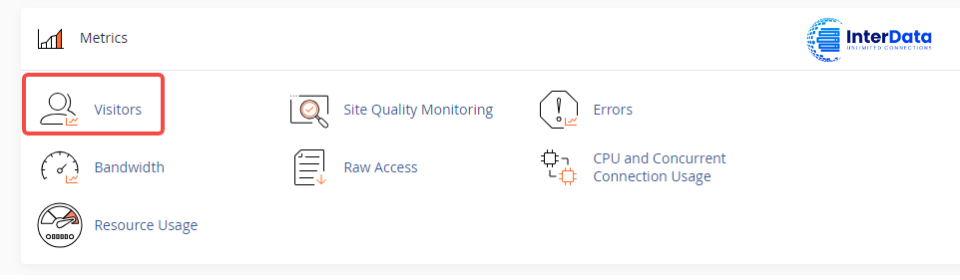
Bước 1: Tại trang quản lí cPanel --> Bạn tìm tới mục Metrics và chọn vào Visitors.
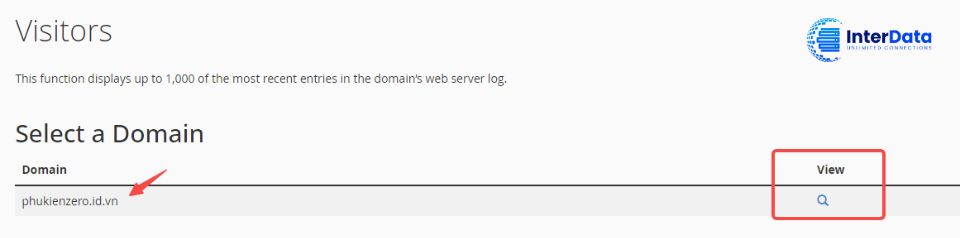
Bước 2: Sau đó bạn tích chọn vào biểu tượng kính lúp (View) ở dòng domain cần xem.
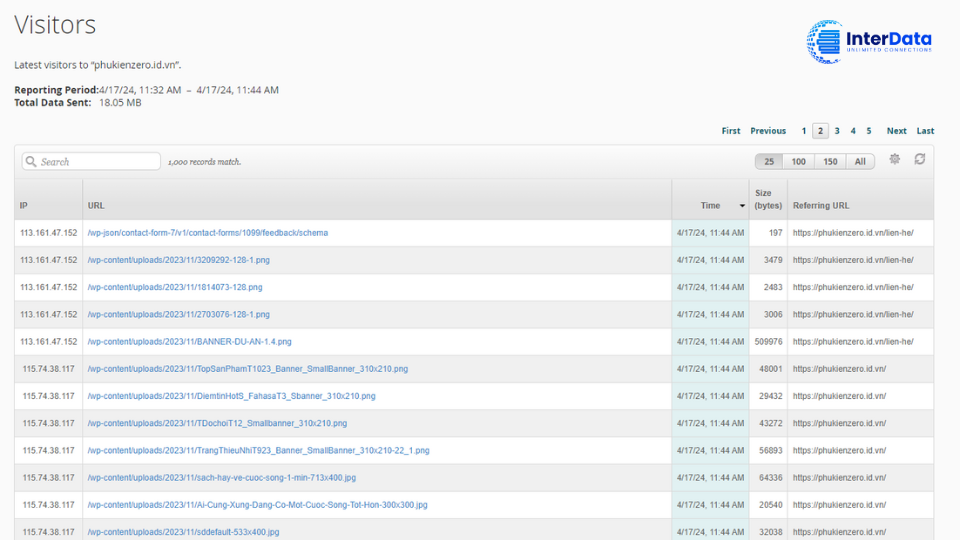
Bước 3: Tại đây bạn sẽ thấy được những IP nào truy cập vào website.
- IP – Địa chỉ IP của khách truy cập.
- URL – URL cụ thể mà khách truy cập đã truy cập.
- Time – Thời gian khách truy cập truy cập trang web của bạn.
- Size(byte) – Lượng dữ liệu mà máy chủ đã gửi cho khách truy cập đối với tài nguyên này.
- Referring URL – Địa chỉ web mà từ đó khách truy cập đã điều hướng đến tài nguyên.
- User Agent – Trình duyệt mà khách truy cập đã sử dụng để truy cập trang web của bạn.
Bằng cách sử dụng tính năng Visitors trên cPanel bạn có thể dễ dàng biết được những IP nào đang truy cập vào website từ đó phát hiện những IP đáng ngờ và tiến hành chặn bằng tính năng IP Blocker. Có lẽ bạn đã hiểu được tác dụng của IP Blocker là gì rồi, sau đây là cách sử dụng IP Blocker để chặn một dãy IP trên CPanel đơn giản mà ai cũng làm được.
Hướng dẫn sử dụng IP Blocker trên CPanel
Dưới đây, InterData sẽ hướng dẫn bạn cách chặn và gỡ chặn địa chỉ IP Blocker bằng Hosting CPanel đơn giản nhất, thực hiện theo các bước dưới đây nhé!
Hướng dẫn cách chặn IP trong CPanel bằng IP Blocker
Bước 1: Đăng nhập vào trang quản trị cPanel của bạn.
Xem thêm: Hướng dẫn 3+ cách đăng nhập cPanel trên Hosting InterData nhanh
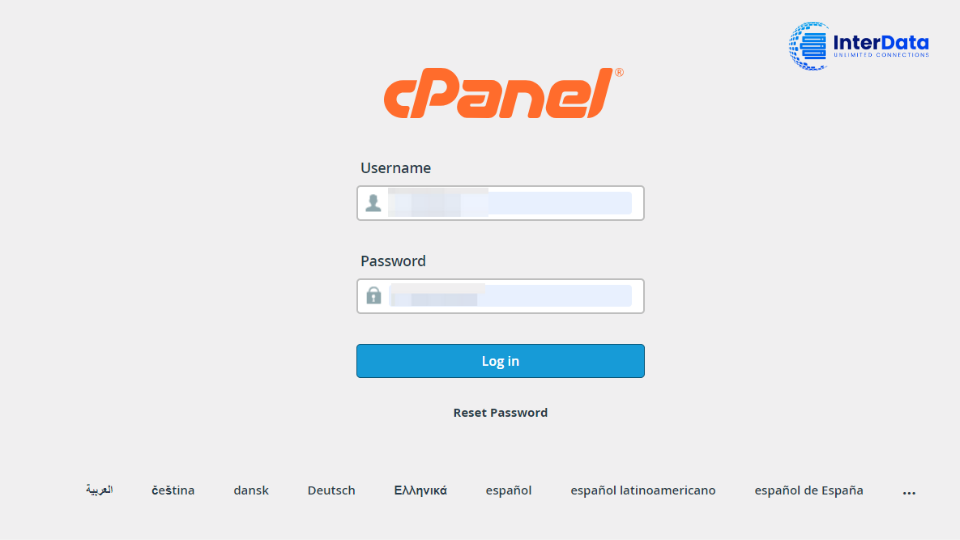
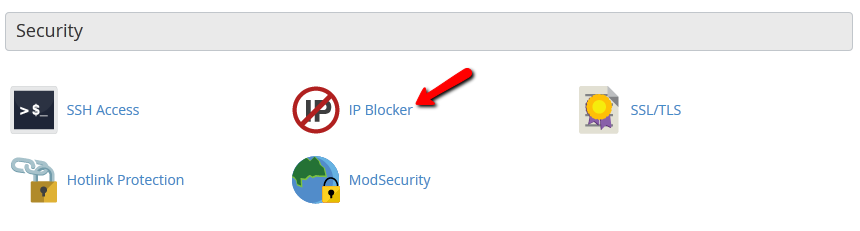
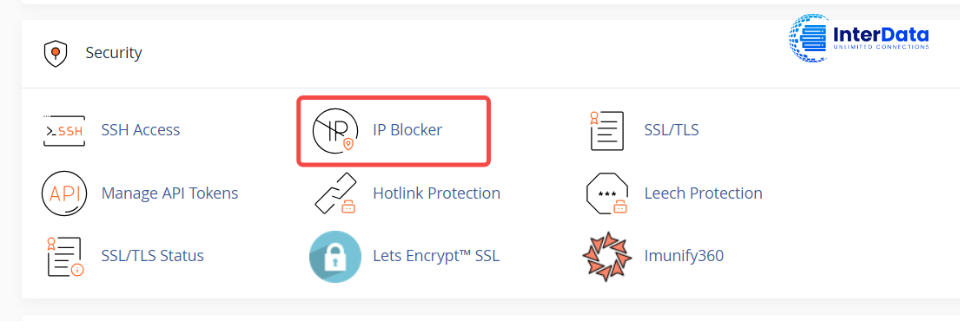
Bước 2: Tìm đến nhóm công cụ Security (Bảo mật). -> Nhấp vào biểu tượng IP Blocker.
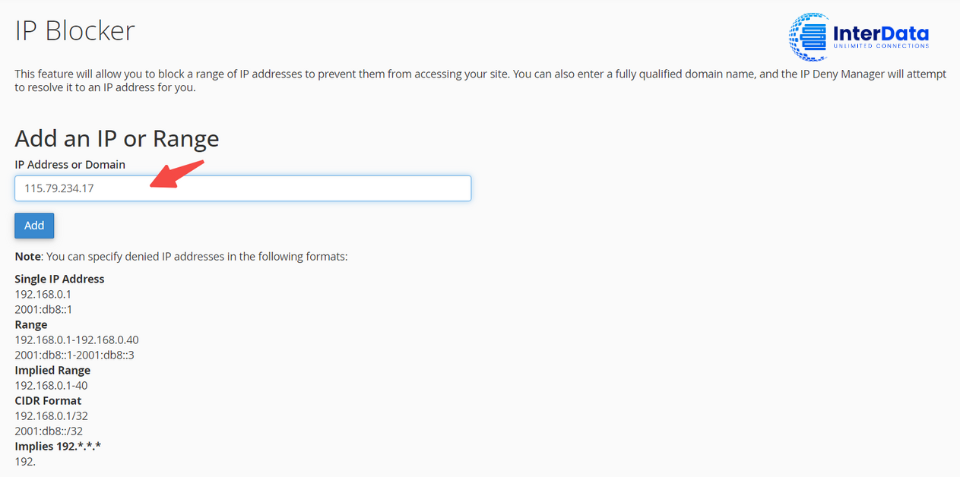
Bước 3: Tiếp theo, sẽ nhập địa chỉ IP cần chặn vào mục Add an IP or Range -> Ấn Add.
Ngoài ra bạn có thể chặn IP theo nhiều hình thức được mô tả trong IP Blocker:
Chặn theo range IP --> Ví dụ: 192.168.0.1 – 192.168.0.40
Chặn theo subnet mask --> Ví dụ: 192.168.0.1/32
Chặn IP bắt đầu bằng 192.x.x.x hãy 192.168.x.x
Bước 4: Sau khi dòng Success… hiện lên là đã chặn IP thành công. Kể từ lúc này, bất kỳ ai sử dụng IP đó truy cập vào website của bạn sẽ nhận được thông báo lỗi 403 Forbidden (Truy cập bị từ chối).

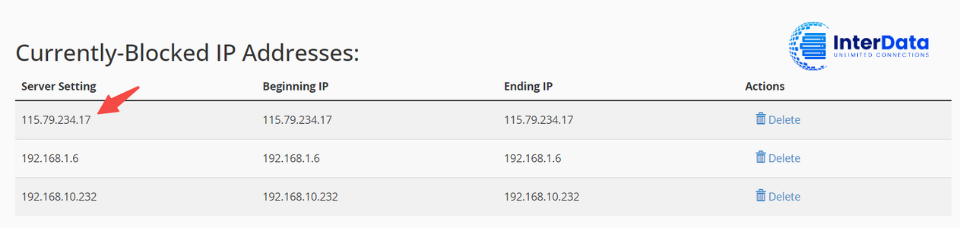
Thực tế, cơ chế hoạt động của IP Blocker là nó sẽ tạo ra một đoạn mã bên trong file .htaccess với cú pháp như sau:
# Chặn truy cập từ địa chỉ IP không mong muốn
order allow,deny
allow from all
</Files>
deny from 115.79.234.17
deny from 192.168.10.232
Bạn có thể mở file .htaccess trong thư mục Public_html ra để xem và kiểm tra thêm. Đoạn mã trên sẽ chặn truy cập từ địa chỉ IP 115.79.234.17 và IP 192.168.10.232
Cách gỡ chặn địa chỉ IP bằng IP Blocker
Bước 1: Tại giao diện quản lý của IP Blocker --> Bạn tìm và xác định IP cần gỡ chặn --> Sau đó, ấn Delete.
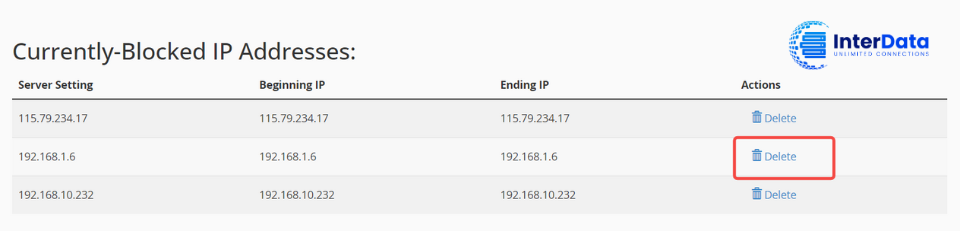
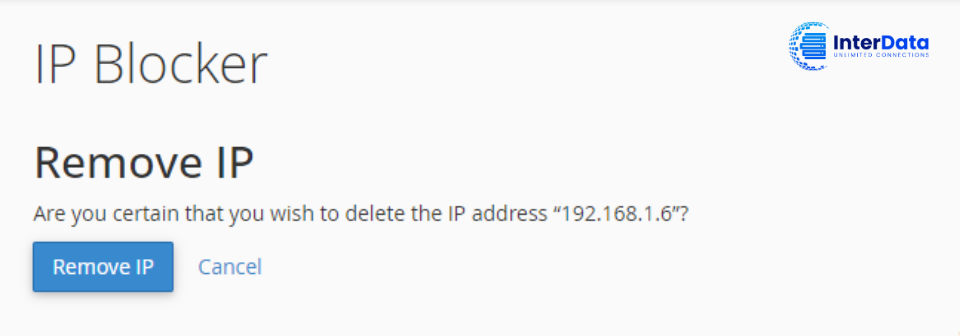
Bước 2: Sau đó, bạn ấn vào Remove IP để xác nhận gỡ chặn IP.
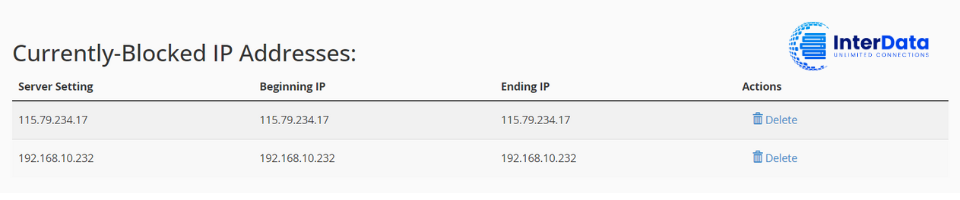
Bước 3: Đã gỡ chặn IP thành công.

Việc chặn các địa chỉ IP xấu là một bước đi đúng đắn nhưng chưa đủ. Để xây dựng một hệ thống phòng thủ vững chắc, bạn nên tìm hiểu thêm các phương pháp bảo mật Hosting cPanel toàn diện khác nhằm bảo vệ dữ liệu tối ưu nhất.
Những lưu ý “vàng” để chặn IP hiệu quả
- Kiểm tra kỹ trước khi chặn: Hãy chắc chắn đó là IP xấu (ví dụ: truy cập quá nhiều lần trong thời gian ngắn, cố tình đăng nhập vào trang admin). Tránh chặn nhầm IP của chính mình hoặc IP của các dịch vụ quan trọng (như Google Bot, PayPal, v.v.).
- Sử dụng kết hợp với Cloudflare: Nếu website của bạn bị tấn công với quy mô lớn, việc chặn từng IP trong cPanel sẽ rất mất thời gian. Sử dụng dịch vụ Cloudflare để có khả năng “Chặn theo quốc gia” hoặc “Chặn theo hành vi” sẽ chuyên nghiệp và hiệu quả hơn rất nhiều.
- Theo dõi Log file: Hãy thường xuyên kiểm tra Raw Access Logs trong cPanel để biết IP nào đang gây ảnh hưởng xấu đến website của bạn.
Nếu website của bạn thường xuyên bị bot hoặc IP xấu tấn công, hãy lựa chọn Hosting chất lượng cao tại InterData. Hệ thống tường lửa WAF bảo mật nhiều lớp, kết hợp cùng đội ngũ kỹ thuật hỗ trợ 24/7, giúp website luôn an toàn và hoạt động ổn định.
Trải nghiệm ngay Hosting tốc độ cao
Kết luận
Việc chặn địa chỉ IP là một biện pháp quan trọng để giảm thiểu các nguy cơ bảo mật và tấn công. Bằng cách chặn các IP không mong muốn, bạn có thể:
- Giảm thiểu bị tấn công DDoS: Chặn IP từ các máy chủ bot hoặc máy tính đáng ngờ giúp giảm nguy cơ bị quá tải bởi các cuộc tấn công DDoS.
- Bảo vệ dữ liệu cá nhân: Chặn truy cập từ các IP đáng ngờ để đảm bảo an toàn cho thông tin cá nhân của người dùng.
- Giảm tải trên máy chủ: Loại bỏ truy cập từ các IP spam hoặc không mong muốn giúp giảm tải trên máy chủ và cải thiện hiệu suất trang web.
Nhớ kiểm tra danh sách IP đã chặn thường xuyên để đảm bảo tính hiệu quả và an toàn của hệ thống.
Qua bài viết trên, InterData cũng đã hướng dẫn sử dụng IP Blocker trên CPanel để chặn và gỡ chặn địa chỉ IP một cách chi tiết nhất. Hy vọng, qua bài viết bạn sẽ hiểu được IP Blocker là gì và thực hiện thành công việc chặn IP và gỡ IP trên CPanel.
