
Đối với bất kỳ ai làm việc trong ngành phát triển web hay quản trị hệ thống, việc di chuyển tập tin giữa máy tính cá nhân và máy chủ từ xa là một công việc diễn ra hàng ngày. Để quá trình này vừa nhanh chóng, vừa đảm bảo an toàn tuyệt đối cho dữ liệu, đây chính là lúc sử dụng WinSCP. Cùng InterData khám phá WinSCP là gì, các tính năng chính, lợi ích và hướng dẫn cách cài đặt và sử dụng WinSCP. Đọc ngay!
WinSCP là gì?
WinSCP là một phần mềm mã nguồn mở miễn phí cho phép người dùng chuyển tải tệp (file) giữa các máy tính và máy chủ (server) qua các giao thức bảo mật như SFTP, FTP, SCP, và WebDAV.
Mục đích chính của phần mềm là giúp người dùng sao chép, quản lý và di chuyển tập tin một cách an toàn giữa máy tính cá nhân (local computer) và một máy chủ ở xa (remote server).
Được phát triển lần đầu bởi Martin Prikryl vào năm 2000, WinSCP đã trải qua hơn hai thập kỷ phát triển liên tục. Cộng đồng đông đảo đã góp phần hoàn thiện, biến phần mềm thành một trong những công cụ quản lý file từ xa phổ biến và đáng tin cậy nhất dành cho người dùng Windows. Việc hiểu rõ WinSCP là gì sẽ giúp bạn khai thác tối đa sức mạnh của ứng dụng này trong công việc hàng ngày.
WinSCP dùng để làm gì?
Về cơ bản, WinSCP là cầu nối an toàn giữa máy tính Windows của bạn và các loại máy chủ khác nhau, đặc biệt là máy chủ Linux. Công dụng của WinSCP không chỉ dừng lại ở việc sao chép file. Dưới đây là những ứng dụng thực tế phổ biến nhất:
Quản lý file trên Hosting/VPS
Bạn có thể dễ dàng upload mã nguồn website, hình ảnh, video lên hosting hoặc VPS. Bạn cũng có thể tải về các bản sao lưu (backup), file log để kiểm tra, hoặc chỉnh sửa trực tiếp các file cấu hình như .htaccess, wp-config.php.
Truyền file an toàn
Thay vì sử dụng giao thức FTP truyền thống (dữ liệu không được mã hóa), WinSCP ưu tiên sử dụng SFTP (SSH File Transfer Protocol) và SCP (Secure Copy Protocol). Cả hai giao thức này đều chạy trên nền tảng SSH, đảm bảo mọi dữ liệu, bao gồm cả tên người dùng và mật khẩu, đều được mã hóa, ngăn chặn nguy cơ bị đánh cắp thông tin.
Đồng bộ hóa dữ liệu
Phần mềm WinSCP cung cấp tính năng đồng bộ hóa thư mục. Tính năng này cực kỳ hữu ích cho các lập trình viên. Bạn có thể giữ cho thư mục mã nguồn trên máy tính cá nhân và trên máy chủ luôn giống nhau, giúp quá trình phát triển và triển khai diễn ra liền mạch.
Tự động hóa tác vụ
Đối với người dùng nâng cao, WinSCP hỗ trợ scripting và giao diện dòng lệnh. Bạn có thể viết các kịch bản (script) để tự động hóa các công việc lặp đi lặp lại như sao lưu hàng ngày, tải báo cáo định kỳ…
Tính năng chính của WinSCP
Hiểu được khái quát WinSCP là gì, hãy cùng tiếp tục khám phá xem WinSCP mang đến tính năng hữu ích như thế nào mà mọi người dùng đều nên cài đặt và sử dụng.
Các tính năng chính của phần mềm WinSCP bao gồm:
- Duyệt và quản lý tệp tin từ xa một cách trực quan như File Explorer trên Windows.
- Thực hiện các thao tác với tệp tin như tạo, xóa, đổi tên, di chuyển tệp trên máy chủ từ xa.
- Chỉnh sửa tệp tin trực tiếp ngay trên máy chủ mà không cần tải về máy.
- Quản lý quyền truy cập tệp tin và thư mục trên máy chủ.
- Đồng bộ hóa thư mục giữa máy tính cục bộ và máy chủ để giữ dữ liệu nhất quán.
- Hỗ trợ đa dạng giao thức truyền tải như SFTP, SCP, FTP, WebDAV, và giao thức U3 cho việc chạy từ USB.
- Xử lý nhiều tệp tin cùng lúc để tăng hiệu suất làm việc.
- Bảo mật cao với xác thực SSH (mật khẩu, khóa công khai, Kerberos), tích hợp PuTTY/Pageant.
- Hỗ trợ giao diện thân thiện gồm kiểu Explorer và Command.
- Tính di động (Portable) giúp sử dụng WinSCP mà không cần cài đặt trên nhiều máy Windows.
- Hỗ trợ đa ngôn ngữ, dễ dàng tích hợp với các thao tác kéo thả trong Windows.
Những tính năng này giúp WinSCP trở thành một công cụ hiệu quả, an toàn và tiện lợi trong việc truyền tải và quản lý dữ liệu giữa máy tính cá nhân và máy chủ hoặc máy tính từ xa.
Ưu điểm nổi bật của WinSCP
Từ những tính năng trên, chúng ta có thể rút ra những ưu điểm vượt trội giúp WinSCP trở thành lựa chọn hàng đầu của nhiều người.
- Bảo mật vượt trội: Đây là ưu điểm cốt lõi. Bằng cách ưu tiên SFTP qua cổng 22 thay vì FTP qua cổng 21, WinSCP đảm bảo tính toàn vẹn và bí mật của dữ liệu.
- Dễ sử dụng cho mọi cấp độ: Giao diện GUI thân thiện giúp người mới bắt đầu có thể làm quen nhanh chóng. Đồng thời, các tính năng nâng cao như scripting, tunneling lại đáp ứng được nhu cầu của các chuyên gia quản trị hệ thống.
- Tích hợp sâu với hệ sinh thái Windows: WinSCP có thể tích hợp với PuTTY, một trình khách SSH/Telnet rất phổ biến. Bạn có thể dễ dàng mở một phiên terminal SSH tới máy chủ ngay từ giao diện của WinSCP.
- Hỗ trợ xác thực bằng khóa (SSH Key): Thay vì dùng mật khẩu, bạn có thể sử dụng cặp khóa công khai-khai riêng (Public-Private Key) để đăng nhập. Phương thức này an toàn hơn rất nhiều so với mật khẩu truyền thống và là tiêu chuẩn trong các môi trường chuyên nghiệp.
- Khả năng tùy biến và tự động hóa: Khả năng viết script để tự động hóa các tác vụ là một ưu điểm mà không phải công cụ GUI nào cũng có. Điều này giúp tăng năng suất và giảm thiểu sai sót do thao tác thủ công.
WinSCP có an toàn không?
Đây là câu hỏi quan trọng mà bất kỳ người dùng nào cũng quan tâm. Câu trả lời là: Có, WinSCP là một công cụ rất an toàn khi được sử dụng và cấu hình đúng cách.
Mức độ an toàn của ứng dụng mã nguồn mở WinSCP không đến từ bản thân phần mềm một cách riêng lẻ, mà đến từ việc phần mềm sử dụng các giao thức đã được chứng minh là an toàn.
Mã hóa dựa trên SSH
Khi bạn chọn kết nối bằng SFTP hoặc SCP, toàn bộ dữ liệu (tên file, nội dung file, mật khẩu) được đóng gói và mã hóa thông qua một đường hầm SSH (Secure Shell). SSH là một tiêu chuẩn công nghiệp về kết nối an toàn, được tin dùng trên toàn cầu để quản trị máy chủ từ xa.
Xác thực mạnh mẽ
WinSCP hỗ trợ xác thực bằng SSH key. Phương pháp này chống lại các cuộc tấn công dò mật khẩu (brute-force attack) hiệu quả hơn nhiều so với việc chỉ dùng mật khẩu.
An toàn hơn FTP truyền thống
Giao thức FTP cổ điển truyền dữ liệu dưới dạng văn bản thuần (plain text). Bất kỳ ai chặn được gói tin trên đường truyền đều có thể đọc được nội dung, bao gồm cả mật khẩu của bạn. WinSCP giải quyết triệt để lỗ hổng này bằng SFTP.
Vì vậy, khi bạn thắc mắc phần mềm mã nguồn mở WinSCP có an toàn không, hãy yên tâm rằng bạn đang sử dụng một công cụ được thiết kế với tiêu chí bảo mật đặt lên hàng đầu.
So sánh WinSCP và FileZilla: Nên chọn công cụ nào?
FileZilla là một đối thủ cạnh tranh lớn và cũng rất phổ biến. Cả hai đều là những công cụ tuyệt vời, nhưng có những khác biệt cốt lõi hướng đến các nhóm người dùng khác nhau. Việc so sánh WinSCP và FileZilla sẽ giúp bạn đưa ra lựa chọn phù hợp nhất.
Dưới đây là bảng so sánh chi tiết giữa WinSCP và FileZilla:
| Tiêu Chí | WinSCP | FileZilla |
|---|---|---|
| Hệ điều hành | Chỉ dành cho Windows | Windows, macOS, Linux |
| Giao thức chính | Ưu tiên SFTP, SCP (bảo mật cao) | Hỗ trợ cả FTP, FTPS, và SFTP |
| Giao diện | Gọn gàng, có 2 chế độ (Commander, Explorer) | Hơi nhiều chi tiết hơn, có cửa sổ log rõ ràng |
| Tính năng đồng bộ | Mạnh mẽ, tích hợp sẵn | Có tính năng so sánh thư mục |
| Tích hợp | Tích hợp tốt với PuTTY và hệ sinh thái Windows | Hoạt động độc lập |
| Đối tượng phù hợp | Người dùng Windows, quản trị viên hệ thống ưu tiên bảo mật và scripting. | Người dùng đa nền tảng, lập trình viên cần sự linh hoạt. |
- Chọn WinSCP nếu: Bạn chỉ sử dụng máy tính Windows và ưu tiên hàng đầu của bạn là sự đơn giản, bảo mật cao nhất (SFTP/SCP), và khả năng tích hợp với các công cụ Windows khác như PuTTY.
- Chọn FileZilla nếu: Bạn làm việc trên nhiều hệ điều hành khác nhau (Windows, macOS, Linux) hoặc cần một công cụ hỗ trợ đa dạng các biến thể của giao thức FTP (như FTPS).
Hướng dẫn chi tiết cách cài đặt và sử dụng WinSCP
Để giúp bạn bắt đầu với WinSCP, dưới đây là các bước hướng dẫn chi tiết cách cài đặt và sử dụng phần mềm này trên máy tính của bạn.
Cách cài đặt WinSCP
WinSCP là một ứng dụng FTP phổ biến dành cho hệ điều hành Windows, hỗ trợ các giao thức bảo mật như SFTP và FTPES, cùng với FTP không mã hóa. Dưới đây là hướng dẫn chi tiết để cài đặt WinSCP một cách đơn giản và nhanh chóng trên hệ điều hành Windows:
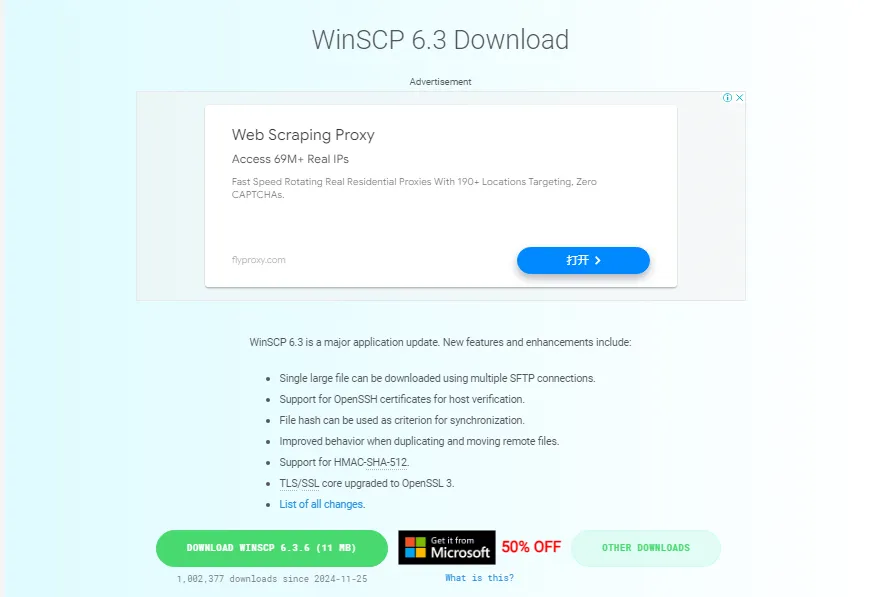
Bước 1: Tải WinSCP về và giải nén
- Truy cập trang web chính thức của WinSCP để tải phiên bản mới nhất: Link tải WinSCP.
- Chọn phiên bản cài đặt phù hợp với cấu hình hệ thống của bạn (32-bit hoặc 64-bit).
- Sau khi tải về, lưu tệp cài đặt vào thư mục mà bạn muốn trên máy tính của mình.
Bước 2: Cài đặt WinSCP
- Mở tệp cài đặt WinSCP vừa tải về trên máy tính.
- Chọn ngôn ngữ cài đặt và nhấn OK để tiếp tục.
- Trong cửa sổ cài đặt, chọn Installation từ menu bên trái, sau đó nhấn Install để bắt đầu quá trình cài đặt.
Bước 3: Hoàn tất quá trình cài đặt
Chờ đợi một chút để WinSCP hoàn tất quá trình cài đặt. Khi hoàn thành, cửa sổ cài đặt sẽ thông báo, và bạn chỉ cần nhấn Finish để đóng cửa sổ.
Bước 4: Bắt đầu sử dụng WinSCP
- Mở WinSCP từ Menu Start hoặc nhấp vào biểu tượng của ứng dụng trên màn hình Desktop của bạn.
- Nhập thông tin kết nối như Hostname, Username, Password, và chọn Protocol (SFTP, FTP, hoặc SCP).
- Nhấn Login để kết nối và bắt đầu sử dụng WinSCP cho việc quản lý file.
-
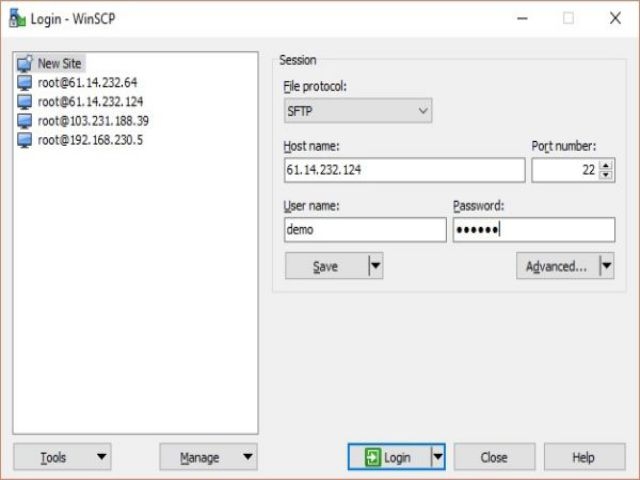
Với các bước trên, bạn có thể dễ dàng cài đặt và bắt đầu sử dụng WinSCP để tải dữ liệu và quản lý server của mình.
Lưu ý quan trọng: Nếu bạn đang sử dụng kết nối SFTP cPanel hoặc tài khoản FTPES, hãy tạo và sử dụng thông tin kết nối tương ứng.
Chú ý: Quy trình cài đặt WinSCP có thể có sự khác biệt giữa các nhà cung cấp dịch vụ. Hãy tham khảo các hướng dẫn chính thức từ nhà cung cấp của bạn để đảm bảo quá trình cài đặt được thực hiện chính xác và hiệu quả.
Thông tin kết nối chi tiết:
SFTP Connection
- Giao thức tệp (File Protocol): SFTP.
- Tên máy chủ (Hostname): Server chứa hosting của bạn.
- Cổng (Port): 21098.
- Tên người dùng (Username): Tên người dùng cPanel.
- Mật khẩu (Password): Mật khẩu cPanel của bạn.
FTP Connection
- Giao thức tệp (File Protocol): FTP.
- Mã hóa FTP (FTP Encryption): TLS rõ ràng.
- Tên máy chủ (Hostname): Server chứa hosting của người dùng.
- Cổng (Port): 21.
- Tên người dùng và mật khẩu (Username and Password): Tên và mật khẩu tài khoản FTP.
Lưu ý: Hãy chắc chắn rằng mật khẩu không có khoảng trắng ở đầu hoặc cuối để tránh lỗi thường gặp khi sao chép mật khẩu từ email thiết lập.
Chuyển tệp (Transferring files)
Khi kết nối thành công, bạn sẽ thấy danh sách thư mục trên máy chủ. WinSCP cung cấp các chức năng kéo và thả, cùng giao diện đồ họa thân thiện giúp việc chuyển tệp trở nên dễ dàng. Đối với các tệp có dung lượng lớn, hãy đảm bảo kết nối Internet của bạn ổn định.
Nếu sau khi nhập chính xác thông tin đăng nhập mà kết nối FTP không thành công, bạn có thể thử tạm thời tắt phần mềm diệt virus hoặc tường lửa trên máy tính của mình. Các chương trình này đôi khi có thể ngăn cản kết nối được thiết lập.
Hướng dẫn sử dụng WinSCP chi tiết
Sau khi đã cài đặt WinSCP thành công, bạn có thể thực hiện các bước hướng dẫn sử dụng WinSCP đơn giản dưới đây để bắt đầu sử dụng:
Kết nối tài khoản và tải lên/download tệp
Bước 1: Mở WinSCP và tạo kết nối mới
Khởi động ứng dụng WinSCP và trong giao diện chính, chọn mục Stored sessions. Nếu đây là lần đầu tiên sử dụng, bạn cần nhấn New để tạo kết nối mới.
Bước 2: Điền thông tin kết nối
Điền đầy đủ thông tin để kết nối đến máy chủ FTP, bao gồm:
- Host: Địa chỉ máy chủ (ví dụ: agu.edu.vn).
- Username: Tên tài khoản của bạn (UserId).
- Password: Mật khẩu của tài khoản.
- File Protocol: Chọn FTP.
- Encryption: Chọn TLS Explicit Encryption.
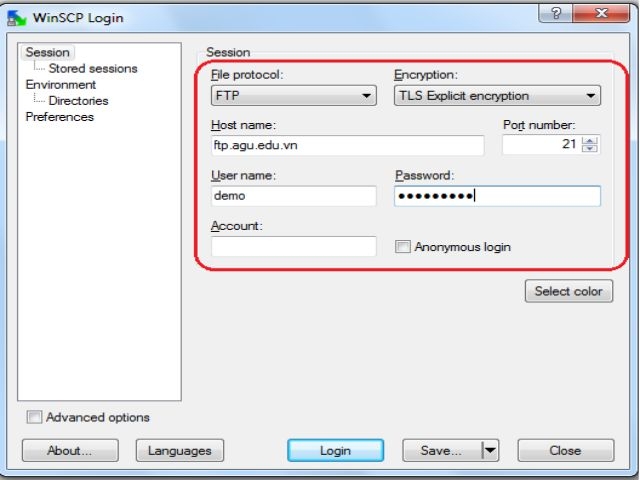
Bước 3: Lưu thông tin kết nối
Để thuận tiện trong những lần kết nối sau, hãy nhấn Save để lưu lại các thông tin đã điền và nhấn OK.
Bước 4: Kết nối tới máy chủ
Nhấn Login để bắt đầu kết nối. Khi được yêu cầu, nhập mật khẩu và nhấn OK.
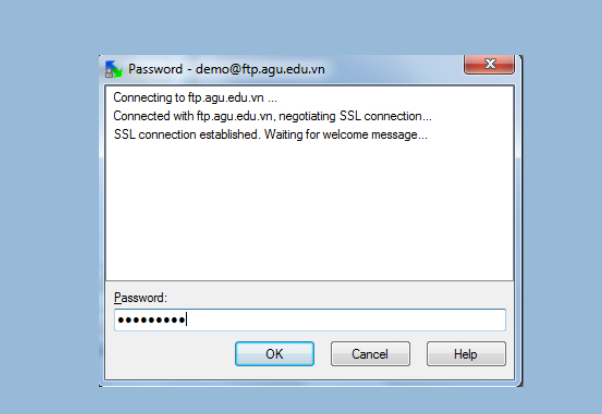
Bước 5: Xác nhận chứng chỉ bảo mật
Khi hệ thống yêu cầu xác nhận chứng chỉ bảo mật, hãy nhấn Yes để tiếp tục.
Sau khi kết nối thành công, bạn sẽ thấy giao diện WinSCP với hai phần chính: bên trái là thư mục máy tính của bạn, bên phải là thư mục trên máy chủ FTP.
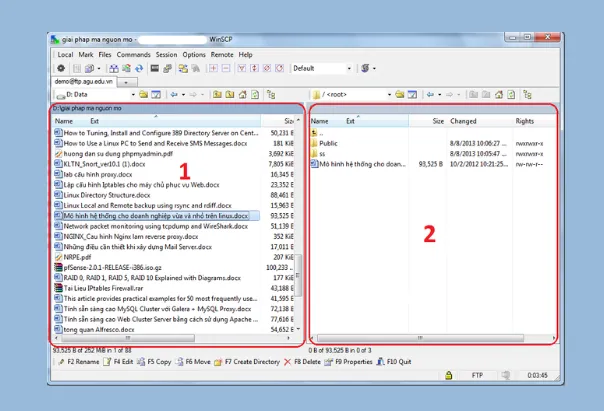
Cách tải tệp lên và xuống với WinSCP
Tải tệp lên (Upload)
- Trên bảng điều khiển bên trái (máy tính của bạn), điều hướng đến tệp hoặc thư mục bạn muốn tải lên.
- Nhấn chuột phải vào tệp hoặc thư mục đó và chọn Upload.
- Chọn Upload để bắt đầu quá trình tải lên.
Tải tệp xuống (Download)
- Trên bảng điều khiển bên phải (máy chủ FTP), điều hướng đến tệp hoặc thư mục bạn muốn tải xuống.
- Nhấn chuột phải vào tệp hoặc thư mục đó và chọn Download.
- Nhấn Download để bắt đầu quá trình tải xuống.
Bằng cách này, bạn có thể dễ dàng di chuyển các tệp giữa máy tính và máy chủ FTP một cách nhanh chóng và an toàn.
Giải đáp các thắc mắc thường gặp
Dưới đây là những câu hỏi thường gặp khi sử dụng WinSCP và cách giải quyết các vấn đề liên quan.
WinSCP có miễn phí không?
Hoàn toàn miễn phí. WinSCP được phát hành dưới giấy phép GNU General Public License, có nghĩa là bạn có thể tự do tải về, sử dụng, sửa đổi và phân phối lại.
WinSCP có chạy được trên macOS hay Linux không?
Không. WinSCP là phần mềm được phát triển riêng cho hệ điều hành Windows. Nếu bạn sử dụng macOS hoặc Linux, có thể tham khảo các phần mềm thay thế như FileZilla, Cyberduck, hoặc sử dụng các lệnh tích hợp sẵn trong terminal như sftp và scp.
Làm sao để tải WinSCP an toàn?
Để tải WinSCP an toàn, bạn nên tải phần mềm trực tiếp từ website chính thức của WinSCP hoặc có thể lựa chọn tải từ Microsoft Store để tránh các tệp cài đặt chứa virus hoặc phần mềm độc hại. Tránh tải từ các nguồn không đáng tin cậy.
Tài liệu sử dụng WinSCP tốt nhất ở đâu?
Tài liệu hướng dẫn chi tiết về cách sử dụng WinSCP có sẵn trên trang web chính thức của phần mềm. Ngoài ra, bạn cũng có thể tìm thấy rất nhiều bài viết, video hướng dẫn trên YouTube và các diễn đàn công nghệ.
WinSCP không kết nối được đến server, phải làm sao?
Nếu WinSCP không thể kết nối đến server, bạn cần kiểm tra lại các thông tin như tên server, cổng kết nối, tên đăng nhập và mật khẩu. Đảm bảo rằng bạn đang sử dụng đúng giao thức (SFTP, FTP, SCP). Nếu vấn đề vẫn tiếp diễn, thử tắt tường lửa hoặc kiểm tra lại cài đặt bảo mật của server.
WinSCP là một công cụ vô cùng mạnh mẽ và hữu ích cho những ai cần chuyển tệp hoặc quản lý dữ liệu từ xa một cách an toàn. Với giao diện dễ sử dụng, bảo mật cao và hoàn toàn miễn phí, đây là phần mềm mà mọi người dùng máy tính, đặc biệt là các bạn sinh viên và những người mới bắt đầu tìm hiểu về công nghệ, nên thử ngay.
