
Khôi phục tin nhắn zalo là vấn đề khẩn cấp mà nhiều người dùng gặp phải khi lỡ tay xóa bỏ các đoạn chat quan trọng hoặc đổi điện thoại mà quên sao lưu zalo trước đó. Để giải quyết triệt để sự cố mất dữ liệu này mà không dùng công cụ độc hại, hãy cùng nhà cung cấp hạ tầng số InterData thực hiện khôi phục tin nhắn zalo đã xóa từ lâu chưa sao lưu dưới đây.
NỘI DUNG BÀI VIẾT
- 1. Cơ chế lưu trữ dữ liệu cục bộ và khả năng khôi phục tin nhắn zalo khi chưa sao lưu
- 2. Cách khôi phục tin nhắn zalo trên máy tính qua thư mục Local AppData
- 3. Hướng dẫn khôi phục tin nhắn Zalo trên điện thoại iOS (iPhone, iPad
- 4. Hướng dẫn cách khôi phục tin nhắn Zalo trên điện thoại Android
- 5. Cách khôi phục tin nhắn zalo trên điện thoại bằng phương pháp đồng bộ chéo thiết bị
- 6. Cách cấu hình tự động backup zalo lên đám mây để phòng ngừa rủi ro
- 7. Giải pháp khôi phục ảnh zalo bị báo lỗi không tồn tại trên hệ thống
- 8. So sánh khả năng khôi phục tin nhắn zalo thành công
- 9. Câu hỏi thường gặp khi xử lý sự cố mất dữ liệu và khôi phục tin nhắn zalo
1. Cơ chế lưu trữ dữ liệu cục bộ và khả năng khôi phục tin nhắn zalo khi chưa sao lưu
Khôi phục tin nhắn zalo khi chưa sao lưu khả thi nếu dữ liệu cũ chưa bị ghi đè (overwrite). Ứng dụng này sử dụng hệ cơ sở dữ liệu SQLite cục bộ trên thiết bị để lưu trữ lịch sử hội thoại, cho phép trích xuất lại thông tin trước khi tệp tin cơ sở dữ liệu bị dọn dẹp.
Khác với các ứng dụng nhắn tin lưu trữ toàn bộ dữ liệu trên đám mây (như Telegram), Zalo hoạt động theo mô hình ưu tiên lưu trữ cục bộ (local-first storage). Khi bạn gửi hoặc nhận một tin nhắn, dữ liệu văn bản, tệp tin đính kèm và hình ảnh sẽ được lưu trực tiếp vào bộ nhớ của thiết bị đang đăng nhập (điện thoại hoặc máy tính). Máy chủ của Zalo chỉ đóng vai trò trung chuyển dữ liệu và lưu trữ tạm thời trong một khoảng thời gian ngắn.
Điều này tạo ra một thách thức lớn khi người dùng cài lại máy mất zalo, đổi điện thoại mới hoặc lỡ tay bấm xóa cuộc trò chuyện. Tuy nhiên, dưới góc độ kỹ thuật hệ thống, khi một tệp tin bị xóa trong hệ cơ sở dữ liệu SQLite, hệ điều hành chỉ đánh dấu vùng nhớ chứa dữ liệu đó là “sẵn sàng để ghi đè” chứ không xóa sạch ngay lập tức.
Do đó, nếu bạn phát hiện mất mát dữ liệu sớm và thực hiện đúng phương pháp trước khi vùng nhớ này bị các tiến trình khác ghi đè lên, tỷ lệ lấy lại tin nhắn zalo thành công là rất cao.
- Cấu trúc cơ sở dữ liệu Zalo trên Android: Toàn bộ lịch sử trò chuyện được lưu trữ dưới dạng các tệp cơ sở dữ liệu SQLite bên trong phân vùng bảo mật của hệ thống tại đường dẫn
/data/data/com.zing.zalo/databases/. Để truy cập trực tiếp vào thư mục này, thiết bị Android cần được bẻ khóa quyền hạn (root). - Cấu trúc cơ sở dữ liệu Zalo trên iOS: Tương tự Android, iOS cô lập dữ liệu ứng dụng trong Sandbox bảo mật. Việc trích xuất file SQLite trực tiếp yêu cầu thiết bị phải Jailbreak hoặc giải nén từ tệp tin backup của iTunes trên máy tính.
- Cấu trúc cơ sở dữ liệu Zalo trên Windows: Toàn bộ dữ liệu của phiên bản zalo pc được lưu trữ công khai trong thư mục người dùng
AppData. Đây là môi trường có tỷ lệ phục hồi dữ liệu thành công cao nhất và dễ can thiệp nhất mà không yêu cầu quyền can thiệp hệ thống sâu.
2. Cách khôi phục tin nhắn zalo trên máy tính qua thư mục Local AppData
Cách khôi phục tin nhắn zalo trên máy tính dựa vào việc sao lưu và khôi phục thư mục lưu trữ cục bộ ZaloPC trong Windows. Nếu còn nguyên thư mục dữ liệu ZaloPC của phiên bản trước, bạn có thể khôi phục một phần hoặc toàn bộ lịch sử trò chuyện cục bộ, tùy theo tình trạng dữ liệu và phiên bản Zalo.
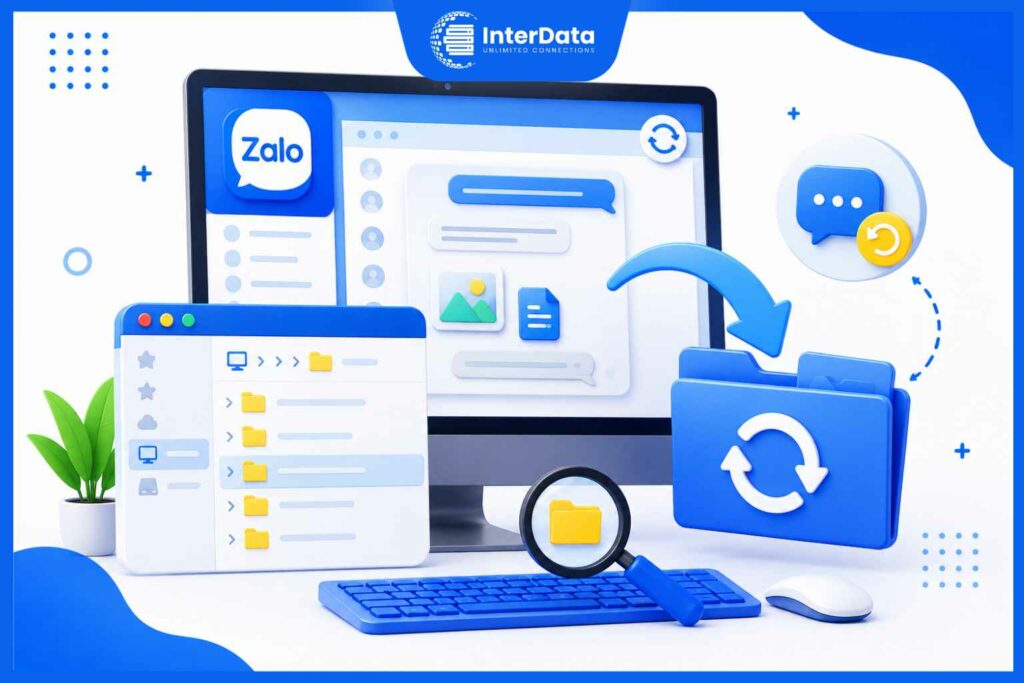
Khi người dùng sử dụng phiên bản zalo pc, mọi lịch sử tin nhắn, hình ảnh và tệp tải về được lưu trong phân vùng ổ đĩa hệ thống (thường là ổ C). Nếu bạn quên sao lưu zalo bằng tính năng mặc định trước khi cài đặt lại hệ điều hành Windows nhưng vẫn giữ lại phân vùng chứa thư mục người dùng cũ (ví dụ thư mục Windows.old), bạn có thể dễ dàng lấy lại toàn bộ dữ liệu.
Quy trình thực hiện bao gồm các bước kỹ thuật chuẩn xác sau:
- Đóng hoàn toàn ứng dụng Zalo: Nhấp chuột phải vào thanh tác vụ (Taskbar), chọn Task Manager. Tìm tất cả các tiến trình có tên
Zalo.exe, nhấp chuột phải và chọn End Task để đảm bảo tệp cơ sở dữ liệu SQLite không bị khóa bởi hệ thống do đang ghi đè dữ liệu. - Truy cập thư mục lưu trữ dữ liệu của Zalo PC: Nhấn tổ hợp phím
Windows + Rđể mở hộp thoại Run. Nhập dòng lệnh%LocalAppData%và nhấn Enter. Trình quản lý tệp tin File Explorer sẽ mở ra và trỏ thẳng đến đường dẫn:C:\Users\<Tên_User>\AppData\Local. - Tìm thư mục ZaloPC: Trong danh sách các thư mục xuất hiện, bạn sẽ thấy một thư mục có tên là
ZaloPC. Đây là nơi lưu giữ toàn bộ dữ liệu tài khoản, cấu hình mã hóa và bộ nhớ đệm hình ảnh của bạn. - Tiến hành khôi phục từ nguồn cũ: Nếu bạn có bản sao của thư mục
ZaloPCtừ máy tính cũ hoặc từ bản cài đặt Windows trước đó (thường nằm ở đường dẫn tương tự bên trong thư mục sao lưu hệ thống), hãy sao chép toàn bộ thư mụcZaloPCcũ này. Sau đó, dán đè (Overwrite) lên thư mụcZaloPChiện tại trong phân vùngAppData\Localmới. - Xác nhận cấu trúc thư mục con: Bên trong thư mục
ZaloPC, bạn phải nhìn thấy một thư mục con có tên là một chuỗi số dài (ví dụ:1234567890123456). Đây chính là ID định danh tài khoản Zalo duy nhất của bạn trên máy chủ hệ thống. Thư mục này chứa tệp tin cơ sở dữ liệu cốt lõi giúp tái cấu trúc lịch sử chat. - Khởi động lại Zalo PC: Mở lại ứng dụng Zalo trên máy tính. Hệ thống sẽ tự động quét tệp cơ sở dữ liệu vừa được chèn vào và hiển thị đầy đủ tin nhắn cũ mà không yêu cầu bạn phải đồng bộ lại từ điện thoại.
3. Hướng dẫn khôi phục tin nhắn Zalo trên điện thoại iOS (iPhone, iPad)
Để khôi phục tin nhắn Zalo trên điện thoại iOS (iPhone, iPad) một cách chính xác nhất, có một điều kiện bắt buộc: Bạn phải thực hiện tính năng “Sao lưu” trước khi tin nhắn bị xóa hoặc trước khi bạn chuyển sang máy mới. Do Zalo ưu tiên bảo mật và lưu trữ dữ liệu cục bộ trên bộ nhớ máy, nếu bạn chưa từng sao lưu, việc lấy lại tin nhắn là không thể.
Dưới đây là hướng dẫn chi tiết cho 2 trường hợp phổ biến nhất:
Trường hợp 1: Khôi phục khi đổi iPhone mới hoặc vừa cài lại ứng dụng
Đây là trường hợp bạn đăng nhập tài khoản Zalo của mình vào một thiết bị iOS hoàn toàn mới hoặc sau khi gỡ cài đặt và tải lại ứng dụng.
- Bước 1: Tải ứng dụng Zalo từ kho ứng dụng, mở ứng dụng và tiến hành Đăng nhập bằng số điện thoại của bạn.
- Bước 2: Ngay sau khi đăng nhập thành công, màn hình sẽ lập tức hiển thị thông báo tìm thấy bản sao lưu gần nhất. Bạn hãy bấm vào nút Khôi phục.
- Bước 3: Hệ thống sẽ yêu cầu nhập Mật khẩu sao lưu (nếu trước đây bạn đã từng cài đặt mật khẩu để mã hóa bản sao lưu của mình). Hãy nhập chính xác mật khẩu và bấm Tiếp tục.
- Bước 4: Đợi thanh tiến trình chạy đến 100%. Sau khi quá trình khôi phục hoàn tất, bạn có thể vào giao diện chính và xem lại toàn bộ tin nhắn cũ của mình.
Trường hợp 2: Khôi phục tin nhắn ngay trong ứng dụng (khi đang sử dụng)
Nếu bạn lỡ tay xóa một đoạn tin nhắn quan trọng và muốn “quay ngược thời gian” về thời điểm của bản sao lưu gần nhất, bạn có thể thực hiện khôi phục ngay trong phần Cài đặt.
(Lưu ý: Việc này sẽ đưa toàn bộ dữ liệu Zalo về thời điểm sao lưu đó. Những tin nhắn MỚI phát sinh sau lúc sao lưu có thể sẽ bị mất).
- Bước 1: Mở ứng dụng Zalo, chọn tab Cá nhân (biểu tượng hình người ở góc dưới cùng bên phải).
- Bước 2: Chọn biểu tượng Cài đặt (hình bánh răng cưa) ở góc trên cùng bên phải màn hình.
- Bước 3: Nhấn vào mục Sao lưu và khôi phục. Tại đây, bạn sẽ thấy thông tin về ngày, giờ của bản sao lưu gần nhất để chắc chắn rằng bản sao lưu này có chứa tin nhắn bạn cần tìm.
- Bước 4: Nhấn vào biểu tượng dấu 3 chấm ở góc trên cùng bên phải (hoặc ở một số phiên bản, nút Khôi phục sẽ hiển thị trực tiếp trên màn hình) và chọn Khôi phục tin nhắn.
- Bước 5: Xác nhận khôi phục và nhập mật khẩu bản sao lưu (nếu có). Ứng dụng Zalo sẽ chạy khôi phục và tự động khởi động lại để cập nhật dữ liệu.
Những lưu ý quan trọng bạn cần biết:
- Nếu quên mật khẩu sao lưu: Nếu bản sao lưu của bạn có đặt mật khẩu nhưng bạn quên mất, hiện tại không có cách nào lấy lại mật khẩu này vì lý do bảo mật mã hóa đầu cuối. Bạn buộc phải xóa bản sao lưu cũ để tạo bản mới, đồng nghĩa với việc mất dữ liệu cũ.
- Khôi phục hình ảnh/video: Tính năng sao lưu mặc định chủ yếu đảm bảo khôi phục tin nhắn văn bản. Các dữ liệu hình ảnh, video tải lên máy chủ có giới hạn thời gian tồn tại. Để bảo toàn ảnh/video khi đổi máy, bạn nên kết hợp sử dụng các dịch vụ lưu trữ đám mây của bên thứ ba.
- Tin nhắn vừa gửi xong bị xóa/thu hồi: Nếu tin nhắn vừa được gửi/nhận nhưng bạn xóa luôn trước khi hệ thống kịp tạo bản sao lưu mới, thì tin nhắn đó không thể khôi phục được bằng bất kỳ cách nào.
4. Hướng dẫn cách khôi phục tin nhắn Zalo trên điện thoại Android
Cũng giống như hệ điều hành khác, nguyên tắc cốt lõi để khôi phục tin nhắn Zalo trên thiết bị Android là bạn phải tạo bản sao lưu dữ liệu trước đó. Đặc điểm nổi bật của Android là bạn có thể sử dụng tài khoản Google Drive để sao lưu và khôi phục hình ảnh, video một cách tiện lợi.
Dưới đây là 2 trường hợp phổ biến nhất để khôi phục tin nhắn:
Trường hợp 1: Đổi điện thoại Android mới hoặc vừa cài lại ứng dụng
Nếu bạn vừa mua một chiếc điện thoại Android mới hoặc cần gỡ cài đặt Zalo để tải lại, hãy làm theo các bước sau:
- Bước 1: Tải ứng dụng Zalo từ kho ứng dụng (CH Play) về máy. Mở ứng dụng và tiến hành Đăng nhập bằng số điện thoại của bạn.
- Bước 2: Ngay sau khi đăng nhập, hệ thống sẽ nhận diện tài khoản và hiển thị thông báo “Khôi phục tin nhắn và ảnh cũ”. Bạn hãy bấm vào nút Khôi phục.
- Bước 3: Nhập Mật khẩu sao lưu (nếu trước đó bạn đã thiết lập mật khẩu bảo vệ bản sao lưu) và nhấn Tiếp tục.
- Bước 4: Chờ ứng dụng tải dữ liệu tin nhắn văn bản. Tiếp theo, Zalo sẽ yêu cầu bạn kết nối với tài khoản Google Drive (tài khoản email bạn dùng để sao lưu trước đây) để tiến hành khôi phục toàn bộ hình ảnh và video. Hãy chọn đúng tài khoản email đó.
- Bước 5: Sau khi tiến trình đạt 100%, bạn có thể truy cập lại vào các cuộc trò chuyện với đầy đủ tin nhắn và hình ảnh.
Trường hợp 2: Khôi phục tin nhắn khi đang sử dụng (Tìm lại tin nhắn lỡ xóa)
Nếu bạn lỡ tay xóa một tin nhắn và muốn khôi phục lại dữ liệu từ thời điểm sao lưu gần nhất:
(Lưu ý: Hành động này sẽ thay thế dữ liệu hiện tại bằng dữ liệu của bản sao lưu cũ, những tin nhắn phát sinh sau thời điểm sao lưu đó sẽ biến mất).
- Bước 1: Từ màn hình chính của ứng dụng Zalo, chọn mục Cá nhân (biểu tượng hình người góc phải bên dưới).
- Bước 2: Chạm vào biểu tượng Cài đặt (hình bánh răng cưa) ở góc trên cùng bên phải.
- Bước 3: Chọn mục Sao lưu và khôi phục.
- Bước 4: Quan sát thời gian của bản sao lưu gần nhất xem có bao gồm tin nhắn bạn cần không. Nếu có, hãy bấm vào biểu tượng dấu 3 chấm ở góc trên bên phải (hoặc cuộn xuống dưới cùng để tìm nút Khôi phục) và chọn Khôi phục tin nhắn.
- Bước 5: Chọn Khôi phục một lần nữa để xác nhận, nhập mật khẩu (nếu có) và chờ ứng dụng khởi động lại để cập nhật dữ liệu.
Những lưu ý đặc biệt cho người dùng Android:
- Đồng bộ tài khoản Google Drive: Điểm mạnh của Android là khôi phục ảnh/video rất tốt nhờ Google Drive. Tuy nhiên, nếu bạn đổi điện thoại mới, hãy đảm bảo bạn đã đăng nhập đúng tài khoản Gmail chứa bản sao lưu cũ trên thiết bị mới trước khi mở Zalo.
- Quên mật khẩu mã hóa: Giống như iOS, nếu bạn quên mật khẩu của bản sao lưu, Zalo sẽ không thể giải mã và không thể khôi phục dữ liệu cho bạn. Bạn bắt buộc phải xóa bản sao lưu cũ nếu muốn tiếp tục sử dụng tính năng này.
- Giới hạn thời gian: Việc bạn xóa tin nhắn ngay sau khi vừa gửi/nhận (trước khi hệ thống tự động sao lưu) sẽ khiến tin nhắn đó không thể lấy lại được.
5. Cách khôi phục tin nhắn zalo trên điện thoại bằng phương pháp đồng bộ chéo thiết bị
Phương pháp đồng bộ chéo thiết bị giúp bạn lấy lại tin nhắn zalo trên điện thoại bằng cách sử dụng dữ liệu từ phiên bản máy tính chưa bị xóa để đẩy ngược lại hệ thống đám mây. Quy trình này đòi hỏi bạn phải ngắt kết nối Internet tạm thời trên máy tính để tránh việc hệ thống tự động đồng bộ hóa lệnh xóa từ điện thoại sang.
Khi bạn lỡ tay xóa một cuộc trò chuyện quan trọng trên ứng dụng Zalo điện thoại, theo cơ chế đồng bộ, lệnh xóa này sẽ được gửi lên máy chủ và chuẩn bị cập nhật xuống phiên bản zalo pc ngay khi máy tính kết nối mạng. Nếu bạn nhanh chóng xử lý theo mẹo kỹ thuật dưới đây, bạn có thể giải cứu được dữ liệu:
- Ngắt kết nối mạng của máy tính ngay lập tức: Rút cáp mạng LAN hoặc ngắt kết nối Wi-Fi của máy tính đang cài đặt Zalo PC trước khi bạn khởi động ứng dụng này. Việc này nhằm cô lập dữ liệu cục bộ trên máy tính, không cho máy tính nhận lệnh đồng bộ xóa từ đám mây của điện thoại gửi xuống.
- Sao lưu thư mục cơ sở dữ liệu khẩn cấp: Thực hiện theo hướng dẫn ở mục 2 để sao chép toàn bộ thư mục
ZaloPCsang một ổ đĩa dự phòng khác (ví dụ ổ D hoặc USB). Đây là bước bảo hiểm dữ liệu của bạn ở trạng thái an toàn nhất. - Kết nối mạng trở lại cho máy tính: Sau khi đã có bản sao dự phòng an toàn, bạn có thể kết nối Internet trở lại cho máy tính và mở ứng dụng Zalo PC lên để hệ thống nhận diện tài khoản hoạt động bình thường.
- Thực hiện đồng bộ tin nhắn thủ công: Trên giao diện Zalo PC, nhấp vào biểu tượng Cài đặt (bánh răng cưa) ở góc dưới bên trái màn hình, chọn mục Cấu hình -> Đồng bộ tin nhắn.
- Xác nhận đồng bộ trên điện thoại: Lúc này, trên màn hình điện thoại của bạn sẽ xuất hiện một thông báo yêu cầu xác nhận đồng bộ tin nhắn từ máy tính sang. Hãy nhấn Đồng ý. Toàn bộ lịch sử trò chuyện vẫn còn lưu trữ trên máy tính sẽ được đóng gói và tải ngược lên điện thoại của bạn, giúp phục hồi dữ liệu zalo gần như nguyên vẹn.
6. Cách cấu hình tự động backup zalo lên đám mây để phòng ngừa rủi ro
Để tránh rơi vào tình thế bị động và loay hoay tìm cách xử lý khi zalo lỗi mất tin nhắn, việc cấu hình tính năng backup zalo tự động hàng ngày lên Google Drive là giải pháp phòng ngừa rủi ro kỹ thuật tốt nhất mà bất kỳ người dùng nào cũng cần thực hiện.
Zalo cung cấp tính năng sao lưu tự động tích hợp trực tiếp với tài khoản Google cá nhân của người dùng, giúp lưu giữ dữ liệu an toàn trên môi trường đám mây độc lập. Cách dùng zalo chuẩn kỹ thuật để thiết lập tính năng này được thực hiện qua các bước chi tiết sau:
- Truy cập cài đặt sao lưu trên điện thoại: Mở ứng dụng Zalo trên điện thoại di động, chọn tab Cá nhân ở góc dưới bên phải màn hình, nhấp vào biểu tượng Cài đặt (bánh răng cưa) ở góc trên bên phải.
- Chọn mục Sao lưu và khôi phục: Tìm và chọn mục Sao lưu và khôi phục. Tại đây bạn sẽ thấy thông tin về bản sao lưu gần nhất bao gồm thời gian thực hiện, dung lượng tệp tin và thiết bị thực hiện.
- Cấu hình tài khoản dịch vụ đám mây: Nhấp vào mục Tài khoản đám mây để thực hiện liên kết với tài khoản Google Drive cá nhân của bạn. Điều này đảm bảo các hình ảnh, tệp tin phương tiện dung lượng lớn được lưu giữ an toàn trên không gian lưu trữ của Google thay vì lưu tạm bợ trên máy chủ của Zalo.
- Kích hoạt tính năng tự động sao lưu: Bật công tắc kích hoạt ở mục Tự động sao lưu mỗi ngày. Bạn nên chọn cấu hình chỉ sao lưu khi kết nối Wi-Fi để tránh tiêu tốn lưu lượng mạng di động 4G/5G cá nhân khi có nhiều tệp ảnh dung lượng cao cần tải lên hệ thống.
- Đặt mật khẩu cho bản sao lưu: Để bảo vệ tính riêng tư của các cuộc hội thoại quan trọng, Zalo bắt buộc bạn phải thiết lập mật khẩu mã hóa cho bản sao lưu. Hãy lưu lại mật khẩu này cẩn thận, vì nếu bạn quên mật khẩu khi chuyển sang thiết bị mới, bạn sẽ hoàn toàn không thể giải mã và khôi phục lại dữ liệu tin nhắn cũ.
7. Giải pháp khôi phục ảnh zalo bị báo lỗi không tồn tại trên hệ thống
Sự cố ảnh Zalo hiển thị thông báo không tồn tại thực chất là do cơ chế tự động xóa dọn dẹp dữ liệu cũ từ máy chủ của hệ thống sau một khoảng thời gian nhất định để tối ưu dung lượng bộ nhớ đám mây của họ. Để khôi phục ảnh zalo thành công, bạn phải trích xuất tệp ảnh trực tiếp từ bộ nhớ đệm (cache) cục bộ trên thiết bị.
Nhiều người dùng gặp phải tình huống trớ trêu khi muốn xem lại các bức ảnh công việc cũ được gửi từ vài tháng trước nhưng hệ thống chỉ hiển thị màn hình mờ kèm thông báo lỗi ảnh không tồn tại. Điều này xảy ra bởi vì máy chủ Zalo chỉ duy trì lưu trữ hình ảnh chất lượng cao trên hệ thống của họ trong một khoảng thời gian giới hạn (thường từ 15 đến 30 ngày tùy theo tính chất cuộc trò chuyện và dung lượng tệp tin).
Nếu bạn chưa từng thực hiện sao lưu tin nhắn lên Google Drive, cách duy nhất để lấy lại những bức ảnh này là tìm kiếm trực tiếp trong bộ nhớ đệm cục bộ của ứng dụng Zalo PC trên máy tính, nơi lưu trữ bản sao của mọi tệp tin đa phương tiện được tải về trong quá trình hiển thị giao diện:
- Đường dẫn thư mục ảnh đệm trên máy tính: Truy cập vào đường dẫn
C:\Users\<Tên_User>\AppData\Local\ZaloPC\<Thư_Mục_ID_Tài_Khoản>\Asset\. - Phân tích các thư mục con trong Asset:
- Thư mục
Image: Chứa toàn bộ các hình ảnh xem trước (thumbnails) và ảnh gốc đã từng được hiển thị trên giao diện trò chuyện của bạn. Bạn chỉ cần sắp xếp tệp tin theo thời gian tạo (Date modified) để nhanh chóng tìm ra bức ảnh cần khôi phục. - Thư mục
Video: Lưu trữ các đoạn phim ngắn, video hướng dẫn được chia sẻ trong các phòng chat. - Thư mục
Voice: Chứa tất cả các tệp âm thanh ghi âm tin nhắn thoại dưới dạng tệp tin định dạng nhỏ.
- Thư mục
- Mẹo sao lưu tệp tin nhanh: Hãy sao chép toàn bộ nội dung của thư mục
Assetnày ra một phân vùng ổ đĩa dữ liệu an toàn khác để tránh việc hệ thống Zalo tự động dọn dẹp bộ nhớ đệm khi dung lượng ổ C máy tính của bạn sắp cạn kiệt.
8. So sánh khả năng khôi phục tin nhắn zalo thành công
Tùy thuộc vào thiết bị sử dụng, tình trạng sao lưu dữ liệu hiện thời và thời gian xảy ra sự cố mất mát, khả năng khôi phục tin nhắn zalo thành công sẽ có các mức độ khác biệt rõ rệt. Bảng so sánh chi tiết dưới đây sẽ giúp bạn xác định được giải pháp phù hợp nhất cho tình huống hiện tại của mình:
| Kịch bản mất dữ liệu thực tế | Phương pháp xử lý áp dụng | Tỷ lệ khôi phục thành công | Điều kiện kỹ thuật bắt buộc |
|---|---|---|---|
| Đã xóa tin nhắn trên điện thoại nhưng Zalo PC chưa đồng bộ và đang ngoại tuyến. | Đồng bộ ngược chéo thiết bị thủ công từ máy tính sang điện thoại di động. | Rất cao (90% – 95%) | Máy tính phải ngắt kết nối Internet ngay khi phát hiện sự cố để bảo toàn dữ liệu. |
| Cài lại hệ điều hành máy tính Windows nhưng còn lưu thư mục người dùng cũ Windows.old. | Sao chép đè thư mục ZaloPC cũ từ thư mục Windows.old vào dải thư mục AppData mới. |
Rất cao (95%) | Thư mục dữ liệu cũ của Zalo chưa bị xóa sạch hoặc định dạng (Format) nhầm ổ đĩa C. |
| Đã xóa tin nhắn trên cả điện thoại và máy tính, chưa từng thiết lập sao lưu lên Google Drive. | Trích xuất cơ sở dữ liệu SQLite thô và tìm kiếm các bản ghi đánh dấu đã xóa chưa bị ghi đè. | Thấp (< 20%) | Thiết bị Android/iOS phải được root hoặc Jailbreak, đòi hỏi công cụ can thiệp kỹ thuật số chuyên sâu. |
| Ảnh trò chuyện bị báo lỗi “không tồn tại” trên cả máy tính lẫn điện thoại di động. | Quét thủ công thư mục Asset cache trên máy tính hoặc tìm trong thư mục lưu trữ ảnh của Zalo trên Android. | Trung bình (50% – 60%) | Hình ảnh cần tìm phải từng được mở hiển thị hiển thị thành công trên thiết bị trước khi bị xóa từ đám mây. |
9. Câu hỏi thường gặp khi xử lý sự cố mất dữ liệu và khôi phục tin nhắn zalo
Q1: Tôi quên sao lưu zalo trước khi cài lại máy tính, có lấy lại được tin nhắn không?
Nếu bạn cài lại máy tính nhưng không định dạng (format) sạch ổ cứng mà chỉ cài đè lên hệ điều hành cũ, toàn bộ dữ liệu Zalo cũ sẽ được chuyển vào thư mục C:\Windows.old\. Bạn chỉ cần truy cập vào thư mục này, tìm đến đường dẫn AppData\Local\ZaloPC cũ để sao chép lại thư mục cơ sở dữ liệu vào hệ thống mới là có thể phục hồi dữ liệu zalo hoàn toàn.
Q2: Các phần mềm, công cụ khôi phục dữ liệu zalo của bên thứ ba được quảng cáo có thực sự an toàn và hiệu quả không?
Hầu hết các phần mềm bên thứ ba được quảng cáo có khả năng khôi phục chỉ là các công cụ quét tệp tin đã xóa thông thường. Chúng hoàn toàn không thể giải mã được cơ sở dữ liệu SQLite của Zalo do cơ chế bảo mật của ứng dụng đã được mã hóa theo thiết bị. Bạn cần cảnh giác vì việc cấp quyền cho các công cụ lạ này có nguy cơ gây rò rỉ thông tin cá nhân hoặc nhiễm mã độc nguy hại.
Q3: Tại sao sau khi đồng bộ tin nhắn từ điện thoại sang máy tính vẫn bị trắng một số đoạn chat?
Hiện tượng này xảy ra do tệp dữ liệu chứa các đoạn hội thoại đó đã bị xóa hoàn toàn khỏi đám mây máy chủ Zalo (vượt quá thời gian lưu trữ tạm thời) trước khi bạn thực hiện yêu cầu đồng bộ. Với các dữ liệu quá cũ, nếu chưa từng được sao lưu lưu trữ trên Google Drive hoặc sao lưu cục bộ trên thiết bị cũ, hệ thống sẽ không có nguồn dữ liệu để tải về.
Q4: Ảnh Zalo báo lỗi không tồn tại có thể dùng tính năng sao lưu và khôi phục trên điện thoại để phục hồi được không?
Không thể. Tính năng sao lưu mặc định của Zalo chủ yếu lưu trữ cấu trúc tin nhắn văn bản và các siêu dữ liệu đi kèm. Nếu tệp tin hình ảnh gốc đã bị máy chủ Zalo xóa bỏ do hết hạn lưu trữ và bạn chưa từng liên kết thiết lập sao lưu ảnh lên tài khoản Google Drive cá nhân, việc bấm khôi phục lại tin nhắn thông thường cũng không thể kéo bức ảnh đó trở lại.
Q5: Zalo có tự động sao lưu tin nhắn lên Google Drive của tài khoản cá nhân không?
Mặc định, Zalo chỉ tự động sao lưu cơ sở dữ liệu tin nhắn văn bản lên hệ thống lưu trữ riêng của họ. Nếu bạn muốn sao lưu an toàn các tệp tin hình ảnh, video chất lượng cao đi kèm, bạn bắt buộc phải thực hiện liên kết thủ công tài khoản Zalo với tài khoản Google cá nhân của bạn bên trong mục cấu hình ứng dụng.
Chủ động bảo vệ an toàn dữ liệu số trên hạ tầng tin cậy
Làm chủ quy trình và các biện pháp kỹ thuật để khôi phục tin nhắn zalo sẽ giúp bạn tự tin xử lý các tình huống mất mát thông tin quan trọng trong công việc hàng ngày. Tuy nhiên, thay vì phải liên tục tìm kiếm các giải pháp xử lý sự cố mang tính bị động, việc thiết lập các phương án sao lưu tự động và vận hành các ứng dụng liên lạc trên các hệ thống máy chủ hoạt động ổn định, liên tục mới chính là giải pháp an toàn bền vững cho mọi cá nhân và doanh nghiệp.
Khởi tạo hệ thống máy chủ Windows VPS sao lưu dữ liệu liên tục 24/7
Đảm bảo tính sẵn sàng cao, hiệu năng vượt trội và giải pháp hỗ trợ kỹ thuật chuyên sâu từ InterData.
Disclaimer kỹ thuật: Các phương pháp hướng dẫn can thiệp hệ thống và phục hồi tệp tin cơ sở dữ liệu cục bộ trong bài viết này mang tính chất tham khảo dựa trên kinh nghiệm thực tế. Hiệu quả khôi phục thực tế phụ thuộc hoàn toàn vào cấu trúc ghi đè dữ liệu của hệ điều hành, phiên bản cập nhật bảo mật của ứng dụng Zalo và tình trạng vật lý của thiết bị phần cứng của bạn. Người đọc nên tự chịu trách nhiệm đánh giá rủi ro an toàn thông tin và tiến hành sao lưu dữ liệu hệ thống cẩn thận trước khi thực hiện các thao tác can thiệp sâu vào các tệp tin hệ thống.
