
Trong quá trình sử dụng Hosting cho doanh nghiệp, việc chỉ một người nắm toàn bộ quyền quản trị đôi khi gây bất tiện, đặc biệt khi cần phối hợp giữa giám đốc, bộ phận kỹ thuật hoặc kế toán. Qúy khách có thể dễ dàng thêm tài khoản quản lý phụ để phân quyền linh hoạt theo từng vai trò. Bài viết dưới đây sẽ hướng dẫn cách bổ sung tài khoản quản trị Hosting tại InterData một cách chi tiết nhất.
Cách bổ sung tài khoản quản trị tại InterData
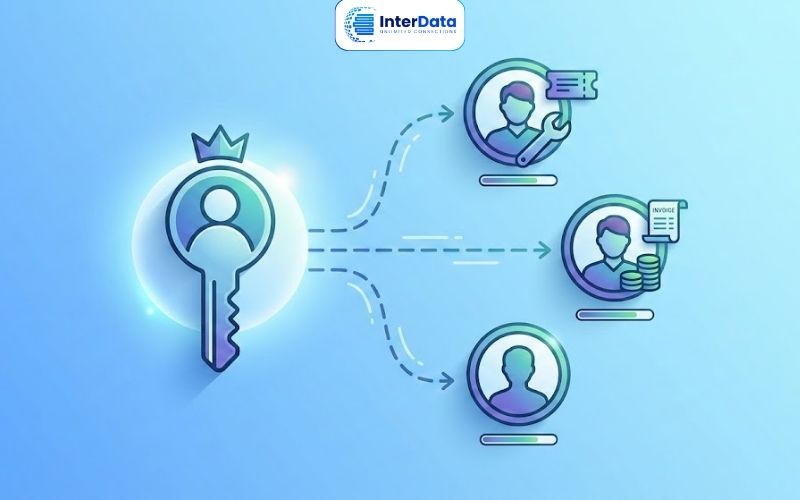
Việc chia sẻ tài khoản quản trị chính (Tài khoản của Giám đốc/Chủ sở hữu) cho nhiều nhân viên mang lại rủi ro bảo mật rất cao. Thay vào đó, InterData cho phép tạo các Tài khoản phụ với quyền hạn giới hạn.
Lợi ích:
- Kỹ thuật: Chỉ được gửi Ticket hỗ trợ, quản lý dịch vụ, không xem được doanh thu/hóa đơn.
- Kế toán: Chỉ nhận email thông báo gia hạn, thanh toán hóa đơn, không được can thiệp vào dữ liệu Hosting.
Bước 1: Đăng nhập vào trang quản trị
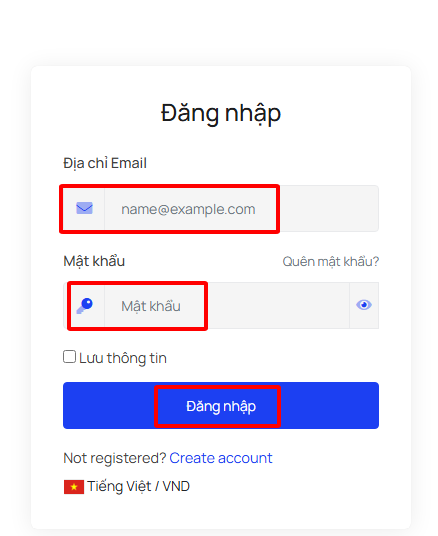
Truy cập vào trang quản lý dịch vụ của InterData tại: support.interdata.vn
Đăng nhập bằng tài khoản quản trị chính (Tài khoản của Giám đốc/Chủ sở hữu). Điền “địa chỉ Email“, “mật khẩu” và nhấn “Đăng nhập”
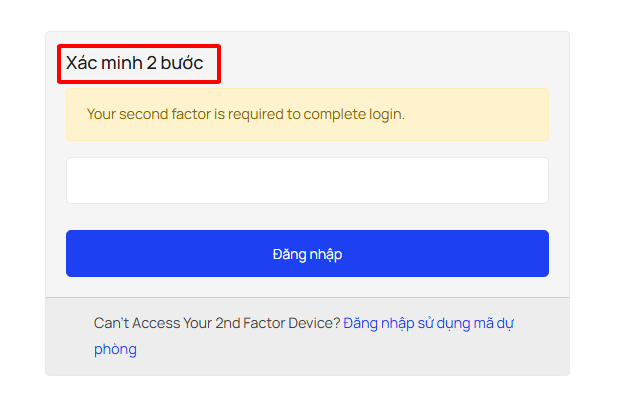
Tiếp tục nhập mã xác minh 2 bước nếu tài khoản của Qúy khách đã bật tính năng xác thực 2 bước (2FA).
Bước 2: Truy cập khu vực quản lý người dùng
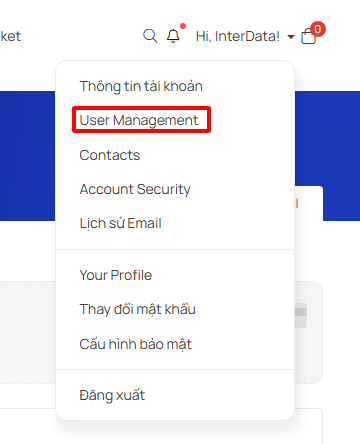
Tại giao diện chính, nhìn lên góc trên bên phải, click vào ô “Hi, [Tên Quý khách]!“.
Trong menu xổ xuống, chọn “User Management”.
Bước 3: Phân quyền chi tiết
Tại trang này, tìm mục “Invite New User“. Điền tài khoản email người dùng mới.
Sau đó, tiếp tục tick chọn “All Permissions” hoặc “Choose Permissions“. Đây là bước quan trọng nhất để chia tách công việc giữa Kỹ thuật và Kế toán:
Trường hợp 1: Cấu hình cho nhân viên Kỹ thuật (IT)
Mục tiêu: Gửi ticket hỗ trợ, xem thông tin hosting, không xem hóa đơn…
Tại mục “Choose Permissions“, tích chọn như sau:
- Chỉnh sửa thông tin – Access and modify the client profile information
- Quản lý các thông tin liên hệ – Access and manage contacts
- Quản lý các sản phẩm & dịch vụ – View access to products, services and addons
- Quản lý tài khoản dịch vụ – Allow password resets and other actions
- Perform Single Sign-On – Allow single sign-on into services
- Hiển thị tên miền – View access to domain registrations
- Quản lý cấu hình tên miền – Allow domain management eg. nameservers/whois/transfers
- Xem & mở Ticket hỗ trợ – Access to open, respond and manage support tickets
- Quản lý tài khoản cộng tác viên – Access to view and request withdrawals
- Hiển thị Email – Access to view account email history
Trường hợp 2: Cấu hình cho nhân viên Kế toán
Mục tiêu: Nhận báo giá, hóa đơn, thực hiện thanh toán, không can thiệp kỹ thuật.
Tại mục “Choose Permissions“, tích chọn như sau:
- Xem & thanh toán hóa đơn – View and payment access to invoices
- Xem báo giá – View and acceptance permissions for quotes
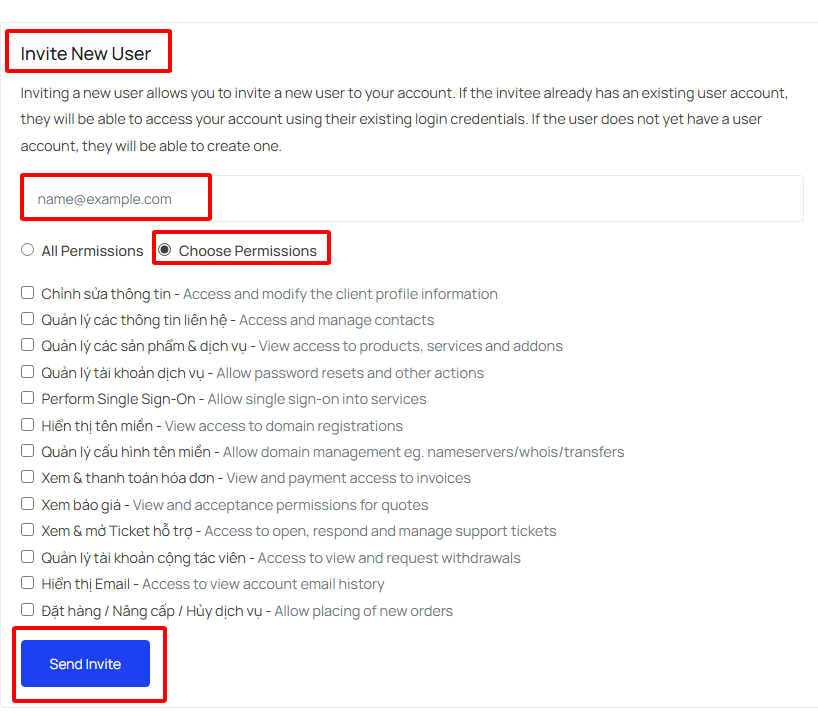
Nhấn “Send Invite” để gửi lời mời. Sau đó, lời mời sẽ được gửi về Email người dùng. Nhấn “Accept invitation“.
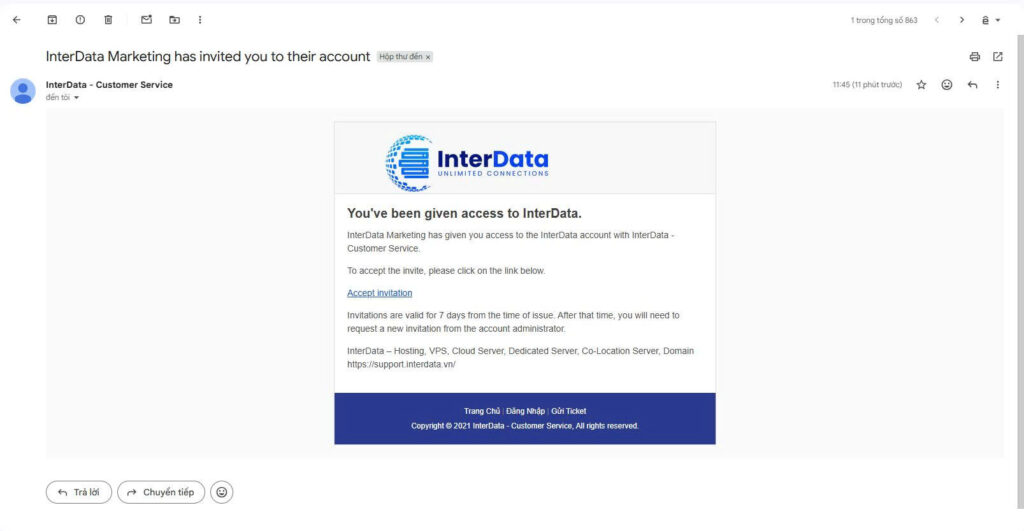
Sau khi đồng ý lời mời, người dùng mới phải có tài khoản trang support InterData hoặc bạn có thể đăng ký tài khoản trang support InterData mới.
Hoàn tất bổ sung thêm tài khoản quản lý tại InterData.
Lưu ý bảo mật: Chủ tài khoản chính (Giám đốc) có thể xóa các tài khoản phụ này bất cứ lúc nào nếu nhân viên nghỉ việc.
Việc phân quyền tài khoản phụ trên InterData không chỉ giúp tăng cường bảo mật tối đa cho tài khoản quản trị cao nhất mà còn giúp quy trình vận hành của doanh nghiệp trở nên chuyên nghiệp và trơn tru hơn.
Nếu trong quá trình thao tác, Qúy khách gặp bất kỳ khó khăn nào, đừng ngần ngại gửi Ticket hoặc liên hệ Hotline của InterData để được hỗ trợ nhanh nhất.
- Hotline: 1900636822
- Fanpage: facebook.com/interdata.com.vn
- Website: interdata.vn
