
Tìm kiếm cách tạo gmail nhanh chóng, tối giản và bảo mật cao là nhu cầu thực tế của rất nhiều cá nhân, nhà phát triển ứng dụng lẫn doanh nghiệp vận hành hệ thống. Sở hữu một tài khoản thư điện tử hoạt động ổn định không chỉ giúp bạn duy trì liên lạc mà còn là chìa khóa để thiết lập hạ tầng số, liên kết dịch vụ Cloud, chạy các chiến dịch tiếp thị hoặc xây dựng tài khoản ảo phục vụ công việc. Bài viết này từ đội ngũ kỹ thuật của InterData sẽ hướng dẫn bạn quy trình đăng ký tài khoản google chuẩn xác nhất trên cả điện thoại và máy tính, đi kèm các giải pháp quản trị, bảo mật hòm thư và xử lý triệt để các lỗi xác minh phổ biến.
NỘI DUNG BÀI VIẾT
- 1. Hướng dẫn cách tạo gmail nhanh chóng trên điện thoại
- 2. Chi tiết cách tạo gmail trên máy tính (PC) dễ dàng
- 3. Bí quyết áp dụng cách tạo gmail không cần số điện thoại thành công
- 4. Cách tạo nhiều gmail phục vụ công việc và MMO chuyên nghiệp
- 5. Quy trình bảo mật gmail mới tạo tránh bị vô hiệu hóa
- 6. Giải pháp thay thế: Lập email tên miền riêng cho doanh nghiệp
- 7. Các lỗi đăng ký gmail thường gặp và cách xử lý triệt để
- 8. Câu hỏi thường gặp khi tìm cách tạo gmail
1. Hướng dẫn cách tạo gmail nhanh chóng trên điện thoại
Để thực hiện cách tạo gmail trên điện thoại, bạn mở ứng dụng Gmail, nhấn vào ảnh đại diện chọn “Thêm tài khoản khác”, chọn “Google”, nhấn “Tạo tài khoản” rồi điền các thông tin cá nhân bao gồm họ tên, ngày sinh, tên người dùng mong muốn, mật khẩu và xác minh theo hướng dẫn trực quan trên màn hình.
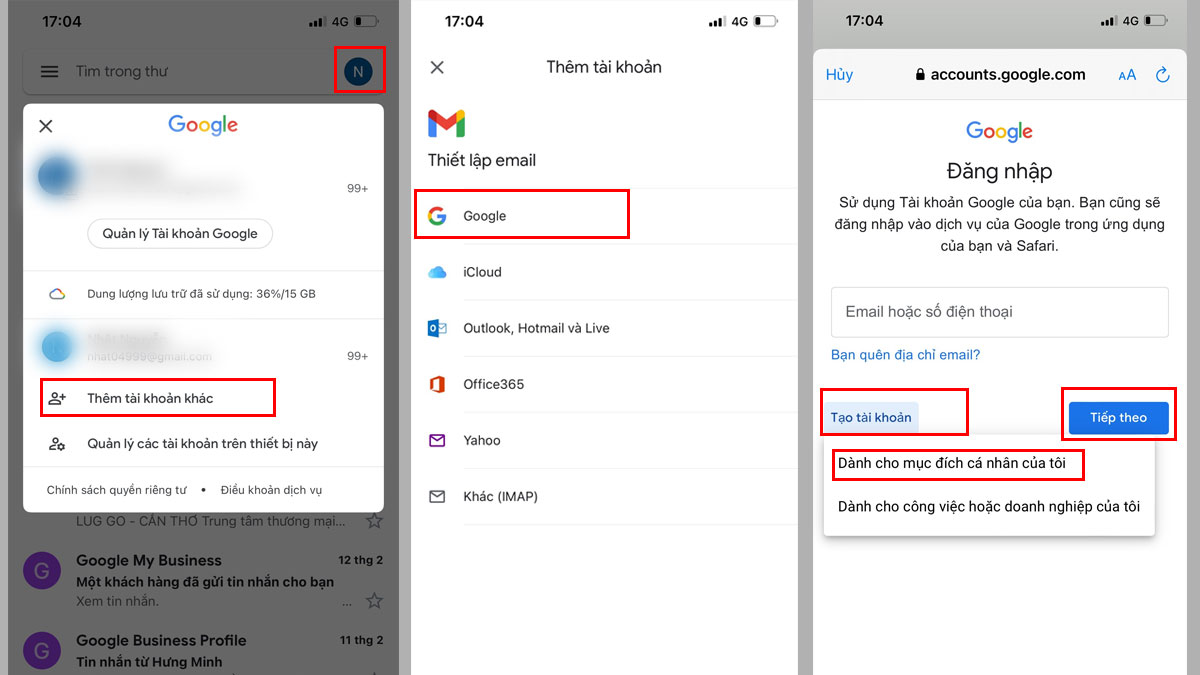
Thiết bị di động là môi trường được Google đánh giá rất cao về mức độ tin cậy nhờ sở hữu lượng telemetry (dữ liệu viễn thám thiết bị) thực tế từ phần cứng và nhà mạng di động. Do đó, tỷ lệ đăng ký thành công tài khoản mới tại đây luôn tốt hơn nhiều so với khi thao tác trên máy tính để bàn. Dưới đây là quy trình chi tiết cho cả hai hệ điều hành phổ biến nhất hiện nay:
Thao tác trên điện thoại Android (Android 14 trở lên)
Hệ điều hành Android được tích hợp sâu hệ sinh thái của Google, giúp các bước thiết lập hòm thư mới được tối ưu hóa tối đa thông qua cài đặt hệ thống:
- Truy cập cài đặt tài khoản: Bạn vào phần Cài đặt (Settings) trên thiết bị, kéo xuống chọn mục Google hoặc Tài khoản và sao lưu (Accounts and backup), sau đó chọn Quản lý tài khoản (Manage accounts).
- Thêm tài khoản mới: Nhấn vào nút Thêm tài khoản (Add account) ở góc dưới, chọn nhà cung cấp là Google. Hệ thống sẽ yêu cầu bạn xác thực vân tay hoặc mã PIN của điện thoại để tiếp tục nhằm bảo vệ danh tính chủ sở hữu.
- Khởi tạo tiến trình đăng ký: Tại màn hình đăng nhập, nhấn chọn mục Tạo tài khoản (Create account) nằm ở góc trái bên dưới và chọn mục Dành cho mục đích cá nhân của tôi (For my personal use).
- Nhập thông tin cơ bản: Điền chính xác Họ và Tên của bạn rồi nhấn Tiếp theo. Kế tiếp, nhập thông tin Ngày, tháng, năm sinh và Giới tính. Bạn nên chọn năm sinh sao cho đủ từ 18 tuổi trở lên để tránh các chính sách giới hạn tài khoản trẻ em từ Family Link của Google.
- Thiết lập tên người dùng và mật khẩu: Google sẽ gợi ý một số địa chỉ có sẵn, hoặc bạn có thể tự nhập tên người dùng tùy chỉnh. Tiếp theo, thiết lập mật khẩu mạnh bao gồm chữ hoa, chữ thường, số và ký tự đặc biệt để đảm bảo an toàn tối đa.
- Xác minh số điện thoại hoặc bỏ qua: Khi xuất hiện màn hình yêu cầu nhập số điện thoại, bạn có thể nhập số của mình để xác thực hoặc kéo xuống dưới cùng nhấn nút Bỏ qua (Skip) nếu hệ thống cho phép. Cuối cùng, nhấn đồng ý với các Điều khoản dịch vụ để hoàn tất.
Thao tác trên điện thoại iPhone (iOS 18 trở lên)
Đối với người dùng iOS, quy trình tạo tài khoản Google mới cũng rất nhanh gọn thông qua ứng dụng Gmail chính thức được tải từ App Store:
- Mở ứng dụng Gmail: Khởi động ứng dụng Gmail trên iPhone. Nếu chưa cài đặt, bạn hãy tải về từ App Store. Nhấn vào ảnh đại diện của bạn ở góc phải màn hình, chọn Thêm một tài khoản khác (Add another account).
- Chọn nền tảng Google: Trong danh sách các nhà cung cấp dịch vụ email hiện ra, chọn mục Google và nhấn Tiếp tục để cho phép ứng dụng mở trình duyệt xác thực của hệ thống.
- Tiến hành đăng ký: Nhấn vào liên kết Tạo tài khoản, điền đầy đủ họ tên, ngày tháng năm sinh cũng như giới tính như các bước tương tự trên Android.
- Hoàn tất hòm thư: Tạo tên người dùng (ví dụ: nguyenvana2026) và thiết lập mật khẩu bảo mật cao. Sau khi vượt qua bước thiết lập số điện thoại hoặc chọn khôi phục bằng email khác, bạn sẽ đồng ý với các chính sách riêng tư của Google để kích hoạt tài khoản ngay lập tức.
2. Chi tiết cách tạo gmail trên máy tính (PC) dễ dàng
Cách tạo gmail trên máy tính được thực hiện bằng cách truy cập trang web accounts.google.com, nhấn “Tạo tài khoản”, chọn loại tài khoản phù hợp, điền đầy đủ họ tên, thiết lập địa chỉ email và mật khẩu mạnh, sau đó hoàn tất xác minh số điện thoại hoặc email khôi phục.
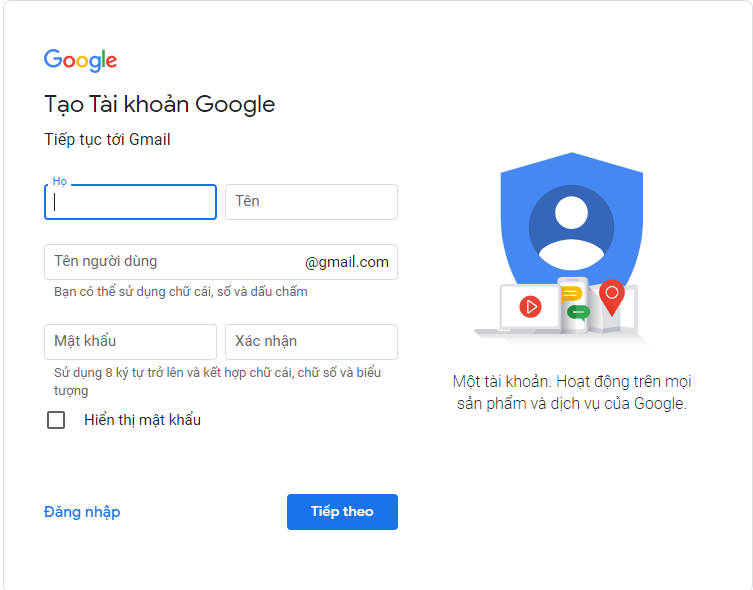
Khi thao tác trên máy tính, giao diện rộng rãi giúp bạn dễ dàng quản lý thông tin và thiết lập các tùy chọn bảo mật nâng cao ngay trong lúc khởi tạo. Dưới đây là các bước chuẩn xác để bạn lập email mới trên trình duyệt PC:
3. Bí quyết áp dụng cách tạo gmail không cần số điện thoại thành công
Để áp dụng cách tạo gmail không cần số điện thoại, bạn nên ưu tiên đăng ký thông qua ứng dụng Gmail di động bằng mạng kết nối 4G/5G, hoặc sử dụng các cấu hình trình duyệt mới hoàn toàn không lưu trữ lịch sử cookie hay lịch sử dấu vân tay số nhằm đạt điểm tin cậy cao nhất từ Google.
Nhiều người dùng lo lắng vì Google liên tục thắt chặt chính sách, yêu cầu xác minh danh tính bằng mã OTP gửi qua tin nhắn SMS. Thực tế, cơ chế quét của Google hoạt động dựa trên thang điểm uy tín (trust score) của môi trường đăng ký. Nếu hệ thống đánh giá thiết bị và IP của bạn sạch, nút “Bỏ qua” (Skip) ở bước điền số điện thoại sẽ xuất hiện. Dưới đây là những kỹ thuật thực chiến giúp bạn tối ưu hóa tỷ lệ bỏ qua số điện thoại thành công:
- Sử dụng mạng di động thay vì Wifi: Địa chỉ IP của Wifi gia đình hoặc văn phòng thường bị chia sẻ cho nhiều thiết bị và dễ bị liệt vào danh sách đen do có hoạt động lặp lại nhiều lần. Trong khi đó, dải IP từ mạng di động 4G/5G của các nhà mạng lớn tại Việt Nam được cấp động liên tục, giúp thiết bị đạt độ tin cậy cực kỳ cao trong mắt bộ lọc Google nhờ cơ chế chia sẻ chung cổng gateway của hàng ngàn người dùng sạch khác.
- Đăng ký gián tiếp qua ứng dụng YouTube: Đây là một mẹo kỹ thuật rất hiệu quả. Bạn mở ứng dụng YouTube trên điện thoại, nhấn vào biểu tượng tài khoản, chọn “Thêm tài khoản”, sau đó tiến hành tạo mới. Quy trình này tận dụng API của ứng dụng YouTube vốn có cơ chế kiểm duyệt lỏng hơn so với việc đăng ký trực tiếp trên trình duyệt Web.
- Thiết lập Email khôi phục ngay lập tức: Khi Google cho phép bạn bỏ qua số điện thoại, đừng để trống các trường thông tin liên hệ bảo mật. Hãy lập tức điền một địa chỉ email khôi phục hoạt động tốt khác của bạn. Điều này giúp tăng điểm uy tín của tài khoản mới lên gấp nhiều lần, hạn chế tối đa nguy cơ bị khóa quét tự động sau 24 giờ đầu tiên.
4. Cách tạo nhiều gmail phục vụ công việc và MMO chuyên nghiệp
Đối với những người làm tiếp thị liên kết, chạy quảng cáo hoặc làm MMO (kiếm tiền online), việc sở hữu hàng chục hay hàng trăm hòm thư điện tử là bắt buộc để đăng ký tài khoản MXH hay phân bổ chiến dịch quảng cáo. Tuy nhiên, nếu bạn liên tục thực hiện các thao tác đăng ký thủ công trên một thiết bị và dải IP chung, Google sẽ lập tức phát hiện dấu vết bất thường (multi-accounting) và đưa toàn bộ tài khoản vào danh sách đen.
Để giải quyết bài toán đăng ký nhiều tài khoản cùng lúc và duy trì chúng sống khỏe, giới công nghệ và sysadmin thường áp dụng các giải pháp quản lý dấu vân tay trình duyệt chuyên nghiệp kết hợp với máy chủ đám mây. Quy trình triển khai thực tế bao gồm các kỹ thuật sau:
Sử dụng trình duyệt chống phát hiện (Antidetect Browser)
Các trình duyệt như AdsPower, Gologin, Multilogin hay Octo Browser cho phép bạn tạo ra hàng loạt hồ sơ (profile) độc lập. Mỗi hồ sơ này sẽ hoạt động như một máy tính hoàn toàn mới với các thông số vân tay số (fingerprint) khác biệt:
- User-Agent: Giả lập các loại trình duyệt và hệ điều hành khác nhau như Mac, Windows, Linux, Android hay iOS để che giấu môi trường máy tính thực tế của bạn.
- Thông số phần cứng: Thay đổi cấu hình phần cứng hiển thị với trang web bao gồm độ phân giải màn hình, số nhân CPU, dung lượng RAM, card đồ họa (WebGL) và các bộ font chữ được cài đặt nhằm phá vỡ tính liên kết giữa các profile.
- WebRTC và Canvas: Chặn rò rỉ địa chỉ IP thật của máy chủ hoặc card mạng cục bộ của bạn, giúp duy trì tính ẩn danh tuyệt đối khi gửi request đến Google.
Kết hợp Proxy dân cư chất lượng cao
Khi khởi tạo tài khoản trên các profile ẩn danh, bạn bắt buộc phải gán cho mỗi profile một địa chỉ IP riêng biệt qua Proxy (Socks5 hoặc HTTP). Hãy chọn các dải Proxy dân cư (Residential Proxy) xoay vòng hoặc cố định. Tránh tuyệt đối việc dùng chung IP hay sử dụng các dải Proxy Datacenter giá rẻ vì chúng có mức độ uy tín thấp trong thang điểm chấm spam của Google. Việc này đảm bảo quá trình đăng ký hòm thư diễn ra mượt mà và tránh được các bước xác minh phiền hà.
5. Quy trình bảo mật gmail mới tạo tránh bị vô hiệu hóa
Một tài khoản mới đăng ký thành công chỉ là bước khởi đầu. Nếu bạn không tiến hành cấu hình bảo mật đúng chuẩn kỹ thuật, hệ thống quét tự động của Google có thể quét và vô hiệu hóa tài khoản của bạn chỉ sau vài ngày vì nghi ngờ hoạt động spam hoặc bot ảo. Hãy áp dụng ngay checklist bảo mật bắt buộc dưới đây để bảo vệ tài khoản tốt nhất:
Bên cạnh việc thực hiện cấu hình kỹ thuật, thói quen sử dụng cũng quyết định độ bền của tài khoản. Trong 72 giờ đầu tiên sau khi tạo, bạn tránh gửi email hàng loạt, không liên kết tài khoản này với quá nhiều nền tảng lạ, đồng thời nên phát sinh các tương tác tự nhiên như đọc tin tức, đăng nhập YouTube xem video để tăng cường điểm tin cậy thực tế cho tài khoản.
6. Giải pháp thay thế: Lập email tên miền riêng cho doanh nghiệp
Đối với hoạt động kinh doanh chuyên nghiệp, việc sử dụng các hòm thư miễn phí đuôi @gmail.com có thể làm giảm đi sự uy tín của thương hiệu trong mắt đối tác và khách hàng. Thay vào đó, việc lập email theo tên miền riêng dạng [email protected] là giải pháp tối ưu hơn hẳn mà bạn nên hướng tới để định vị thương hiệu mạnh mẽ.
Để triển khai hệ thống email doanh nghiệp, bạn có hai phương án chính phổ biến sau đây:
Phương án 1: Sử dụng Google Workspace (Gmail cho doanh nghiệp)
Đây là dịch vụ trả phí của Google giúp bạn sở hữu giao diện Gmail quen thuộc nhưng chạy trên tên miền riêng của doanh nghiệp. Bạn được cấp dung lượng lưu trữ lớn hơn (bắt đầu từ 30GB trở lên tùy gói), có quyền quản trị tối cao đối với các hòm thư nhân viên, dễ dàng thêm hoặc bớt tài khoản khi có sự thay đổi về mặt nhân sự. Nhược điểm duy nhất của phương án này là chi phí duy trì hàng tháng tính trên mỗi người dùng khá cao, đặc biệt đối với các doanh nghiệp có quy mô nhân sự lớn.
Phương án 2: Tự dựng Mail Server riêng trên Cloud Server hoặc VPS
Nếu doanh nghiệp của bạn muốn tối ưu hóa chi phí vận hành và làm chủ hoàn toàn dữ liệu, việc thuê một máy chủ ảo VPS hoặc Cloud Server tại InterData để tự cấu hình Mail Server riêng là lựa chọn vô cùng kinh tế. Bằng việc sử dụng các phần mềm mã nguồn mở mạnh mẽ như Mailcow, Zimbra hay iRedMail, bạn có thể tạo số lượng hòm thư không giới hạn cho nhân viên mà chỉ cần chi trả một khoản chi phí cố định cho tài nguyên phần cứng hàng tháng.
Để đảm bảo hệ thống hòm thư riêng hoạt động ổn định, gửi mail không bị rơi vào hộp thư rác (Spam Folder) của khách hàng, đội ngũ IT của bạn bắt buộc phải cấu hình chính xác các bản ghi DNS kỹ thuật sau:
- Bản ghi MX (Mail Exchange): Bản ghi này định tuyến lưu lượng thư điện tử gửi đến tên miền của bạn về đúng địa chỉ IP của máy chủ mail.
- Bản ghi SPF (Sender Policy Framework): Định nghĩa danh sách các máy chủ IP được phép gửi thư dưới danh nghĩa tên miền của doanh nghiệp bạn.
- Bản ghi DKIM (DomainKeys Identified Mail): Tạo chữ ký số hóa mã hóa trong phần header của thư gửi đi, xác nhận nội dung thư không bị thay đổi trên đường truyền.
- Bản ghi DMARC (Domain-based Message Authentication): Thiết lập quy tắc xử lý cho máy chủ nhận tin (như bỏ qua, đưa vào spam, hoặc từ chối nhận thư) nếu email gửi đi không vượt qua được kiểm tra SPF hoặc DKIM.
- Cấu hình PTR (Reverse DNS): Phân giải ngược từ địa chỉ IP của máy chủ về tên miền chính thức của bạn. Đây là tiêu chí hàng đầu để các bộ lọc của Google hay Microsoft đánh giá độ tin cậy của Mail Server.
7. Các lỗi đăng ký gmail thường gặp và cách xử lý triệt để
Trong quá trình thực hiện việc tạo mới tài khoản Google, người dùng rất dễ đối mặt với một số rào cản kỹ thuật từ bộ lọc bảo mật. Dưới đây là bảng tổng hợp các lỗi đăng ký gmail phổ biến nhất cùng nguyên nhân và giải pháp xử lý thực tế:
8. Câu hỏi thường gặp khi tìm cách tạo gmail
Để giúp bạn giải quyết nhanh các vấn đề kỹ thuật phát sinh, dưới đây là tổng hợp 5 câu hỏi thường gặp nhất khi đăng ký tài khoản Google mới kèm giải đáp chi tiết:
Có thể tạo Gmail mà không cần số điện thoại không?
Có, hoàn toàn khả thi nếu điểm tin cậy của thiết bị và IP của bạn cao. Google cho phép nhấn nút “Bỏ qua” ở bước nhập số điện thoại nếu bạn đăng ký qua ứng dụng Gmail di động bằng mạng 4G sạch. Bạn chỉ cần điền email khôi phục chất lượng để vượt qua bộ lọc an ninh.
Một số điện thoại có thể đăng ký được bao nhiêu tài khoản Gmail?
Thông thường, Google giới hạn một số điện thoại chỉ có thể xác thực từ 4 đến 6 tài khoản Gmail trong vòng một năm. Khi vượt quá giới hạn này, bạn sẽ nhận được thông báo lỗi xác minh. Bạn cần sử dụng số điện thoại mới hoặc đợi hệ thống reset hạn ngạch sau vài tháng.
Tại sao tài khoản Gmail mới lập bị vô hiệu hóa ngay sau khi tạo?
Lỗi này xảy ra khi thuật toán quét spam của Google phát hiện các hoạt động đáng ngờ từ IP của bạn (như tạo hàng loạt tài khoản liên tục, thiết bị nhiễm mã độc, sử dụng Proxy bẩn). Để tránh bị quét, bạn cần nuôi tài khoản bằng cách tương tác xem YouTube hoặc đọc thư trong 72 giờ đầu.
Gmail cho doanh nghiệp khác gì so với Gmail cá nhân?
Gmail doanh nghiệp chạy trên nền tảng Google Workspace, sử dụng tên miền riêng của công ty dạng @tencongty.com và có công cụ quản trị tập trung. Hòm thư doanh nghiệp có dung lượng lớn hơn, bảo mật nâng cao hơn và tạo độ tin cậy chuyên nghiệp tuyệt đối khi làm việc với đối tác.
Làm cách nào để lấy lại Gmail khi mất cả số điện thoại và email khôi phục?
Trường hợp này cực kỳ khó khôi phục. Bạn chỉ có thể thử truy cập vào trang khôi phục tài khoản của Google bằng chính thiết bị, trình duyệt và dải IP mạng Wifi/4G quen thuộc mà bạn vẫn thường dùng để đăng nhập trước đó để hệ thống ghi nhận dấu vết tin cậy và mở câu hỏi xác minh.
Kết luận và định hướng quản trị tài khoản tối ưu
Tóm lại, việc nắm vững cách tạo gmail nhanh chóng và an toàn trên các thiết bị di động hay máy tính là kỹ năng cơ bản nhưng rất quan trọng đối với bất kỳ ai đang tham gia vào môi trường số. Để đảm bảo hòm thư hoạt động bền bỉ, bạn cần tuân thủ nghiêm ngặt các quy tắc thiết lập bảo mật hai lớp, cập nhật email khôi phục đầy đủ và duy trì hành vi sử dụng tự nhiên. Đặc biệt, đối với các nhà phát triển phần mềm hoặc cá nhân làm công việc MMO chuyên nghiệp, việc kết hợp một môi trường lưu trữ độc lập sạch sẽ, bảo mật cao như máy chủ ảo VPS sẽ giúp bảo vệ tối đa dữ liệu và nâng cao năng suất công việc lâu dài.
Sẵn sàng tối ưu hóa hạ tầng công nghệ của bạn?
Đầu tư giải pháp máy chủ ảo VPS và Cloud Server chất lượng cao tại InterData để phục vụ mọi nhu cầu lưu trữ hòm thư, ứng dụng và chạy các công cụ tự động hóa ổn định.
Disclaimer: Nội dung chia sẻ kỹ thuật trên đây mang tính chất tham khảo tại thời điểm hiện tại. Quy trình đăng ký tài khoản và các chính sách bảo mật, thuật toán xác minh của Google có thể thay đổi tùy thuộc vào hệ điều hành, phiên bản phần mềm, vị trí địa lý và các đợt cập nhật của nhà phát triển. Người dùng nên tự kiểm thử, thiết lập bảo mật đầy đủ và sao lưu các mã khôi phục ngoại tuyến để bảo vệ an toàn cho dữ liệu cá nhân trước khi ứng dụng vào môi trường công việc thực tế.
