
Khi VPS bắt đầu đầy dung lượng, website và ứng dụng của bạn có thể gặp hàng loạt sự cố như chạy chậm, báo lỗi 500/503, không thể ghi log hay thậm chí ngừng hoạt động hoàn toàn. Đây là vấn đề thường gặp ở người dùng VPS, nhưng lại không phải ai cũng biết cách kiểm tra chính xác nguyên nhân và xử lý đúng cách.
Trong bài viết này, InterData sẽ hướng dẫn bạn 2+ cách kiểm tra dung lượng VPS đơn giản, dễ làm kèm giải pháp khắc phục tình trạng VPS full dung lượng để giúp hệ thống hoạt động ổn định trở lại. Nếu bạn đang đau đầu vì VPS báo đầy ổ cứng hoặc không biết thư mục nào đang chiếm chỗ, bài viết này chính là hướng dẫn bạn cần.
Vì sao nên thường xuyên kiểm tra dung lượng VPS?
Tình trạng VPS đầy dung lượng xuất hiện khá thường xuyên và có thể gây ra nhiều rủi ro cho website cũng như các ứng dụng đang chạy. Dưới đây là những lý do quan trọng cho thấy bạn cần kiểm tra và xử lý ngay khi VPS có dấu hiệu full dung lượng:
- Website phản hồi chậm: Khi ổ cứng của VPS gần chạm mức tối đa, tốc độ tải trang sẽ giảm mạnh. Điều này khiến trải nghiệm của người dùng bị ảnh hưởng và có thể khiến họ rời bỏ website.
- Website báo lỗi 503 Service Unavailable: Nếu ổ cứng bị lấp đầy hoàn toàn, website có thể không truy cập được và hiển thị lỗi 503, gây gián đoạn hoạt động kinh doanh.
- Ứng dụng trên VPS bị đơ hoặc ngừng chạy: Các dịch vụ như cơ sở dữ liệu, email server,… cũng sẽ gặp trục trặc khi không còn đủ dung lượng để vận hành.
- Nguy cơ mất dữ liệu: Ổ cứng bị đầy có thể khiến dữ liệu quan trọng bị thất thoát.
- Rủi ro bảo mật tăng cao: VPS không còn dung lượng trống dễ trở thành điểm yếu, tạo điều kiện cho các cuộc tấn công từ bên ngoài.

Dấu hiệu nhận biết VPS đang bị đầy dung lượng
Khi VPS bắt đầu cạn kiệt dung lượng, website có thể bị gián đoạn và hệ thống gặp nhiều sự cố nghiêm trọng nếu bạn không phát hiện kịp thời. Một số dấu hiệu phổ biến và rủi ro tiềm ẩn gồm:
- Lỗi 500 Internal Server Error: Khi ổ đĩa không còn không gian trống, các dịch vụ như Apache, Nginx hoặc PHP-FPM không thể ghi log hay chạy được script, dẫn đến lỗi 500.
- Dịch vụ web và database ngừng hoạt động: MySQL, Apache, Nginx,… đều cần dung lượng để ghi log hoặc lưu cache tạm. Khi ổ đĩa đầy, các tiến trình này có thể dừng lại hoặc gặp lỗi khi khởi động, thường kèm thông báo no space left on device.
- Không thể reboot VPS: Nếu phân vùng root (/) bị đầy hoàn toàn, hệ thống không thể ghi các tiến trình cần thiết để khởi động, khiến VPS không thể reboot.
- Inode bị sử dụng hết: Ngay cả khi dung lượng còn trống, VPS vẫn có thể gặp lỗi nếu inode – đơn vị quản lý file – bị cạn kiệt. Điều này thường xảy ra khi có quá nhiều file nhỏ được tạo liên tục như mail queue, log tạm hoặc session file.
- Backup thất bại hoặc nhận email cảnh báo: Khi dung lượng vừa hết, cron backup có thể không chạy được và hệ thống giám sát sẽ gửi email cảnh báo về lỗi disk full.
Nếu những vấn đề này không được giải quyết sớm, hệ thống có nguy cơ bị downtime kéo dài, mất dữ liệu hoặc gián đoạn hoạt động — đặc biệt nguy hiểm với website thương mại điện tử, API hay ứng dụng doanh nghiệp.
Cách kiểm tra dung lượng VPS qua SSH
Dưới đây là hướng dẫn cách kiểm tra VPS khi bị full dung lượng qua SSH bạn có thể tham khảo:
Bước 1: Truy cập VPS qua SSH
Bạn cần đăng nhập vào VPS bằng SSH với quyền root. Nếu bạn chưa quen thao tác này, có thể tham khảo bài hướng dẫn SSH vào Server Linux mà InterData đã chia sẻ trên các blog mục VPS.
Bước 2: Xem dung lượng tổng thể của VPS
Sau khi đăng nhập, hãy kiểm tra tổng dung lượng VPS bằng lệnh:
df -h
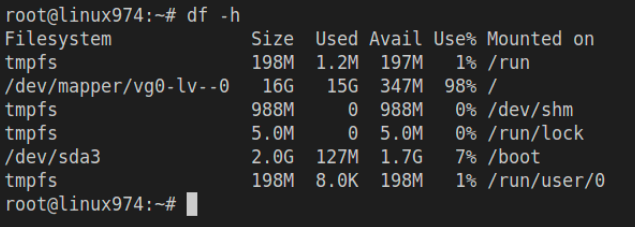
Kết quả cho thấy dung lượng đã dùng lên đến 98%, chỉ còn 347 MB trống.
Bước 3: Kiểm tra dung lượng từng file và thư mục
Trước tiên, bạn quay về thư mục gốc bằng lệnh:
cd /
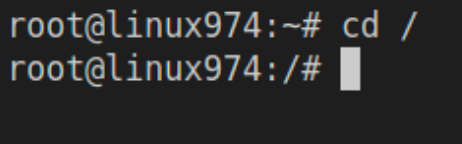
Sau đó dùng lệnh du -sh * để xem dung lượng chi tiết.
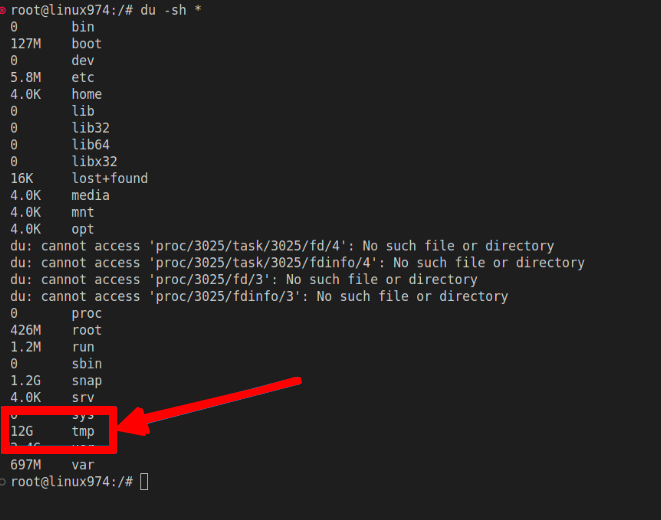
Kết quả hiển thị rằng thư mục tmp chiếm nhiều nhất (16GB). Tiếp tục truy cập thư mục home bằng lệnh:
[[email protected] /]# cd /tmp
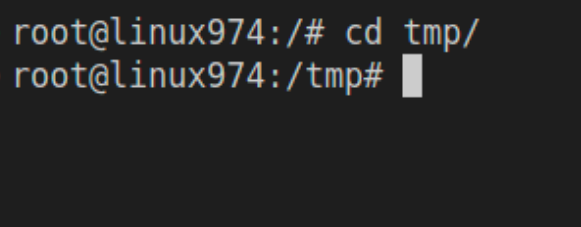
Tại đây, sử dụng lại lệnh du -sh * để xem dung lượng các tệp con trong thư mục tmp.
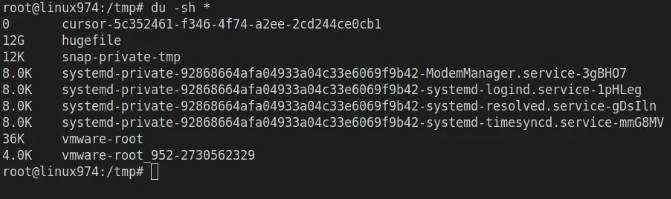
Theo kết quả, tệp hugefile đang chiếm dung lượng lớn.
Bước 4: Cách xử lý khi VPS đầy dung lượng
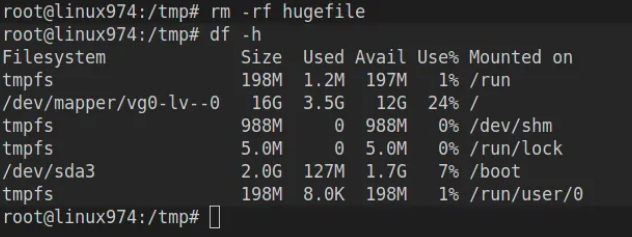
Sau khi xác định hugefile là file tạm và không còn cần thiết, bạn có thể xóa nó để giải phóng dung lượng. Tuy nhiên, trong thực tế, bạn phải kiểm tra kỹ nguồn gốc và vai trò của các file chiếm nhiều dung lượng trước khi xóa, để tránh gây lỗi hệ thống.
Cách kiểm tra dung lượng VPS bằng ncdu
Ngoài việc dùng các lệnh du để xem dung lượng thư mục, bạn có thể chọn một cách dễ thao tác hơn – đặc biệt phù hợp với người không rành lệnh – đó là sử dụng phần mềm ncdu. Công cụ này có thể cài đặt nhanh chóng trên các VPS dùng Linux như Ubuntu/Debian hoặc CentOS/AlmaLinux/RockyLinux.
Hướng dẫn cài đặt ncdu
Việc cài đặt ncdu rất đơn giản, bạn chỉ cần cài package tương ứng qua apt hoặc dnf/yum tùy theo hệ điều hành.
Đối với Ubuntu/Debian:
sudo apt-get install ncdu
Đối với các hệ điều hành CentOS/AlmaLinux/RockyLinux:
dnf install ncdu
Cách dùng ncdu để kiểm tra dung lượng thư mục
Sử dụng ncdu rất dễ. Sau khi cài đặt, bạn chỉ cần gõ lệnh ncdu. Giao diện ncdu sẽ hiện ra, lúc này bạn dùng:
- Phím mũi tên lên (↑) hoặc xuống (↓) để di chuyển.
- Phím mũi tên phải (→) để mở một thư mục.
- Phím mũi tên trái (←) để quay lại thư mục trước.
Nếu muốn xóa một thư mục hoặc tệp tin, chỉ cần chọn mục cần xóa rồi nhấn d, sau đó chọn yes để xác nhận.
Nhờ giao diện trực quan của ncdu, bạn có thể dễ dàng nhận ra thư mục nào chiếm dung lượng nhiều nhất, truy cập sâu vào bên trong và xóa bớt dữ liệu không cần thiết. Khi đó, VPS sẽ có thêm dung lượng trống để tiếp tục lưu trữ các dữ liệu quan trọng.
Khi nào nên nâng cấp cấu hình VPS?
Việc dọn dẹp chỉ mang tính tạm thời và không phải lúc nào cũng xử lý được tận gốc vấn đề. Nếu VPS của bạn thường xuyên rơi vào tình trạng thiếu tài nguyên hoặc báo đầy dung lượng, đã đến lúc cân nhắc nâng cấp.
- Ổ đĩa không đủ dung lượng: Dù đã xóa file rác và tối ưu hệ thống, không gian lưu trữ vẫn không đáp ứng nhu cầu backup định kỳ hoặc lưu log.
- CPU/RAM thường xuyên quá tải: Khi tài nguyên liên tục vượt trên 90%, hệ thống phản hồi chậm, website hoặc ứng dụng dễ bị lag.
- Nhu cầu xử lý tăng cao: Website/ứng dụng có lượng truy cập lớn, chạy AI, xử lý đồ họa, video hoặc backend nặng đều cần nhiều tài nguyên hơn cấu hình hiện tại.
InterData – Nhà cung cấp dịch vụ VPS chất lượng cao, giá rẻ Việt Nam
InterData là đơn vị cung cấp dịch vụ thuê VPS chất lượng cao, giá rẻ Việt Nam, nổi bật nhờ cấu hình mạnh mẽ, đa dạng để tối ưu chi phí cho người dùng, tốc độ vượt trội nhờ sử dụng CPU AMD/Intel thế hệ mới, 100% ổ cứng SSD NVMe U.2 gen 4 tốc độ cao và hạ tầng mạng ổn định. Dịch vụ VPS tại InterData phù hợp cho đa dạng nhu cầu từ cá nhân đến doanh nghiệp, bao gồm website, ứng dụng, hệ thống thương mại điện tử (e-commerce), hay các dự án MMO…
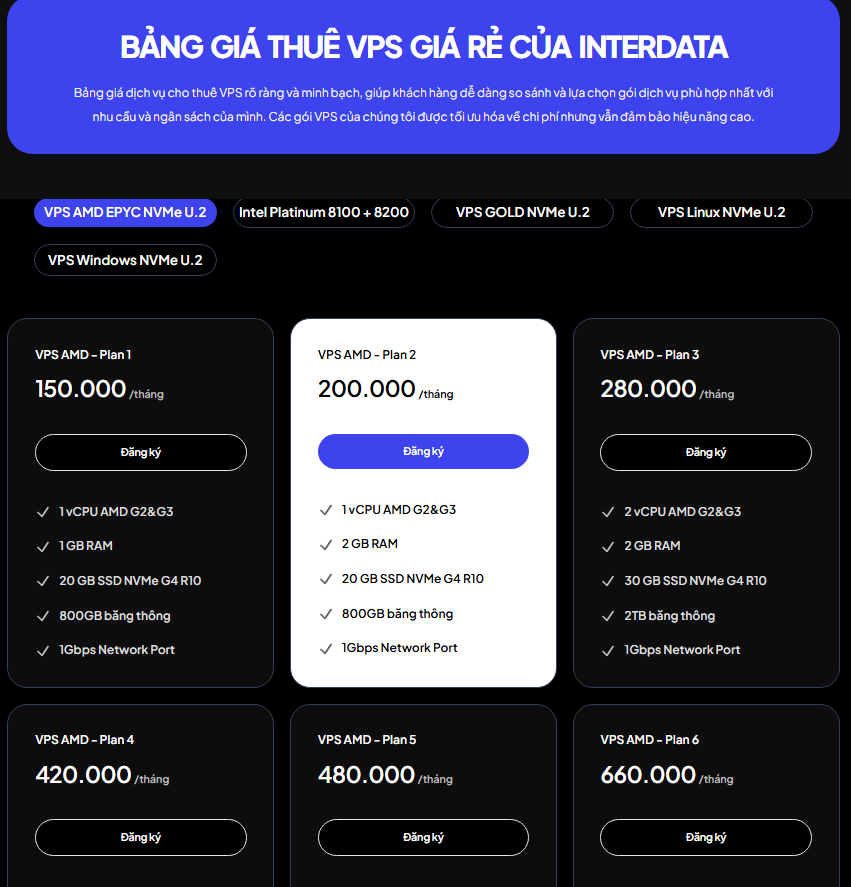
Hệ thống máy chủ vật lý của InterData được vận hành trong các trung tâm dữ liệu (Data Center) đạt chuẩn quốc tế Tier 3, giúp đảm bảo thời gian hoạt động ổn định đến 99.9%. Nhờ có hệ thống điện, mạng và làm mát dự phòng, VPS của Quý khách luôn duy trì trạng thái trực tuyến và hoạt động liền mạch.
Ngoài dịch vụ chất lượng, ổn định, hiệu suất cao, InterData còn có chính sách hoàn tiền nếu quý khách không hài lòng về dịch vụ, hỗ trợ kỹ thuật luôn túc trực 24/7 để giải quyết các yêu cầu hỗ trợ từ khách hàng.
Liên hệ InterData để được tư vấn, lựa chọn cấu hình VPS phù hợp với nhu cầu của bạn!
- Website: Interdata.vn
- VPĐD: 240 Nguyễn Đình Chính, P. Phú Nhuận, TP. Hồ Chí Minh
- VPGD: 211 Đường số 5, KĐT Lakeview City, P. Bình Trưng, TP. Hồ Chí Minh
- Phone: 1900636822
- Email: [email protected]
