
Việc kiểm tra cấu hình VPS là một chủ đề quan trọng đối với quản trị viên hệ thống cũng như các lập trình viên vận hành ứng dụng. Khi nắm rõ các thông số kỹ thuật của máy chủ ảo (VPS), bạn sẽ dễ dàng tối ưu hiệu năng và phân bổ tài nguyên hợp lý hơn. Nội dung dưới đây sẽ giúp bạn hiểu rõ các lệnh kiểm tra cấu hình VPS phổ biến, từ đó có cái nhìn toàn diện và chính xác hơn về máy chủ đang sử dụng.
Lí do nên kiểm tra cấu hình VPS
VPS (Virtual Private Server) là máy chủ ảo được tạo ra từ một máy chủ vật lý lớn, trong đó mỗi VPS hoạt động độc lập và có thể cấu hình riêng biệt. Người dùng có toàn quyền quản lý môi trường máy chủ của mình theo nhu cầu sử dụng.
Kiểm tra cấu hình VPS là bước rất cần thiết vì nó giúp bạn nắm được các thông tin về tài nguyên phần cứng và phần mềm đang có. Từ đó, bạn có thể đưa ra quyết định chính xác hơn trong quá trình vận hành, tối ưu hệ thống hoặc nâng cấp khi cần thiết.
Mục đích của việc hiểu rõ các thông số cấu hình VPS:
- Tối ưu hiệu năng ứng dụng bằng cách sử dụng tài nguyên phần cứng hợp lý.
- Dễ dàng phát hiện và xử lý các vấn đề liên quan đến CPU, RAM hoặc ổ đĩa như quá tải hay thiếu tài nguyên.
- Có cơ sở để lập kế hoạch nâng cấp hoặc mở rộng VPS phù hợp với nhu cầu thực tế.
- Thực thi quản lý và vận hành hệ thống hiệu quả hơn nhờ hiểu rõ các thông số kỹ thuật đang sử dụng.
Tổng hợp các lệnh phổ biến để kiểm tra cấu hình VPS
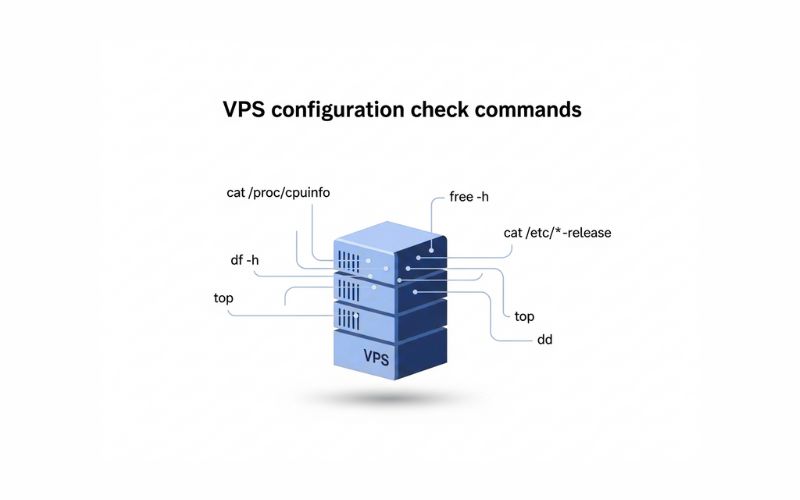
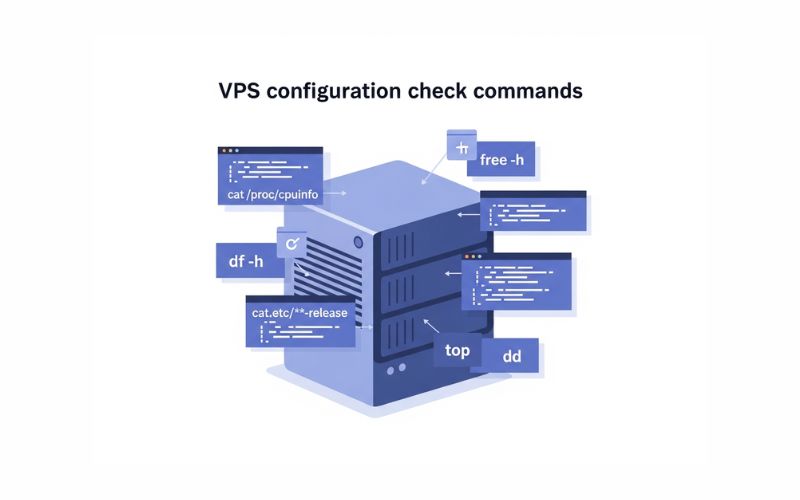
Để kiểm tra cấu hình VPS, bạn có thể sử dụng một số lệnh cơ bản ngay trong terminal như:
cat /proc/cpuinfo, free -m, df -h, cat /etc/*-release, top, dd.
Các lệnh trên sẽ phản ánh thông tin về một thành phần khác nhau của VPS, bao gồm CPU, RAM, ổ đĩa, hệ điều hành và các tiến trình đang chạy. Khi kết hợp các lệnh này, bạn sẽ có được cái nhìn tổng thể và đầy đủ về cấu hình máy chủ ảo của mình.
Cách kiểm tra thông tin CPU trên VPS
Hướng dẫn sử dụng lệnh cat /proc/cpuinfo
Lệnh cat /proc/cpuinfo cho phép bạn xem chi tiết cấu hình CPU của VPS, bao gồm số lượng processor, tốc độ xử lý, kiến trúc CPU, dung lượng cache và nhiều thông tin liên quan khác. Đây là một trong những yếu tố quan trọng nhất để đánh giá hiệu năng xử lý của VPS.
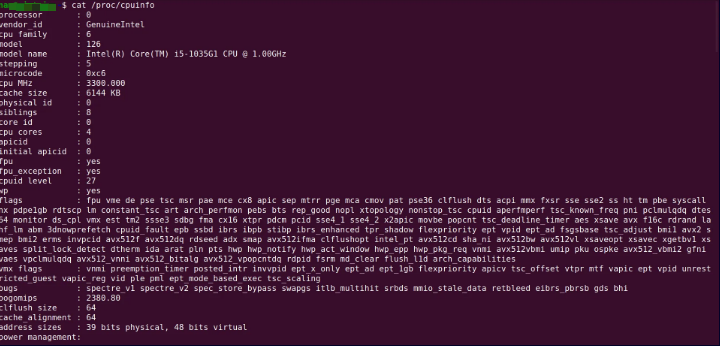
Sau khi chạy lệnh cat /proc/cpuinfo, hệ thống sẽ trả về danh sách các thông số CPU. Một số thông tin bạn nên quan tâm gồm:
- processor: Thể hiện số lượng CPU hoặc số core được cấp cho VPS. Số lượng càng nhiều thì khả năng xử lý song song càng tốt.
- model name: Cho biết tên và kiến trúc CPU, chẳng hạn như Intel Core i5 hay AMD Ryzen 7.
- cpu MHz: Biểu thị tốc độ xử lý của CPU tính theo MHz. Chỉ số này càng cao thì hiệu suất xử lý càng mạnh.
- cache size: Thông tin về dung lượng bộ nhớ đệm của CPU. Cache lớn giúp cải thiện tốc độ xử lý dữ liệu.
Thông qua các thông số trên, bạn sẽ nắm rõ hơn cấu hình CPU mà VPS đang sử dụng, từ đó dễ dàng đưa ra quyết định tối ưu ứng dụng hoặc cân nhắc nâng cấp khi cần thiết.
Cách kiểm tra dung lượng RAM trên VPS
Hướng dẫn kiểm tra RAM bằng lệnh free -m
Lệnh free -m dùng để hiển thị chi tiết tình trạng bộ nhớ RAM trên VPS, bao gồm tổng dung lượng, lượng RAM đã sử dụng và phần RAM còn khả dụng. Đây là thông tin quan trọng để đảm bảo VPS có đủ tài nguyên bộ nhớ cho các ứng dụng đang chạy.
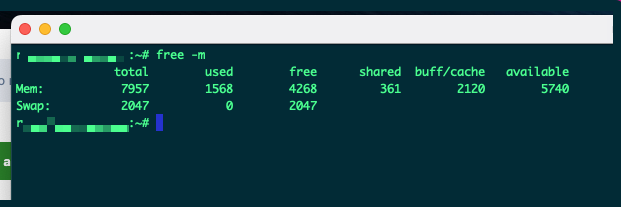
Khi thực thi lệnh free -m, bạn sẽ thấy bảng dữ liệu với các cột chính như:
- total: Tổng dung lượng RAM được cấp cho VPS.
- used: Dung lượng RAM hiện đang được sử dụng.
- free: Phần RAM còn trống.
- shared, buff/cache, available: Các chỉ số bổ sung giúp bạn hiểu rõ hơn cách hệ thống đang phân bổ và sử dụng RAM.
Dựa vào các thông số này, bạn có thể đánh giá chính xác mức độ tiêu thụ RAM của VPS, xác định liệu tài nguyên hiện tại có đáp ứng được nhu cầu vận hành hay không, cũng như chủ động lên kế hoạch nâng cấp RAM khi cần thiết.
Tham khảo thêm: 15+ Tool Tối Ưu VPS Mới Nhất
Cách kiểm tra dung lượng và tình trạng ổ cứng VPS
Hướng dẫn kiểm tra Disk bằng lệnh df -h
Lệnh df -h giúp bạn xem chi tiết dung lượng và mức độ sử dụng của các ổ đĩa trên VPS. Đây là thông tin quan trọng để đảm bảo VPS vẫn còn đủ không gian lưu trữ cho dữ liệu và các ứng dụng đang vận hành.
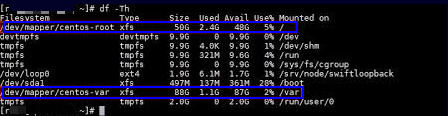
Khi thực thi lệnh df -h, hệ thống sẽ hiển thị bảng thông tin với các cột chính gồm:
- Filesystem: Tên các hệ thống tập tin (file system) đang được sử dụng trên VPS.
- Size: Tổng dung lượng của từng ổ đĩa.
- Used: Phần dung lượng đã được sử dụng.
- Avail: Dung lượng còn trống có thể sử dụng.
- Use%: Tỷ lệ phần trăm dung lượng đã dùng.
Thông qua các chỉ số này, bạn sẽ nắm rõ tình trạng lưu trữ hiện tại của VPS, từ đó chủ động quyết định việc mở rộng dung lượng ổ đĩa hoặc dọn dẹp những dữ liệu không còn cần thiết.
Cách kiểm tra phiên bản hệ điều hành VPS đang sử dụng
Hướng dẫn xem OS bằng lệnh cat /etc/*-release
Lệnh cat /etc/*-release cho phép bạn kiểm tra thông tin chi tiết về hệ điều hành đang chạy trên VPS. Đây là dữ liệu quan trọng vì nó ảnh hưởng trực tiếp đến khả năng cài đặt ứng dụng, công cụ và các gói phần mềm tương thích.
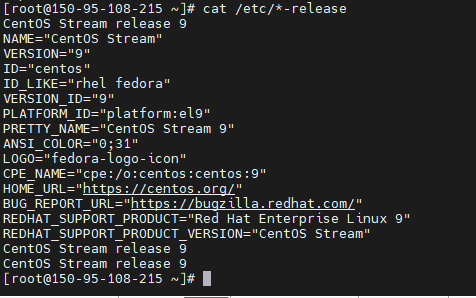
Sau khi chạy lệnh cat /etc/*-release, bạn sẽ thấy các thông tin như:
- Tên hệ điều hành (ví dụ: Ubuntu, CentOS, Debian, …).
- Phiên bản chính (major version) và phiên bản phụ (minor version).
- Mã bản dựng hoặc tên mã của hệ điều hành (code name).
Việc nắm rõ các thông tin này giúp bạn xác định chính xác môi trường VPS đang sử dụng, từ đó đưa ra quyết định phù hợp khi cài đặt phần mềm hoặc thực hiện các thao tác quản trị hệ thống.
Xem thêm: Top 10 phần mềm quản lý VPS hiệu quả nhất hiện nay
Cách theo dõi các tiến trình đang chạy trên VPS
Hướng dẫn sử dụng lệnh top để giám sát hệ thống
Lệnh top hiển thị danh sách các tiến trình đang hoạt động trên VPS, kèm theo mức độ sử dụng CPU và RAM của từng tiến trình. Đây là công cụ rất hữu ích để theo dõi tình trạng hoạt động của hệ thống và phát hiện sớm các vấn đề về tài nguyên.
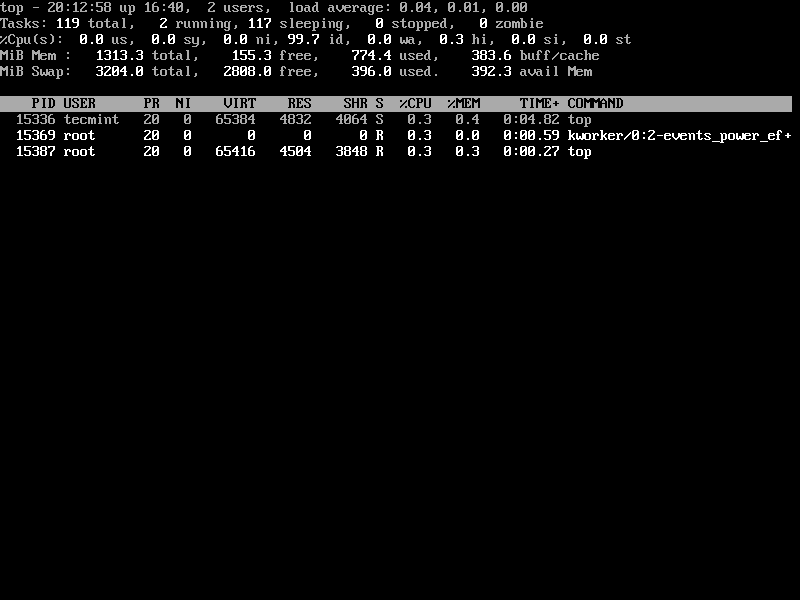
Khi chạy lệnh top, bạn sẽ quan sát được các thông tin như:
- Top summary: Tổng quan trạng thái hệ thống, bao gồm load average, số lượng tiến trình đang chạy, v.v.
- Danh sách các tiến trình, được sắp xếp theo mức độ sử dụng CPU từ cao xuống thấp.
- Thông tin chi tiết của từng tiến trình như PID, USER, PR (priority), NI (nice value), VIRT, RES, SHR, S (status), %CPU, %MEM, TIME+ và COMMAND.
Dựa vào các chỉ số này, bạn có thể nhanh chóng xác định tiến trình nào đang tiêu tốn nhiều tài nguyên nhất, từ đó đưa ra hướng tối ưu hoặc xử lý các tiến trình gây ảnh hưởng đến hiệu năng VPS.
Cách kiểm tra tốc độ ghi ổ cứng trên VPS
Hướng dẫn đo tốc độ Disk bằng lệnh dd
Lệnh dd là công cụ phổ biến để kiểm tra tốc độ ghi của ổ cứng trên VPS. Bằng cách tạo một tệp tin giả và đo thời gian ghi dữ liệu, bạn có thể ước tính chính xác hiệu suất ghi của ổ đĩa.
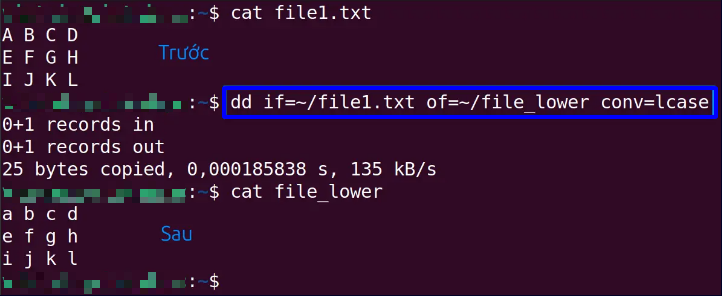
Để kiểm tra tốc độ ghi, bạn có thể sử dụng lệnh sau:
dd if=/dev/zero of=test_file.txt bs=1M count=1024 && rm -rf test_file.txt
Lệnh này sẽ thực hiện các thao tác sau:
- Tạo một tệp tin giả có tên test_file.txt với dung lượng 1GB (1024 block, mỗi block 1MB).
- Đo thời gian ghi dữ liệu vào ổ cứng.
- Sau khi hoàn tất, tệp tin sẽ được xóa khỏi hệ thống.
Kết quả trả về sẽ hiển thị tốc độ ghi của ổ đĩa theo đơn vị MB/s. Đây là thông số quan trọng để đánh giá hiệu năng lưu trữ, giúp bạn xác định VPS có đáp ứng tốt yêu cầu chạy ứng dụng và dịch vụ hay không.
Việc kiểm tra cấu hình VPS là kỹ năng không thể thiếu đối với những ai trực tiếp quản lý và vận hành máy chủ ảo. Thông qua các lệnh quen thuộc như cat /proc/cpuinfo, free -m, df -h, cat /etc/*-release, top và dd, bạn có thể nhanh chóng nắm được toàn bộ thông tin quan trọng về CPU, RAM, ổ cứng, hệ điều hành cũng như tình trạng hoạt động thực tế của VPS.
Khi hiểu rõ các thông số này, bạn sẽ dễ dàng tối ưu hiệu suất hệ thống, sớm phát hiện và xử lý các vấn đề liên quan đến tài nguyên, đồng thời chủ động xây dựng kế hoạch nâng cấp VPS phù hợp với nhu cầu sử dụng. Với nền tảng kiến thức và kỹ năng đó, việc quản trị VPS sẽ trở nên hiệu quả, ổn định và đáp ứng tốt hơn yêu cầu vận hành website, ứng dụng hoặc hệ thống doanh nghiệp.
