
Trong quá trình vận hành website trên VPS, bảo mật dữ liệu luôn là yếu tố không thể bỏ qua. Một trong những bước cơ bản nhưng quan trọng nhất để bảo vệ thông tin người dùng chính là cài đặt SSL. Khi website chưa có SSL, dữ liệu trao đổi giữa trình duyệt và máy chủ có thể bị theo dõi hoặc can thiệp, đồng thời trình duyệt cũng sẽ hiển thị cảnh báo “Không bảo mật”, ảnh hưởng trực tiếp đến uy tín và trải nghiệm người dùng.
Trong bài viết này, InterData sẽ hướng dẫn bạn cách cài đặt SSL cho VPS miễn phí, triển khai nhanh và đảm bảo an toàn để bạn có thể tự thực hiện ngay cả khi chưa có nhiều kinh nghiệm quản trị VPS.
Vì sao nên cài đặt SSL cho Hosting và VPS?
Bảo vệ dữ liệu người dùng hiệu quả
SSL giúp mã hóa toàn bộ dữ liệu trao đổi giữa trình duyệt và máy chủ. Nhờ đó, các thông tin quan trọng như mật khẩu, email hay dữ liệu cá nhân được bảo vệ khỏi nguy cơ bị nghe lén hoặc đánh cắp trong quá trình truyền tải.
Đảm bảo dữ liệu không bị can thiệp
Không chỉ dừng lại ở mã hóa, SSL còn xác thực kết nối giữa người dùng và máy chủ. Điều này giúp hạn chế tình trạng dữ liệu bị chỉnh sửa, chèn mã độc hoặc bị tác động bởi bên thứ ba khi đang truyền qua mạng.
Gia tăng độ tin cậy và cải thiện chuyển đổi
Website sử dụng HTTPS sẽ hiển thị biểu tượng ổ khóa trên trình duyệt. Đây là dấu hiệu quen thuộc tạo cảm giác an tâm cho người dùng khi đăng nhập hoặc thực hiện giao dịch, đặc biệt quan trọng với website thương mại điện tử và các dịch vụ yêu cầu tài khoản.

Tránh cảnh báo “Không bảo mật” từ trình duyệt
Hiện nay, Chrome, Firefox và nhiều trình duyệt khác đều hiển thị cảnh báo với các website dùng HTTP. Điều này có thể làm giảm uy tín website và ảnh hưởng trực tiếp đến trải nghiệm cũng như lượng truy cập.
Hỗ trợ SEO và thứ hạng tìm kiếm
Google ưu tiên các website sử dụng HTTPS trong thuật toán xếp hạng. Việc cài SSL giúp cải thiện khả năng SEO và tăng cơ hội tiếp cận người dùng từ tìm kiếm tự nhiên.
Đáp ứng tiêu chuẩn bảo mật và dễ dàng tích hợp
SSL là yêu cầu phổ biến trong nhiều tiêu chuẩn bảo mật như PCI DSS. Đồng thời, nhiều cổng thanh toán, webhook hoặc API bên thứ ba chỉ chấp nhận kết nối HTTPS nhằm đảm bảo an toàn cho toàn bộ hệ sinh thái.
Cần chuẩn bị những gì trước khi cài SSL cho VPS?
Tùy vào gói dịch vụ và hình thức xác thực chứng chỉ, bạn cần sẵn sàng các thông tin và điều kiện sau:
- Quyền truy cập VPS: Cần có quyền root hoặc tài khoản sudo để cài đặt phần mềm và chỉnh sửa cấu hình hệ thống.
- Tên miền đã trỏ đúng về IP VPS: DNS của tên miền phải trỏ chính xác về IP của VPS. Bạn có thể kiểm tra nhanh bằng lệnh
ping tenmiencuaban.comvà so sánh IP trả về. - Web server đang hoạt động ổn định; VPS cần được cài đặt và vận hành Apache, Nginx hoặc LiteSpeed để phục vụ website.
- Mở cổng 443 trên Firewall: Firewall (UFW hoặc firewalld) phải cho phép truy cập qua cổng 443 để HTTPS hoạt động.
- Hệ điều hành VPS: VPS sử dụng hệ điều hành Linux như CentOS 7, Ubuntu…
- Tài khoản quản trị: Sử dụng tài khoản root/admin hoặc tài khoản user có quyền sudo.
- Web server: Apache, Nginx hoặc LiteSpeed đã được cài đặt.
- Công cụ truy cập máy chủ: Chuẩn bị phần mềm SSH (PuTTY) và FTP (FileZilla) hoặc các công cụ tương đương.
- Bảng điều khiển hosting: Ví dụ như cPanel, DirectAdmin…
Hướng dẫn cài đặt SSL Let’s Encrypt cho Hosting Linux và VPS
Bước 1: Kiểm tra tên miền đã trỏ đúng IP Hosting/VPS chưa
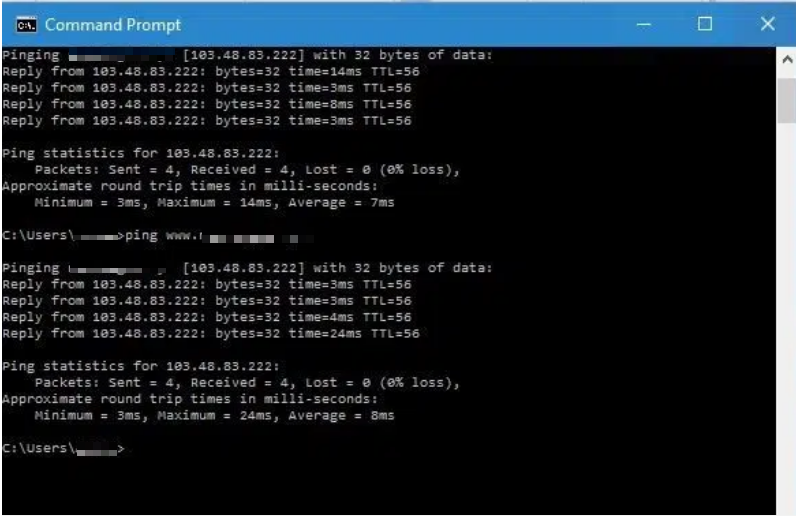
Trước khi cấu hình SSL, bạn cần đảm bảo bản ghi @ và www của tên miền đã trỏ về hosting của InterData. Để kiểm tra, bạn có thể sử dụng lệnh trong CMD trên máy tính và đối chiếu IP trả về.
ping domain.com
ping www.domain.com
Bước 2: Kích hoạt và cấu hình SSL Let’s Encrypt
Đăng nhập vào hosting, truy cập mục SSL Certificates.
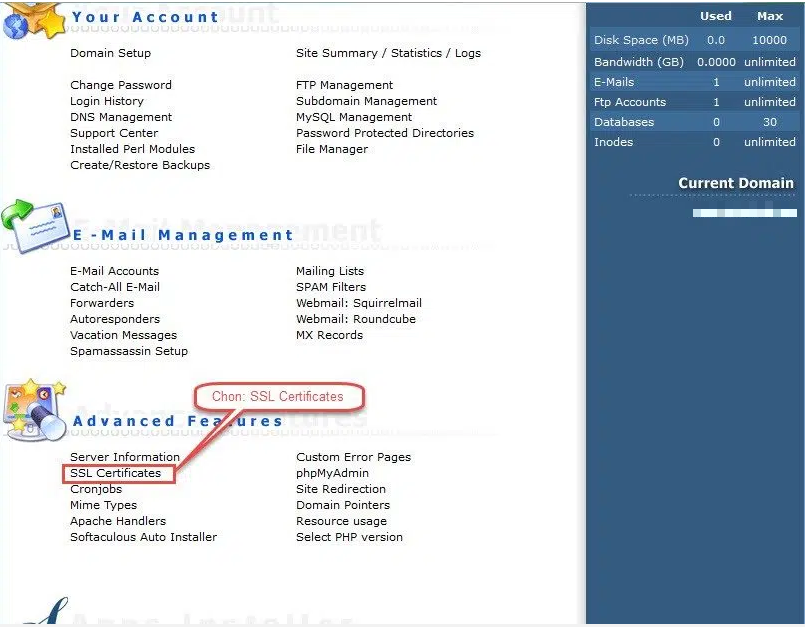
Tại đây, chọn tùy chọn thứ hai Free & automatic certificate from Let’s Encrypt, sau đó nhập tên website và email theo yêu cầu. Kéo xuống cuối trang và nhấn Save.
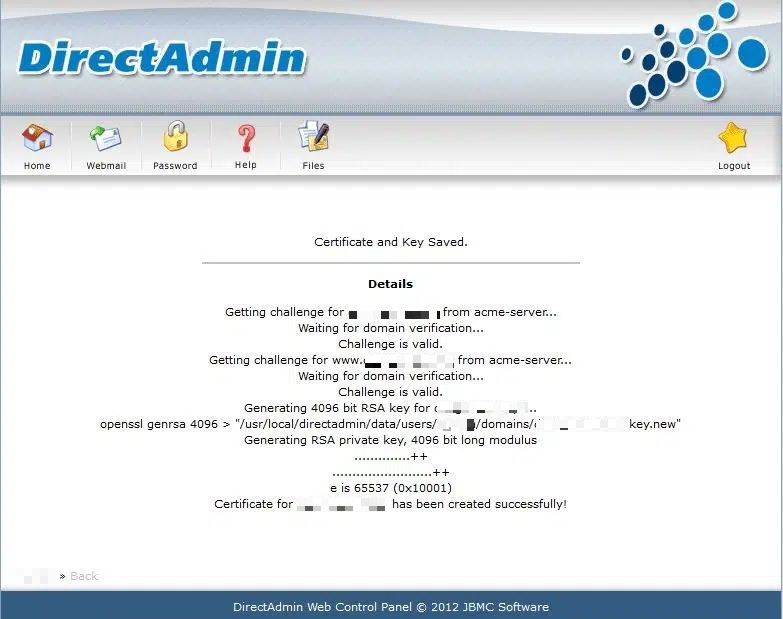
Sau khi lưu, hệ thống Let’s Encrypt sẽ tiến hành xác thực tên miền và hosting. Khi xuất hiện thông báo thành công, điều đó đồng nghĩa SSL cho tên miền interdata.vn (interdata.vn là tên miền của bạn) đã được kích hoạt.
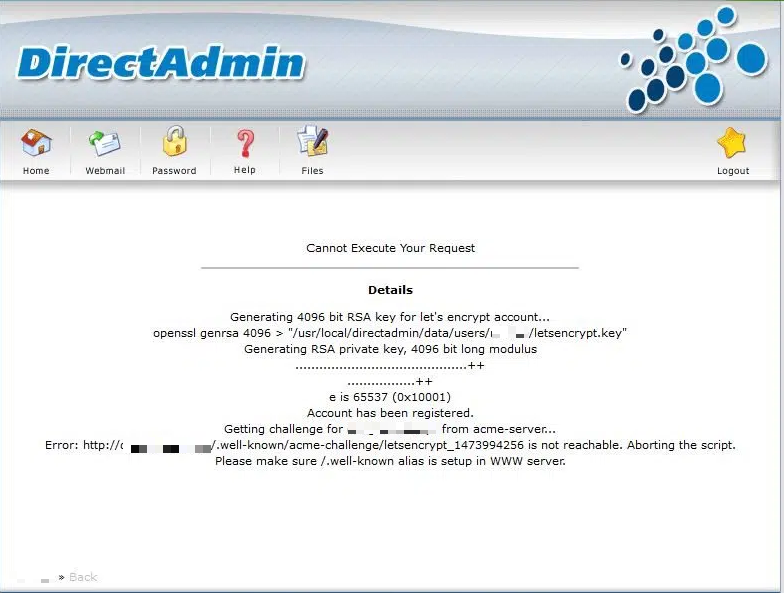
Trong trường hợp tên miền chưa trỏ đúng IP hosting, hệ thống sẽ hiển thị thông báo lỗi tương ứng.
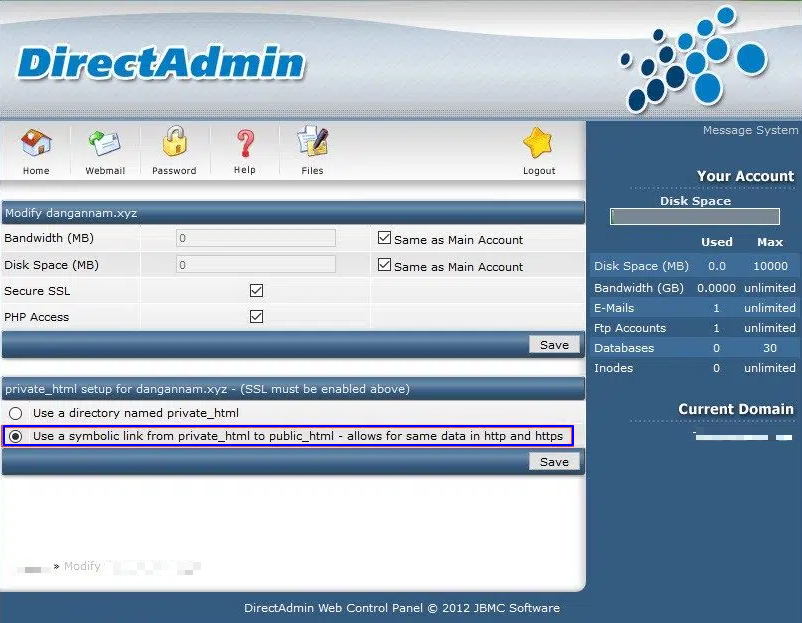
Thiết lập Symlink giữa private_html và public_html
Truy cập mục Domain setup trên hosting, chọn domain đang cấu hình SSL.
Tích chọn Use a symbolic link from private_html to public_html – allows for same data in http and https, sau đó nhấn Save để lưu cấu hình.
Tự động chuyển hướng HTTP sang HTTPS bằng Rewrite
Để các truy cập HTTP không có SSL tự động chuyển sang HTTPS, bạn cần thêm đoạn cấu hình sau vào file .htaccess trong thư mục public_html của domain:
RewriteEngine On

RewriteCond %{HTTP_HOST} ^interdata\.vn[NC]
RewriteCond %{SERVER_PORT} 80
RewriteRule ^(.*)$ https://interdata.vn/$1 [R,L]
Lưu ý: Hãy thay interdata.vn bằng chính tên miền của bạn để cấu hình hoạt động chính xác.
Như vậy, bạn đã hoàn thành việc cài đặt SSL Let’s Encrypt cho Hosting Linux hoặc VPS theo hướng dẫn từ InterData. Chúc bạn thực hiện thành công. Nếu có bất kỳ thắc mắc nào trong quá trình cấu hình, hãy để lại bình luận bên dưới hoặc gửi email cho InterData để được hỗ trợ chi tiết.
Thuê VPS Linux ổn định, tốc độ cao, uy tín giá rẻ tại InterData
Nếu bạn đang tìm một nền tảng VPS ổn định, hiệu năng cao, dễ quản lý để triển khai website và cài đặt SSL an toàn, dịch vụ thuê VPS Linux của InterData là lựa chọn đáng cân nhắc. InterData cung cấp giải pháp VPS Linux cấu hình đa dạng, chạy trên ổ cứng SSD/NVMe tốc độ cao và sử dụng vi xử lý Intel Xeon vượt trội, đáp ứng từ các dự án cá nhân đến ứng dụng doanh nghiệp phức tạp.
Với tốc độ mạng nhanh, uptime cao cùng đường truyền ổn định, thuê VPS Linux tại InterData giúp website của bạn luôn trực tuyến sẵn sàng phục vụ khách truy cập — điều rất quan trọng khi cài đặt và duy trì chứng chỉ SSL để bảo mật truy cập HTTPS.
Ngoài ra, dịch vụ hỗ trợ đa dạng hệ điều hành Linux (Ubuntu, CentOS, Debian, …) và full quyền root giúp bạn dễ dàng cấu hình máy chủ, cài SSL Let’s Encrypt miễn phí hay các chứng chỉ khác một cách linh hoạt và tự do.
Với chính sách dùng thử 7 ngày và hoàn tiền minh bạch, cùng đội ngũ hỗ trợ kỹ thuật 24/7, InterData không chỉ là nơi lưu trữ VPS mà còn đồng hành cùng bạn trong suốt quá trình thiết lập và bảo mật máy chủ.
