
Trong bài viết này, InterData sẽ hướng dẫn bạn cách cài đặt Redis trên VPS Ubuntu và VPS CentOS / AlmaLinux từ A–Z, bao gồm các bước cài đặt, khởi động dịch vụ, kiểm tra hoạt động và cấu hình cơ bản sau khi cài. Hướng dẫn phù hợp cho cả người mới bắt đầu lẫn quản trị viên hệ thống muốn triển khai Redis trên môi trường VPS một cách nhanh chóng, ổn định và an toàn. Đọc ngay!
Lý do nên triển khai Redis trên VPS Ubuntu
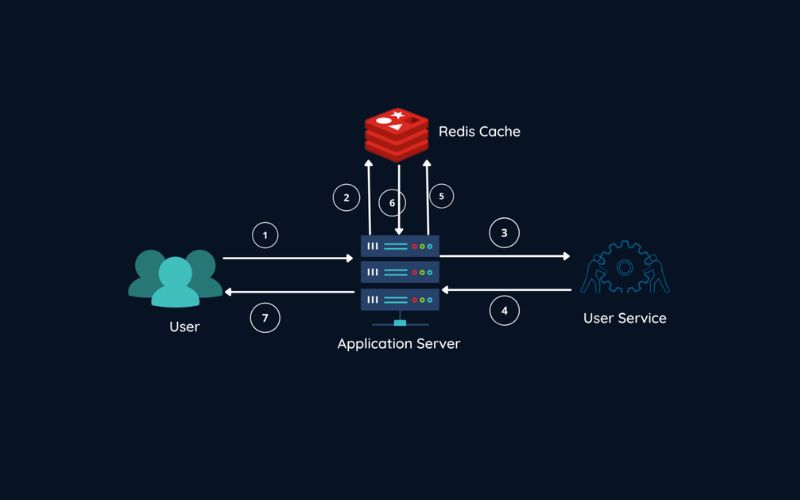
Redis là một trong những hệ thống lưu trữ dữ liệu trong bộ nhớ (in-memory database) được sử dụng rộng rãi nhất hiện nay. Khi cài Redis trên VPS chạy Ubuntu, bạn có thể xây dựng một môi trường vận hành vừa nhanh, vừa linh hoạt, lại dễ kiểm soát. Đây cũng là lý do Redis gần như xuất hiện trong hầu hết các hệ thống backend triển khai trên VPS Ubuntu.
Hiệu năng xử lý vượt trội nhờ lưu trữ trên RAM
Redis vận hành hoàn toàn trên bộ nhớ RAM, vì vậy tốc độ đọc và ghi dữ liệu nhanh hơn rất nhiều lần so với các hệ quản trị cơ sở dữ liệu truyền thống như MySQL hay PostgreSQL.
Thời gian phản hồi trung bình chỉ khoảng 1ms, giúp Redis đặc biệt phù hợp với các tác vụ yêu cầu tốc độ cao như cache dữ liệu, quản lý session hoặc xử lý dữ liệu thời gian thực (real-time).
Tối ưu chi phí hạ tầng khi dùng Redis trên VPS
Khi triển khai Redis trực tiếp trên VPS Ubuntu, bạn có thể tiết kiệm đáng kể chi phí vận hành hệ thống.
Bạn không cần phải sử dụng các dịch vụ Redis trả phí từ bên thứ ba như Redis Cloud hay AWS ElastiCache. Toàn bộ cấu hình đều do bạn chủ động kiểm soát, không bị giới hạn về dung lượng hay tính năng. Ngay cả với các VPS cấu hình tầm trung (RAM từ 1–2GB trở lên), Redis vẫn hoạt động ổn định và hiệu quả.
Cài đặt Redis trên Ubuntu đơn giản, dễ quản lý
Redis có thể được cài đặt trên Ubuntu chỉ với vài dòng lệnh cơ bản. Ubuntu cũng là một trong những hệ điều hành máy chủ phổ biến và ổn định nhất hiện nay, nên quá trình vận hành Redis trở nên dễ dàng hơn rất nhiều.
Bạn có thể thuận tiện trong việc bảo trì hệ thống, cập nhật bản vá bảo mật, đồng thời dễ dàng tìm kiếm tài liệu và hỗ trợ từ cộng đồng người dùng Ubuntu và Redis rất lớn.
Khả năng tùy chỉnh linh hoạt và bảo mật cao
Redis cung cấp nhiều tùy chọn cấu hình giúp tăng cường bảo mật hệ thống. Bạn có thể giới hạn quyền truy cập theo IP, thiết lập mật khẩu hoặc chỉ cho phép Redis lắng nghe trên localhost.
Ngoài ra, Redis cũng có thể kết hợp với firewall như UFW để chặn port Redis khỏi các truy cập không mong muốn. Trên VPS Ubuntu, tất cả các thiết lập này đều được thực hiện tương đối đơn giản và trực quan.
Tương thích tốt với nhiều nền tảng và ngôn ngữ lập trình
Redis hỗ trợ rất tốt cho nhiều framework và nền tảng backend phổ biến hiện nay như Laravel (PHP), Express (Node.js) hay Django (Python).
Bên cạnh đó, Redis cũng dễ dàng tích hợp với Docker, Kubernetes, hệ thống CI/CD, cũng như các kiến trúc microservices hoặc REST API. Nhờ khả năng tương thích rộng, Redis giúp cải thiện hiệu năng tổng thể cho toàn bộ hệ thống backend.
Điều kiện cần chuẩn bị trước khi cài Redis trên VPS Ubuntu
Trước khi tiến hành cài đặt Redis, bạn cần đảm bảo đang sử dụng một máy chủ ảo VPS chạy hệ điều hành Ubuntu, bởi các bước cài đặt Redis sẽ khác nhau tùy theo từng bản phân phối Linux. Bạn nên ưu tiên sử dụng Ubuntu phiên bản 22.04 trở lên, vì các phiên bản cũ hơn có thể yêu cầu cú pháp lệnh khác.
VPS của bạn cũng cần đáp ứng các yêu cầu tài nguyên tối thiểu của Redis để đảm bảo hiệu suất hoạt động ổn định. Ngoài ra, máy tính cá nhân dùng để quản trị VPS cần có phần mềm PuTTY để kết nối SSH. Với người dùng Linux hoặc macOS, bạn có thể sử dụng trực tiếp Terminal thay thế.
Các gói VPS tại InterData được phân bổ tài nguyên phần cứng đa dạng nhằm đáp ứng nhiều nhu cầu sử dụng khác nhau. Khi hệ thống mở rộng, bạn có thể dễ dàng nâng cấp cấu hình lên đến KVM 8, với 8 lõi vCPU mạnh mẽ và 32GB RAM, đảm bảo Redis luôn vận hành ổn định ngay cả trong môi trường tải cao.
Hướng dẫn cài Redis trên VPS Ubuntu chi tiết
Việc cài đặt Redis trên VPS chạy Ubuntu khá đơn giản và chỉ cần thực hiện một vài lệnh cơ bản. Bạn có thể triển khai Redis nhanh chóng mà không cần cấu hình phức tạp ngay từ đầu.
Bước 1: Cập nhật danh sách gói trên Ubuntu
Trước tiên, bạn nên cập nhật danh sách package để đảm bảo hệ thống đang sử dụng các phiên bản mới nhất từ kho phần mềm chính thức.
sudo apt update
Bước 2: Cài đặt Redis Server trên VPS Ubuntu
Sau khi hoàn tất quá trình cập nhật package, bạn có thể tiến hành cài Redis bằng lệnh sau:
sudo apt install -y redis-server
Bước 3: Kích hoạt Redis tự động chạy khi khởi động
Sau khi cài đặt xong, dịch vụ Redis sẽ tự động khởi chạy. Tuy nhiên, để đảm bảo Redis luôn hoạt động sau mỗi lần reboot VPS, bạn nên bật chế độ khởi động cùng hệ thống.
sudo systemctl enable redis-server
Bước 4: Mở port Redis trên Ubuntu (nếu có bật firewall)
Tiếp theo, bạn cần mở port Redis trên Ubuntu trong trường hợp VPS đang sử dụng tường lửa để Redis có thể nhận kết nối.
Bước 5: Kiểm tra Redis đã hoạt động hay chưa
Bạn có thể kiểm tra nhanh trạng thái Redis bằng cách sử dụng lệnh:
sudo systemctl status redis
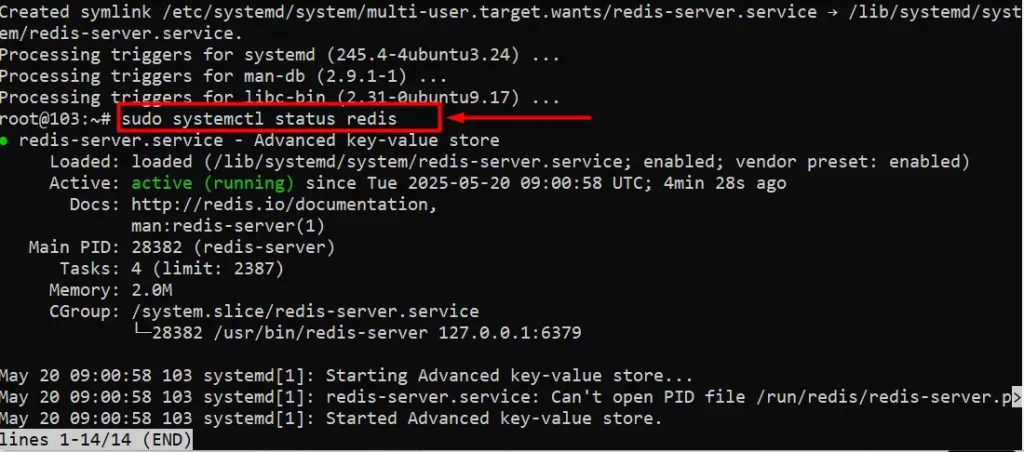
Nếu Redis hoạt động bình thường, bạn đã có thể sử dụng Redis cho hệ thống của mình. Với WordPress, bạn chỉ cần cài plugin Redis Cache là có thể bắt đầu dùng ngay. Trong trường hợp muốn tinh chỉnh sâu hơn, bạn có thể tiếp tục cấu hình Redis như hướng dẫn bên dưới.
Kết quả hiển thị trong hình ảnh cho thấy Redis Server đã được cài đặt thành công và hiện đang hoạt động ổn định trên hệ thống.
Lệnh được sử dụng để kiểm tra trạng thái Redis là:
sudo systemctl status redis
Kết quả trả về hiển thị trạng thái:
Active: active (running) — điều này xác nhận Redis đang chạy bình thường.
Trong trường hợp Redis chưa được khởi động, bạn có thể bật dịch vụ bằng lệnh sau:
sudo systemctl start redis
Kiểm tra Redis bằng Redis CLI (Command Line Interface)
Redis đi kèm công cụ dòng lệnh redis-cli, cho phép bạn nhanh chóng kiểm tra khả năng hoạt động của Redis.
Để truy cập Redis CLI, bạn chạy lệnh:
redis-cli
Sau đó, thử thực hiện các lệnh sau:
set website “redis-server”
get website
Kết quả trả về sẽ giống như hình ảnh minh họa phía dưới.
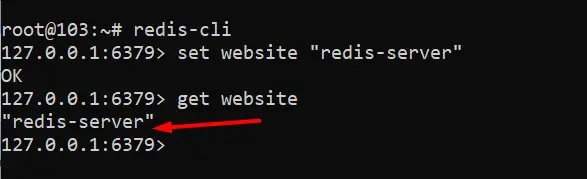
Kết quả trong ảnh cho thấy bạn đang tương tác thành công với Redis thông qua redis-cli — tức Redis Command Line Interface.
Phân tích chi tiết như sau:
- Khi chạy
redis-cli, bạn truy cập vào Redis với prompt127.0.0.1:6379>. Điều này có nghĩa là VPS đang kết nối đến Redis thông qua địa chỉ localhost (127.0.0.1) và cổng mặc định 6379. - Lệnh
set website "redis-server"yêu cầu Redis lưu giá trị “redis-server” vào key có tên website. Việc Redis trả về OK cho biết thao tác ghi dữ liệu đã thực hiện thành công. - Lệnh
get websiteyêu cầu Redis đọc lại dữ liệu vừa lưu. Redis trả về đúng giá trị “redis-server”, chứng minh rằng dữ liệu đã được lưu trữ và truy xuất chính xác theo mô hình key–value.
Dựa trên các kết quả trên, có thể khẳng định Redis Server của bạn đang hoạt động bình thường. Ở thời điểm này, Redis đã sẵn sàng để sử dụng và có thể:
- Ghi dữ liệu bằng lệnh SET
- Đọc dữ liệu bằng lệnh GET
Cấu hình Redis sau khi cài đặt trên Ubuntu
Sau khi cài Redis, bạn hoàn toàn có thể điều chỉnh các thiết lập để phù hợp với nhu cầu sử dụng thực tế. File cấu hình chính của Redis thường nằm tại:
/etc/redis/redis.conftrên Ubuntu/etc/redis.conftrên CentOS hoặc AlmaLinux
Bạn có thể chỉnh sửa file này để thay đổi các thiết lập như giới hạn bộ nhớ sử dụng, tùy chọn lưu trữ dữ liệu lâu dài hoặc các cấu hình bảo mật, ví dụ như thiết lập mật khẩu truy cập Redis.
Sau khi hoàn tất việc chỉnh sửa cấu hình, bạn cần khởi động lại dịch vụ Redis để các thay đổi được áp dụng.
Khởi động lại Redis sau khi chỉnh sửa cấu hình:
sudo systemctl restart redis
Hướng dẫn cài Redis trên VPS CentOS / AlmaLinux
Đối với VPS sử dụng CentOS hoặc AlmaLinux phiên bản 8 hoặc 9, bạn có thể cài đặt Redis trực tiếp thông qua trình quản lý gói với các lệnh dưới đây.
Bật kho EPEL để cài Redis
Redis được phân phối sẵn trong EPEL (Extra Packages for Enterprise Linux) – kho gói bổ sung dành cho các hệ điều hành Enterprise Linux. Trước tiên, bạn cần kích hoạt kho EPEL bằng lệnh:
sudo dnf install -y epel-release
Cài đặt Redis bằng DNF
Sau khi EPEL đã được kích hoạt, bạn tiến hành cài Redis với lệnh:
sudo dnf install -y redis
Quá trình này sẽ tự động tải và cài đặt Redis cùng các gói phụ thuộc cần thiết.
Khởi động và kích hoạt Redis tự chạy cùng hệ thống
Khi cài đặt hoàn tất, bạn cần khởi động dịch vụ Redis và thiết lập để Redis tự động chạy mỗi khi hệ thống khởi động lại:
 sudo systemctl start redis
sudo systemctl enable redis
Mở cổng Redis trên firewall (nếu có)
Trong trường hợp VPS của bạn đang bật tường lửa, bạn cần mở cổng Redis mặc định là 6379. Tùy vào cấu hình firewall đang sử dụng, hãy đảm bảo cổng này được mở đúng cách.
Với firewalld, bạn có thể sử dụng các lệnh sau:
sudo firewall-cmd --add-port=6379/tcp --permanent
sudo firewall-cmd --reload
Kiểm tra Redis đã hoạt động hay chưa
Sau khi hoàn tất các bước trên, bạn có thể kiểm tra Redis bằng lệnh:
redis-cli ping
Nếu Redis hoạt động bình thường, hệ thống sẽ trả về kết quả:
PONG
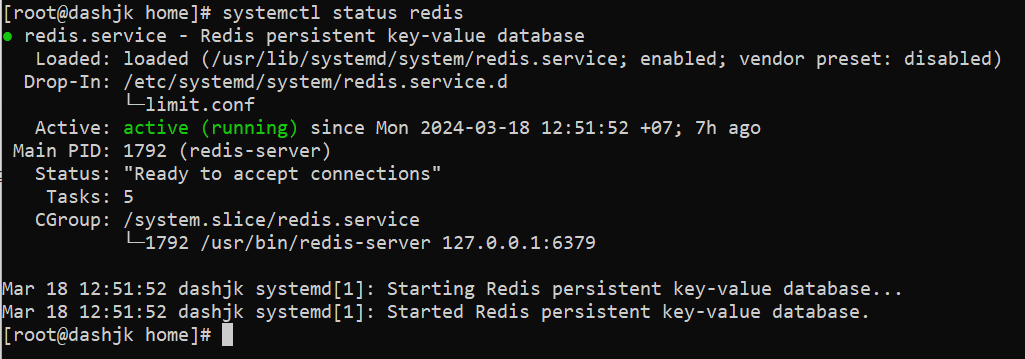
Ngoài ra, bạn cũng có thể kiểm tra trực tiếp trạng thái dịch vụ Redis bằng lệnh:
systemctl status redis
Lệnh này giúp bạn xác nhận Redis đang chạy hay chưa và phát hiện nhanh các lỗi nếu có.
Thuê VPS tốc độ cao, giá rẻ ở đâu tốt?
Nếu bạn đang tìm kiếm một nền tảng VPS tốc độ cao, hiệu năng ổn định để vận hành website, ứng dụng, hệ thống e-commerce hoặc hạ tầng doanh nghiệp, InterData là lựa chọn đáng tin cậy. Chúng tôi cung cấp dịch vụ thuê VPS chất lượng cao trên hạ tầng chuẩn doanh nghiệp, sử dụng CPU AMD/Intel thế hệ mới kết hợp ổ cứng SSD NVMe U.2 Gen 4 cho tốc độ truy xuất vượt trội, độ trễ thấp và khả năng xử lý ổn định ngay cả khi tải cao.
InterData mang đến đa dạng gói VPS linh hoạt, dễ dàng mở rộng tài nguyên khi hệ thống tăng trưởng, đồng thời vẫn tối ưu chi phí vận hành. Với bảng giá VPS minh bạch, rõ ràng, giúp bạn dễ dàng so sánh và lựa chọn cấu hình phù hợp với nhu cầu và ngân sách. Dù là dự án nhỏ hay môi trường production, các gói VPS của InterData đều được tối ưu để cân bằng giữa hiệu năng, độ ổn định, bảo mật và chi phí.
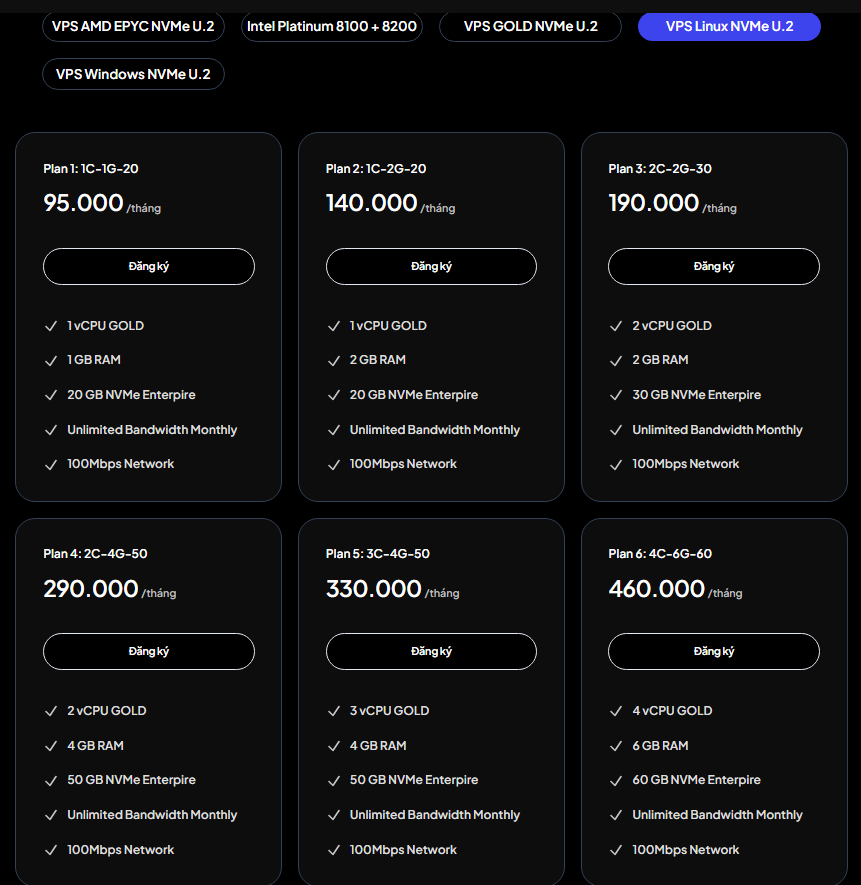
Khám phá ngay dịch vụ Thuê VPS tốc độ cao tại InterData để xây dựng hệ thống mạnh mẽ, bền vững và sẵn sàng mở rộng trong tương lai.
Như vậy, bạn đã hoàn thành toàn bộ các bước cài đặt Redis trên VPS Ubuntu, trên VPS CentOS / AlmaLinux cùng những cấu hình cần thiết đi kèm. Thành phần redis-server đóng vai trò cốt lõi, giúp Redis vận hành như một hệ thống lưu trữ dữ liệu có tốc độ cao, ổn định và linh hoạt.
Việc triển khai Redis trên VPS Ubuntu chỉ mất vài phút thực hiện, nhưng đổi lại mang đến lợi ích lâu dài về hiệu năng xử lý và khả năng mở rộng hệ thống. Chúc bạn triển khai Redis thành công và khai thác hiệu quả trong dự án của mình!
