
Remote Desktop Connection là gì? Trong bối cảnh làm việc và hỗ trợ kỹ thuật ngày càng linh hoạt, nhu cầu truy cập vào máy tính từ một địa điểm khác đã trở nên vô cùng cần thiết. Một trong những công cụ mạnh mẽ và được tích hợp sẵn để giải quyết nhu cầu này chính là Remote Desktop Connection. Bài viết này sẽ giúp bạn khám phá RDC là gì, từ ưu/ nhược điểm khi sử dụng, ứng dụng đến cách kết nối, thiết lập Remote Desktop Connection dễ dàng. Đọc ngay!
RDC là gì?
Remote Desktop Connection (RDC) là một tính năng tích hợp sẵn trong hệ điều hành Windows, cho phép người dùng kết nối và điều khiển một máy tính khác từ xa qua mạng. Tính năng này sử dụng giao thức Remote Desktop Protocol (RDP), một giao thức mạng độc quyền của Microsoft. RDP giúp truyền tải giao diện đồ họa của máy tính từ xa về thiết bị của bạn.
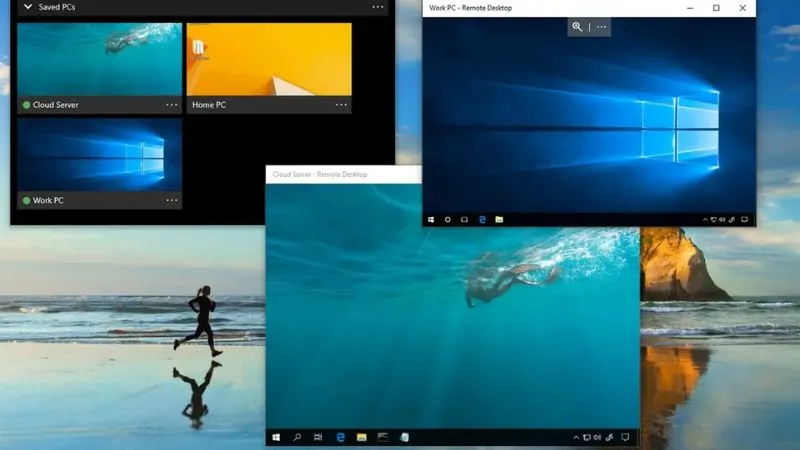
Thông qua RDC, bạn có thể thực hiện mọi tác vụ như đang ngồi trực tiếp trước màn hình máy tính đó. Bạn có thể mở ứng dụng, truy cập tệp tin, in ấn tài liệu, hay thậm chí là cài đặt phần mềm mới. Đây là công cụ không thể thiếu cho những người làm việc từ xa hoặc các quản trị viên hệ thống.
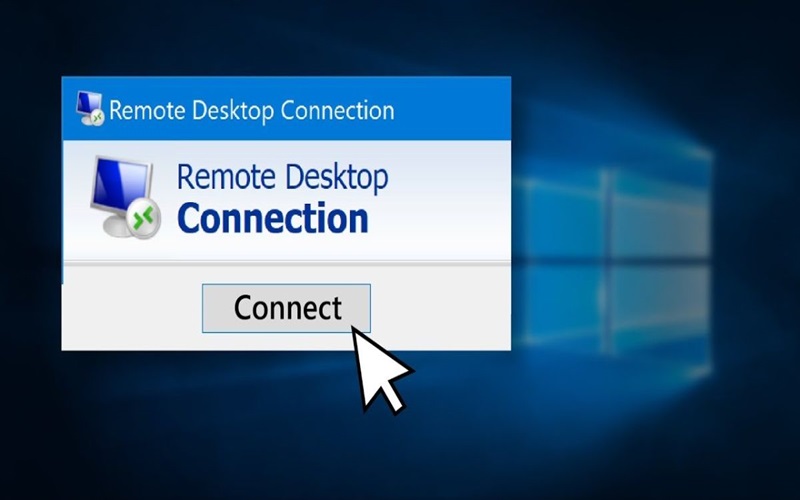
RDC hoạt động bằng cách mã hóa dữ liệu truyền tải giữa hai máy tính. Điều này đảm bảo rằng thông tin của bạn được bảo mật trong quá trình truyền qua mạng. Máy tính từ xa cần được bật tính năng RDC và có kết nối mạng ổn định để hoạt động.
Nguyên lý hoạt động của Remote Desktop Connection
Để hiểu sâu hơn Remote Desktop Connection là gì, chúng ta cần xem xét cơ chế hoạt động của công cụ này. RDC vận hành dựa trên mô hình client-server (máy khách – máy chủ) kinh điển.
- Máy chủ (Host/Server): Đây là máy tính mà bạn muốn điều khiển. Máy tính này cần phải được bật, kết nối mạng và đã kích hoạt tính năng cho phép Remote Desktop trong cài đặt hệ thống. Máy chủ sẽ “lắng nghe” các yêu cầu kết nối trên một cổng mạng cụ thể, mặc định là cổng 3389.
- Máy khách (Client): Đây là máy tính bạn đang sử dụng để thực hiện việc kết nối. Bạn sẽ mở ứng dụng Remote Desktop Connection, nhập địa chỉ IP hoặc tên máy tính của máy chủ.
- Quá trình kết nối: Khi bạn nhấn “Connect”, máy khách sẽ gửi một yêu cầu kết nối đến địa chỉ của máy chủ thông qua giao thức RDP. Nếu máy chủ chấp nhận yêu cầu, một kênh giao tiếp an toàn sẽ được thiết lập. Máy chủ bắt đầu truyền dữ liệu hiển thị của màn hình đến máy khách. Đồng thời, mọi thao tác chuột và bàn phím từ máy khách sẽ được gửi ngược lại máy chủ để thực thi.
Quá trình này tạo ra một ảo ảnh rằng bạn đang làm việc trực tiếp trên máy chủ, trong khi thực tế mọi xử lý đều diễn ra ở máy tính từ xa.
RDC dùng để làm gì?
Remote Desktop Connection (RDC) được sử dụng để truy cập và điều khiển một máy tính khác từ xa như thể bạn đang ngồi trực tiếp trước màn hình máy tính đó. Tính năng này hoạt động thông qua mạng Internet hoặc mạng nội bộ.
Dưới đây là các mục đích chính của việc sử dụng RDC:
- Làm việc từ xa/Làm việc tại nhà: Đây là công dụng phổ biến nhất. RDC cho phép nhân viên truy cập máy tính văn phòng, dữ liệu và ứng dụng cần thiết từ bất kỳ đâu, chỉ cần có kết nối Internet. Điều này giúp duy trì năng suất và linh hoạt trong công việc.
- Quản trị và bảo trì máy chủ/máy tính: Các quản trị viên hệ thống và kỹ thuật viên IT sử dụng RDC để quản lý, khắc phục sự cố, cài đặt phần mềm hoặc thực hiện bảo trì định kỳ trên các máy chủ, máy trạm từ xa mà không cần phải đến trực tiếp địa điểm vật lý của chúng. Điều này tiết kiệm thời gian và chi phí di chuyển đáng kể.
- Hỗ trợ kỹ thuật từ xa: Khi người dùng gặp vấn đề về máy tính, chuyên viên hỗ trợ có thể kết nối từ xa qua RDC để chẩn đoán, sửa lỗi, hoặc hướng dẫn trực tiếp trên màn hình của người dùng. Điều này giúp giải quyết vấn đề nhanh chóng và hiệu quả.
- Truy cập dữ liệu và ứng dụng chuyên biệt: Nếu bạn có dữ liệu hoặc phần mềm chỉ chạy trên một máy tính cụ thể (ví dụ: phần mềm kế toán, thiết kế đồ họa nặng), RDC cho phép bạn truy cập và sử dụng chúng từ một thiết bị khác mà không cần cài đặt lại.
- Giám sát và kiểm soát: Trong một số trường hợp, RDC được dùng để giám sát hoạt động của một máy tính từ xa hoặc kiểm soát các tác vụ đang chạy trên đó.
Lợi ích và hạn chế khi sử dụng RDC
Việc sử dụng RDC mang lại nhiều lợi ích thiết thực nhưng cũng đi kèm một vài hạn chế cần cân nhắc.
Lợi ích vượt trội của RDC
- Làm việc từ xa hiệu quả: Bạn có thể truy cập vào máy tính văn phòng từ nhà, sử dụng đầy đủ các phần mềm chuyên dụng và truy xuất tài liệu như đang ở công ty. Điều này đặc biệt hữu ích cho các công việc đòi hỏi phần mềm hoặc dữ liệu chỉ có tại máy công ty.
- Hỗ trợ kỹ thuật và khắc phục sự cố từ xa: Kỹ thuật viên IT có thể nhanh chóng chẩn đoán và sửa lỗi phần mềm cho người dùng mà không cần có mặt trực tiếp, tiết kiệm thời gian và chi phí di chuyển.
- Truy cập tài nguyên, tập tin tập trung: Toàn bộ dữ liệu và ứng dụng được lưu trữ và xử lý tập trung tại một máy chủ mạnh mẽ. Người dùng từ các thiết bị yếu hơn vẫn có thể truy cập và làm việc hiệu quả.
- Tận dụng sức mạnh của máy tính cấu hình cao: Một nhà thiết kế có thể sử dụng một chiếc laptop mỏng nhẹ khi di chuyển để kết nối về máy trạm đồ họa (workstation) mạnh mẽ ở văn phòng để thực hiện các tác vụ render nặng.
- Tiết kiệm chi phí: Vì là tính năng tích hợp sẵn trên các phiên bản Windows Pro, Enterprise và Server, doanh nghiệp không cần tốn thêm chi phí bản quyền cho các phần mềm của bên thứ ba.
Một vài nhược điểm của RDC cần lưu ý
- Phụ thuộc vào chất lượng mạng: Trải nghiệm sử dụng RDC mượt mà hay không phụ thuộc rất nhiều vào tốc độ và sự ổn định của kết nối Internet ở cả hai phía. Mạng yếu có thể gây ra hiện tượng giật, lag, trễ hình.
- Rủi ro bảo mật nếu không cấu hình đúng: Việc mở cổng cho phép kết nối từ xa ra ngoài Internet có thể khiến máy tính trở thành mục tiêu của các cuộc tấn công. Nếu mật khẩu yếu, kẻ xấu có thể chiếm quyền điều khiển máy tính.
- Không lý tưởng cho các tác vụ đồ họa nặng: RDP được tối ưu cho các ứng dụng văn phòng, không phải cho game hay chỉnh sửa video thời gian thực. Các tác vụ này đòi hỏi tốc độ khung hình cao và độ trễ cực thấp, điều mà RDC khó đáp ứng hoàn hảo.
- Yêu cầu máy chủ phải luôn bật: Máy tính bạn muốn kết nối đến phải luôn trong trạng thái hoạt động. Nếu máy bị tắt, sleep hoặc hibernate, bạn sẽ không thể kết nối.
Ứng dụng thực tế của Remote Desktop Connection
Remote Desktop Connection là gì trong thực tiễn? Đây là công cụ không thể thiếu trong nhiều lĩnh vực:
- Quản trị viên hệ thống (IT Admin): Quản lý, cấu hình và bảo trì hàng loạt máy chủ trong trung tâm dữ liệu mà không cần phải tiếp cận vật lý.
- Nhân viên hỗ trợ kỹ thuật: Nhanh chóng giúp đỡ khách hàng hoặc đồng nghiệp giải quyết các vấn đề về phần mềm từ xa.
- Nhân viên văn phòng: Làm việc tại nhà với đầy đủ quyền truy cập vào các ứng dụng và dữ liệu trên máy tính công ty.
- Lập trình viên: Truy cập vào môi trường phát triển (development environment) hoặc máy chủ thử nghiệm (testing server) đặt tại văn phòng.
So sánh Remote Desktop Connection với các phần mềm điều khiển từ xa khác
Trên thị trường có nhiều phần mềm thay thế như TeamViewer, AnyDesk, hay Chrome Remote Desktop. Vậy ưu thế của RDC so với các phần mềm này là gì?
| Tiêu chí | Remote Desktop Connection (RDC) | TeamViewer / AnyDesk |
|---|---|---|
| Chi phí | Miễn phí (tích hợp trong Windows Pro trở lên) | Có bản miễn phí cho cá nhân, tính phí cao cho doanh nghiệp |
| Cài đặt | Không cần cài đặt thêm phần mềm | Phải cài đặt ứng dụng trên cả hai máy |
| Hiệu suất | Rất tốt trong mạng nội bộ (LAN), tối ưu cho công việc văn phòng | Linh hoạt hơn trên các kết nối Internet khác nhau, dễ dàng vượt tường lửa |
| Bảo mật | Rất an toàn nếu được cấu hình đúng (VPN, NLA, mật khẩu mạnh) | Phụ thuộc vào cơ sở hạ tầng của nhà cung cấp, sử dụng ID và mật khẩu phiên |
| Đối tượng | Tối ưu cho quản trị hệ thống và truy cập nội bộ trong doanh nghiệp | Phù hợp cho hỗ trợ kỹ thuật tức thời, truy cập cá nhân đơn giản |
RDC là lựa chọn hàng đầu cho việc truy cập thường xuyên và ổn định trong môi trường doanh nghiệp có hạ tầng mạng được quản lý tốt. Trong khi đó, TeamViewer hay AnyDesk lại tỏ ra tiện lợi hơn cho các nhu-cầu hỗ trợ nhanh, không thường xuyên.
Cách cài đặt và sử dụng Remote Desktop Connection trên Windows
Để cài đặt và sử dụng Remote Desktop Connection (RDC) trên Windows, bạn cần thực hiện các bước kích hoạt tính năng Remote Desktop, sau đó sử dụng ứng dụng Remote Desktop Connection để kết nối máy tính từ xa.
Cách kích hoạt Remote Desktop trên Windows
- Mở Settings bằng cách nhấn tổ hợp phím Windows + I hoặc qua Start chọn biểu tượng bánh răng.
- Chọn System trong cửa sổ Settings.
- Ở menu bên trái, chọn Remote Desktop.
- Bật công tắc Enable Remote Desktop.
- Nhấn Confirm để kích hoạt tính năng.
- Ghi nhớ tên hoặc địa chỉ IP của máy tính hiển thị phần “How to connect to this PC” để dùng khi kết nối sau này.
Ngoài cách trên, bạn có thể kích hoạt qua Control Panel:
- Mở Control Panel, chuyển View by sang Category.
- Chọn System and Security, sau đó vào System.
- Nhấn Allow remote access ở bên phải.
- Đánh dấu chọn Allow remote connections to this computer, rồi nhấn Apply và OK.
Hướng dẫn sử dụng Remote Desktop Connection
- Trên máy tính bạn muốn dùng để kết nối, nhấn Windows + R.
- Gõ
mstscvà nhấn Enter để mở ứng dụng Remote Desktop Connection. - Nhập tên máy tính hoặc địa chỉ IP máy chủ bạn muốn kết nối vào ô Computer.
- Nhấn Connect.
- Nhập tài khoản và mật khẩu của máy tính đích khi được yêu cầu.
- Sau khi đăng nhập, bạn có thể điều khiển máy tính từ xa như đang ngồi trước máy đó.
Remote Desktop hiện hỗ trợ kết nối không chỉ giữa các máy tính Windows mà còn có thể truy cập từ điện thoại Android, iPhone, iPad, và Macbook với ứng dụng phù hợp.
Các bước cấu hình tường lửa nếu cần thiết:
- Mở Control Panel > System and Security > Windows Defender Firewall.
- Cho phép ứng dụng Remote Desktop thông qua firewall cho cả mạng riêng và công cộng.
Đây là quy trình cài đặt và sử dụng Remote Desktop Connection cơ bản trên Windows giúp bạn kết nối và điều khiển máy tính từ xa hiệu quả.
Cách truy cập VPS/Server bằng Remote Desktop
Server hoặc VPS là một dạng máy tính tương tự như thiết bị cá nhân thông thường, nhưng được đặt trong các trung tâm dữ liệu chuyên dụng với đường truyền ổn định và cấu hình mạnh mẽ.
Bước 1: Để khởi chạy phần mềm Remote Desktop Connection, quý khách có thể sử dụng một trong các cách sau:
- Nhấn tổ hợp Start → Run → gõ CMD → nhập lệnh
mstsc→ nhấn OK - Hoặc chọn theo đường dẫn: Start → Run → All Programs → Accessories → Remote Desktop Connection
Sau khi mở, giao diện phần mềm sẽ hiển thị như hình minh họa bên dưới.
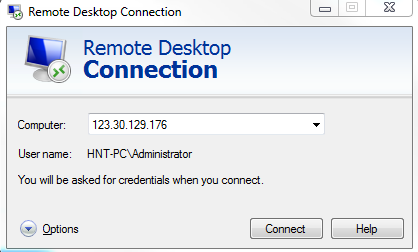
Bước 2: Tại ô Computer, quý khách cần nhập địa chỉ IP của server hoặc VPS, ví dụ: 123.30.129.176, sau đó nhấn Connect. Màn hình sẽ hiện thông báo xác nhận như hình dưới đây.
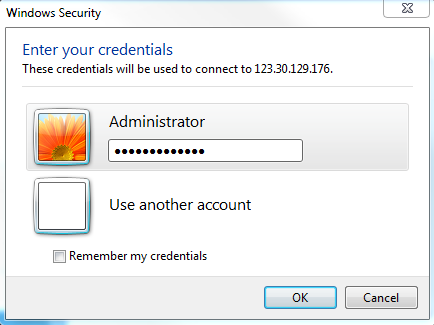
Bước 3: Trong cửa sổ Windows Security, quý khách hãy nhập password cho tài khoản VPS (tài khoản mặc định là Administrator). Nếu muốn đăng nhập bằng tài khoản khác, chọn mục Use Another Account để nhập thông tin thay thế.
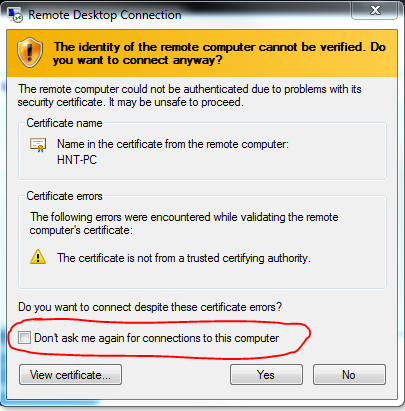
Sau khi điền mật khẩu, nhấn OK và một cửa sổ thông báo khác sẽ xuất hiện như hình bên dưới. Tại đây, quý khách có thể tick chọn ô “Don’t ask me again for connections to this computer” để những lần kết nối sau không hiển thị lại thông báo này.
Bước 4: Nhấn chọn Yes để hoàn tất quá trình kết nối. Việc truy cập VPS/Server từ xa bằng Remote Desktop đã thành công.
Các biện pháp tăng cường bảo mật cho kết nối RDC
An toàn là yếu tố tiên quyết khi sử dụng kết nối từ xa. Đội ngũ chuyên gia tại InterData khuyến nghị bạn thực hiện các biện pháp sau để bảo vệ hệ thống của mình.
Sử dụng mật khẩu mạnh và tài khoản không có quyền admin
Tuyệt đối không sử dụng mật khẩu dễ đoán. Một mật khẩu mạnh nên có độ dài trên 12 ký tự, bao gồm chữ hoa, chữ thường, số và ký tự đặc biệt. Hạn chế sử dụng tài khoản quản trị viên (Administrator) cho các phiên RDC hàng ngày, thay vào đó hãy tạo một tài khoản người dùng tiêu chuẩn (Standard User) chỉ với các quyền cần thiết.
Kích hoạt Network Level Authentication (NLA)
NLA yêu cầu người dùng phải xác thực danh tính trước khi một phiên kết nối đầy đủ được thiết lập. Điều này giúp ngăn chặn các cuộc tấn công từ chối dịch vụ (DoS) và tiết kiệm tài nguyên máy chủ. NLA thường được bật mặc định khi bạn kích hoạt Remote Desktop.
Thay đổi cổng (Port) mặc định 3389
Các hacker và bot tự động thường xuyên quét cổng mặc định 3389 trên Internet để tìm kiếm các máy tính sơ hở. Việc thay đổi cổng này sang một số ngẫu nhiên khác (ví dụ: 55432) sẽ giúp “ẩn mình” khỏi các cuộc tấn công tự động, tăng cường đáng kể lớp bảo vệ đầu tiên.
Sử dụng VPN để tạo kênh kết nối an toàn
Thay vì mở cổng RDP trực tiếp ra Internet, một giải pháp an toàn hơn rất nhiều là sử dụng Mạng riêng ảo (VPN). Khi bạn kết nối VPN vào mạng công ty, máy tính của bạn sẽ trở thành một phần của mạng nội bộ đó. Lúc này, bạn có thể thực hiện kết nối RDC thông qua địa chỉ IP nội bộ một cách an toàn mà không cần mở bất kỳ cổng nào ra bên ngoài.
Luôn cập nhật hệ điều hành
Microsoft thường xuyên phát hành các bản vá lỗi bảo mật cho Windows và giao thức RDP. Việc đảm bảo cả máy khách và máy chủ đều được cập nhật hệ điều hành đầy đủ là một bước cơ bản nhưng cực kỳ quan trọng để bảo vệ bạn khỏi các lỗ hổng đã được biết đến.
Các lỗi thường gặp và cách khắc phục khi dùng RDC
Sử dụng Remote Desktop Connection đôi khi có thể gặp phải một số vấn đề. InterData sẽ giúp bạn nhận diện và khắc phục các lỗi phổ biến này.
Lỗi “Remote Desktop can’t connect”
Đây là lỗi phổ biến nhất và có thể do nhiều nguyên nhân khác nhau.
- Kiểm tra kết nối mạng: Đảm bảo cả hai máy tính đều có kết nối internet hoặc mạng cục bộ ổn định. Hãy thử ping đến địa chỉ IP của máy tính từ xa.
- RDC chưa được bật: Xác nhận lại rằng tính năng Remote Desktop đã được bật trên máy tính đích.
- Tường lửa chặn kết nối: Kiểm tra lại cài đặt tường lửa trên cả hai máy tính. Đảm bảo cổng 3389 không bị chặn. Nếu bạn dùng router, kiểm tra cài đặt Port Forwarding.
- Dịch vụ Remote Desktop không chạy: Mở “Services” (Dịch vụ) bằng cách gõ
services.mscvào Run (Windows + R). Tìm dịch vụ “Remote Desktop Services” và đảm bảo nó đang chạy và có kiểu khởi động là “Automatic”. - Tên máy tính/IP không chính xác: Kiểm tra lại địa chỉ IP hoặc tên máy tính mà bạn đang cố gắng kết nối. Đảm bảo không có lỗi chính tả.
- Tài khoản người dùng không có quyền: Đảm bảo tài khoản Windows bạn đang dùng để đăng nhập có quyền truy cập Remote Desktop. Bạn có thể thêm tài khoản vào nhóm “Remote Desktop Users” trong Computer Management.
Màn hình đen khi kết nối RDC
Vấn đề màn hình đen có thể gây khó chịu và thường liên quan đến driver đồ họa hoặc cấu hình hiển thị.
- Cập nhật Driver đồ họa: Đảm bảo driver card đồ họa trên máy tính từ xa đã được cập nhật lên phiên bản mới nhất. Driver lỗi thời có thể gây xung đột.
- Thay đổi độ phân giải: Thử giảm độ phân giải của phiên RDC trong phần cài đặt kết nối (tab “Display”) trước khi kết nối.
- Khởi động lại dịch vụ RDP: Đôi khi, việc khởi động lại dịch vụ “Remote Desktop Services” trên máy tính từ xa có thể giải quyết vấn đề.
- Kiểm tra Group Policy (đối với Windows Pro/Enterprise/Server): Một số cài đặt Group Policy có thể ảnh hưởng đến hiển thị RDC. Ví dụ: “Limit number of monitors” hoặc “Remove background”.
RDC chậm, giật lag
Hiệu suất kém khi sử dụng RDC thường do băng thông mạng hoặc tài nguyên hệ thống.
- Kiểm tra băng thông mạng: Chạy speed test trên cả hai máy tính để đảm bảo tốc độ tải lên/tải xuống đủ tốt. RDC yêu cầu băng thông ổn định.
- Giảm chất lượng hình ảnh: Trong cài đặt RDC client (tab “Experience” hoặc “Display”), chọn “Low-speed broadband” hoặc tắt các hiệu ứng hình ảnh (ví dụ: hình nền, hiệu ứng cửa sổ).
- Tắt các ứng dụng không cần thiết: Đóng các chương trình hoặc ứng dụng nặng trên máy tính từ xa mà bạn không sử dụng. Điều này giúp giải phóng tài nguyên.
- Cập nhật hệ điều hành: Đảm bảo cả hai máy tính đều được cập nhật các bản vá bảo mật và cải tiến hiệu suất mới nhất từ Microsoft.
Lưu ý khi sử dụng Remote Desktop Connection
Để có trải nghiệm Remote Desktop Connection tốt nhất và an toàn, hãy ghi nhớ những lưu ý quan trọng sau:
- Kiểm tra tài khoản người dùng: Luôn đảm bảo tài khoản Windows bạn sử dụng để kết nối RDC có mật khẩu mạnh và chỉ có quyền hạn cần thiết. Tránh sử dụng tài khoản Administrator cho các phiên làm việc hàng ngày.
- Tắt RDC khi không sử dụng: Nếu không có nhu cầu truy cập từ xa liên tục, hãy tắt tính năng Remote Desktop Connection trên máy tính của bạn. Điều này giúp giảm thiểu nguy cơ tấn công.
- Sử dụng VPN là ưu tiên hàng đầu: Đối với các doanh nghiệp hoặc khi truy cập dữ liệu nhạy cảm, việc triển khai VPN là biện pháp bảo mật mạnh mẽ nhất. InterData cung cấp các giải pháp VPN chuyên nghiệp để bảo vệ mạng lưới của bạn.
- Sao lưu dữ liệu thường xuyên: Dù bạn sử dụng RDC hay bất kỳ công cụ nào khác, việc sao lưu dữ liệu định kỳ là điều cần thiết. Điều này giúp bảo vệ thông tin của bạn khỏi các sự cố không mong muốn.
- Cập nhật phần mềm thường xuyên: Luôn giữ cho hệ điều hành và các phần mềm liên quan được cập nhật. Các bản vá lỗi và cải tiến mới nhất sẽ giúp hệ thống của bạn hoạt động ổn định và an toàn hơn.
- Theo dõi log hệ thống: Đối với các quản trị viên, việc thường xuyên kiểm tra log (nhật ký) của hệ thống sẽ giúp phát hiện sớm các hoạt động đáng ngờ hoặc các nỗ lực truy cập trái phép.
Hy vọng qua bài viết chi tiết này, bạn đã có câu trả lời đầy đủ cho câu hỏi Remote Desktop Connection là gì, cũng như nắm vững cách thức hoạt động, lợi ích và các bước thiết lập, bảo mật cho công cụ mạnh mẽ này. RDC không chỉ là một tính năng, mà là một giải pháp toàn diện giúp xóa nhòa khoảng cách, mang lại sự linh hoạt và hiệu quả cao trong công việc. Bằng cách áp dụng đúng các hướng dẫn và khuyến nghị bảo mật, bạn có thể khai thác tối đa tiềm năng của Remote Desktop Connection một cách an toàn.
