
InterData hiện đang cung cấp chương trình Hosting miễn phí cho sinh viên dành riêng cho một số trường Đại học, Cao đẳng đã ký MOU với InterData. Trong bài viết này, bạn sẽ được hướng dẫn từng bước để đăng ký Hosting miễn phí và trỏ domain về hosting InterData một cách nhanh chóng, chính xác.
Hướng dẫn đăng ký Hosting miễn phí tại InterData
Bước 1 – Truy cập vào Portal: Truy cập vào đường dẫn Support.interdata.vn. Tiến hành đăng nhập hoặc tạo tài khoản mới nếu bạn chưa có.

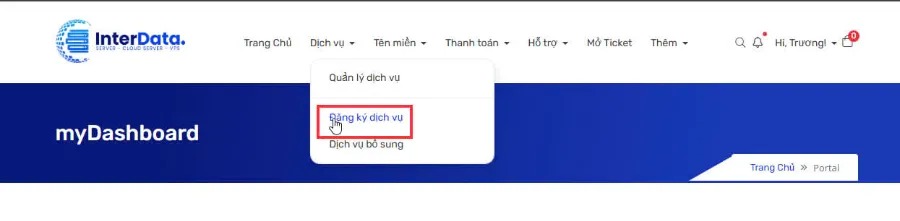
Bước 2 – Đăng ký dịch vụ: Tìm và chọn mục “Đăng ký dịch vụ” để bắt đầu quy trình.
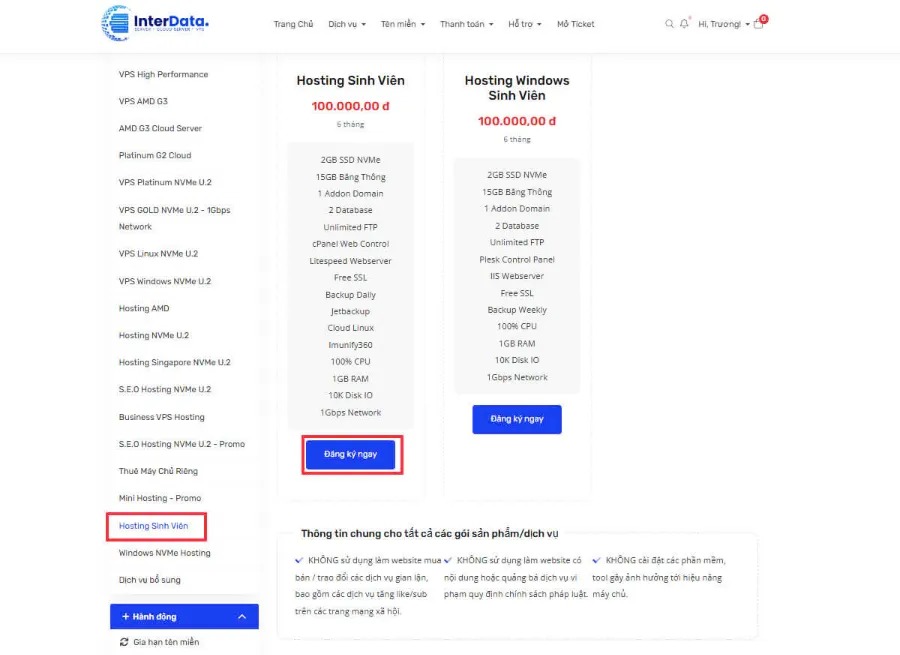
Bước 3 – Chọn gói Hosting Sinh Viên: Nhấp vào danh mục “Hosting Sinh Viên” và lựa chọn gói phù hợp với nhu cầu của bạn.
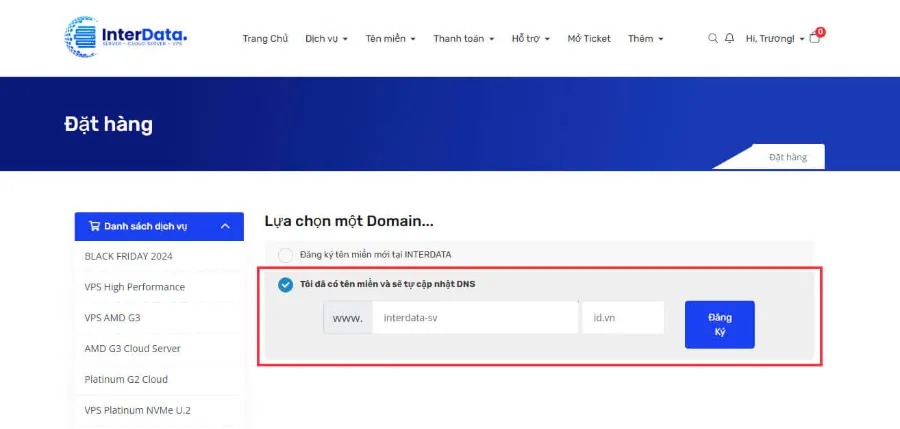
Bước 4 – Cấu hình tên miền: Khi được chuyển đến trang quản lý domain, chọn tùy chọn “Tôi đã có sẵn tên miền và sẽ tự cập nhật DNS”. Sau đó, nhập tên miền .id.vn mà bạn đã đăng ký.
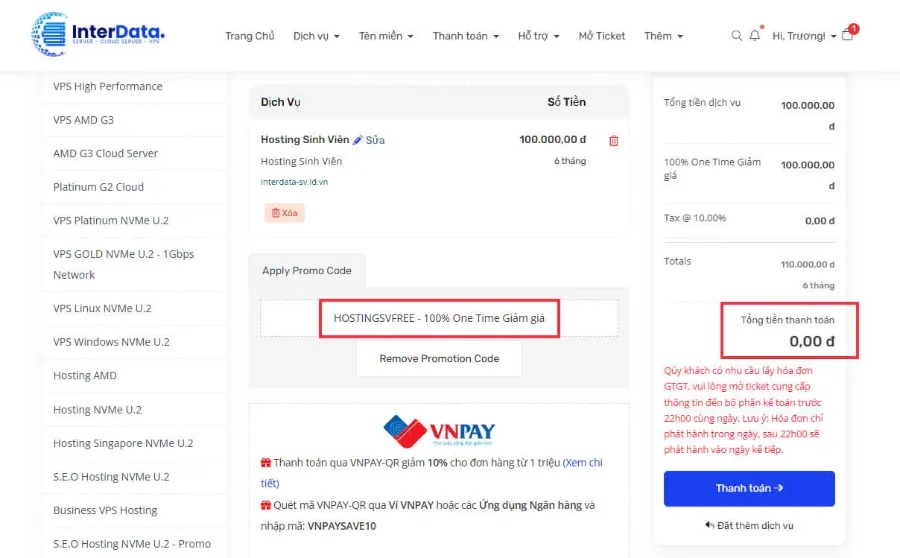
Bước 5 – Nhập mã ưu đãi: Tiếp tục đến trang thanh toán, nhập mã ưu đãi do InterData cung cấp cho các thầy/cô tại trường (các trường được InterData tài trợ) để kích hoạt gói Hosting miễn phí.
Bước 6 – Xác nhận thanh toán: Lựa chọn tài khoản thanh toán và phương thức thanh toán phù hợp để hoàn tất quá trình.
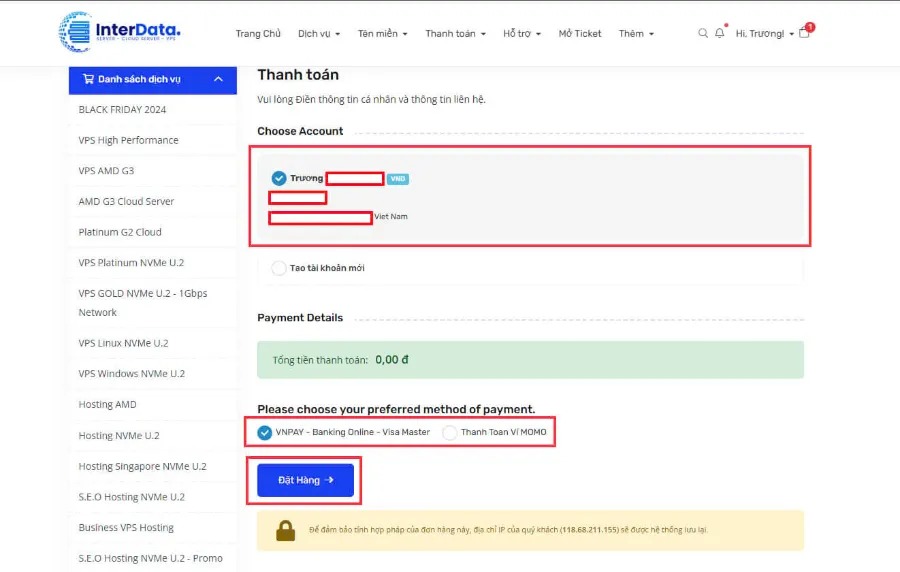
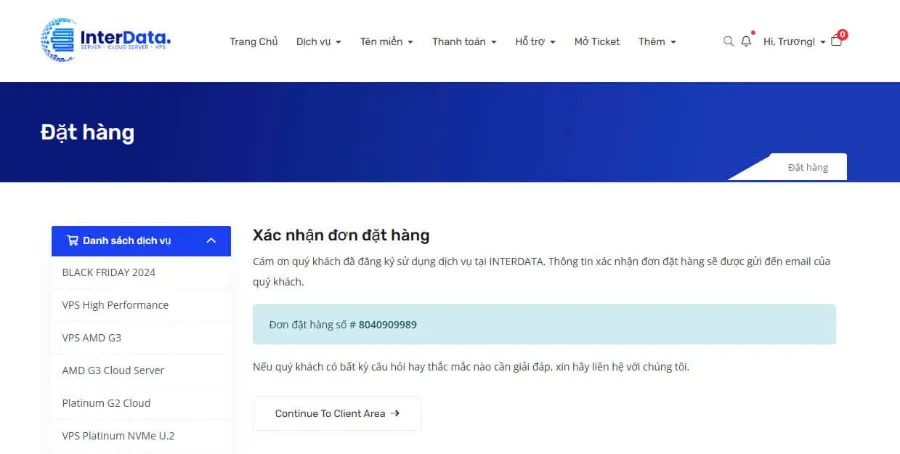
Bước 7 – Hoàn tất đăng ký: Kiểm tra lại thông tin đơn hàng, xác nhận, và chờ hệ thống xử lý để kích hoạt Hosting của bạn.
Hướng dẫn trỏ Domain về InterData
Để trỏ tên miền về InterData, bạn cần thực hiện các bước cấu hình bản ghi DNS như sau:
Bước 1 – Lấy địa chỉ IP của Hosting
Trước tiên, bạn cần địa chỉ IP của gói hosting mà InterData cung cấp. Địa chỉ IP này được gửi đến bạn thông qua Email xác nhận dịch vụ ngay sau khi đăng ký hosting thành công. Kiểm tra hộp thư đến hoặc thư mục spam để đảm bảo bạn không bỏ lỡ thông tin quan trọng này.

Bước 2 – Đăng nhập vào trang quản lý tên miền
Tiếp theo, hãy truy cập vào trang quản lý tên miền của InterData qua đường dẫn chính thức: http://dns.interdata.vn/. Sử dụng tài khoản quản lý tên miền được gửi trong Email để đăng nhập vào hệ thống.
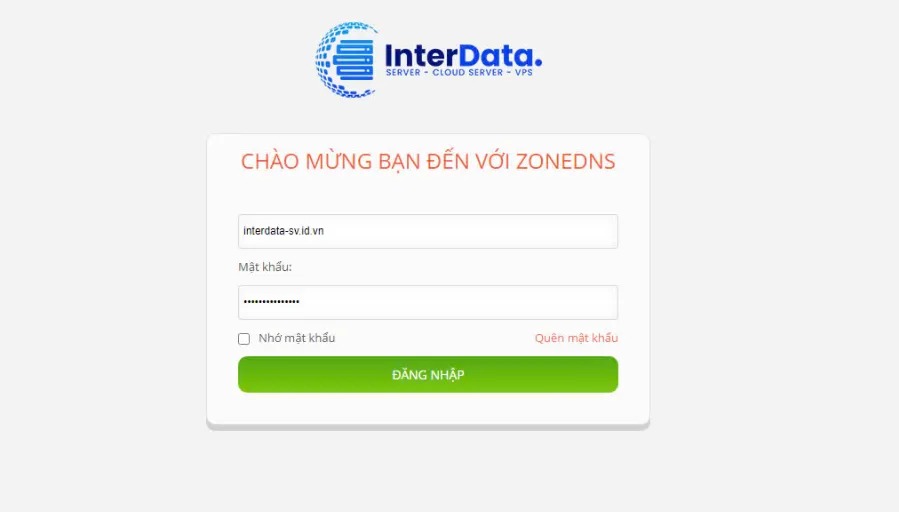
Bước 3 – Cập nhật các bản ghi DNS
Tìm mục quản lý DNS
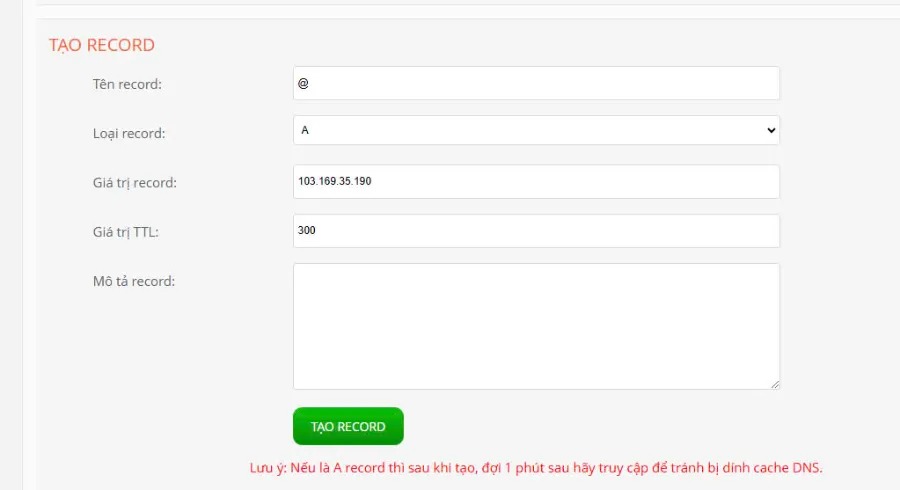
Sau khi đăng nhập, tìm đến mục “Tạo Record” trong giao diện quản lý tên miền.
Bạn cần tạo hai bản ghi A với các thông số cụ thể như sau:
Bản ghi A số 1:
- Tên Record: www
- Loại Record: A
- Giá trị Record: Địa chỉ IP của Hosting (lấy từ bước 1)
- Giá trị TTL: 300
- Mô tả Record: Để trống
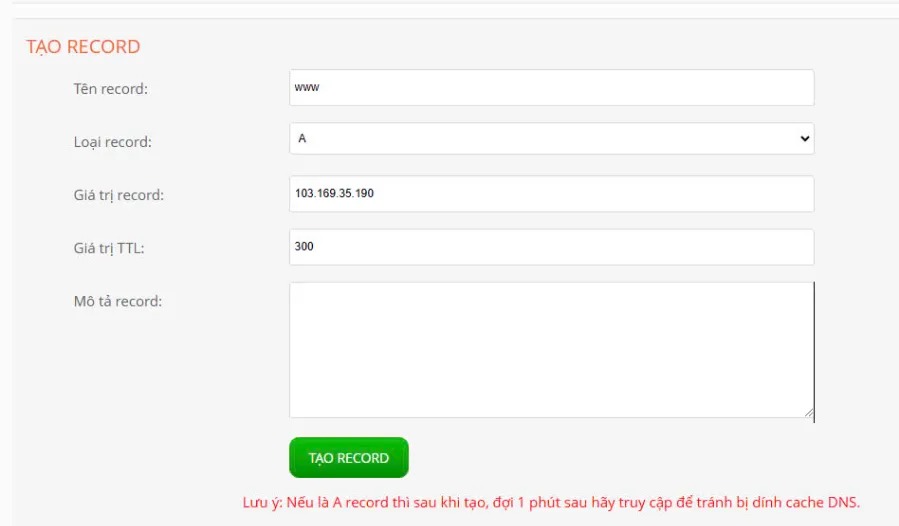
Bản ghi A số 2:
- Tên Record: @
- Loại Record: A
- Giá trị Record: Địa chỉ IP của Hosting (lấy từ bước 1)
- Giá trị TTL: 300
- Mô tả Record: Để trống
Lưu ý quan trọng:
- Sau khi thực hiện xong, hệ thống cần một khoảng thời gian để các thay đổi DNS có hiệu lực. Thông thường, thời gian này dao động từ 10 – 15 phút.
- Nếu sau khoảng thời gian này, tên miền vẫn chưa hoạt động hoặc không thể truy cập, hãy kiểm tra lại các thông số cấu hình. Đảm bảo bạn đã nhập đúng địa chỉ IP và các thông tin liên quan.
- Trong trường hợp gặp khó khăn hoặc sự cố, đừng ngần ngại liên hệ bộ phận hỗ trợ kỹ thuật của InterData qua hệ thống Ticket để được giải đáp và xử lý nhanh chóng.
